

MicValidator.exeは、感染したシステム上での存在を偽装するために、もっともらしいファイル名を使用する悪意のある実行ファイルです。. その名前は、何らかのマイクロフォン検証またはオーディオ機器テストユーティリティを示唆している。 – 技術的かつルーチン的な機能であるため、ユーザーはタスク マネージャーでそれを見てもすぐに疑問に思わない可能性がある。. まさにそれが意図するところだ: 正規のプログラム名に見せかけた実行ファイル名は、ユーザーの調査を誘発することなくシステム上で永続的なプロセスを維持する必要のあるマルウェアにとって標準的な手法である。. 正規のWindowsコンポーネントや広く使われているアプリケーションで、MicValidator.exeという名前のファイルを使用するものはありません。.
MicValidator.exe は、悪意のある実行ファイルとして分類されています。 トロイの木馬 行動, 感染したシステム上で実行中のプロセス一覧に紛れ込むために、技術的な響きのあるファイル名を使用する. セキュリティ研究者はこの命名戦略を文書化している。 – 検証などの技術分野から言葉を選ぶ, 構成, 運転手, 診断情報を組み合わせて、もっともらしいユーティリティ名にする – 情報窃盗犯が用いる一貫した手法として, RAT, コインマイナー, また、ドロッパーマルウェアは、注意深いユーザーが悪意のあるプロセスを即座に認識して終了させる可能性を低減します。.
| 名前 | MicValidator.exe |
| 脅威の種類 | トロイの木馬 / インフォスティーラー / 潜在的に不要な実行ファイル |
| 症状 | セキュリティソフトウェアがMicValidator.exeを悪意のある、または疑わしいものとして検出する; ユーザーによる起動なしにタスクマネージャーでMicValidator.exeプロセスが実行されています; 説明のつかないマイクまたはオーディオデバイスへのアクセス要求; システムのパフォーマンス低下はプロセスに関連している; MicValidator.exe ファイルは %AppData% に存在します。, %温度%, または、ソースアプリケーションが不明なプログラムディレクトリ; 初回実行後に二次マルウェアがダウンロードされる |
| 取り外し時間 | その周り 15 分 |
| 除去ツール | See If Your System Has Been Affected by malwareMalware
* 無料のリムーバーを使用すると, 48時間の待機期間があります, 見つかった結果に対する1つの修正と削除. SpyHunterのEULA, プライバシーポリシー, と 無料リムーバーに関する詳細情報. |
MicValidator.exeはどうやって入手したのですか??
MicValidator.exeのようなもっともらしい技術的なファイル名を使用したマルウェア実行ファイルは、これらの配布経路を通じてシステムに侵入します。:
- 無料のソフトウェアインストーラーが同梱されています – MicValidator.exeは、ソフトウェアバンドル内のコンポーネントとして提供される場合があります。, ユーザーが正当にインストールしようとしていた無料アプリケーションと一緒に、密かにインストールされた, 悪意のあるファイルは、本来あるべき場所のように見えるシステムディレクトリに配置されます。.
- 海賊版ソフトウェアとクラックツール – トレントサイトや海賊版プラットフォームから入手した圧縮アーカイブや実行ファイルには、不正なファイルが不正なコンテンツと並んで、または不正なコンテンツの代わりに含まれている。.
- 悪意のあるメール添付ファイルキャンペーン – 開いたときにMicValidator.exeをドロップして実行するドキュメントまたはアーカイブ, 通常はマクロコードまたはエクスプロイトベースの実行によって行われる.
- ローダーまたはドロッパーマルウェアによってドロップされました – MicValidator.exeは、以前の感染によってインストールされた二次ペイロードである可能性があります。, システム上に配置され、最初の侵害後も継続的に実行されるように構成されている。.
- 偽のドライバーまたはユーティリティのダウンロードページ – MicValidator.exeを必須オーディオドライバーとして提示するサイト, マイク互換性ツール, または、ユーザーを騙して意図的に実行させるためのシステム診断ユーティリティ。.
MicValidator.exeは何をしますか??
この命名パターンを使用するマルウェアの既知の挙動に基づくと, MicValidator.exe は以下の悪意のある活動を行います:
- 常時バックグラウンドプロセスとして実行されます, レジストリの起動エントリを通じて継続的な実行を維持する, スケジュールされたタスク, または、ルーチンに見えるように選択された名前での Windows サービス登録.
- 音声録音機器にアクセスできる場合があります – the “マイク” 名前の構成要素は、システムマイクを起動して環境音を録音するマルウェアの亜種と一致している。, 会話を記録する, 音声通話, または、漏出のためのその他の環境音.
- システムデータと認証情報を収集します – この実行パターンを介して動作する情報窃盗ペイロードは、ブラウザに保存されている認証情報を標的とする。, 保存されたパスワード, セッションCookie, 暗号通貨ウォレットファイル, クリップボードの内容.
- 遠隔地のインフラストラクチャと通信する 収集したデータをオペレーターが制御するサーバーに送信し、更新された指示や新しいペイロードモジュールを受信する.
- 追加のマルウェアをダウンロードして実行します – MicValidator.exeはダウンローダーとして機能する可能性があります。, オペレーターの指示により、感染したシステム上でさらに悪意のあるコンポーネントを取得および展開する.
- 検出を回避する試み 説得力のあるファイル名で実行することによって, 正当なプロセスに注入する, またはセキュリティソフトウェアの除外リストに自身を追加する.
MicValidator.exeを削除する方法?
- MicValidator.exe プロセスを終了します – タスクマネージャーを開く (Ctrl + シフト + ESC), プロセス一覧からMicValidator.exeを探します。, 右クリック, タスクの終了を選択します. プロセスを終了する前に、プロセスの詳細またはプロパティタブに表示される完全なファイルパスをメモしておいてください。.
- ネットワーク接続ありのセーフモードで起動する – 再起動, Shiftキーを押しながら「再起動」をクリックします。, トラブルシューティングに移動 – 高度なオプション – スタートアップ設定, 押す 5. これにより、削除中にMicValidator.exeが永続化エントリを介して再起動されるのを防ぎます。.
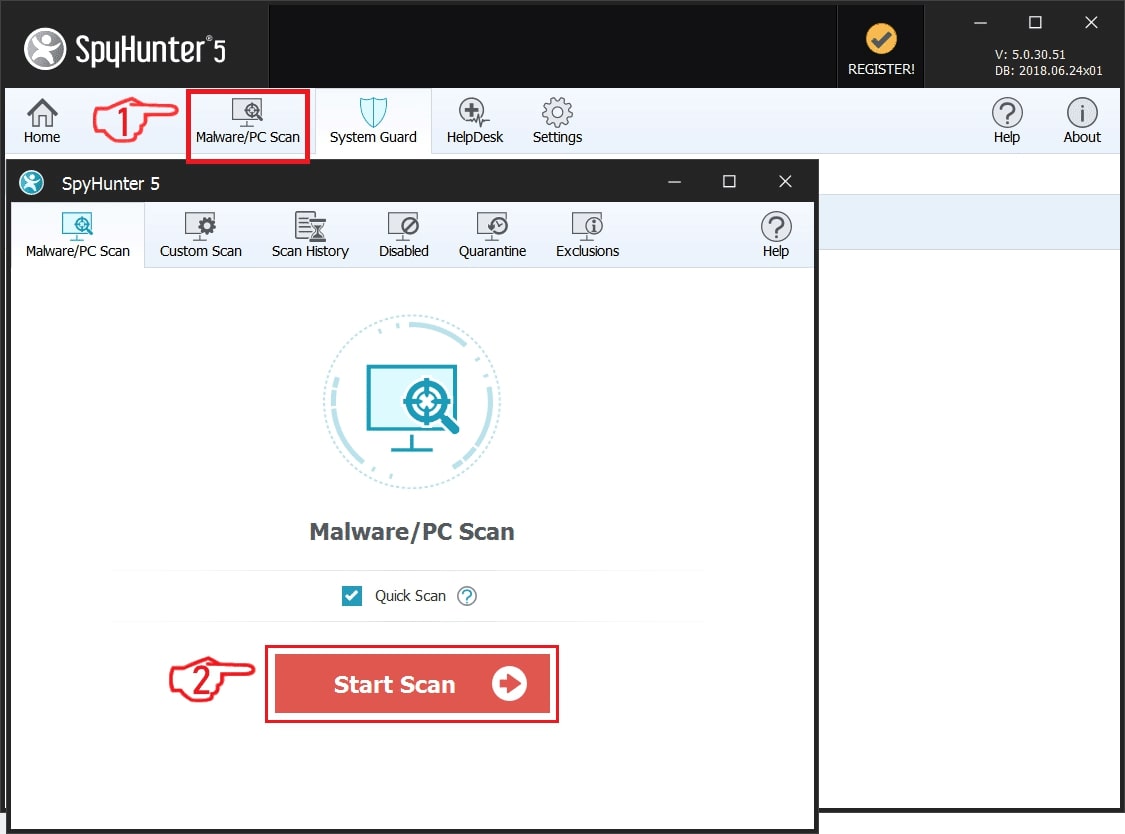
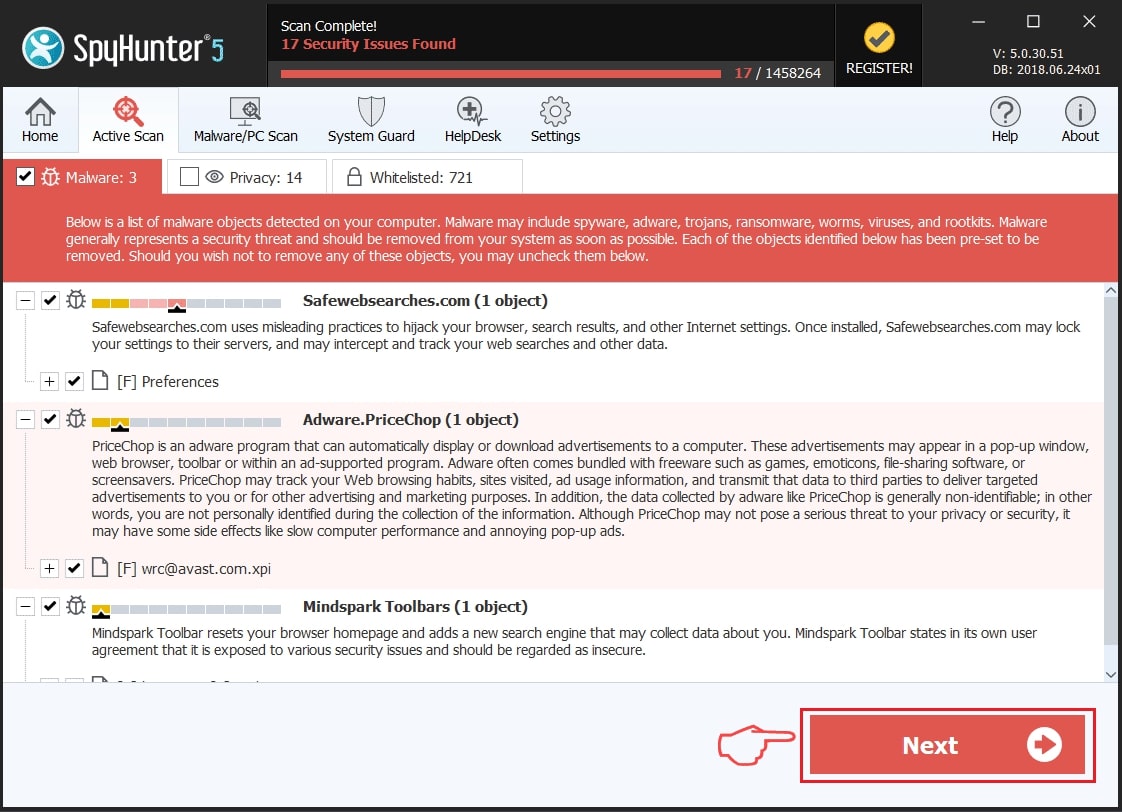
- フルシステムスキャンを実行する スパイハンター セーフモードでMicValidator.exeを検出します, 関連するマルウェアコンポーネントをすべて特定する, そして、それを再起動するために使用された永続化エントリを特定します。.
- MicValidator.exe ファイルを削除します。 タスクマネージャーで指定されたディレクトリから – 一般的に%AppData%, %温度%, または、Program Files 内の曖昧または見慣れないフォルダ名のサブディレクトリ.
- タスクスケジューラを確認する (勝つ + R – taskschd.msc) アクション コマンドで MicValidator.exe を参照するエントリを探し、見つかったエントリを削除します。.
- レジストリのスタートアップエントリを確認する regedit を使用して HKEY_CURRENT_USERSoftwareMicrosoftWindowsCurrentVersionRun に移動し、MicValidator.exe を指すエントリを探して削除します。.
- インストールされているプログラムを確認する 設定で – MicValidator.exeが出現した頃に追加された見慣れないエントリのアプリを削除してください。.
- 通常通り再起動して、2回目のスキャンを実行してください。 MicValidator.exeおよび関連するすべてのコンポーネントが完全に削除されたことを確認する.
- パスワードを変更してセッションを取り消す クリーンなデバイスからシステム上でアクセスされたアカウントの場合 – この実行可能ファイルカテゴリの情報窃盗特性により、感染期間中にマシン上にあったすべての認証情報は、侵害された可能性があるものとして扱う必要があります。.

Ventsislav Krastev
Ventsislavは、SensorsTechForumのサイバーセキュリティの専門家です。 2015. 彼は研究してきました, カバー, 最新のマルウェア感染に加えて、ソフトウェアと最新の技術開発のテストとレビューで被害者を支援します. マーケティングも卒業した, Ventsislavは、ゲームチェンジャーとなるサイバーセキュリティの新しいシフトとイノベーションを学ぶことに情熱を注いでいます. バリューチェーン管理を学んだ後, システムアプリケーションのネットワーク管理とコンピュータ管理, 彼はサイバーセキュリティ業界で彼の本当の呼びかけを見つけ、オンラインの安全性とセキュリティに向けたすべてのユーザーの教育を強く信じています.
フォローしてください:
外す前の準備 .
実際の除去プロセスを開始する前に, 次の準備手順を実行することをお勧めします.
- これらの指示が常に開いていて、目の前にあることを確認してください.
- すべてのファイルのバックアップを作成します, 破損したとしても. クラウドバックアップソリューションを使用してデータをバックアップし、あらゆる種類の損失に対してファイルを保証する必要があります, 最も深刻な脅威からでも.
- これにはしばらく時間がかかる可能性があるため、しばらくお待ちください.
- マルウェアのスキャン
- レジストリを修正する
- ウイルスファイルを削除する
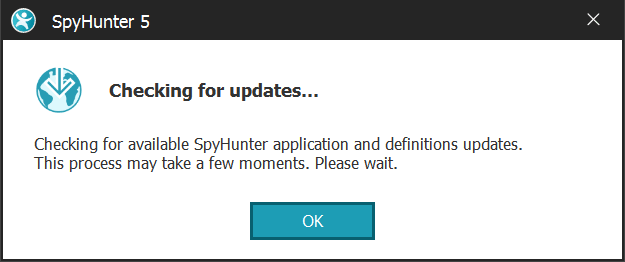
ステップ 1: SpyHunterマルウェア対策ツールでスキャンする
ステップ 2: レジストリをクリーンアップします, コンピュータ上で作成された.
通常対象となるWindowsマシンのレジストリは次のとおりです。:
- HKEY_LOCAL_MACHINE Software Microsoft Windows CurrentVersion Run
- HKEY_CURRENT_USER Software Microsoft Windows CurrentVersion Run
- HKEY_LOCAL_MACHINE Software Microsoft Windows CurrentVersion RunOnce
- HKEY_CURRENT_USER Software Microsoft Windows CurrentVersion RunOnce
これらにアクセスするには、Windowsレジストリエディタを開き、値を削除します。, そこによって作成されました. これは、以下の手順に従うことで発生する可能性があります:


 ヒント: ウイルスによって作成された値を見つけるには, あなたはそれを右クリックしてクリックすることができます "変更" 実行するように設定されているファイルを確認する. これがウイルスファイルの場所である場合, 値を削除します.
ステップ 3: PC で によって作成されたウイルス ファイルを見つける.
1.Windowsの場合 8, 8.1 と 10.
新しいWindowsオペレーティングシステムの場合
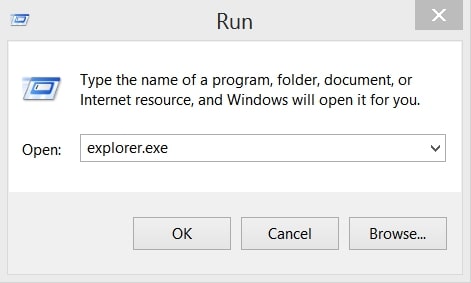
1: キーボードで押す + R そして書く explorer.exe の中に 走る テキストボックスをクリックしてから、 Ok ボタン.
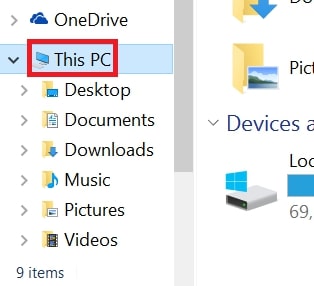
2: クリック あなたのPC クイックアクセスバーから. これは通常、モニター付きのアイコンであり、その名前は次のいずれかです。 "私のコンピューター", 「私のPC」 また 「このPC」 またはあなたがそれに名前を付けたものは何でも.
3: PC の画面の右上にある検索ボックスに移動し、次のように入力します。 「fileextension:」 と その後、ファイル拡張子を入力します. 悪意のある実行可能ファイルを探している場合, 例は "fileextension:EXE". それをした後, スペースを残して、マルウェアが作成したと思われるファイル名を入力します. ファイルが見つかった場合の表示方法は次のとおりです:
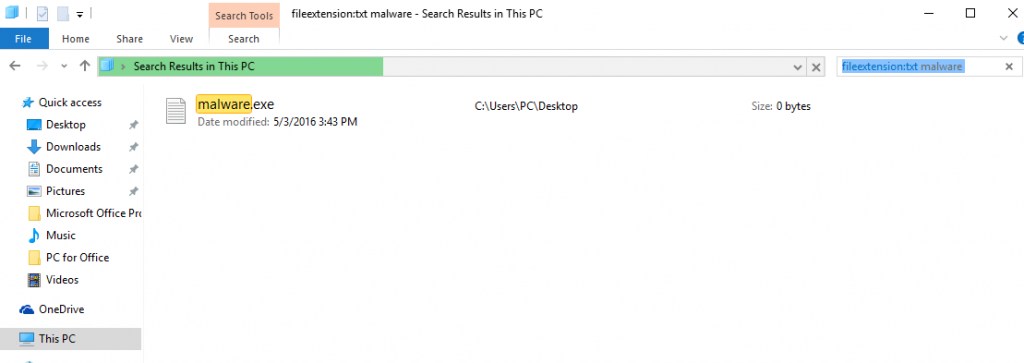
NB. We recommend to wait for the green loading bar in the navigation box to fill up in case the PC is looking for the file and hasn't found it yet.
2.WindowsXPの場合, ビスタ, と 7.
古いWindowsオペレーティングシステムの場合
古い Windows OS では、従来のアプローチが有効なはずです:
1: クリックしてください スタートメニュー アイコン (通常は左下にあります) 次に、 探す 好み.
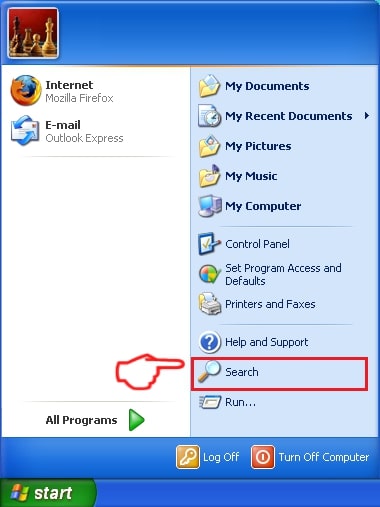
2: 検索ウィンドウが表示された後, 選ぶ より高度なオプション 検索アシスタントボックスから. 別の方法は、をクリックすることです すべてのファイルとフォルダ.
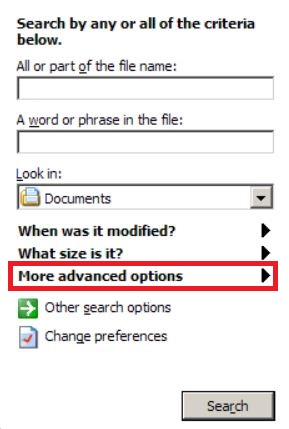
3: その後、探しているファイルの名前を入力し、[検索]ボタンをクリックします. これには時間がかかる場合があり、その後結果が表示されます. 悪意のあるファイルを見つけた場合, あなたはその場所をコピーまたは開くことができます 右クリック その上に.
これで、ハードドライブ上にあり、特別なソフトウェアによって隠されていない限り、Windows上の任意のファイルを検出できるはずです。.
よくある質問
What Does Trojan Do?
The トロイの木馬 悪意のあるコンピュータプログラムです 破壊するように設計された, ダメージ, または不正アクセスを取得する コンピュータシステムに. 機密データを盗むために使用できます, システムを支配する, または他の悪意のある活動を開始する.
トロイの木馬はパスワードを盗むことができますか?
はい, トロイの木馬, お気に入り , パスワードを盗むことができます. これらの悪意のあるプログラム are designed to gain access to a user's computer, 被害者をスパイ 銀行口座の詳細やパスワードなどの機密情報を盗む.
Can Trojan Hide Itself?
はい, できる. トロイの木馬は、さまざまな手法を使用して自分自身を隠すことができます, ルートキットを含む, 暗号化, と 難読化, セキュリティスキャナーから隠れて検出を回避するため.
トロイの木馬は工場出荷時設定にリセットすることで削除できますか?
はい, トロイの木馬はデバイスを出荷時設定にリセットすることで削除できます. これは、デバイスを元の状態に復元するためです。, インストールされている可能性のある悪意のあるソフトウェアを排除する. 工場出荷時設定にリセットした後でもバックドアを残して再感染する、より洗練されたトロイの木馬があることに留意してください。.
Can Trojan Infect WiFi?
はい, トロイの木馬が WiFi ネットワークに感染する可能性があります. ユーザーが感染したネットワークに接続したとき, このトロイの木馬は、接続されている他のデバイスに拡散し、ネットワーク上の機密情報にアクセスできます。.
トロイの木馬は削除できますか?
はい, トロイの木馬は削除可能. これは通常、悪意のあるファイルを検出して削除するように設計された強力なウイルス対策プログラムまたはマルウェア対策プログラムを実行することによって行われます。. ある場合には, トロイの木馬を手動で削除する必要がある場合もあります.
トロイの木馬はファイルを盗むことができますか?
はい, トロイの木馬がコンピュータにインストールされている場合、ファイルを盗むことができます. これは、 マルウェア作成者 またはユーザーがコンピュータにアクセスして、そこに保存されているファイルを盗む.
トロイの木馬を削除できるマルウェア対策?
などのマルウェア対策プログラム スパイハンター トロイの木馬をスキャンしてコンピュータから削除することができます. マルウェア対策を最新の状態に保ち、悪意のあるソフトウェアがないかシステムを定期的にスキャンすることが重要です.
トロイの木馬は USB に感染する可能性があります?
はい, トロイの木馬は感染する可能性があります USB デバイス. USB トロイの木馬 通常、悪意のあるファイルをインターネットからダウンロードしたり、電子メールで共有したりすることで拡散します。, allowing the hacker to gain access to a user's confidential data.
研究について
SensorsTechForum.comで公開するコンテンツ, このハウツー除去ガイドが含まれています, 広範な研究の結果です, 特定のトロイの木馬の問題を取り除くためのハードワークと私たちのチームの献身.
どのように研究を行ったのですか ?
私たちの調査は独立した調査に基づいていることに注意してください. 私たちは独立したセキュリティ研究者と連絡を取り合っています, そのおかげで、最新のマルウェア定義に関する最新情報を毎日受け取ることができます, さまざまな種類のトロイの木馬を含む (バックドア, ダウンローダー, infostealer, 身代金, 等)
さらに, 脅威の背後にある研究は VirusTotal.
トロイの木馬によってもたらされる脅威をよりよく理解するため, 知識のある詳細を提供する以下の記事を参照してください.