

En trojansk:PowerShell/Boxter-detektion betyder, at der er identificeret skadelig PowerShell-kode på dit system – en trusselskategori, som sikkerhedsteams behandler med øget bekymring, fordi PowerShell er en betroet, indbygget Windows-scriptmiljø med dyb systemadgang. Malware, der opererer via PowerShell-scripts, kan interagere med stort set alle aspekter af et Windows-system., download og udfør yderligere kode i hukommelsen uden at røre disken, rediger sikkerhedsindstillinger, og sammenkæde komplekse flertrinsoperationer gennem et værktøj, som mange sikkerhedsprodukter er designet til at have tillid til i stedet for at blokere. Defender-detektionen er den alarm, du ønsker at fange tidligt.
Trojan:PowerShell/Boxter er en detektion udstedt af Microsoft Defender Antivirus for ondsindede PowerShell-scripts i Boxter-familien.. Som dokumenteret i Microsoft Security Intelligence, Denne detektionskategori dækker trojanere implementeret som PowerShell-scripts, der misbruger Windows’ native scripting-infrastruktur til at udføre ondsindet aktivitet. PowerShell-baserede trojanere værdsættes af angribere for deres evne til at fungere som “lever af jorden” malware – brug af betroede Windows-komponenter i stedet for eksterne eksekverbare filer, hvilket gør dem sværere at opdage med signaturbaserede sikkerhedsværktøjer fokuseret på traditionelle eksekverbare filer.
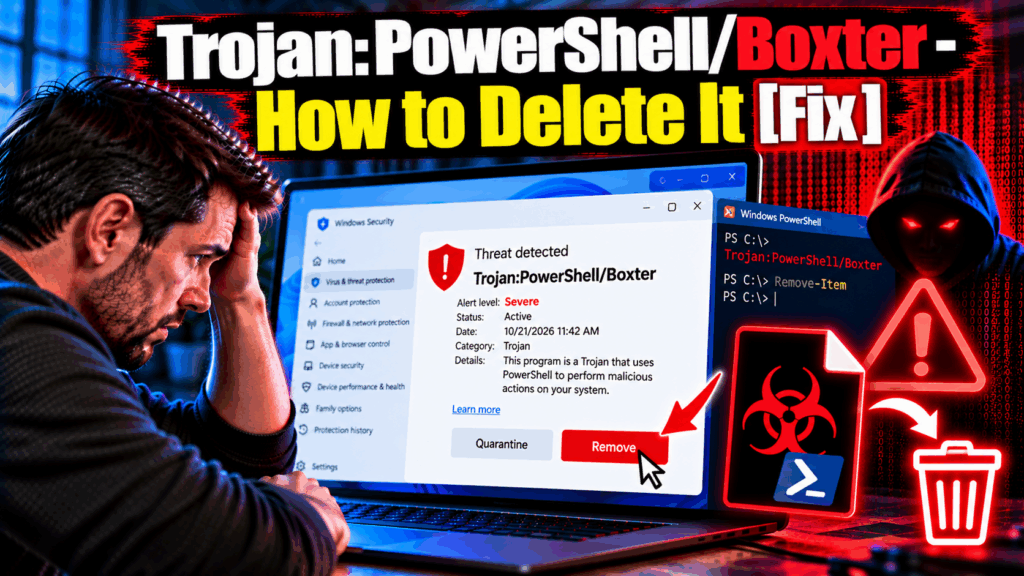
| Navn | Trojan:PowerShell/Boxter |
| Trussel Type | PowerShell-trojaner / Scriptbaseret malware (Microsoft Defender-detektion) |
| Symptomer | Microsoft Defender-advarsel om trojaner:PowerShell/Boxter; Mistænkelige PowerShell-vinduer vises og lukkes kortvarigt; Usædvanlige scripts kører i baggrunden; uventede ændringer i systemkonfigurationen; sekundær malware downloadet efter den første PowerShell-kørsel; Windows Defender-scriptscanningsadvarsler sammen med den primære detektion |
| Fjernelsestid | Rundt om 15 minutter |
| Removal Tool | Se, om dit system er blevet påvirket af Malware
* Gratis fjernelse giver dig mulighed, underlagt en 48-timers ventetid, en afhjælpning og fjernelse for fundne resultater. SpyHunters EULA, Fortrolighedspolitik, og flere detaljer om Gratis Fjerner. |
Hvordan fik jeg trojaner:PowerShell/Boxter?
PowerShell-baserede trojanere når systemer via vektorer, der involverer en eller anden form for scriptudførelsestrigger:
- Ondsindede dokumentmakroer – Office-filer distribueret via e-mailkampagner, der, når makroer er aktiveret af modtageren, Udfør PowerShell-kommandoer for at downloade og køre Boxter-nyttelasten.
- ClickFix og falsk CAPTCHA social engineering – Vildledende websider, der narrer brugere til at køre PowerShell-kommandoer direkte ved at instruere dem i at åbne Kør og indsætte en kommando fra udklipsholderen., som beskrevet i FakeCaptcha-angrebsmønsteret.
- Kompromitterede softwareinstallationsprogrammer – installationsfiler til piratkopieret software eller falske værktøjer, der slipper og udfører PowerShell-scripts under installationen i stedet for at levere den lovede applikation.
- Udførelse af script leveret af udnyttelse – Browser- eller plugin-angreb, der får kodeudførelse og bruger den til at kalde PowerShell til hentning og udførelse af nyttelast uden at kræve nogen brugerinteraktion..
- Filløs levering via legitime værktøjer – Boxter-scripts kan leveres via mshta, wscript, eller andre Windows-scriptingværter, der starter PowerShell-koden fra en fjern URL uden først at gemme en fil på disken, komplicerer detektion og retsmedicinsk analyse.
Hvad Er Trojan:PowerShell/Boxer Do?
PowerShell-trojanere i Boxter-familien udnytter scriptmiljøet til en række ondsindede operationer.:
- Downloader og udfører yderligere nyttelast i hukommelsen – En kernefunktion i PowerShell-baseret malware er evnen til at hente kode fra en fjern URL og køre den udelukkende i hukommelsen uden at skrive en fil til disken, omgåelse af filbaserede detektionsmekanismer.
- Etablerer vedholdenhed gennem PowerShell-venlige mekanismer, herunder registreringsdatabasebaseret scriptstart, planlagte opgaver, der kalder PowerShell med kodede kommandoparametre, og WMI-hændelsesabonnementer, der udløser scriptkørsel ved systemhændelser.
- Ændrer Windows Defender-indstillinger – tilføjelse af ændringer i politikken for scriptudførelse, tilføjelse af udelukkelsesstier, eller deaktivering af realtidsbeskyttelse via legitime PowerShell-cmdlets for at reducere interferens med dens operationer.
- Indsamler system- og legitimationsoplysninger – PowerShells adgang til .NET-biblioteker og Windows API'er gør det muligt at indsamle omfattende data, herunder udtrækning af browserlegitimationsoplysninger., overvågning af udklipsholder, og tastetrykregistrering.
- Kan fungere som downloader eller dropper for konventionel eksekverbar malware, fungerer som den indledende fase, der forbereder systemet og leverer den faktiske nyttelast, der fungerer langsigtet på maskinen.
- Manipulerer systemkonfigurationen – firewallregler, indstillinger for proxy, hosts-filposter, og ændringer i sikkerhedspolitikken kan alle opnås via PowerShell med tilstrækkelige rettigheder.
Sådan sletter du en trojaner:PowerShell/Boxter?
- Afbryd forbindelsen til internettet med det samme – PowerShell-trojanere opretholder ofte aktive forbindelser til kommando-og-kontrol-kommunikation og levering af nyttelast i hukommelsen.; Afbrydelse af forbindelsen begrænser løbende aktivitet.
- Accepter forsvarers anbefalede handling hvis detektionsalarmen stadig er åben – PowerShell-scripts, der er markeret af Defender, bør sættes i karantæne i stedet for at blive afvist.
- Start i fejlsikret tilstand med netværk – genstart, Hold Shift nede og klik på Genstart, naviger til Fejlfinding – Avancerede indstillinger – Startup Indstillinger, presse 5. Dette forhindrer persistensmekanismer i at genstarte scriptet ved opstart.
- Kør en fuld scanning med SpyHunter i fejlsikret tilstand for at detektere scriptbaserede komponenter, persistensindlæg (inklusive WMI-abonnementer og kodede planlagte opgaver), og eventuelle sekundære nyttelaster leveret af Boxter-scriptet.
- Tjek PowerShell-udførelsespolitikken ved at åbne PowerShell som administrator og køre Get-ExecutionPolicy – hvis den er blevet ændret til Ubegrænset eller Omgå, gendan den til en mere restriktiv indstilling, f.eks. RemoteSigned.
- Gennemgå opgaveplanlægger for opgaver med PowerShell i deres handlingskommandolinje, især dem, der bruger -EncodedCommand eller henter indhold fra URL'er.
- Tjek installerede programmer for alt, der er tilføjet omkring tidspunktet for detekteringen, og afinstaller ukendte poster.
- Genstart normalt og kør en anden scanning for at bekræfte fuldstændig fjernelse. Skift adgangskoder til kontoer fra en ren enhed, hvis der er mistanke om indsamling af legitimationsoplysninger.

Ventsislav Krastev
Ventsislav er cybersikkerhedsekspert hos SensorsTechForum siden 2015. Han har forsket, tildækning, hjælpe ofre med de nyeste malware-infektioner plus test og gennemgang af software og den nyeste teknologiudvikling. Have uddannet Marketing samt, Ventsislav har også lidenskab for at lære nye skift og innovationer inden for cybersikkerhed, der bliver spiludskiftere. Efter at have studeret Management Chain Management, Netværksadministration og computeradministration af systemapplikationer, han fandt sit rigtige kald inden for cybersecurity-branchen og er en stærk troende på uddannelse af enhver bruger til online sikkerhed og sikkerhed.
Følg mig:
Klargøring før du fjerner Trojan:PowerShell/Boxter.
, Før den egentlige fjernelse proces, Vi anbefaler, at du gør følgende forberedelse trin.
- Sørg for at have disse instruktioner altid åben og foran dine øjne.
- Gør en sikkerhedskopi af alle dine filer, selv om de kunne blive beskadiget. Du bør sikkerhedskopiere dine data med en sky backup-løsning og forsikre dine filer mod enhver form for tab, selv fra de mest alvorlige trusler.
- Vær tålmodig, da det kan tage et stykke tid.
- Scan for malware
- Rette registre
- Fjern virusfiler
Trin 1: Scan efter Trojan:PowerShell/Boxter with SpyHunter Anti-Malware Tool
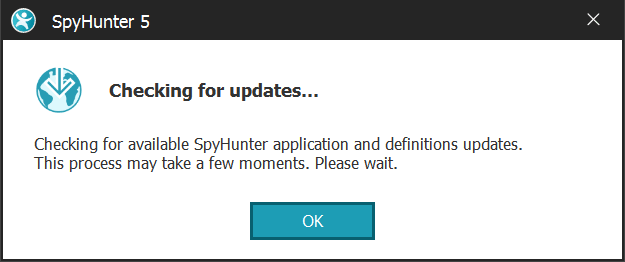
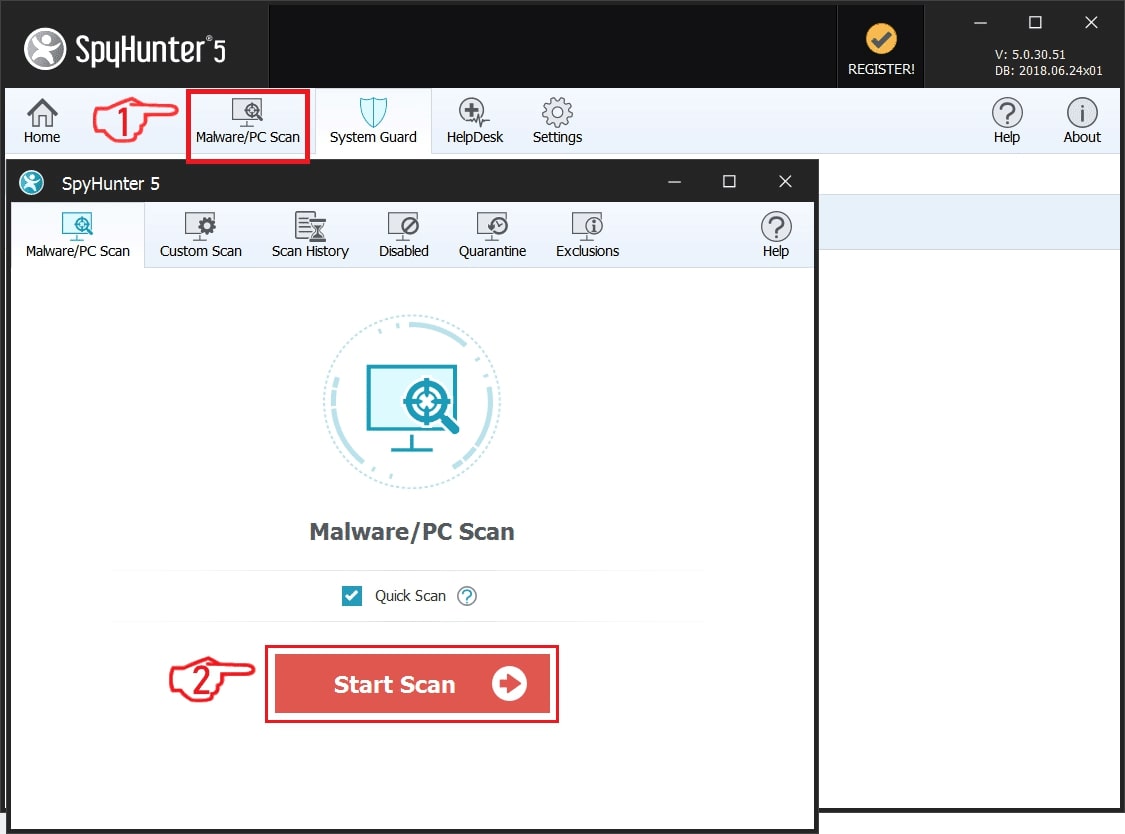
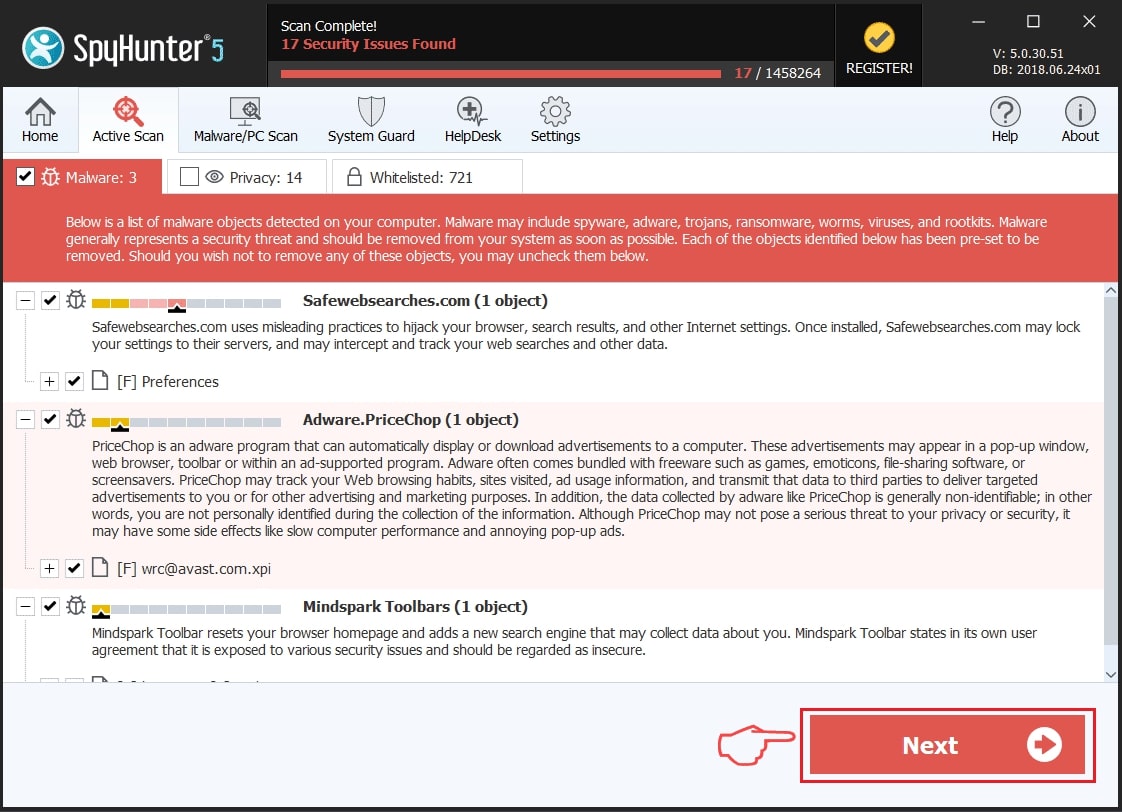
Trin 2: Rens eventuelle registre, skabt af Trojan:PowerShell/Boxter on your computer.
De normalt målrettede registre af Windows-maskiner er følgende:
- HKEY_LOCAL_MACHINE Software Microsoft Windows CurrentVersion Run
- HKEY_CURRENT_USER Software Microsoft Windows CurrentVersion Run
- HKEY_LOCAL_MACHINE Software Microsoft Windows CurrentVersion RunOnce
- HKEY_CURRENT_USER Software Microsoft Windows CurrentVersion RunOnce
Du kan få adgang til dem ved at åbne Windows Registry Editor og slette eventuelle værdier, skabt af Trojan:PowerShell/Boxter there. Dette kan ske ved at følge trinene nedenunder:


 Tip: For at finde en virus-skabt værdi, du kan højreklikke på det og klikke "Modificere" at se, hvilken fil det er indstillet til at køre. Hvis dette er virus fil placering, fjerne værdien.
Trin 3: Find virus files created by Trojan:PowerShell/Boxter on your PC.
1.For Windows 8, 8.1 og 10.
For Nyere Windows-operativsystemer
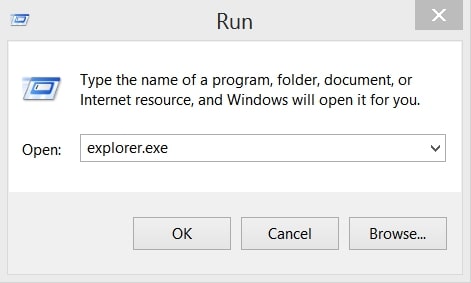
1: På dit tastatur tryk + R og skrive explorer.exe i Løbe tekstboks og derefter klikke på Ok knap.
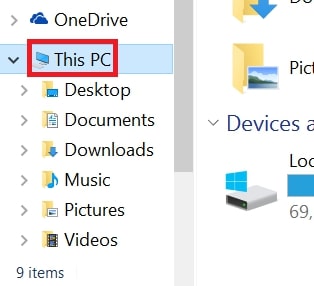
2: Klik på din pc fra hurtig adgang bar. Dette er normalt et ikon med en skærm og dets navn er enten "Min computer", "Min PC" eller "Denne PC" eller hvad du har navngivet det.
3: Naviger til søgefeltet øverst til højre på din pc's skærm og type "fileextension:" og hvorefter skrive filtypen. Hvis du er på udkig efter ondsindede eksekverbare, et eksempel kan være "fileextension:exe". Efter at gøre det, efterlade et mellemrum og skriv filnavnet du mener malware har skabt. Her er, hvordan det kan se ud, hvis der er fundet din fil:
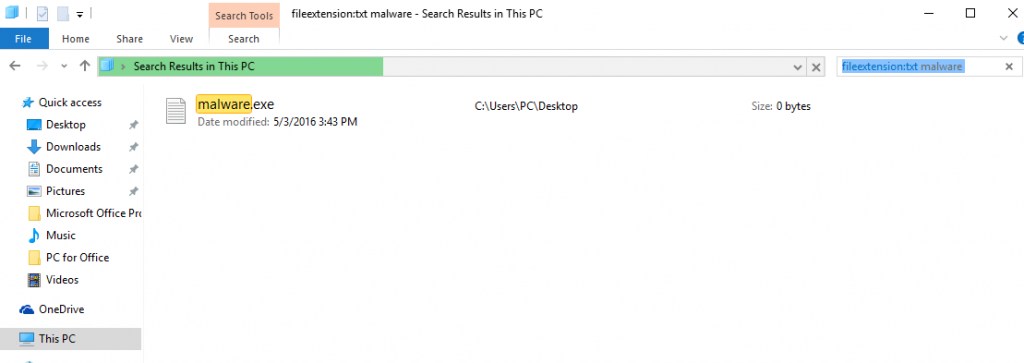
NB. We recommend to wait for the green loading bar in the navigation box to fill up in case the PC is looking for the file and hasn't found it yet.
2.I Windows XP, Vista, og 7.
For ældre Windows-operativsystemer
I ældre Windows OS bør den konventionelle tilgang være den effektive:
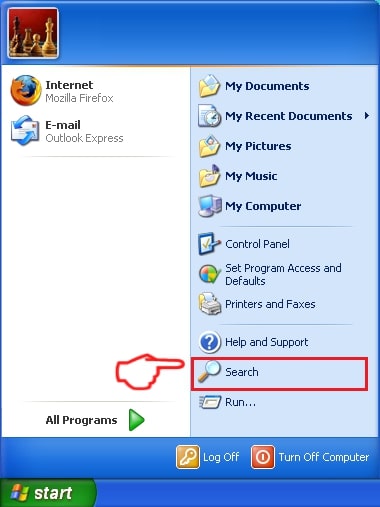
1: Klik på Start Menu ikon (normalt på din nederste venstre) og vælg derefter Søg præference.
2: Efter søgningen vises, vælge Flere avancerede indstillinger fra søgningen assistent boksen. En anden måde er ved at klikke på Alle filer og mapper.
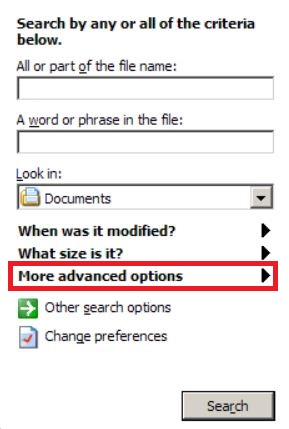
3: Efter denne type navnet på den fil, du søger, og klik på knappen Søg. Dette kan tage noget tid, hvorefter resultater vises. Hvis du har fundet den skadelig fil, du må kopiere eller åbne sin placering ved højreklikke på det.
Nu skulle du være i stand til at opdage en fil på Windows, så længe det er på din harddisk og ikke skjult via speciel software.
Trojan:PowerShell/Boxter FAQ
Hvad Er Trojan:PowerShell/Boxter Trojan Do?
den trojanske:PowerShell/Boxter Trojan er et ondsindet computerprogram designet til at forstyrre, skade, eller få uautoriseret adgang til et computersystem. Det kan bruges til at stjæle følsomme data, få kontrol over et system, eller starte andre ondsindede aktiviteter.
Kan trojanske heste stjæle adgangskoder?
Ja, Trojans, som trojansk:PowerShell/Boxter, kan stjæle adgangskoder. Disse ondsindede programmer are designed to gain access to a user's computer, spionere på ofrene og stjæle følsomme oplysninger såsom bankoplysninger og adgangskoder.
Can Trojan:PowerShell/Boxter Trojan Hide Itself?
Ja, det kan. En trojaner kan bruge forskellige teknikker til at maskere sig selv, inklusive rootkits, kryptering, og formørkelse, at gemme sig fra sikkerhedsscannere og undgå registrering.
Kan en trojaner fjernes ved fabriksnulstilling?
Ja, en trojansk hest kan fjernes ved at nulstille din enhed til fabriksindstillinger. Dette skyldes, at det vil gendanne enheden til sin oprindelige tilstand, eliminering af skadelig software, der måtte være blevet installeret. Husk på, at der er mere sofistikerede trojanske heste, der forlader bagdøre og geninficerer selv efter en fabriksnulstilling.
Can Trojan:PowerShell/Boxter Trojan Infect WiFi?
Ja, det er muligt for en trojaner at inficere WiFi-netværk. Når en bruger opretter forbindelse til det inficerede netværk, trojaneren kan spredes til andre tilsluttede enheder og kan få adgang til følsomme oplysninger på netværket.
Kan trojanske heste slettes?
Ja, Trojanske heste kan slettes. Dette gøres typisk ved at køre et kraftfuldt anti-virus eller anti-malware program, der er designet til at opdage og fjerne ondsindede filer. I nogle tilfælde, manuel sletning af trojaneren kan også være nødvendig.
Kan trojanske heste stjæle filer?
Ja, Trojanske heste kan stjæle filer, hvis de er installeret på en computer. Dette gøres ved at tillade malware forfatter eller bruger for at få adgang til computeren og derefter stjæle filerne, der er gemt på den.
Hvilken anti-malware kan fjerne trojanske heste?
Anti-malware programmer som f.eks SpyHunter er i stand til at scanne efter og fjerne trojanske heste fra din computer. Det er vigtigt at holde din anti-malware opdateret og regelmæssigt scanne dit system for skadelig software.
Kan trojanske heste inficere USB?
Ja, Trojanske heste kan inficere USB enheder. USB-trojanske heste spredes typisk gennem ondsindede filer downloadet fra internettet eller delt via e-mail, allowing the hacker to gain access to a user's confidential data.
Om trojaneren:PowerShell/Boxter Research
Indholdet udgiver vi på SensorsTechForum.com, denne trojaner:PowerShell/Boxter how-to removal guide included, er resultatet af omfattende forskning, hårdt arbejde og vores teams hengivenhed til at hjælpe dig med at fjerne det specifikke trojanske problem.
Hvordan foretog vi forskningen om trojan:PowerShell/Boxter?
Bemærk venligst, at vores forskning er baseret på en uafhængig undersøgelse. Vi er i kontakt med uafhængige sikkerhedsforskere, takket være, at vi modtager daglige opdateringer om de seneste malware-definitioner, herunder de forskellige typer trojanske heste (bagdør, Downloader, infostealer, løsesum, etc.)
Endvidere, forskningen bag trojaneren:PowerShell/Boxter threat is backed with VirusTotal.
For bedre at forstå truslen fra trojanske heste, Se venligst følgende artikler, som giver kyndige detaljer.