

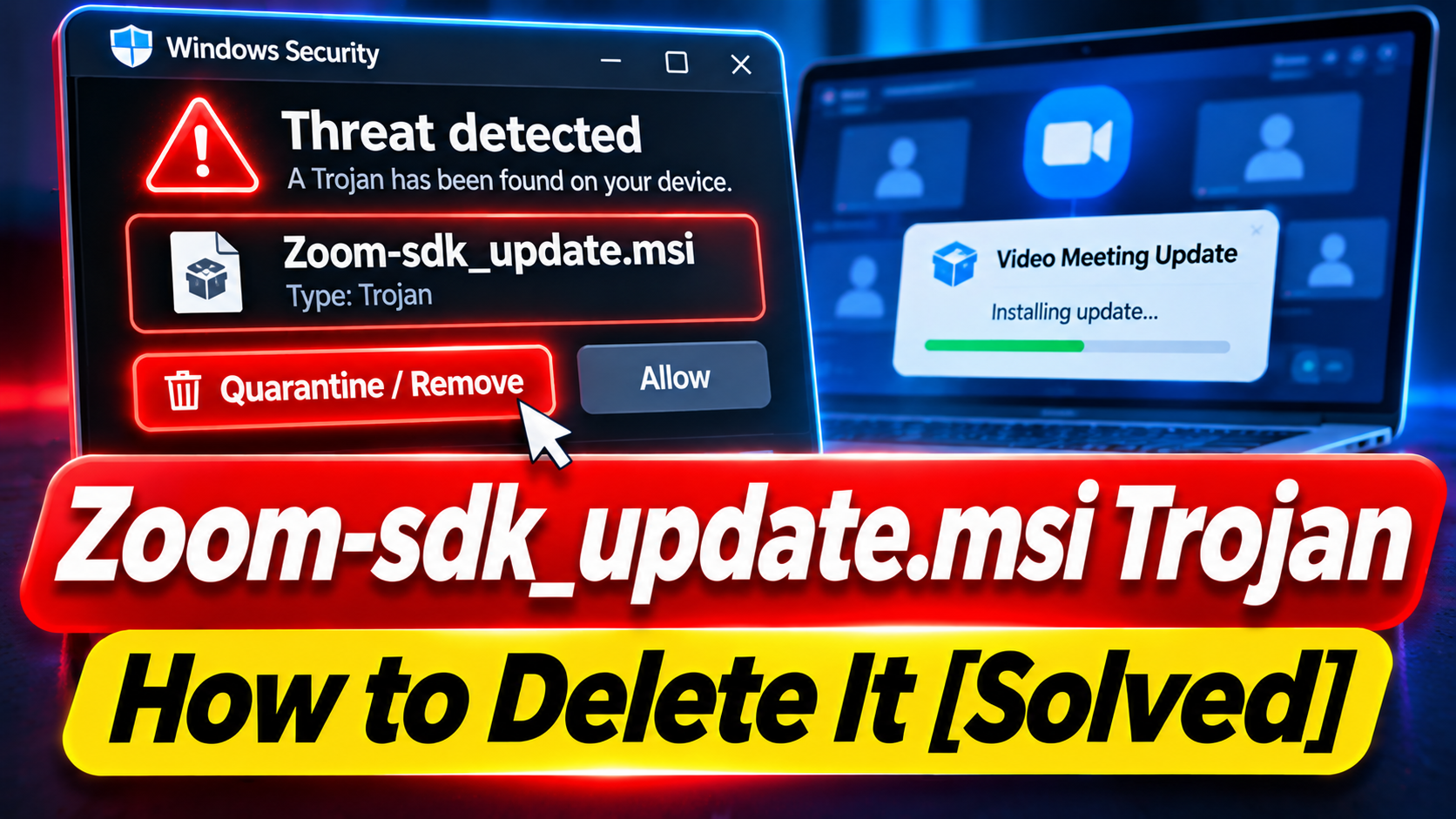
Zoom-sdk_update.msi er et ondsindet Windows-installationsprogram (.msi) fil, der bruger Zoom-mærkenavnet og SDK-opdateringsframing til at narre brugere til at køre malware. Filen er ikke et legitimt Zoom-produkt – Zoom Video Communications distribuerer ikke Zoom SDK-opdateringer som uopfordrede .msi-filer via e-mail., beskedplatforme, eller downloadlinks fra tredjeparter. Zoom-sdk_update.msi er et social engineering-angreb, der udnytter den næsten universelle kendskab til Zoom som en betroet arbejdspladsapplikation og sandsynligheden af en SDK-opdateringsmeddelelse til at omgå brugeradvarsel om at køre installationsfiler..
.msi-formatet giver Zoom-sdk_update.msi ekstra troværdighed sammenlignet med en almindelig .exe-fil., da Windows Installer-pakker er knyttet til implementering af legitim virksomhedssoftware. Når henrettet, Filen bruger Windows Installer-frameworket til at installere malware med den samme systemadgang, som et legitimt softwareinstallationsprogram ville have.. Trojanere distribueret som falske softwareopdateringer Brug af genkendelige brandnavne er en konsekvent social engineering-kategori, hvor Zoom er et hyppigt mål givet dets udbredte anvendelse i virksomheder. Brugere, der har modtaget Zoom-sdk_update.msi via andre kanaler end en bekræftet virksomheds-IT-implementering, bør behandle den som skadelig..
Zoom-sdk_update.msi Kort oversigt
| Type | Trojan / Falsk softwareopdatering / Ondsindet MSI-installationsprogram. Zoom-sdk_update.msi er en ondsindet Windows Installer-pakke, der udgiver sig for at være en Zoom SDK-opdatering.. Det er ikke forbundet med Zoom Video Communications. Filen distribueres via social engineering-kanaler for at levere malware under dække af en tilsyneladende legitim softwareopdateringspakke.. |
| Navne på detektion | Trojan.FakeZoomUpdate; PUA:Win32/ZoomSDKFake; Trojan.MSI.FakeUpdate; Bagdør.ZoomSDK; Trojan.GenericKD.FakeInstaller (forskellige AV-leverandører) |
| Symptomer | Zoom-sdk_update.msi-filen vises i Downloads eller en midlertidig mappe uden bevidst download fra brugeren; Antivirusalarm udløses, når Zoom-sdk_update.msi scannes eller udføres; UAC (User Account Control) prompt anmoder om administratorrettigheder til installation af Zoom-sdk_update.msi; Ukendt proces eller tjeneste vises efter kørsel af Zoom-sdk_update.msi; Zoom-applikationens adfærd ændrer sig efter installation af den falske opdatering; system, der viser symptomer på bagdør eller infostealer efter kørsel af filen |
| Fjernelsestid | Ca. 15 minutter for en fuld systemscanning |
| Removal Tool | Se, om dit system er blevet påvirket af malware
Hent
Værktøj til fjernelse af malware
|
Hvordan kom Zoom-sdk_update.msi ind på min computer?
- Phishing-e-mails, der udgiver sig for at være Zoom – E-mails, der er designet til at ligne Zoom-opdateringsmeddelelser eller kommunikation fra IT-afdelingen, indeholder Zoom-sdk_update.msi som en vedhæftet fil eller linker til den fra en falsk Zoom-downloadside, instruerer modtageren i at installere opdateringen for at bevare adgangen til mødet.
- Distribution af beskedplatforme – Zoom-sdk_update.msi sendes direkte via Slack, Hold, Zoom-chat, eller send som vedhæftet fil via e-mail, ofte i forbindelse med en forfalsket IT-supportmeddelelse, der anmoder om en hurtig opdateringsinstallation.
- Falske Zoom-downloadsider – Sider, der efterligner Zooms officielle downloadcenter, viser Zoom-sdk_update.msi som download til en Zoom-opdatering eller SDK-installation., fremstå troværdige gennem brug af Zoom-branding og domænenavne, der minder om zoom.us.
- malvertising – Reklamer på tredjepartswebsteder viser Zoom-sdk_update.msi downloadprompts, der er indrammet som nødvendige browserudvidelser eller softwareopdateringer til Zoom-funktionalitet.
Hvad gør Zoom-sdk_update.msi?
- Installation af malware via Windows Installer-frameworket – .msi-pakken bruger standardprocessen i Windows Installer til at installere malware-komponenter med legitime installationsrettigheder., potentielt inklusive UAC-elevation, hvis brugeren godkender installationsprompten.
- Legitimationstyveri – Den installerede malware-komponent er rettet mod gemte adgangskoder i browseren, Loginoplysninger til Zoom-kontoen, og andre applikationsoplysninger, der er tilgængelige på systemet.
- Bagdørsetablering – Nogle Zoom-sdk_update.msi-varianter installerer en fjernadgangskomponent, der etablerer vedvarende angriberadgang til systemet..
- Vedvarende gennem registrering af installatør – fordi malwaren installeres via Windows Installer, det kan registreres som et installeret program i Kontrolpanel, oprettelse af en vedholdenhedsmekanisme, der overlever genstarter og fremstår som en legitim programpost.
Sådan sletter du Zoom-sdk_update.msi
- Kør ikke Zoom-sdk_update.msi hvis du har modtaget den og endnu ikke udført den – slet filen med det samme uden at åbne den.
- Hvis Zoom-sdk_update.msi allerede er blevet kørt, tjek kontrolpanelet – Programmer og funktioner for alle nyligt installerede programmer med “Zoom,” “SDK,” eller et ukendt navn, der dukkede op efter filen blev udført. Kør afinstallationsprogrammet for enhver sådan post.
- Afslut enhver proces installeret af .msi-pakken i Jobliste.
- Tjek opstartsposter og tjenester – åbne Task Manager – Fanen Start og Opgaveplanlægger for poster oprettet af installationen. Tjek tjenester (services.msc) for ukendte tjenester, der er registreret efter at .msi blev kørt.
- Skift Zoom-kontooplysninger og gemte adgangskoder i browseren fra en ren enhed, hvis filen blev udført, da tyveri af legitimationsoplysninger er en primær funktion af denne kategori af trojanere.
- Bekræft din legitime Zoom-installation er ægte ved at downloade en ny kopi direkte fra zoom.us og geninstallere den eksisterende installation.
- Scan med SpyHunter at detektere og fjerne alle komponenter installeret af Zoom-sdk_update.msi og enhver tilhørende malware.

Ventsislav Krastev
Ventsislav er cybersikkerhedsekspert hos SensorsTechForum siden 2015. Han har forsket, tildækning, hjælpe ofre med de nyeste malware-infektioner plus test og gennemgang af software og den nyeste teknologiudvikling. Have uddannet Marketing samt, Ventsislav har også lidenskab for at lære nye skift og innovationer inden for cybersikkerhed, der bliver spiludskiftere. Efter at have studeret Management Chain Management, Netværksadministration og computeradministration af systemapplikationer, han fandt sit rigtige kald inden for cybersecurity-branchen og er en stærk troende på uddannelse af enhver bruger til online sikkerhed og sikkerhed.
Følg mig:
Preparation before removing Zoom-sdk_update.msi.
, Før den egentlige fjernelse proces, Vi anbefaler, at du gør følgende forberedelse trin.
- Sørg for at have disse instruktioner altid åben og foran dine øjne.
- Gør en sikkerhedskopi af alle dine filer, selv om de kunne blive beskadiget. Du bør sikkerhedskopiere dine data med en sky backup-løsning og forsikre dine filer mod enhver form for tab, selv fra de mest alvorlige trusler.
- Vær tålmodig, da det kan tage et stykke tid.
- Scan for malware
- Rette registre
- Fjern virusfiler
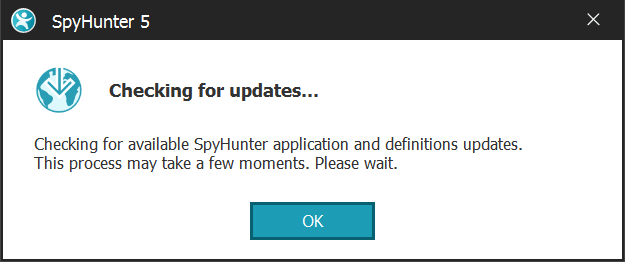
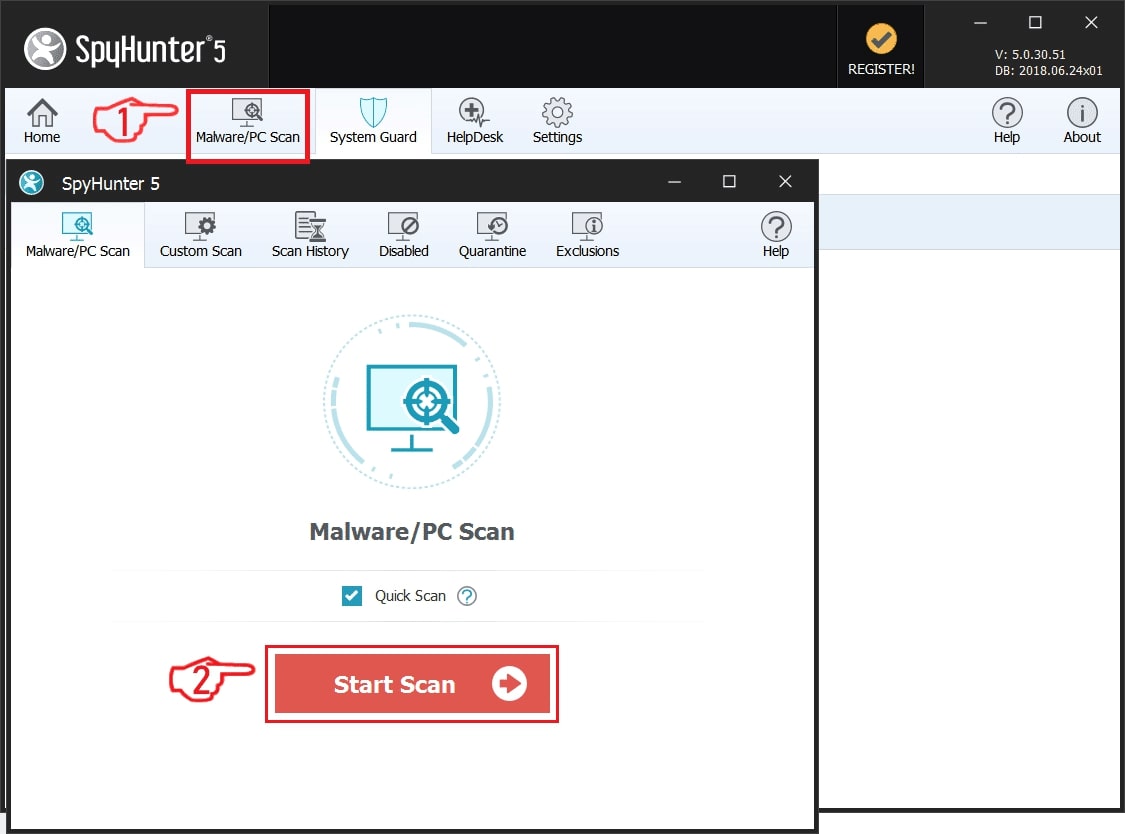
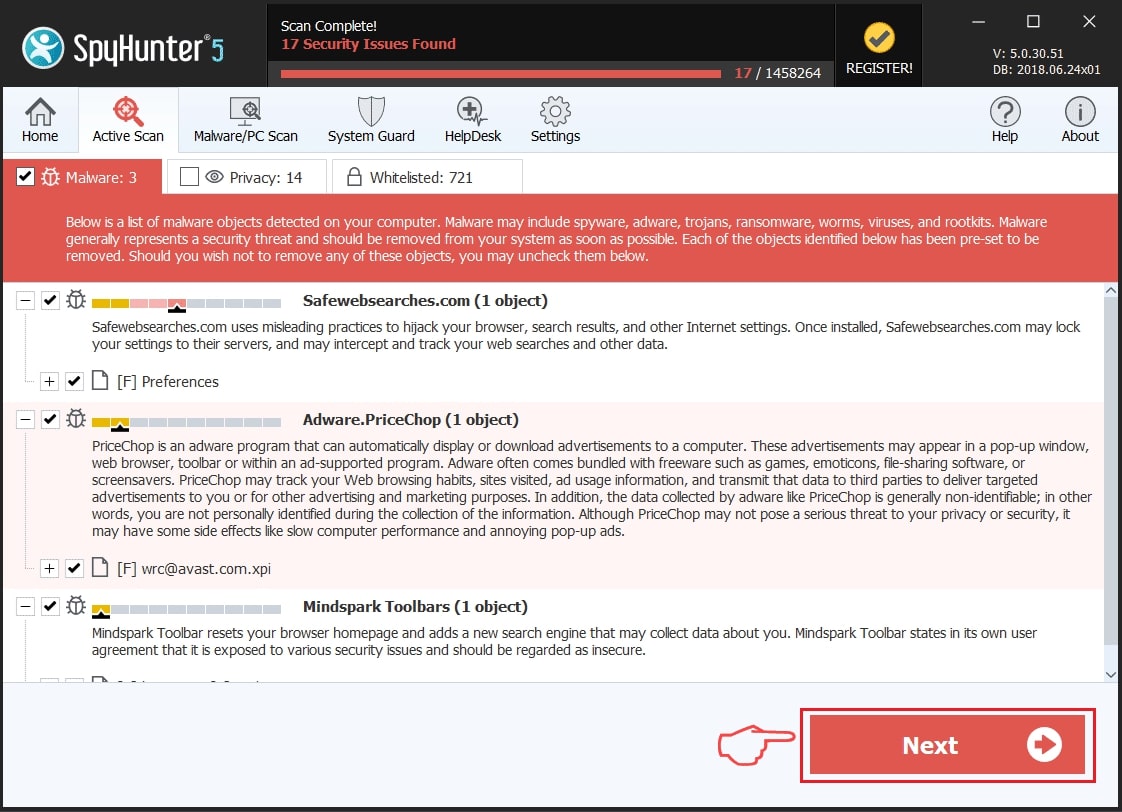
Trin 1: Scan for Zoom-sdk_update.msi with SpyHunter Anti-Malware Tool
Trin 2: Rens eventuelle registre, created by Zoom-sdk_update.msi on your computer.
De normalt målrettede registre af Windows-maskiner er følgende:
- HKEY_LOCAL_MACHINE Software Microsoft Windows CurrentVersion Run
- HKEY_CURRENT_USER Software Microsoft Windows CurrentVersion Run
- HKEY_LOCAL_MACHINE Software Microsoft Windows CurrentVersion RunOnce
- HKEY_CURRENT_USER Software Microsoft Windows CurrentVersion RunOnce
Du kan få adgang til dem ved at åbne Windows Registry Editor og slette eventuelle værdier, created by Zoom-sdk_update.msi there. Dette kan ske ved at følge trinene nedenunder:
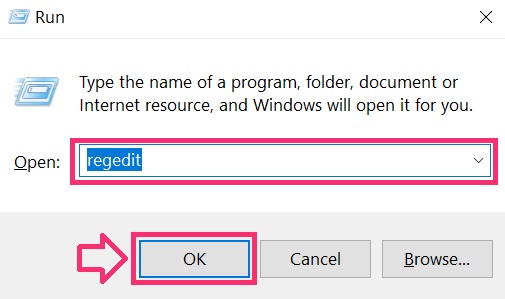
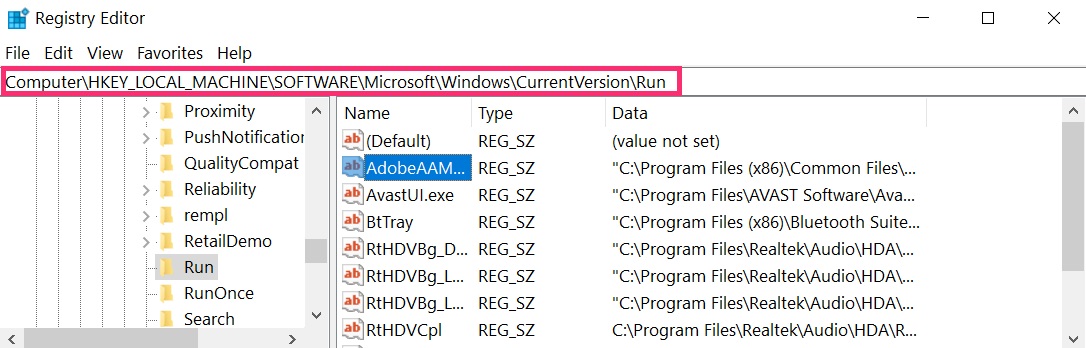
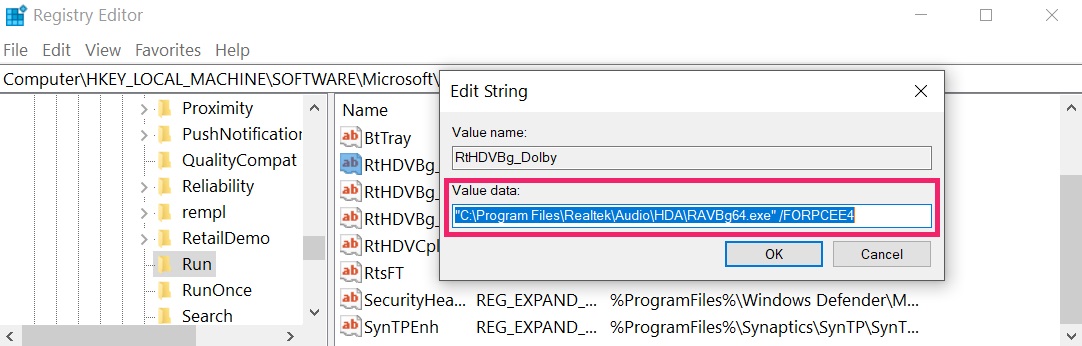 Tip: For at finde en virus-skabt værdi, du kan højreklikke på det og klikke "Modificere" at se, hvilken fil det er indstillet til at køre. Hvis dette er virus fil placering, fjerne værdien.
Trin 3: Find virus files created by Zoom-sdk_update.msi on your PC.
1.For Windows 8, 8.1 og 10.
For Nyere Windows-operativsystemer
1: På dit tastatur tryk + R og skrive explorer.exe i Løbe tekstboks og derefter klikke på Ok knap.
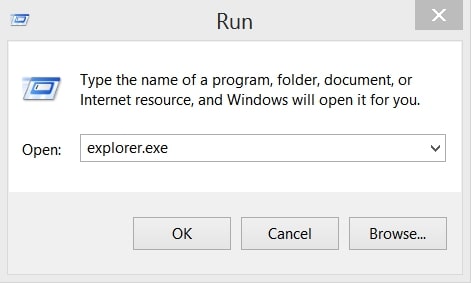
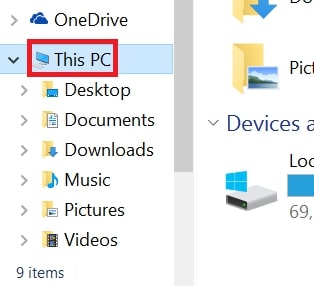
2: Klik på din pc fra hurtig adgang bar. Dette er normalt et ikon med en skærm og dets navn er enten "Min computer", "Min PC" eller "Denne PC" eller hvad du har navngivet det.
3: Naviger til søgefeltet øverst til højre på din pc's skærm og type "fileextension:" og hvorefter skrive filtypen. Hvis du er på udkig efter ondsindede eksekverbare, et eksempel kan være "fileextension:exe". Efter at gøre det, efterlade et mellemrum og skriv filnavnet du mener malware har skabt. Her er, hvordan det kan se ud, hvis der er fundet din fil:
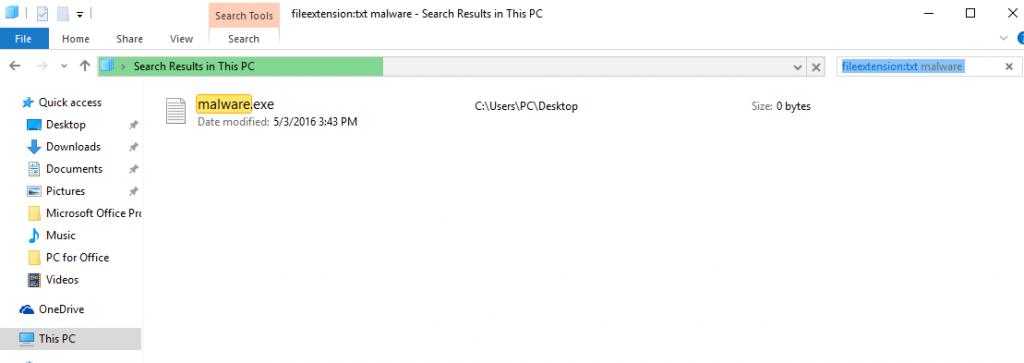
NB. We recommend to wait for the green loading bar in the navigation box to fill up in case the PC is looking for the file and hasn't found it yet.
2.I Windows XP, Vista, og 7.
For ældre Windows-operativsystemer
I ældre Windows OS bør den konventionelle tilgang være den effektive:
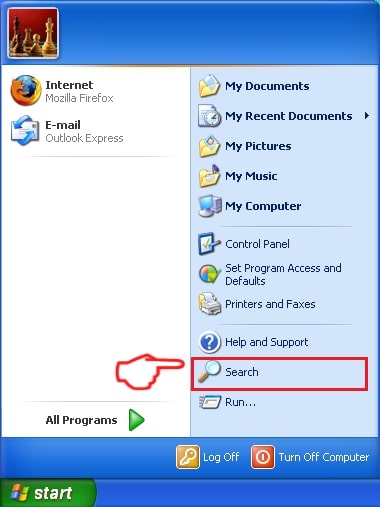
1: Klik på Start Menu ikon (normalt på din nederste venstre) og vælg derefter Søg præference.
2: Efter søgningen vises, vælge Flere avancerede indstillinger fra søgningen assistent boksen. En anden måde er ved at klikke på Alle filer og mapper.
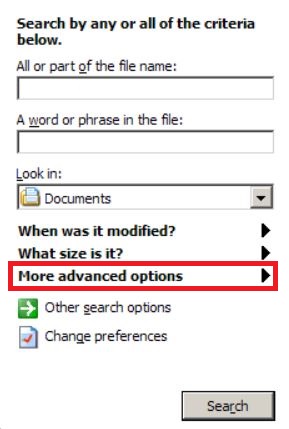
3: Efter denne type navnet på den fil, du søger, og klik på knappen Søg. Dette kan tage noget tid, hvorefter resultater vises. Hvis du har fundet den skadelig fil, du må kopiere eller åbne sin placering ved højreklikke på det.
Nu skulle du være i stand til at opdage en fil på Windows, så længe det er på din harddisk og ikke skjult via speciel software.
Zoom-sdk_update.msi FAQ
What Does Zoom-sdk_update.msi Trojan Do?
The Zoom-sdk_update.msi Trojan er et ondsindet computerprogram designet til at forstyrre, skade, eller få uautoriseret adgang til et computersystem. Det kan bruges til at stjæle følsomme data, få kontrol over et system, eller starte andre ondsindede aktiviteter.
Kan trojanske heste stjæle adgangskoder?
Ja, Trojans, like Zoom-sdk_update.msi, kan stjæle adgangskoder. Disse ondsindede programmer are designed to gain access to a user's computer, spionere på ofrene og stjæle følsomme oplysninger såsom bankoplysninger og adgangskoder.
Can Zoom-sdk_update.msi Trojan Hide Itself?
Ja, det kan. En trojaner kan bruge forskellige teknikker til at maskere sig selv, inklusive rootkits, kryptering, og formørkelse, at gemme sig fra sikkerhedsscannere og undgå registrering.
Kan en trojaner fjernes ved fabriksnulstilling?
Ja, en trojansk hest kan fjernes ved at nulstille din enhed til fabriksindstillinger. Dette skyldes, at det vil gendanne enheden til sin oprindelige tilstand, eliminering af skadelig software, der måtte være blevet installeret. Husk på, at der er mere sofistikerede trojanske heste, der forlader bagdøre og geninficerer selv efter en fabriksnulstilling.
Can Zoom-sdk_update.msi Trojan Infect WiFi?
Ja, det er muligt for en trojaner at inficere WiFi-netværk. Når en bruger opretter forbindelse til det inficerede netværk, trojaneren kan spredes til andre tilsluttede enheder og kan få adgang til følsomme oplysninger på netværket.
Kan trojanske heste slettes?
Ja, Trojanske heste kan slettes. Dette gøres typisk ved at køre et kraftfuldt anti-virus eller anti-malware program, der er designet til at opdage og fjerne ondsindede filer. I nogle tilfælde, manuel sletning af trojaneren kan også være nødvendig.
Kan trojanske heste stjæle filer?
Ja, Trojanske heste kan stjæle filer, hvis de er installeret på en computer. Dette gøres ved at tillade malware forfatter eller bruger for at få adgang til computeren og derefter stjæle filerne, der er gemt på den.
Hvilken anti-malware kan fjerne trojanske heste?
Anti-malware programmer som f.eks SpyHunter er i stand til at scanne efter og fjerne trojanske heste fra din computer. Det er vigtigt at holde din anti-malware opdateret og regelmæssigt scanne dit system for skadelig software.
Kan trojanske heste inficere USB?
Ja, Trojanske heste kan inficere USB enheder. USB-trojanske heste spredes typisk gennem ondsindede filer downloadet fra internettet eller delt via e-mail, allowing the hacker to gain access to a user's confidential data.
About the Zoom-sdk_update.msi Research
Indholdet udgiver vi på SensorsTechForum.com, this Zoom-sdk_update.msi how-to removal guide included, er resultatet af omfattende forskning, hårdt arbejde og vores teams hengivenhed til at hjælpe dig med at fjerne det specifikke trojanske problem.
How did we conduct the research on Zoom-sdk_update.msi?
Bemærk venligst, at vores forskning er baseret på en uafhængig undersøgelse. Vi er i kontakt med uafhængige sikkerhedsforskere, takket være, at vi modtager daglige opdateringer om de seneste malware-definitioner, herunder de forskellige typer trojanske heste (bagdør, Downloader, infostealer, løsesum, etc.)
Endvidere, the research behind the Zoom-sdk_update.msi threat is backed with VirusTotal.
For bedre at forstå truslen fra trojanske heste, Se venligst følgende artikler, som giver kyndige detaljer.