

Zoom-sdk_update.msi è un programma di installazione dannoso per Windows. (.msi) file che utilizza il nome del marchio Zoom e la cornice dell'aggiornamento SDK per indurre gli utenti a eseguire malware. Il file non è un prodotto Zoom legittimo. – Zoom Video Communications non distribuisce gli aggiornamenti di Zoom SDK come file .msi non richiesti tramite e-mail, piattaforme di messaggistica, o link di download di terze parti. Zoom-sdk_update.msi è un attacco di ingegneria sociale che sfrutta la familiarità quasi universale con Zoom come applicazione aziendale affidabile e la plausibilità di una notifica di aggiornamento dell'SDK per aggirare la cautela degli utenti riguardo all'esecuzione dei file di installazione..
Il formato .msi conferisce a Zoom-sdk_update.msi maggiore credibilità rispetto a un semplice file .exe., poiché i pacchetti di Windows Installer sono associati alla distribuzione legittima di software aziendale. quando viene eseguito, Il file utilizza il framework di Windows Installer per installare malware con lo stesso accesso al sistema che riceverebbe un programma di installazione software legittimo.. Trojan distribuiti come falsi aggiornamenti software L'utilizzo di marchi riconoscibili è una categoria ricorrente di ingegneria sociale., Zoom è spesso bersaglio di attacchi, data la sua ampia diffusione in ambito aziendale.. Gli utenti che hanno ricevuto Zoom-sdk_update.msi tramite un canale diverso da una distribuzione IT aziendale confermata devono considerarlo dannoso..
Aggiornamento Zoom-sdk_msi - Breve panoramica
| Tipo | Trojan / Aggiornamento software falso / Programma di installazione MSI dannoso. Zoom-sdk_update.msi è un pacchetto di installazione di Windows dannoso che si maschera da aggiornamento di Zoom SDK.. Non è associato a Zoom Video Communications.. Il file viene distribuito tramite canali di ingegneria sociale per diffondere malware mascherandosi da pacchetto di aggiornamento software apparentemente legittimo.. |
| Nomi di rilevamento | Trojan.FakeZoomUpdate; PUA:Win32/ZoomSDKFake; Trojan.MSI.FakeUpdate; Backdoor ZoomSDK; Trojan.GenericKD.FakeInstaller (Diversi fornitori di apparecchiature audiovisive) |
| Sintomi | Il file Zoom-sdk_update.msi compare nella cartella Download o in una cartella temporanea senza essere stato scaricato intenzionalmente dall'utente.; Si attiva un avviso antivirus quando Zoom-sdk_update.msi viene analizzato o eseguito.; UAC (Controllo dell'account utente) Richiesta di autorizzazioni di amministratore per l'installazione di Zoom-sdk_update.msi; Processo o servizio sconosciuto visualizzato dopo l'esecuzione di Zoom-sdk_update.msi; Il comportamento dell'applicazione Zoom è cambiato dopo l'installazione del falso aggiornamento.; sistema che presenta sintomi di backdoor o infostealer in seguito all'esecuzione del file |
| Tempo di rimozione | Circa 15 minuti per una scansione completa del sistema |
| Strumento di rimozione | Verifica se il tuo sistema è stato interessato da malware
Scarica
Strumento di rimozione malware
|
Come mai il file Zoom-sdk_update.msi è finito sul mio computer??
- Email di phishing che imitano Zoom – Le email create per assomigliare alle notifiche di aggiornamento di Zoom o alle comunicazioni del reparto IT includono Zoom-sdk_update.msi come allegato o un link a esso presente su una falsa pagina di download di Zoom., istruire il destinatario a installare l'aggiornamento per mantenere l'accesso alla riunione.
- Distribuzione della piattaforma di messaggistica – Il file Zoom-sdk_update.msi viene inviato direttamente tramite Slack., Squadre, chat Zoom, oppure invia tramite e-mail come allegato., spesso nel contesto di un messaggio di supporto IT contraffatto che richiede l'installazione urgente di un aggiornamento..
- Pagine di download di Zoom false – Le pagine che imitano il centro download ufficiale di Zoom offrono il file Zoom-sdk_update.msi come download per un aggiornamento di Zoom o per l'installazione dell'SDK., apparire credibile attraverso l'uso del marchio Zoom e di nomi di dominio simili a zoom.us.
- malvertising – La pubblicità su siti di terze parti mostra inviti a scaricare Zoom-sdk_update.msi presentati come estensioni del browser o aggiornamenti software necessari per le funzionalità di Zoom..
A cosa serve il file Zoom-sdk_update.msi??
- Installazione di malware tramite il framework di installazione di Windows – il pacchetto .msi utilizza il processo standard di Windows Installer per installare componenti malware con privilegi di installazione legittimi, potenzialmente includendo l'elevazione dei privilegi UAC se l'utente approva la richiesta di installazione.
- Furto di credenziali – il componente malware installato prende di mira le password salvate nel browser, credenziali dell'account Zoom, e altre credenziali applicative accessibili sul sistema.
- Stabilimento di accesso secondario – alcune varianti di Zoom-sdk_update.msi installano un componente di accesso remoto che stabilisce un accesso persistente dell'attaccante al sistema.
- Persistenza tramite la registrazione dell'installatore – perché il malware si installa tramite Windows Installer, Potrebbe risultare registrata come applicazione installata nel Pannello di controllo, creazione di un meccanismo di persistenza che sopravvive ai riavvii e appare come una voce di programma legittima.
Come eliminare Zoom-sdk_update.msi
- Non eseguire Zoom-sdk_update.msi se l'hai ricevuto e non l'hai ancora eseguito – elimina il file immediatamente senza aprirlo.
- Se Zoom-sdk_update.msi è già stato eseguito, controllare il pannello di controllo – Programmi e funzionalità per qualsiasi programma installato di recente con “Zoom,” “SDK,” o un nome sconosciuto apparso dopo l'esecuzione del file. Eseguire il programma di disinstallazione per qualsiasi voce di questo tipo.
- Termina qualsiasi processo installato dal pacchetto .msi in Gestione attività.
- Verifica le voci e i servizi di avvio – aprire Gestione attività – Scheda Avvio e Utilità di pianificazione per le voci create dall'installazione. Verifica i servizi (services.msc) per servizi sconosciuti registrati dopo l'esecuzione del file .msi.
- Modifica le credenziali dell'account Zoom e le password salvate nel browser. da un dispositivo pulito se il file è stato eseguito, poiché il furto di credenziali è una funzione primaria di questa categoria di trojan.
- Verifica la legittimità della tua installazione di Zoom è autentico scaricando una nuova copia direttamente da zoom.us e reinstallandola sopra l'installazione esistente.
- Scansiona con SpyHunter per rilevare e rimuovere tutti i componenti installati da Zoom-sdk_update.msi e qualsiasi malware associato.

Ventsislav Krastev
Da allora Ventsislav è un esperto di sicurezza informatica di SensorsTechForum 2015. Ha fatto ricerche, copertura, aiutare le vittime con le ultime infezioni da malware oltre a testare e rivedere il software e gli ultimi sviluppi tecnologici. Avendo Marketing laureato pure, Ventsislav ha anche la passione per l'apprendimento di nuovi turni e innovazioni nella sicurezza informatica che diventano un punto di svolta. Dopo aver studiato la gestione della catena del valore, Amministrazione di rete e amministrazione di computer delle applicazioni di sistema, ha trovato la sua vera vocazione nel settore della cibersicurezza ed è un convinto sostenitore dell'educazione di ogni utente verso la sicurezza online.
Seguimi:
Preparation before removing Zoom-sdk_update.msi.
Prima di avviare il processo di rimozione effettiva, si consiglia di effettuare le seguenti operazioni di preparazione.
- Assicurarsi di avere le istruzioni sempre aperta e di fronte ai vostri occhi.
- Fare un backup di tutti i file, anche se potrebbero essere danneggiati. È necessario eseguire il backup dei dati con una soluzione di backup su cloud e assicurare i vostri file contro qualsiasi tipo di perdita, anche dalle più gravi minacce.
- Siate pazienti in quanto ciò potrebbe richiedere un po '.
- Cerca malware
- Correggi i registri
- Rimuovere i file dei virus
Passo 1: Scan for Zoom-sdk_update.msi with SpyHunter Anti-Malware Tool
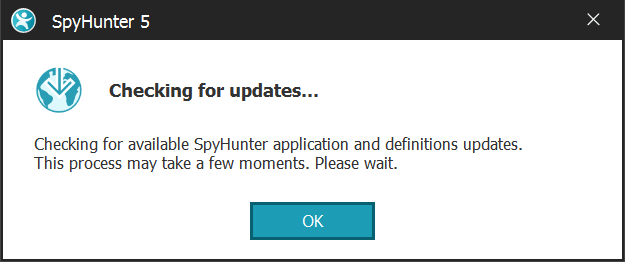
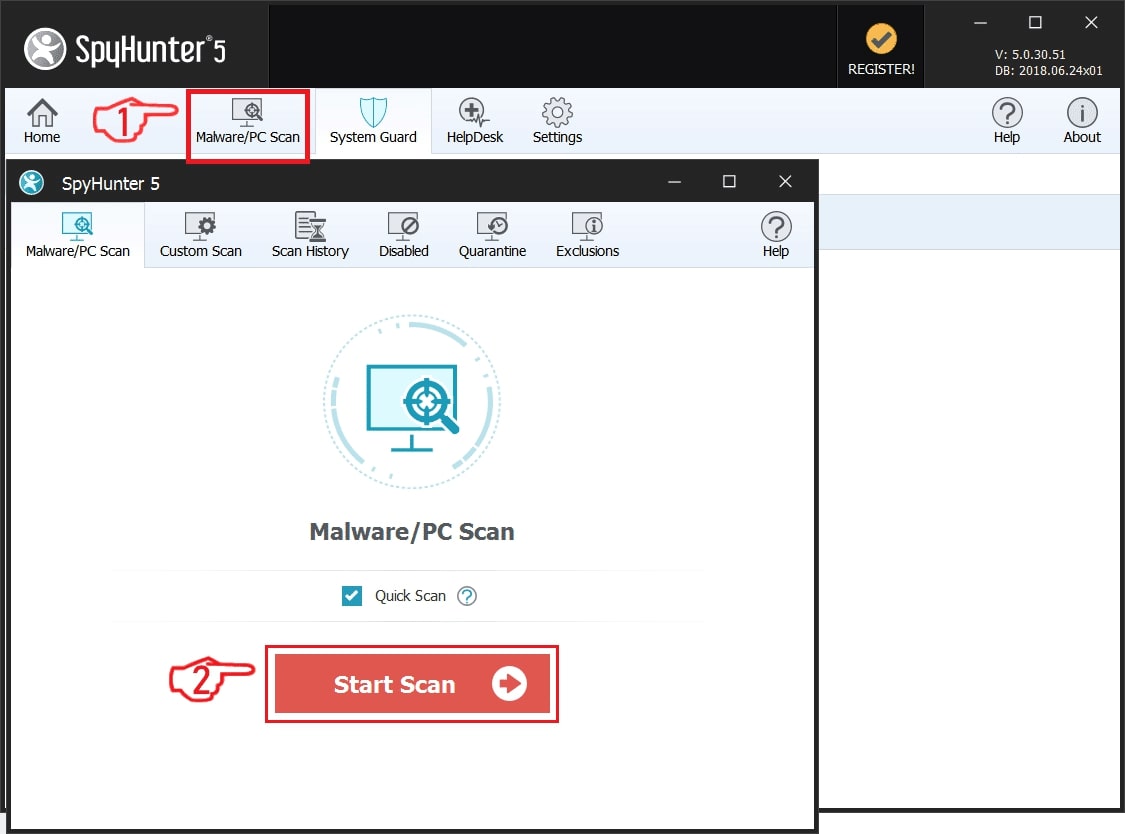
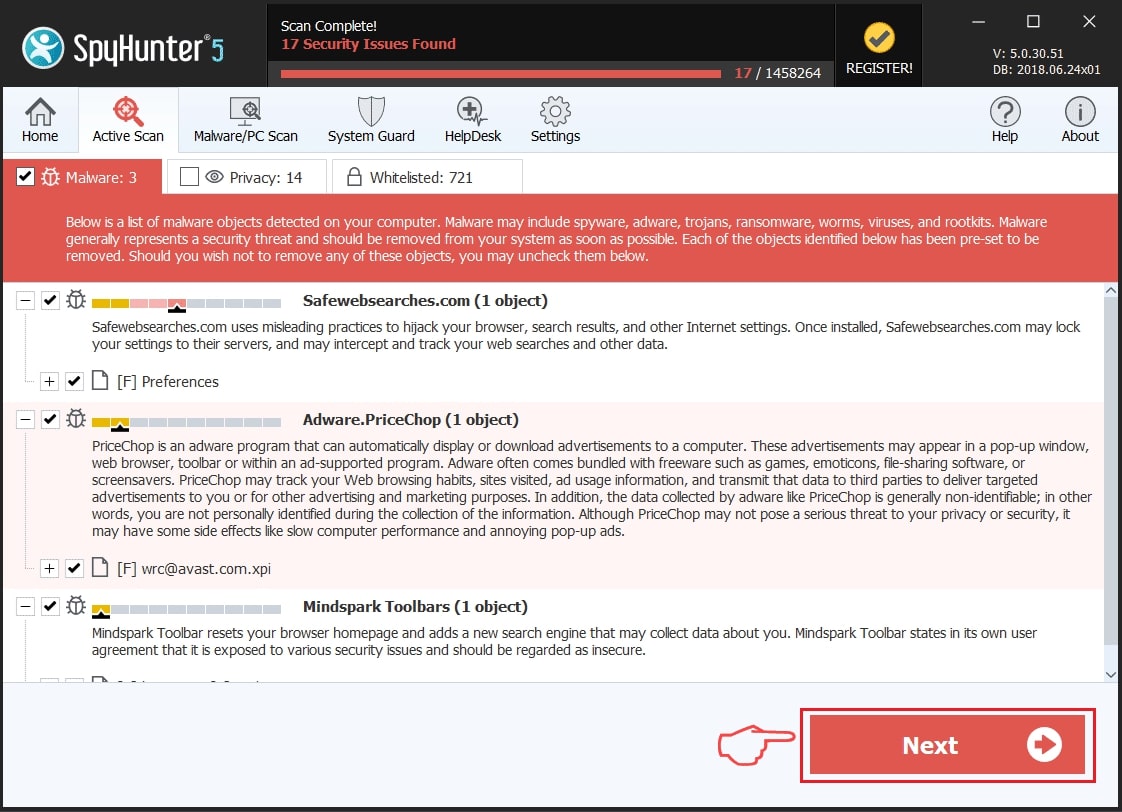
Passo 2: Pulire eventuali registri, created by Zoom-sdk_update.msi on your computer.
I registri di solito mirati di macchine Windows sono i seguenti:
- HKEY_LOCAL_MACHINE Software Microsoft Windows CurrentVersion Run
- HKEY_CURRENT_USER Software Microsoft Windows CurrentVersion Run
- HKEY_LOCAL_MACHINE Software Microsoft Windows CurrentVersion RunOnce
- HKEY_CURRENT_USER Software Microsoft Windows CurrentVersion RunOnce
È possibile accedere aprendo l'editor del registro di Windows e l'eliminazione di tutti i valori, created by Zoom-sdk_update.msi there. Questo può accadere seguendo la procedura sotto:
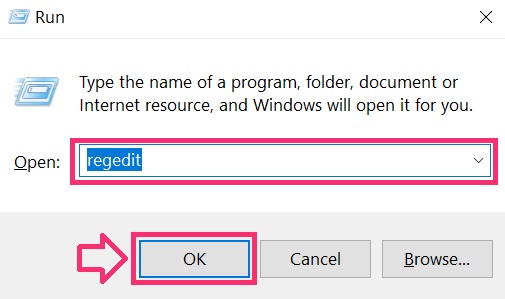
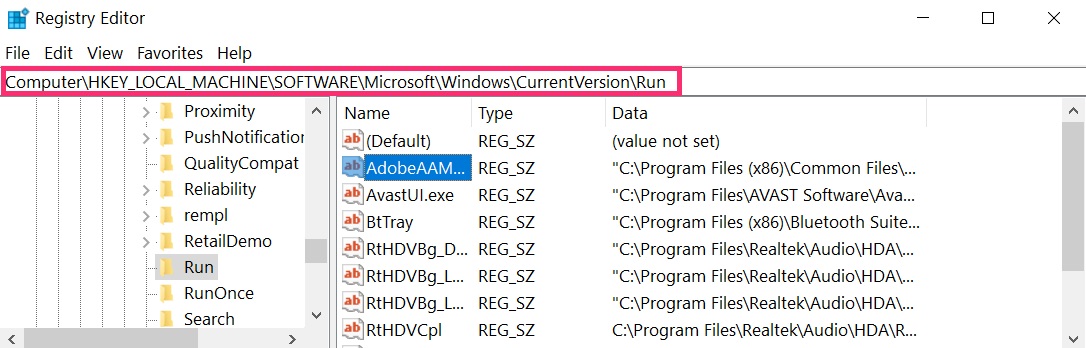
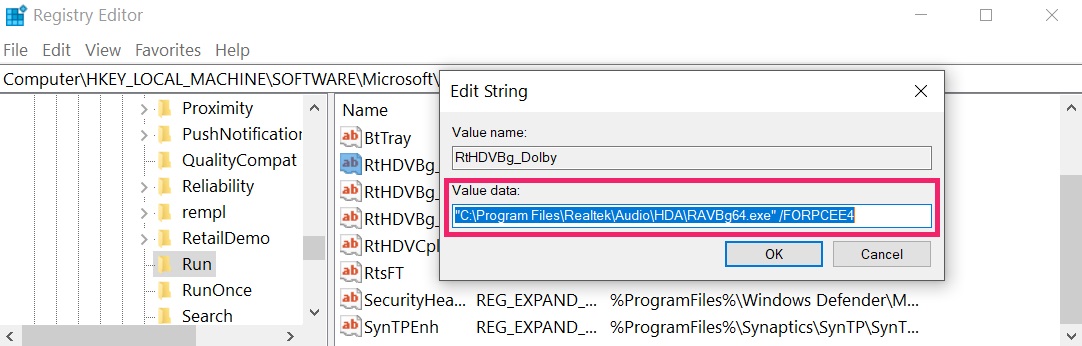 Mancia: Per trovare un valore virus creato, è possibile fare clic destro su di esso e fare clic su "Modificare" per vedere quale file è impostato per funzionare. Se questa è la posizione file del virus, rimuovere il valore.
Passo 3: Find virus files created by Zoom-sdk_update.msi on your PC.
1.Per Windows 8, 8.1 e 10.
Per i sistemi operativi Windows più recenti
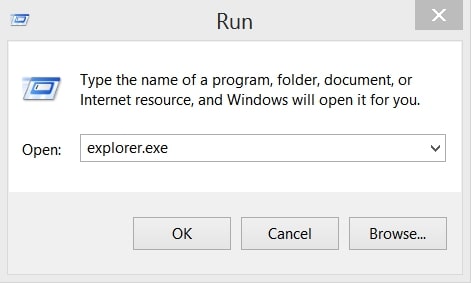
1: Sulla vostra stampa della tastiera + R e scrivi explorer.exe nel Correre casella di testo e quindi fare clic sul Ok pulsante.
2: Clicca su PC dalla barra di accesso rapido. Questo è di solito una icona con un monitor e il suo nome è o "Il mio computer", "Il mio PC" o "Questo PC" o quello che hanno chiamato.
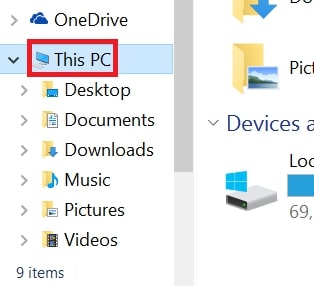
3: Passa alla casella di ricerca in alto a destra sullo schermo del tuo PC e digita "FileExtension:" e dopo di che digitare l'estensione del file. Se siete alla ricerca di eseguibili dannosi, Un esempio può essere "FileExtension:exe". Dopo aver fatto che, lasciare uno spazio e digitare il nome del file si ritiene che il malware si è creato. Ecco come si può essere visualizzato se è stato trovato il file:
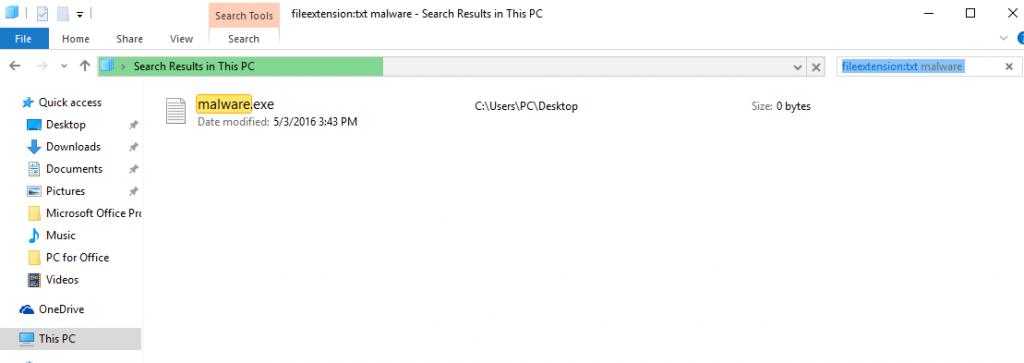
NB. Consigliamo di attendere che la barra verde di caricamento nel box di navigazione si riempia nel caso il PC stia cercando il file e non lo abbia ancora trovato.
2.Per Windows XP, Vista, e 7.
Per i sistemi operativi Windows meno recenti
Nei vecchi sistemi operativi Windows l'approccio convenzionale dovrebbe essere quello efficace:
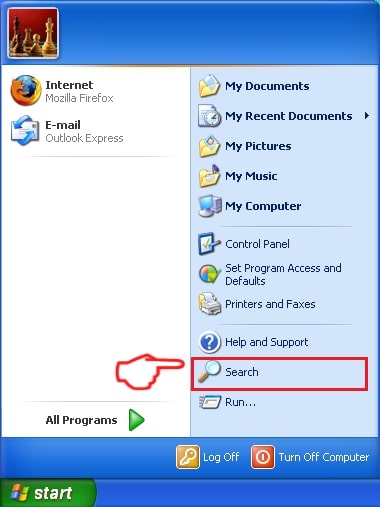
1: Clicca sul Menu iniziale icona (di solito sulla vostra in basso a sinistra) e quindi scegliere il Ricerca preferenza.
2: Una volta visualizzata la finestra di ricerca, scegliere Altre opzioni avanzate da l'assistente di ricerca. Un altro modo è cliccando su Tutti i file e le cartelle.
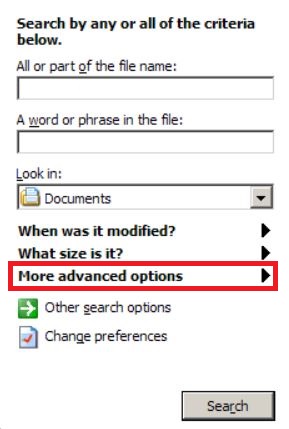
3: Dopo di che tipo il nome del file che si sta cercando e fare clic sul pulsante di ricerca. Questo potrebbe richiedere un certo tempo dopo il quale verranno visualizzati i risultati. Se avete trovato il file dannoso, è possibile copiare o aprire la sua posizione da pulsante destro del mouse su di essa.
Ora si dovrebbe essere in grado di scoprire qualsiasi file in Windows, purché sia sul disco rigido e non è nascosto via software speciale.
Zoom-sdk_update.msi FAQ
What Does Zoom-sdk_update.msi Trojan Do?
The Zoom-sdk_update.msi Trojan è un programma informatico dannoso progettato per disturbare, danno, o ottenere un accesso non autorizzato ad un sistema informatico. Può essere utilizzato per rubare dati sensibili, ottenere il controllo di un sistema, o avviare altre attività dannose.
I trojan possono rubare le password?
Sì, Trojan, like Zoom-sdk_update.msi, può rubare le password. Questi programmi dannosi sono progettati per ottenere l'accesso al computer di un utente, spiare le vittime e rubare informazioni sensibili come dati bancari e password.
Can Zoom-sdk_update.msi Trojan Hide Itself?
Sì, può. Un Trojan può utilizzare varie tecniche per mascherarsi, compresi i rootkit, crittografia, e offuscazione, per nascondersi dagli scanner di sicurezza ed eludere il rilevamento.
È possibile rimuovere un Trojan tramite il ripristino delle impostazioni di fabbrica?
Sì, un Trojan può essere rimosso ripristinando le impostazioni di fabbrica del dispositivo. Questo perché ripristinerà il dispositivo al suo stato originale, eliminando qualsiasi software dannoso che potrebbe essere stato installato. Tieni presente che esistono trojan più sofisticati che lasciano backdoor e infettano nuovamente anche dopo un ripristino delle impostazioni di fabbrica.
Can Zoom-sdk_update.msi Trojan Infect WiFi?
Sì, è possibile che un trojan infetti le reti WiFi. Quando un utente si connette alla rete infetta, il Trojan può diffondersi ad altri dispositivi connessi e può accedere a informazioni sensibili sulla rete.
I trojan possono essere eliminati?
Sì, I trojan possono essere eliminati. Ciò viene in genere eseguito eseguendo un potente programma antivirus o antimalware progettato per rilevare e rimuovere file dannosi. In alcuni casi, potrebbe anche essere necessaria la cancellazione manuale del Trojan.
I trojan possono rubare i file?
Sì, I trojan possono rubare file se sono installati su un computer. Questo viene fatto consentendo al autore di malware o utente per ottenere l'accesso al computer e quindi rubare i file memorizzati su di esso.
Quale anti-malware può rimuovere i trojan?
Programmi anti-malware come SpyHunter sono in grado di scansionare e rimuovere i trojan dal tuo computer. È importante mantenere aggiornato il tuo anti-malware e scansionare regolarmente il tuo sistema alla ricerca di software dannoso.
I trojan possono infettare USB?
Sì, I trojan possono infettare USB dispositivi. Trojan USB in genere si diffondono tramite file dannosi scaricati da Internet o condivisi tramite e-mail, consentendo all'hacker di accedere ai dati riservati di un utente.
About the Zoom-sdk_update.msi Research
I contenuti che pubblichiamo su SensorsTechForum.com, this Zoom-sdk_update.msi how-to removal guide included, è il risultato di ricerche approfondite, il duro lavoro e la dedizione del nostro team per aiutarti a rimuovere il problema specifico del trojan.
How did we conduct the research on Zoom-sdk_update.msi?
Si prega di notare che la nostra ricerca si basa su un'indagine indipendente. Siamo in contatto con ricercatori di sicurezza indipendenti, grazie al quale riceviamo aggiornamenti quotidiani sulle ultime definizioni di malware, compresi i vari tipi di trojan (porta sul retro, downloader, Infostealer, riscatto, eccetera)
Inoltre, the research behind the Zoom-sdk_update.msi threat is backed with VirusTotal.
Per comprendere meglio la minaccia rappresentata dai trojan, si prega di fare riferimento ai seguenti articoli che forniscono dettagli informati.