

Zoom-sdk_update.msi ist ein schädliches Windows-Installationsprogramm. (.msi) Eine Datei, die den Markennamen Zoom und SDK-Update-Informationen verwendet, um Benutzer zur Ausführung von Schadsoftware zu verleiten.. Die Datei ist kein legitimes Zoom-Produkt. – Zoom Video Communications versendet keine Zoom SDK-Updates als unaufgeforderte .msi-Dateien per E-Mail., Messaging-Plattformen, oder Download-Links von Drittanbietern. Zoom-sdk_update.msi ist ein Social-Engineering-Angriff, der die nahezu universelle Vertrautheit mit Zoom als vertrauenswürdiger Arbeitsplatzanwendung und die Plausibilität einer SDK-Update-Benachrichtigung ausnutzt, um die Vorsicht der Benutzer beim Ausführen von Installationsdateien zu umgehen..
Das .msi-Format verleiht Zoom-sdk_update.msi im Vergleich zu einer einfachen .exe-Datei zusätzliche Glaubwürdigkeit., da Windows Installer-Pakete mit legitimen Unternehmenssoftware-Bereitstellungen verbunden sind. Wenn er ausgeführt wird, Die Datei nutzt das Windows Installer-Framework, um Schadsoftware mit denselben Systemzugriffsrechten zu installieren, die ein legitimes Software-Installationsprogramm erhalten würde.. Trojaner werden als gefälschte Software-Updates verbreitet Die Verwendung bekannter Markennamen ist eine gängige Methode des Social Engineering., Zoom ist aufgrund seiner weitverbreiteten Nutzung in Unternehmen ein häufiges Ziel.. Nutzer, die die Datei Zoom-sdk_update.msi über einen anderen Kanal als eine bestätigte IT-Bereitstellung eines Unternehmens erhalten haben, sollten diese als schädlich betrachten..
Zoom-SDK-Update.msi – Kurzübersicht
| Art | Trojan / Gefälschtes Software-Update / Schädliches MSI-Installationsprogramm. Zoom-sdk_update.msi ist ein schädliches Windows-Installer-Paket, das sich als Zoom-SDK-Update ausgibt.. Es steht in keiner Verbindung zu Zoom Video Communications.. Die Datei wird über Social-Engineering-Kanäle verbreitet, um Schadsoftware unter dem Deckmantel eines scheinbar legitimen Software-Update-Pakets einzuschleusen.. |
| Erkennungsnamen | Trojan.FakeZoomUpdate; PUA:Win32/ZoomSDKFake; Trojan.MSI.FakeUpdate; Backdoor.ZoomSDK; Trojan.GenericKD.FakeInstaller (verschiedene AV-Anbieter) |
| Symptome | Die Datei Zoom-sdk_update.msi erscheint im Download-Ordner oder einem temporären Ordner, ohne dass der Benutzer sie absichtlich heruntergeladen hat.; Antivirenwarnung wird ausgelöst, wenn Zoom-sdk_update.msi gescannt oder ausgeführt wird.; UAC (Benutzerkontensteuerung) Aufforderung zur Administratorberechtigung für die Installation von Zoom-sdk_update.msi; Ein unbekannter Prozess oder Dienst wird nach der Ausführung von Zoom-sdk_update.msi angezeigt.; Das Verhalten der Zoom-Anwendung änderte sich nach der Installation des gefälschten Updates.; System, das nach Ausführung der Datei Anzeichen einer Hintertür oder eines Infostealers aufweist |
| Entfernungszeit | Ca. 15 Minuten für einen vollständigen Systemscan |
| Removal Tool | Überprüfen Sie, ob Ihr System von Malware betroffen ist
Herunterladen
Malware Removal Tool
|
Wie ist die Datei Zoom-sdk_update.msi auf meinen Computer gelangt??
- Phishing-E-Mails, die Zoom imitieren – E-Mails, die Zoom-Update-Benachrichtigungen oder Mitteilungen der IT-Abteilung ähneln, enthalten die Datei Zoom-sdk_update.msi als Anhang oder verlinken sie von einer gefälschten Zoom-Downloadseite., Anweisung an den Empfänger, das Update zu installieren, um den Zugang zum Meeting aufrechtzuerhalten..
- Verteilung der Messaging-Plattform – Die Datei Zoom-sdk_update.msi wird direkt über Slack versendet., Mannschaften, Zoom-Chat, oder per E-Mail als Dateianhang, häufig im Kontext einer gefälschten IT-Support-Nachricht, in der eine dringende Update-Installation angefordert wird..
- Gefälschte Zoom-Downloadseiten – Seiten, die das offizielle Download-Center von Zoom nachahmen, bieten Zoom-sdk_update.msi als Download für ein Zoom-Update oder eine SDK-Installation an., Sie wirken glaubwürdig, indem sie das Zoom-Branding und Domainnamen verwenden, die zoom.us ähneln..
- Malvertising – Werbung auf Websites von Drittanbietern zeigt Download-Aufforderungen für die Datei Zoom-sdk_update.msi an, die als erforderliche Browsererweiterungen oder Software-Updates für die Zoom-Funktionalität dargestellt werden..
Was bewirkt Zoom-sdk_update.msi??
- Malware-Installation über das Windows Installer-Framework – Das .msi-Paket nutzt den Standard-Windows-Installer-Prozess, um Malware-Komponenten mit legitimen Installationsrechten zu installieren., Dies kann gegebenenfalls auch eine Erhöhung der Benutzerkontensteuerung (UAC) umfassen, falls der Benutzer die Installationsaufforderung genehmigt..
- Diebstahl von Anmeldeinformationen – Die installierte Malware-Komponente zielt auf im Browser gespeicherte Passwörter ab., Zoom-Kontodaten, und andere Anmeldeinformationen für Anwendungen, die über das System zugänglich sind..
- Hintertür-Einrichtung – Einige Varianten von Zoom-sdk_update.msi installieren eine Fernzugriffskomponente, die Angreifern dauerhaften Zugriff auf das System ermöglicht..
- Persistenz durch Installateurregistrierung – weil die Malware über den Windows Installer installiert wird, Es kann in der Systemsteuerung als installierte Anwendung angezeigt werden., Schaffung eines Persistenzmechanismus, der Neustarts übersteht und als legitimer Programmeintrag erscheint.
Wie man Zoom-sdk_update.msi löscht
- Führen Sie Zoom-sdk_update.msi nicht aus. wenn Sie es erhalten und noch nicht ausgeführt haben – Löschen Sie die Datei sofort, ohne sie zu öffnen..
- Wenn Zoom-sdk_update.msi bereits ausgeführt wurde, Kontrollfeld prüfen – Programme und Funktionen für jedes kürzlich installierte Programm mit “Zoomen,” “SDK,” oder ein unbekannter Name, der nach der Ausführung der Datei auftauchte. Führen Sie für jeden solchen Eintrag das Deinstallationsprogramm aus..
- Beenden Sie alle Prozesse, die durch das .msi-Paket installiert wurden. im Aufgabenmanager.
- Startup-Einträge und -Dienste prüfen – Öffnen Sie den Task-Manager – Registerkarte „Start“ und Aufgabenplanung für Einträge, die von der Installation erstellt wurden. Check-Services (services.msc) für unbekannte Dienste, die nach dem Ausführen der .msi-Datei registriert wurden..
- Ändern Sie die Anmeldeinformationen für Ihr Zoom-Konto und die im Browser gespeicherten Passwörter. von einem sauberen Gerät, wenn die Datei ausgeführt wurde, da der Diebstahl von Zugangsdaten eine Hauptfunktion dieser Trojanerkategorie ist.
- Überprüfen Sie Ihre legitime Zoom-Installation. Die Echtheit wird durch Herunterladen einer neuen Kopie direkt von zoom.us und deren Neuinstallation über die bestehende Installation sichergestellt..
- Scannen mit SpyHunter Erkennung und Entfernung aller von Zoom-sdk_update.msi installierten Komponenten und jeglicher zugehöriger Malware.

Ventsislav Krastev
Ventsislav ist seitdem Cybersicherheitsexperte bei SensorsTechForum 2015. Er hat recherchiert, Abdeckung, Unterstützung der Opfer bei den neuesten Malware-Infektionen sowie beim Testen und Überprüfen von Software und den neuesten technischen Entwicklungen. Nachdem auch graduierte-Marketing, Ventsislav hat auch eine Leidenschaft für das Erlernen neuer Veränderungen und Innovationen in der Cybersicherheit, die zu Spielverändernern werden. Nach dem Studium des Wertschöpfungskettenmanagements, Netzwerkadministration und Computeradministration von Systemanwendungen, Er fand seine wahre Berufung in der Cybersecrurity-Branche und glaubt fest an die Aufklärung jedes Benutzers über Online-Sicherheit.
Folge mir:
Preparation before removing Zoom-sdk_update.msi.
Vor dem eigentlichen Entfernungsprozess starten, Wir empfehlen Ihnen die folgenden Vorbereitungsschritte zu tun.
- Stellen Sie sicher, dass Sie diese Anweisungen haben immer offen und vor Ihren Augen.
- Führen Sie eine Sicherung aller Dateien, selbst wenn sie beschädigt werden könnten. Sie sollten Ihre Daten mit einer Cloud-Backup-Lösung und sichern Sie Ihre Dateien gegen jede Art von Verlust sichern, selbst von den schwersten Bedrohungen.
- Seien Sie geduldig, da dies könnte eine Weile dauern.
- Nach Malware durchsuchen
- Register reparieren
- Entfernen Sie Virendateien
Schritt 1: Scan for Zoom-sdk_update.msi with SpyHunter Anti-Malware Tool
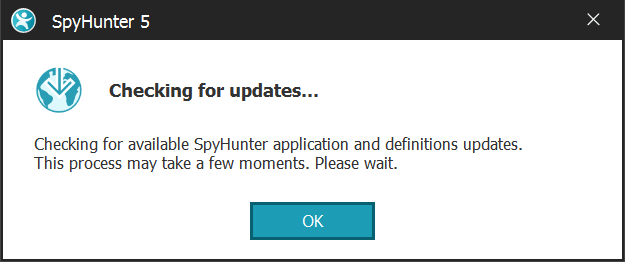
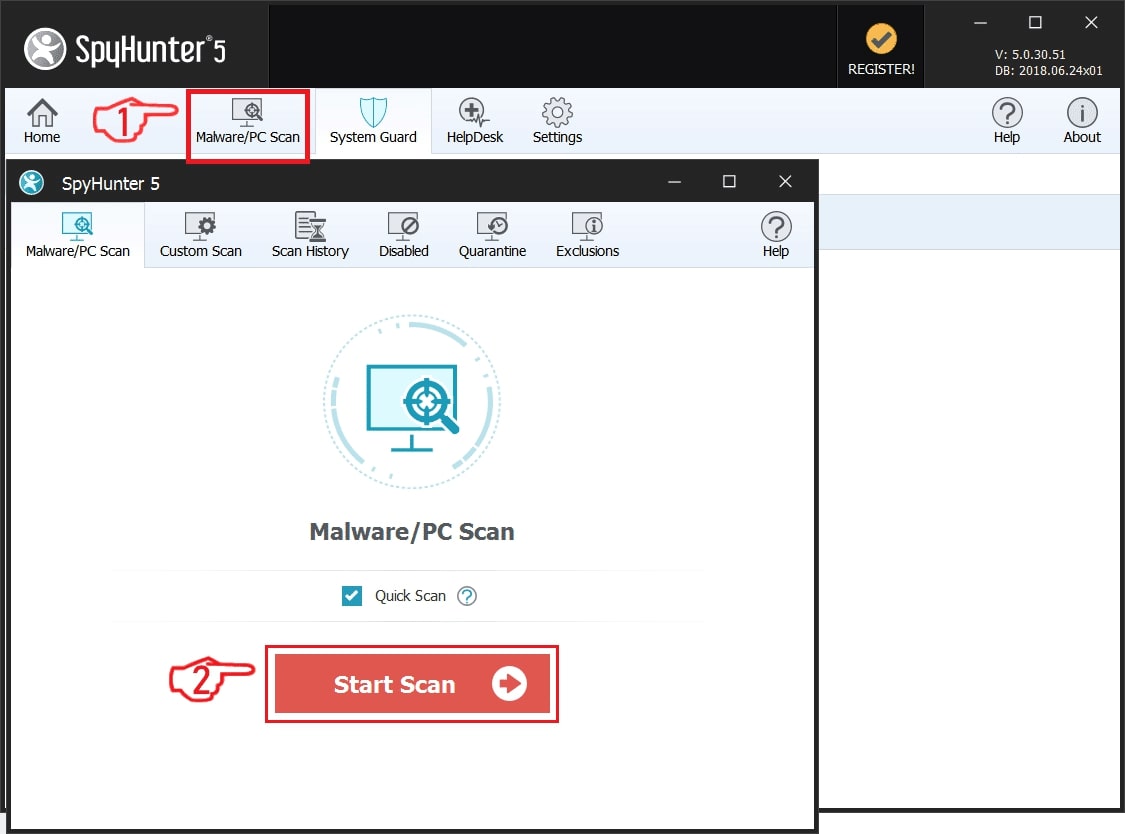
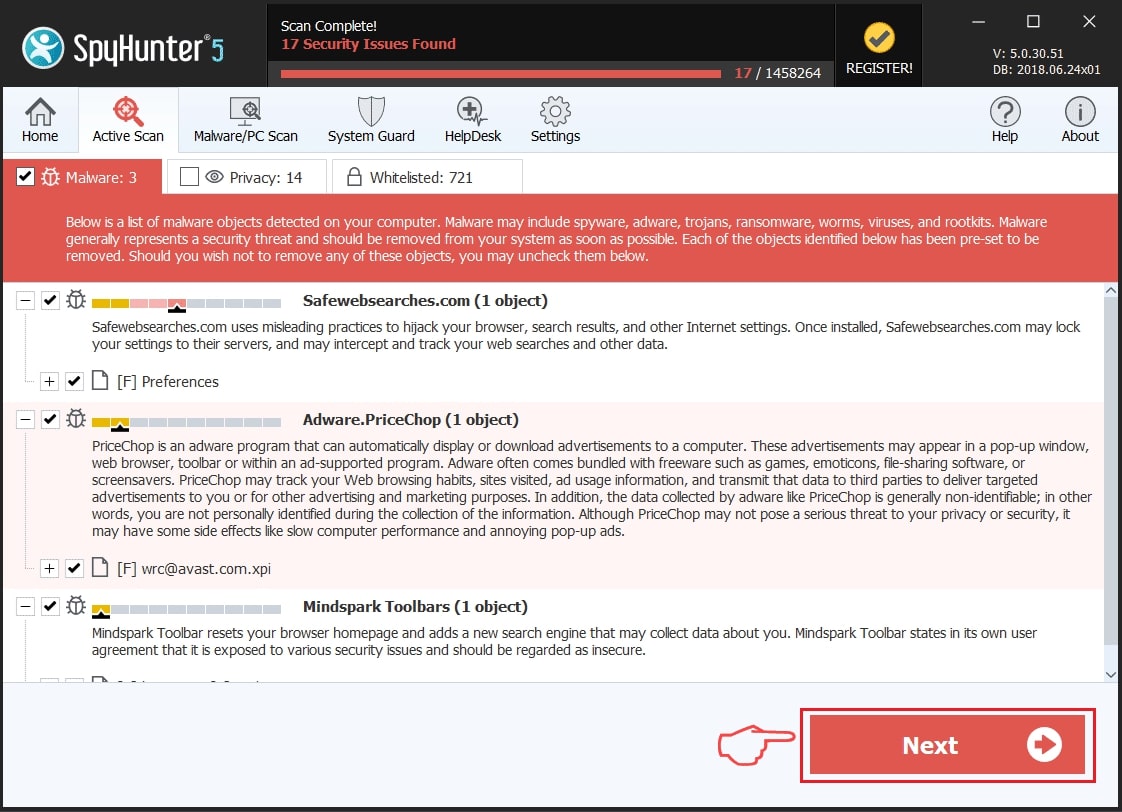
Schritt 2: Reinigen Sie alle Register, created by Zoom-sdk_update.msi on your computer.
Die in der Regel gezielt Register von Windows-Rechnern sind die folgenden:
- HKEY_LOCAL_MACHINE Software Microsoft Windows Currentversion Run
- HKEY_CURRENT_USER Software Microsoft Windows Currentversion Run
- HKEY_LOCAL_MACHINE Software Microsoft Windows Currentversion RunOnce
- HKEY_CURRENT_USER Software Microsoft Windows Currentversion RunOnce
Sie können auf sie zugreifen, indem Sie den Windows-Registrierungs-Editor und löschen Sie alle Werte öffnen, created by Zoom-sdk_update.msi there. Dies kann passieren, darunter indem Sie die Schritte:
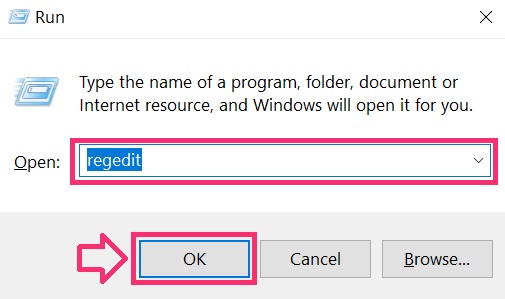
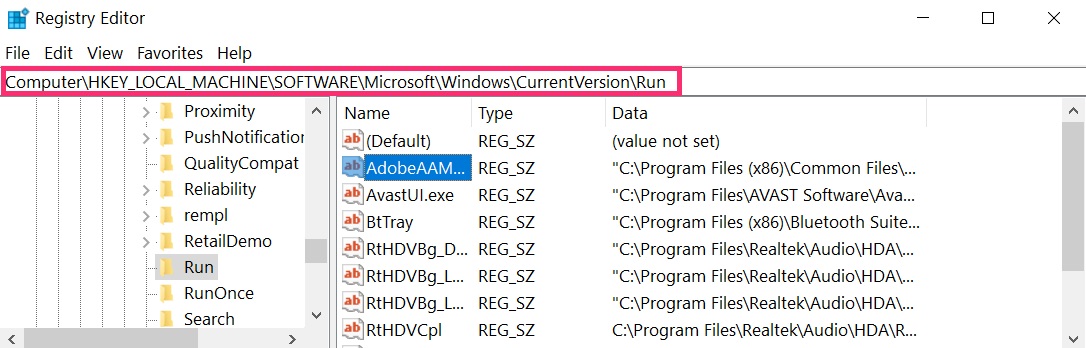
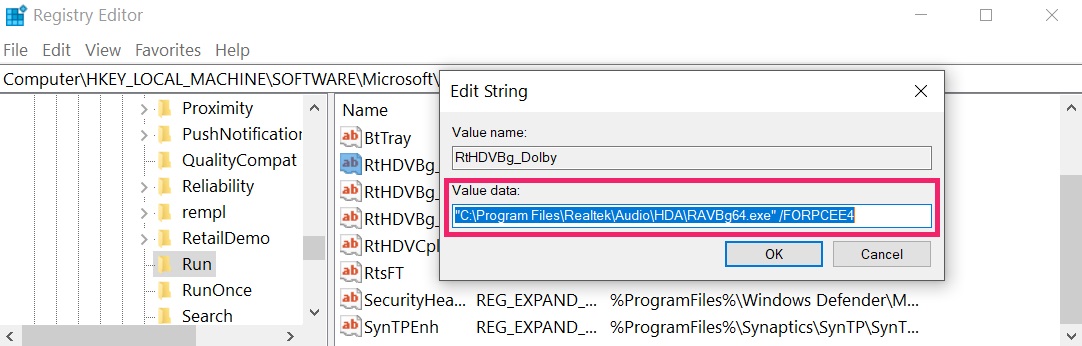 Spitze: Um einen Virus erstellten Wert zu finden, Sie können sich auf der rechten Maustaste und klicken Sie auf "Ändern" um zu sehen, welche Datei es wird ausgeführt. Ist dies der Virus Speicherort, Entfernen Sie den Wert.
Schritt 3: Find virus files created by Zoom-sdk_update.msi on your PC.
1.Für Windows- 8, 8.1 und 10.
Für neuere Windows-Betriebssysteme
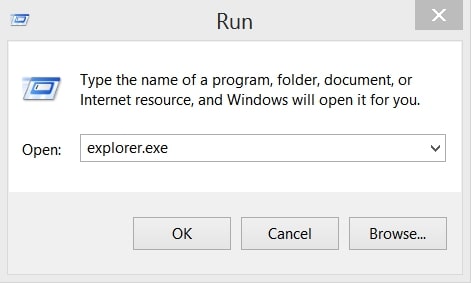
1: Auf Ihrer Tastatur drücken + R und schreibe explorer.exe im Lauf Textfeld ein und klicken Sie dann auf die Ok Taste.
2: Klicke auf Ihren PC von der schnellen Zugriffsleiste. Dies ist in der Regel ein Symbol mit einem Monitor und sein Name ist entweder "Mein Computer", "Mein PC" oder "Dieser PC" oder was auch immer Sie haben es benannt.
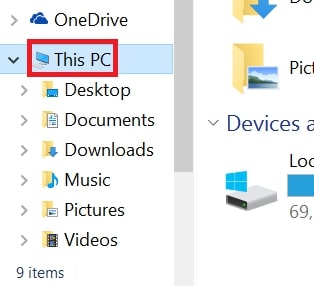
3: Navigieren Sie zum Suchfeld oben rechts auf dem Bildschirm Ihres PCs und geben Sie ein "Dateierweiterung:" und wonach geben Sie die Dateierweiterung. Wenn Sie böswillige exe-Dateien suchen, Ein Beispiel kann sein, "Dateierweiterung:exe". Nachdem ich, dass, einen Raum verlassen und den Dateinamen, den Sie sich die Malware glauben geben Sie erstellt. Hier ist, wie es scheinen mag, wenn Ihre Datei gefunden wurde,:
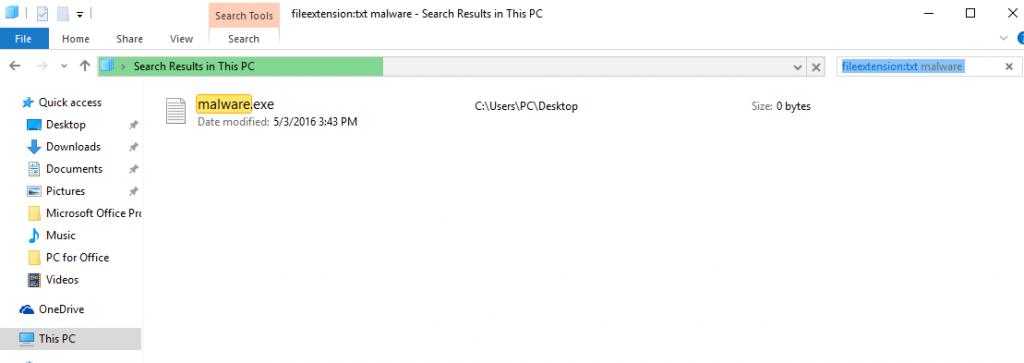
NB. We recommend to wait for the green loading bar in the navigation box to fill up in case the PC is looking for the file and hasn't found it yet.
2.Für Windows XP, Aussicht, und 7.
Für Ältere Windows-Betriebssysteme
In älteren Windows-Betriebssystemen sollte der herkömmliche Ansatz der effektive sein:
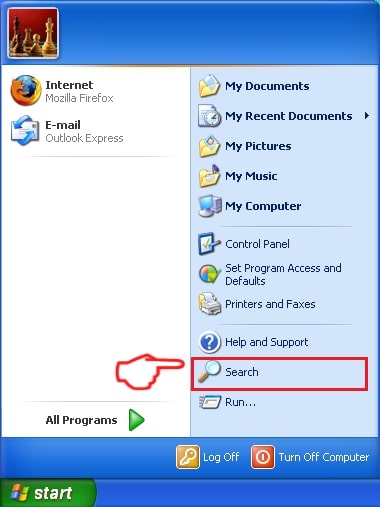
1: Klicken Sie auf die Startmenü Symbol (in der Regel auf der linken unteren) und wählen Sie dann die Suche Vorliebe.
2: Nachdem das Suchfenster erscheint, wählen Weitere Optionen von der Suchassistent Box. Eine andere Möglichkeit ist, indem Sie auf Alle Dateien und Ordner.
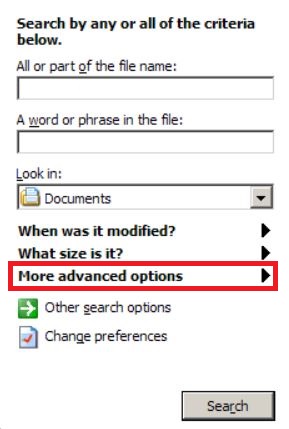
3: Nach dieser Art für den Namen der Datei, suchen Sie und klicken Sie auf die Schaltfläche Suchen. Dies könnte einige Zeit dauern, nach der Ergebnisse werden angezeigt. Wenn Sie die bösartige Datei gefunden, Sie können ihre Lage zu kopieren oder zu öffnen, indem Sie Rechtsklick auf sie.
Jetzt sollten Sie jede Datei unter Windows, so lange zu entdecken können, wie es auf der Festplatte ist und nicht über eine spezielle Software verborgen.
Zoom-sdk_update.msi FAQ
What Does Zoom-sdk_update.msi Trojan Do?
The Zoom-sdk_update.msi Trojan ist ein bösartiges Computerprogramm entworfen, um zu stören, Schaden, oder sich unbefugten Zugriff verschaffen an ein Computersystem. Es kann verwendet werden, um sensible Daten zu stehlen, Kontrolle über ein System erlangen, oder andere böswillige Aktivitäten starten.
Können Trojaner Passwörter stehlen??
Ja, Trojaner, like Zoom-sdk_update.msi, kann Passwörter stehlen. Diese Schadprogramme are designed to gain access to a user's computer, Opfer ausspionieren und vertrauliche Informationen wie Bankdaten und Passwörter stehlen.
Can Zoom-sdk_update.msi Trojan Hide Itself?
Ja, es kann. Ein Trojaner kann sich verschiedener Techniken bedienen, um sich zu maskieren, einschließlich Rootkits, Verschlüsselung, und Verschleierungs, um sich vor Sicherheitsscannern zu verstecken und der Entdeckung zu entgehen.
Kann ein Trojaner durch Zurücksetzen auf die Werkseinstellungen entfernt werden??
Ja, Ein Trojaner kann durch Zurücksetzen Ihres Geräts auf die Werkseinstellungen entfernt werden. Dies liegt daran, dass das Gerät in seinen ursprünglichen Zustand zurückversetzt wird, Entfernen von möglicherweise installierter Schadsoftware. Bedenken Sie, dass es ausgefeiltere Trojaner gibt, die Hintertüren hinterlassen und selbst nach einem Zurücksetzen auf die Werkseinstellungen erneut infizieren.
Can Zoom-sdk_update.msi Trojan Infect WiFi?
Ja, Es ist möglich, dass ein Trojaner WiFi-Netzwerke infiziert. Wenn sich ein Benutzer mit dem infizierten Netzwerk verbindet, Der Trojaner kann sich auf andere verbundene Geräte ausbreiten und auf vertrauliche Informationen im Netzwerk zugreifen.
Können Trojaner gelöscht werden?
Ja, Trojaner können gelöscht werden. Dies geschieht normalerweise durch Ausführen eines leistungsstarken Antiviren- oder Anti-Malware-Programms, das darauf ausgelegt ist, bösartige Dateien zu erkennen und zu entfernen. In einigen Fällen, Gegebenenfalls ist auch eine manuelle Löschung des Trojaners erforderlich.
Können Trojaner Dateien stehlen??
Ja, Trojaner können Dateien stehlen, wenn sie auf einem Computer installiert sind. Dies geschieht durch Zulassen der Malware-Autor oder Benutzer, sich Zugriff auf den Computer zu verschaffen und dann die darauf gespeicherten Dateien zu stehlen.
Welche Anti-Malware kann Trojaner entfernen?
Anti-Malware-Programme wie z SpyHunter sind in der Lage, Ihren Computer nach Trojanern zu durchsuchen und diese zu entfernen. Es ist wichtig, Ihre Anti-Malware auf dem neuesten Stand zu halten und Ihr System regelmäßig auf schädliche Software zu scannen.
Können Trojaner USB infizieren?
Ja, Trojaner können infizieren USB Geräte. USB-Trojaner verbreitet sich in der Regel über bösartige Dateien, die aus dem Internet heruntergeladen oder per E-Mail geteilt werden, allowing the hacker to gain access to a user's confidential data.
About the Zoom-sdk_update.msi Research
Die Inhalte, die wir auf SensorsTechForum.com veröffentlichen, this Zoom-sdk_update.msi how-to removal guide included, ist das Ergebnis umfangreicher Recherchen, harte Arbeit und die Hingabe unseres Teams, um Ihnen bei der Beseitigung des spezifischen Trojanerproblems zu helfen.
How did we conduct the research on Zoom-sdk_update.msi?
Bitte beachten Sie, dass unsere Forschung auf einer unabhängigen Untersuchung basiert. Wir stehen in Kontakt mit unabhängigen Sicherheitsforschern, Dank dessen erhalten wir täglich Updates zu den neuesten Malware-Definitionen, einschließlich der verschiedenen Arten von Trojanern (hintertür, Downloader, infostealer, Lösegeld, usw.)
Weiter, the research behind the Zoom-sdk_update.msi threat is backed with Virustotal.
Um die Bedrohung durch Trojaner besser zu verstehen, Bitte lesen Sie die folgenden Artikel, die sachkundige Details bieten.