

Der Yahoo Genieo Virus auf dem Mac ist ein hartnäckiger Browser-Hijacker und ein potenziell unerwünschtes Programm. (PUP) das macOS-Nutzer ins Visier nimmt, indem es Browsereinstellungen ändert und Weiterleitungen zu Yahoo-Suchergebnissen erzwingt.. Wenn Ihr Mac-Browser plötzlich ohne Ihre Zustimmung Ihre Suchanfragen zu Yahoo umleitet, Die Wahrscheinlichkeit ist hoch, dass eine mit Genieo zusammenhängende Komponente in Ihr System eingedrungen ist.. Lesen Sie diesen Artikel, um herauszufinden, was der Yahoo Genieo Virus auf dem Mac ist., wie es Geräte infiziert, was es hinter den Kulissen tut, und wie Sie es vollständig entfernen können, um die Sicherheit und Leistung Ihres Macs wiederherzustellen..
Was ist der Yahoo Genieo Virus auf dem Mac??
Der Yahoo Genieo Virus auf dem Mac ist eine Browser-Hijacker-Anwendung, die mit der Genieo-Plattform in Verbindung steht., die in der Vergangenheit als werbefinanzierte Software vertrieben wurde. Auch wenn es sich als legitimes Suchverbesserungstool darstellen mag, Seine Hauptfunktion besteht darin, Browserkonfigurationen ohne ausdrückliche Zustimmung des Nutzers zu ändern und den Datenverkehr zu Yahoo oder verbundenen Suchanbietern umzuleiten, um Monetarisierungszwecke zu erfüllen..

Details zum Yahoo Genieo Virus
| Art | Adware / Potenziell unerwünschte Anwendungen / Mac-Virus |
| Entfernungszeit | Weniger als 15 Minuten |
| Removal Tool |
Überprüfen Sie, ob Ihr System von Malware betroffen ist
Malware Removal Tool
Malware Removal Tool
|
Diese Bedrohung wird wie folgt eingestuft::
- Browser-Hijacker für macOS
- Potenziell unerwünschtes Programm (PUP)
- Ad-unterstützte Software (Adware)
- Malware zur Umleitung der Suche
Einmal installiert, Der Yahoo Genieo Virus auf dem Mac ändert typischerweise wichtige Browsereinstellungen, wie beispielsweise die Standardsuchmaschine., Startseite, und neue Registerkarte. Anstatt Ihren bevorzugten Suchanbieter zu verwenden, Ihre Suchanfragen werden über Zwischendomains umgeleitet, bevor sie in den Yahoo-Suchergebnissen landen.. Während Yahoo selbst eine legitime Suchmaschine ist, Der Umleitungsprozess ist unautorisiert und dient der Generierung von Werbeeinnahmen durch Affiliate-Programme..
Vielfach, Der Hijacker installiert Konfigurationsprofile, Anmeldeinformationen, oder Hintergrundprozesse, die eine manuelle Entfernung erschweren. Dieser Persistenzmechanismus ermöglicht es der Bedrohung, unerwünschte Änderungen erneut anzuwenden, selbst nachdem Benutzer versucht haben, ihre Browsereinstellungen zurückzusetzen..
Wie habe ich es bekommen?
Der Yahoo Genieo Virus auf Macs gelangt üblicherweise durch irreführende Verbreitungsmethoden in Systeme.. Es verbreitet sich selten als eigenständiger Download.. Stattdessen, Es ist mit kostenlosen Anwendungen gebündelt., gefälschte Software-Updates, oder irreführende Installationsprogramme, die von Websites Dritter heruntergeladen wurden.
Zu den häufigsten Infektionsvektoren gehören::
- Gebündelte Freeware- oder Shareware-Installationsprogramme
- Gefälschte Adobe Flash Player-Update-Aufforderungen
- Irreführende Download-Buttons auf Torrent- oder Streaming-Websites
- Irreführende Pop-up-Werbung
- Unerlaubte Browsererweiterungen
Mac-Nutzer glauben oft, ihre Systeme seien immun gegen Malware., was sie bei der Installation neuer Anwendungen weniger vorsichtig macht. Während der Installation, Genieo-Komponenten sind möglicherweise unter den Setup-Optionen „Empfohlen“ oder „Express“ ausgeblendet.. Wenn Benutzer keine erweiterten oder benutzerdefinierten Installationseinstellungen auswählen, Der mitgelieferte Browser-Hijacker kann automatisch installiert werden.
Zusätzlich, Bestimmte Varianten des Yahoo Genieo Virus auf dem Mac können Konfigurationsprofile in den macOS-Systemeinstellungen erstellen.. Diese Profile können Browseränderungen erzwingen und verhindern, dass Benutzer ihre Startseiten- oder Suchmaschineneinstellungen einfach zurücksetzen können..
Was tut es?
Sobald die Aktivierung auf Ihrem Mac erfolgt ist, Der Yahoo Genieo Virus führt mehrere aufdringliche Aktionen aus, die darauf abzielen, den Webverkehr zu manipulieren und browserbezogene Daten zu sammeln.. Auch wenn es nicht so zerstörerisch ist wie Ransomware oder Trojaner, Dies kann die Systemleistung erheblich beeinträchtigen., Privatsphäre, und Surferlebnis.
Zu den wichtigsten Verhaltensweisen dieses Internet-Terroristen gehören::
- Weiterleitung von Suchanfragen an Yahoo über Affiliate-Tracking-URLs
- Änderung der Startseiten- und Neuer-Tab-Einstellungen ohne Erlaubnis
- Installation unerwünschter Browsererweiterungen
- Einblenden von aufdringlicher Werbung und gesponserten Inhalten
- Verfolgung der Browseraktivitäten
Die Weiterleitungskette funktioniert typischerweise, indem Benutzeranfragen über eine kontrollierte Domain geleitet werden, bevor die Yahoo-Ergebnisse angezeigt werden.. Dies ermöglicht es den Betreibern des Yahoo Genieo Virus auf dem Mac, klickbasierte Einnahmen zu generieren und potenziell Nutzerdaten zu sammeln..
Im Hinblick auf die Datenerfassung, Der Entführer könnte überwachen:
- Im Browser eingegebene Suchanfragen
- Besuchte URLs und Browserverlauf
- IP-Adresse und ungefähre Geolokalisierung
- Browsertyp und Version
- Gerätebezogene Kennungen
Diese Informationen können zur Erstellung zielgerichteter Werbung verwendet oder mit externen Marketingnetzwerken geteilt werden.. In aggressiveren Fällen, Die Verwendung von Genieo-Komponenten kann Benutzer zusätzlichen Risiken aussetzen, wie beispielsweise Phishing-Seiten, Betrug Websites, oder weitere Malware-Downloads.
Mac-Nutzer können ebenfalls Leistungseinbußen feststellen., Inklusive:
- Langsamere Safari, Chrom, oder Firefox-Leistung
- Erhöhte CPU- und Speicherauslastung
- Häufige Browserabstürze
- Unerwünschte Pop-ups und Banner
Da sich der Yahoo Genieo Virus auf dem Mac über Anmeldeobjekte und Konfigurationsprofile tief in die Systemeinstellungen einnisten kann, Einfache Browser-Neustarts reichen oft nicht aus, um das Problem vollständig zu beheben..
So entfernen Sie
Die Entfernung des Yahoo Genieo Virus auf einem Mac erfordert einen umfassenden Ansatz, der sowohl Änderungen auf Browserebene als auch Persistenzmechanismen auf Systemebene berücksichtigt.. Da diese Bedrohung häufig unterstützende Komponenten installiert, Eine teilweise Entfernung kann zum erneuten Auftreten der Weiterleitungen führen..
Eine wirksame Entfernung erfordert die Untersuchung der folgenden Bereiche::
- Installierte Anwendungen im Ordner „Programme“
- Browsererweiterungen in Safari, Chrom, und Firefox
- macOS-Konfigurationsprofile in den Systemeinstellungen
- Anmeldeobjekte und Hintergrundprozesse
- Verdächtige Startagenten und Startdaemons
Es ist wichtig, alle Genieo-bezogenen Dateien und zugehörigen Komponenten zu identifizieren und zu entfernen.. Konfigurationsprofile sollten sorgfältig geprüft werden., da bösartige Profile unerwünschtes Browserverhalten erzwingen können. Zusätzlich, Das Löschen des Browser-Caches und das Zurücksetzen geänderter Einstellungen können dazu beitragen, die normale Funktionalität wiederherzustellen, sobald die zugrunde liegende Bedrohung beseitigt ist..
Zur vollständigen Erkennung und Beseitigung, Die Verwendung einer seriösen Anti-Malware-Lösung, die speziell für macOS entwickelt wurde, wird dringend empfohlen.. Solche Tools können versteckte Dateien identifizieren., bösartige Skripte, und persistente Objekte, die möglicherweise nicht durch manuelle Inspektion sichtbar sind.
Nach erfolgreicher Entfernung, Benutzer sollten ihre Browsereinstellungen überwachen, um sicherzustellen, dass der Yahoo Genieo Virus auf dem Mac keine unautorisierten Änderungen erneut anwendet.. Durch das Aktualisieren von macOS und das Vermeiden inoffizieller Downloadquellen kann die Wahrscheinlichkeit einer erneuten Infektion deutlich verringert werden..
Was sollte man tun?
Wenn Ihr Mac-Browser ohne Ihre Zustimmung ständig zu Yahoo weiterleitet, Ignorieren Sie das Problem nicht.. Der Yahoo Genieo Virus auf dem Mac ist ein Browser-Hijacker, der Ihr Surferlebnis beeinträchtigen kann., Verfolge deine Aktivitäten, und Sie zusätzlichen Online-Bedrohungen aussetzen.. Ergreifen Sie umgehend Maßnahmen, um Ihr System zu überprüfen., Verdächtige Anwendungen und Profile entfernen, und schützen Sie Ihren Mac vor weiteren Gefährdungen. Befolgen Sie die unten stehenden detaillierten Anweisungen zur Entfernung, um den Browser-Hijacker vollständig zu beseitigen und Ihren Browser in den Originalzustand zurückzuversetzen., sichere Konfiguration.

Ventsislav Krastev
Ventsislav ist seitdem Cybersicherheitsexperte bei SensorsTechForum 2015. Er hat recherchiert, Abdeckung, Unterstützung der Opfer bei den neuesten Malware-Infektionen sowie beim Testen und Überprüfen von Software und den neuesten technischen Entwicklungen. Nachdem auch graduierte-Marketing, Ventsislav hat auch eine Leidenschaft für das Erlernen neuer Veränderungen und Innovationen in der Cybersicherheit, die zu Spielverändernern werden. Nach dem Studium des Wertschöpfungskettenmanagements, Netzwerkadministration und Computeradministration von Systemanwendungen, Er fand seine wahre Berufung in der Cybersecrurity-Branche und glaubt fest an die Aufklärung jedes Benutzers über Online-Sicherheit.
Folge mir:
Schritte zur Vorbereitung vor dem Entfernen:
Vor dem Starten Sie die folgenden Schritte folgen, darauf hingewiesen werden, dass Sie sollten zunächst die folgenden Vorbereitungen tun:
- Sichern Sie Ihre Dateien, falls das Schlimmste passiert.
- Achten Sie darauf, ein Gerät mit dieser Anleitung auf standy haben.
- Bewaffnen Sie sich mit Geduld.
- 1. Suchen Sie nach Mac-Malware
- 2. Deinstallieren Sie riskante Apps
- 3. Bereinigen Sie Ihre Browser
Schritt 1: Scan for and remove Yahoo Genieo Virus files from your Mac
When you are facing problems on your Mac as a result of unwanted scripts and programs such as Yahoo Genieo Virus, der empfohlene Weg, um die Bedrohung zu beseitigen ist durch ein Anti-Malware-Programm. SpyHunter für Mac bietet erweiterte Sicherheitsfunktionen sowie andere Module, die die Sicherheit Ihres Mac verbessern und ihn in Zukunft schützen.
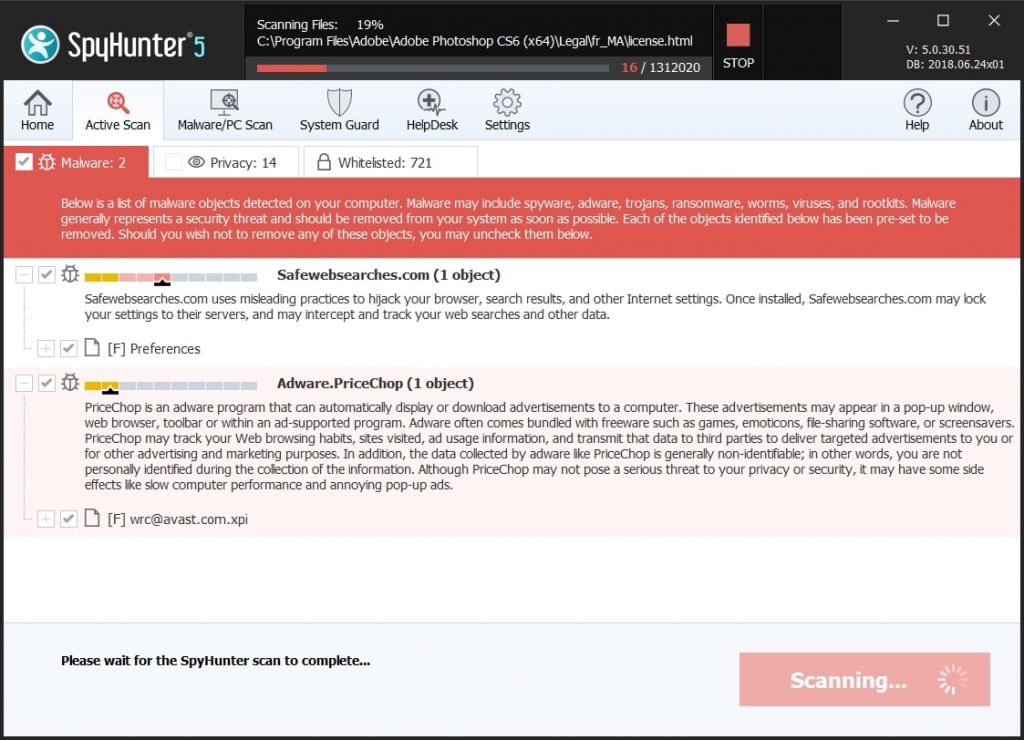
Schnelle und einfache Anleitung zum Entfernen von Mac-Malware-Videos
Bonusschritt: So machen Sie Ihren Mac schneller?
Mac-Rechner unterhalten wahrscheinlich das schnellste Betriebssystem auf dem Markt. Noch, Macs werden manchmal langsam und träge. Die folgende Videoanleitung untersucht alle möglichen Probleme, die dazu führen können, dass Ihr Mac langsamer als gewöhnlich ist, sowie alle Schritte, die Ihnen helfen können, Ihren Mac zu beschleunigen.
Schritt 2: Uninstall Yahoo Genieo Virus and remove related files and objects
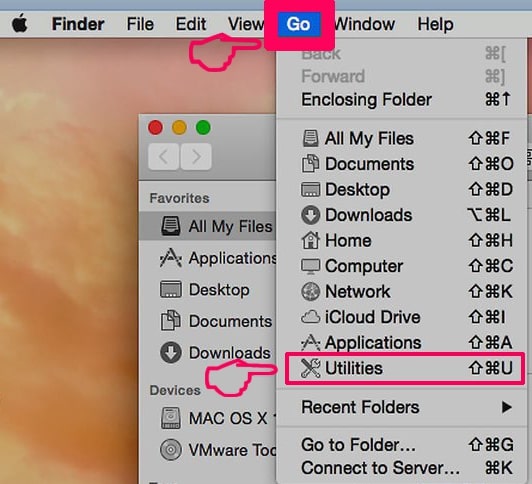
1. hit the ⇧ + ⌘ + U Tasten zum Öffnen von Dienstprogrammen. Eine andere Möglichkeit besteht darin, auf „Los“ zu klicken und dann auf „Dienstprogramme“ zu klicken., wie das Bild unten zeigt:
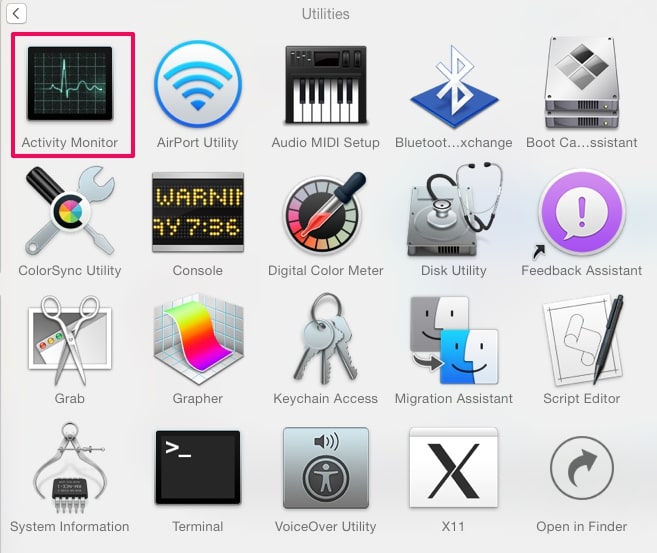
2. Suchen Sie den Aktivitätsmonitor und doppelklicken Sie darauf:
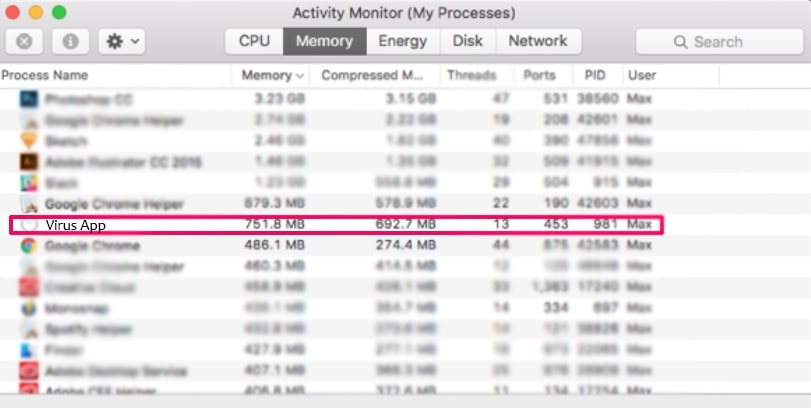
3. Im Activity Monitor sucht verdächtige Prozesse, belonging or related to Yahoo Genieo Virus:

4. Klicken Sie auf die "Gehen" Taste erneut, aber diesmal wählen Sie Anwendungen. Eine andere Möglichkeit ist mit den ⇧+⌘+A Tasten.
5. Im Menü Anwendungen, sucht jede verdächtige App oder eine App mit einem Namen, similar or identical to Yahoo Genieo Virus. Wenn Sie es finden, Klicken Sie mit der rechten Maustaste auf die App und wählen Sie "In den Papierkorb verschieben".

6. Wählen Accounts, Danach klicken Sie auf die Login Artikel Vorliebe. Ihr Mac zeigt Ihnen dann eine Liste der Elemente, die automatisch gestartet werden, wenn Sie sich einloggen. Look for any suspicious apps identical or similar to Yahoo Genieo Virus. Aktivieren Sie die App, deren automatische Ausführung Sie beenden möchten, und wählen Sie dann auf aus Minus („-“) Symbol, um es zu verstecken.
7. Entfernen Sie alle verbleibenden Dateien, die möglicherweise mit dieser Bedrohung zusammenhängen, manuell, indem Sie die folgenden Teilschritte ausführen:
- Gehe zu Finder.
- In der Suchleiste den Namen der Anwendung, die Sie entfernen möchten,.
- Oberhalb der Suchleiste ändern, um die zwei Drop-Down-Menüs "Systemdateien" und "Sind inklusive" so dass Sie alle Dateien im Zusammenhang mit der Anwendung sehen können, das Sie entfernen möchten. Beachten Sie, dass einige der Dateien nicht in der App in Beziehung gesetzt werden kann, so sehr vorsichtig sein, welche Dateien Sie löschen.
- Wenn alle Dateien sind verwandte, halte das ⌘ + A Tasten, um sie auszuwählen und fahren sie dann zu "Müll".
In case you cannot remove Yahoo Genieo Virus via Schritt 1 über:
Für den Fall, können Sie nicht die Virus-Dateien und Objekten in Ihren Anwendungen oder an anderen Orten finden wir oben gezeigt haben, Sie können in den Bibliotheken Ihres Mac für sie manuell suchen. Doch bevor dies zu tun, bitte den Disclaimer unten lesen:
1. Klicke auf "Gehen" und dann "Gehe zum Ordner" wie gezeigt unter:

2. Eintippen "/Library / LauchAgents /" und klicke auf Ok:

3. Delete all of the virus files that have similar or the same name as Yahoo Genieo Virus. Wenn Sie glauben, dass es keine solche Datei, lösche nichts.

Sie können die gleiche Prozedur mit den folgenden anderen Bibliothek Verzeichnisse wiederholen:
→ ~ / Library / Launchagents
/Library / LaunchDaemons
Spitze: ~ ist es absichtlich, denn es führt mehr LaunchAgents- zu.
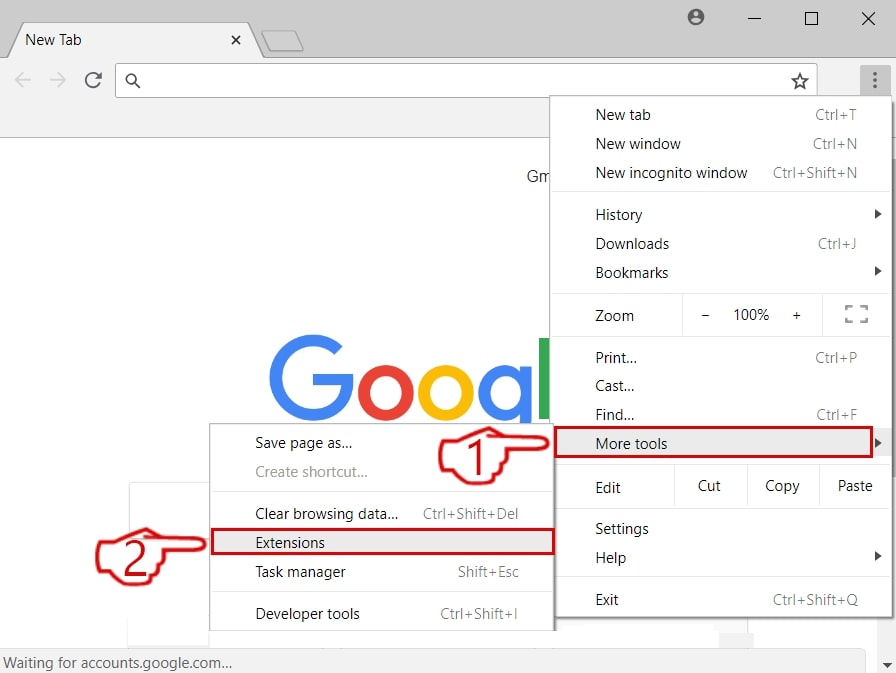
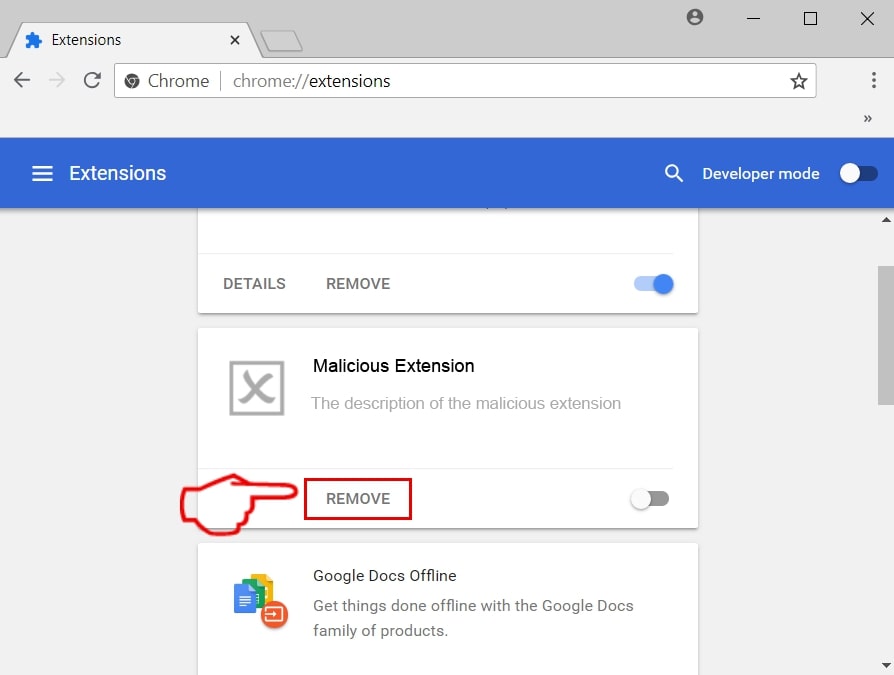
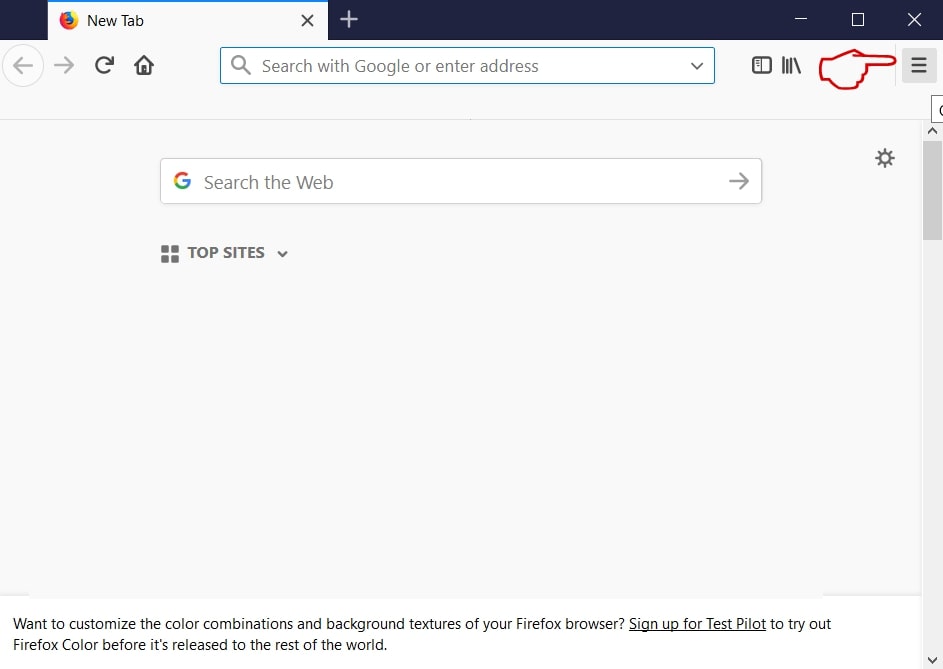
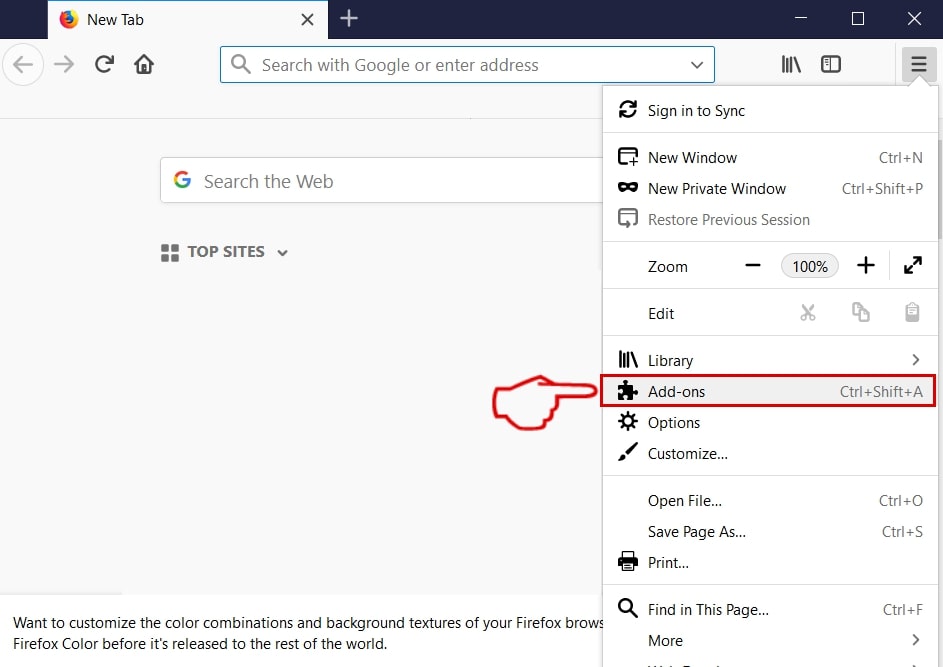
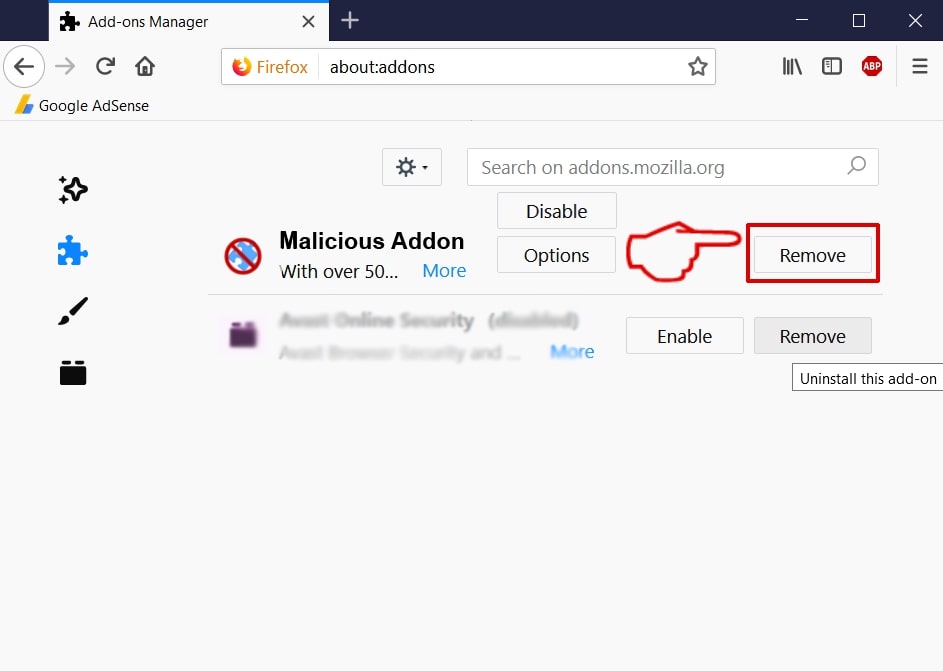
Schritt 3: Remove Yahoo Genieo Virus – related extensions from Safari / Chrom / Firefox




Yahoo Genieo Virus-FAQ
What is Yahoo Genieo Virus on your Mac?
The Yahoo Genieo Virus threat is probably a potentially unwanted app. Es besteht auch die Möglichkeit, dass es damit zusammenhängt Mac Malware. Wenn dem so ist, Solche Apps neigen dazu, Ihren Mac erheblich zu verlangsamen und Werbung anzuzeigen. Sie können auch Cookies und andere Tracker verwenden, um Browserinformationen von den auf Ihrem Mac installierten Webbrowsern abzurufen.
Können Macs Viren bekommen??
Ja. So viel wie jedes andere Gerät, Apple-Computer bekommen Malware. Apple-Geräte sind möglicherweise kein häufiges Ziel von Malware Autoren, Aber seien Sie versichert, dass fast alle Apple-Geräte mit einer Bedrohung infiziert werden können.
Welche Arten von Mac-Bedrohungen gibt es??
Laut den meisten Malware-Forschern und Cyber-Sicherheitsexperten, die Arten von Bedrohungen Bei Viren, die derzeit Ihren Mac infizieren können, kann es sich um betrügerische Antivirenprogramme handeln, Adware oder Entführer (PUPs), Trojanische Pferde, Ransomware und Krypto-Miner-Malware.
Was tun, wenn ich einen Mac-Virus habe?, Like Yahoo Genieo Virus?
Keine Panik! Sie können die meisten Mac-Bedrohungen leicht beseitigen, indem Sie sie zuerst isolieren und dann entfernen. Ein empfehlenswerter Weg, dies zu tun, ist die Verwendung eines seriösen Anbieters Software zum Entfernen von Schadsoftware Das kann die Entfernung automatisch für Sie erledigen.
Es gibt viele Anti-Malware-Apps für Mac, aus denen Sie auswählen können. SpyHunter für Mac ist eine der empfohlenen Mac-Anti-Malware-Apps, das kann kostenlos scannen und alle Viren erkennen. Dies spart Zeit für das manuelle Entfernen, das Sie sonst durchführen müssten.
How to Secure My Data from Yahoo Genieo Virus?
Mit wenigen einfachen Aktionen. Zuallererst, Befolgen Sie unbedingt diese Schritte:
Schritt 1: Finden Sie einen sicheren Computer und verbinden Sie es mit einem anderen Netzwerk, nicht der, mit dem Ihr Mac infiziert war.
Schritt 2: Ändern Sie alle Ihre Passwörter, ausgehend von Ihren E-Mail-Passwörtern.
Schritt 3: Aktivieren Zwei-Faktor-Authentifizierung zum Schutz Ihrer wichtigen Konten.
Schritt 4: Rufen Sie Ihre Bank an Ändern Sie Ihre Kreditkartendaten (Geheim Code, usw.) wenn Sie Ihre Kreditkarte für Online-Einkäufe gespeichert oder Online-Aktivitäten mit Ihrer Karte durchgeführt haben.
Schritt 5: Stellen Sie sicher, dass Rufen Sie Ihren ISP an (Internetprovider oder -anbieter) und bitten Sie sie, Ihre IP-Adresse zu ändern.
Schritt 6: Ändere dein WLAN Passwort.
Schritt 7: (Fakultativ): Stellen Sie sicher, dass Sie alle mit Ihrem Netzwerk verbundenen Geräte auf Viren prüfen und diese Schritte wiederholen, wenn sie betroffen sind.
Schritt 8: Installieren Sie Anti-Malware Software mit Echtzeitschutz auf jedem Gerät, das Sie haben.
Schritt 9: Versuchen Sie, keine Software von Websites herunterzuladen, von denen Sie nichts wissen, und halten Sie sich von diesen fern Websites mit geringer Reputation im allgemeinen.
Wenn Sie diesen Empfehlungen folgen, Ihr Netzwerk und Ihre Apple-Geräte werden wesentlich sicherer vor Bedrohungen oder informationsinvasiver Software und auch in Zukunft virenfrei und geschützt.
Weitere Tipps finden Sie auf unserer MacOS-Virus-Bereich, Hier können Sie auch Fragen stellen und Kommentare zu Ihren Mac-Problemen abgeben.
About the Yahoo Genieo Virus Research
Die Inhalte, die wir auf SensorsTechForum.com veröffentlichen, this Yahoo Genieo Virus how-to removal guide included, ist das Ergebnis umfangreicher Recherchen, harte Arbeit und die Hingabe unseres Teams, um Ihnen bei der Behebung des spezifischen macOS-Problems zu helfen.
How did we conduct the research on Yahoo Genieo Virus?
Bitte beachten Sie, dass unsere Forschung auf einer unabhängigen Untersuchung basiert. Wir stehen in Kontakt mit unabhängigen Sicherheitsforschern, Dank dessen erhalten wir täglich Updates zu den neuesten Malware-Definitionen, einschließlich der verschiedenen Arten von Mac-Bedrohungen, insbesondere Adware und potenziell unerwünschte Apps (zufrieden).
Weiter, the research behind the Yahoo Genieo Virus threat is backed with Virustotal.
Um die Bedrohung durch Mac-Malware besser zu verstehen, Bitte lesen Sie die folgenden Artikel, die sachkundige Details bieten.