

Cos'è il virus del cadavere??
Uno strumento di sicurezza ha segnalato un processo o un file chiamato cadavere, cadaver.exe, o cadavere 32 Hai notato un bit sul tuo sistema e vuoi sapere se è legittimo o rappresenta una minaccia.. Leggete questa guida prima di intraprendere qualsiasi azione..
Il processo di smembramento ha una doppia identità che rende importante verificare prima di trarre qualsiasi conclusione. Da un lato, Cadaver è un client WebDAV open-source legittimo per sistemi Unix e Linux. – uno strumento da riga di comando per accedere ai server WebDAV, mantenuto come un autentico progetto open-source. Su Windows, tuttavia, Il processo o file eseguibile denominato cadaver.exe non fa parte di alcuna installazione standard di Windows e non viene distribuito come applicazione standard di Windows da alcun editore importante.. La comparsa di un processo a 32 bit di tipo "cadaver" su un sistema Windows a 64 bit rappresenta un segnale di allarme particolarmente preoccupante.: I processi di sistema legittimi sui moderni sistemi Windows vengono eseguiti a 64 bit, a meno che non vi sia uno specifico requisito di compatibilità da parte di un'applicazione riconosciuta.. Gli avvisi di sicurezza relativi ai cadaveri su Windows riflettono più comunemente uno dei due scenari seguenti: un Trojan o il malware componente che utilizza il nome del cadavere per apparire legittimo, o un PUP raggruppato sotto questo nome. Il percorso del file, firma digitale, e la fonte sono i fattori decisivi.
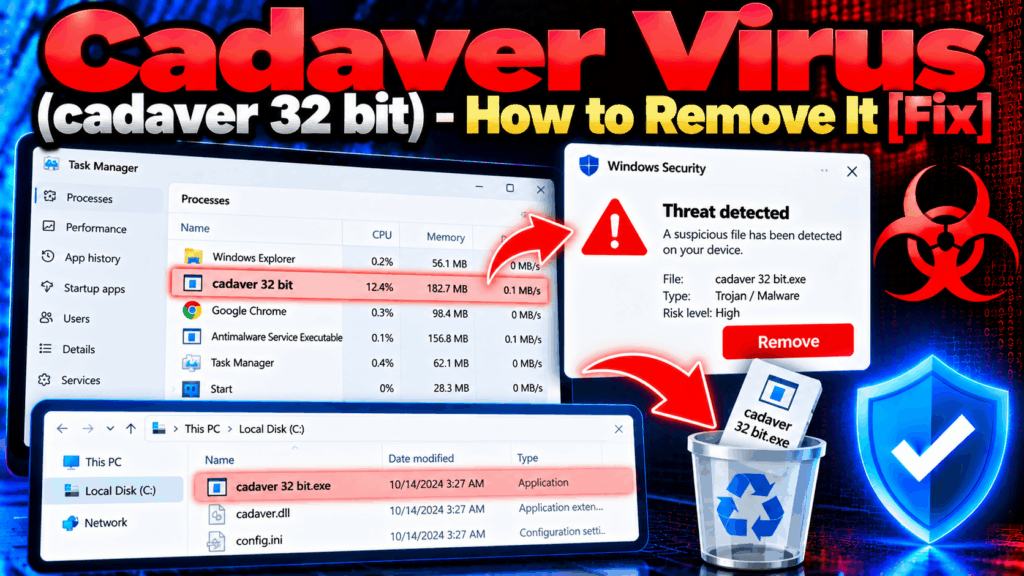
Panoramica breve sui cadaveri
| Tipo | Processo sospetto su Windows che utilizza il nome cadavere. Cadaver è un client WebDAV open-source legittimo per Unix/Linux, ma cadaver.exe su Windows senza un'installazione specifica degli strumenti per sviluppatori non è un componente di sistema standard. L'esecuzione come processo a 32 bit su un sistema a 64 bit senza un requisito di compatibilità riconosciuto rappresenta un ulteriore campanello d'allarme.. Il percorso del file e la firma digitale sono i fattori diagnostici decisivi. |
| Sintomi | Uno strumento di sicurezza che segnala cadaver.exe o cadaver 32 bit su un sistema Windows. Il processo appare in AppData, Temp, o ProgramData anziché una directory di applicazioni standard. Cadaver.exe viene eseguito all'avvio senza che un'applicazione riconosciuta lo richieda. Un processo di cadavere a 32 bit su un sistema Windows a 64 bit senza un'installazione intenzionale degli strumenti di sviluppo WebDAV. |
| Tempo di rimozione | Circa 15 minuti per una scansione completa del sistema |
| Strumento di rimozione | Verifica se il tuo sistema è stato interessato da malware
Scarica
Strumento di rimozione malware
|
Come ha fatto il processo di analisi dei cadaveri a finire su Windows??
- Malware o PUP che utilizza il nome cadavere come travestimento – Lo scenario più comune di Windows: Un processo dannoso o un componente PUP (programmi potenzialmente indesiderati) ha ricevuto il nome cadaver.exe per apparire come uno strumento tecnico anziché come un malware.. Si tratta di una tecnica di denominazione documentata nell'ambito delle minacce informatiche..
- Pacchetto software con download gratuiti non ufficiali – Un programma gratuito da un sito di terze parti installa un componente denominato cadavere come aggiunta in bundle tramite bundling software.
- Un dispositivo di dispersione di tipo Trojan posizionato in un luogo inaspettato. – Un componente malware esistente ha scaricato cadaver.exe in Temp, AppData , o ProgramData come payload di secondo stadio.
- Un'installazione legittima degli strumenti di sviluppo su una macchina di sviluppo Windows – In alcuni ambienti di sviluppo, Gli strumenti WebDAV, inclusi i file binari relativi ai cadaveri, possono essere installati intenzionalmente. Se non hai installato alcuno strumento di sviluppo WebDAV, questo scenario non si applica.
Il processo di analisi dei cadaveri nel vostro sistema è legittimo o dannoso??
- Verifica prima il percorso del file e la firma digitale. – Fai clic con il pulsante destro del mouse sul file cadaver.exe, selezionare Proprietà, e vai alla scheda Firme digitali. Uno strumento open-source legittimo potrebbe non avere una firma; un impostore malintenzionato sicuramente non lo farà. Controlla anche il percorso: un file cadaver.exe nella cartella AppData, Temp, ProgramData, o qualsiasi posizione scrivibile dall'utente è quasi certamente dannosa.
- Verifica se l'hai installato intenzionalmente tu o uno strumento per sviluppatori. – Se non è stato installato intenzionalmente alcun client WebDAV o strumento di sviluppo e nessuna applicazione riconosciuta nell'elenco dei programmi installati fa riferimento a cadavere, il processo non dovrebbe essere sul sistema.
- Invia il file specifico a VirusTotal – Carica il file cadaver.exe dalla posizione in cui è stato rilevato su VirusTotal per una scansione multi-motore.. Un binario open-source legittimo verrà riconosciuto come pulito dalla maggior parte dei motori. Un utente che si spaccia per un altro a scopo malevolo verrà segnalato da più motori di ricerca..
- Nota lo stato a 32 bit su un sistema a 64 bit – Un processo cadavere a 32 bit in esecuzione su un sistema Windows a 64 bit senza un'applicazione riconosciuta che richieda la compatibilità a 32 bit è un ulteriore segnale di allarme, poiché i malware spesso vengono eseguiti a 32 bit anche su sistemi a 64 bit per massimizzare la compatibilità con le vecchie tecniche di iniezione ed elusione.
Come rimuovere il virus del cadavere [fissare]
- Termina il processo in Gestione attività e apri la cartella in cui è stato creato. – Fai clic con il pulsante destro del mouse sul processo cadaver o cadaver.exe in Gestione attività., Seleziona Apri percorso file per identificare il percorso, quindi terminare il processo.
- Elimina il file se si trova in una posizione non standard. – Se il file si trova in AppData, Temp, ProgramData, o qualsiasi posizione non associata a un'applicazione riconosciuta installata intenzionalmente, eliminalo insieme alla cartella che lo contiene.
- Controlla le voci di Utilità di pianificazione e di avvio. – Apri taskschd.msc e la scheda Avvio in Gestione attività.. Elimina qualsiasi voce che punti al percorso di cadaver.exe..
- Esegui una scansione anti-malware completa – Utilizzare uno strumento antimalware dedicato per identificare tutti i componenti associati all'infezione del cadavere., compresi eventuali componenti di download o di persistenza che hanno posizionato il file lì.
- Se il processo proviene da uno strumento di sviluppo legittimo che hai installato – Verifica la fonte di installazione e l'editore dello strumento.. Se lo strumento ha un editore riconosciuto ed è stato installato da una fonte ufficiale, L'allarme di sicurezza è probabilmente un falso positivo – Invia il file a VirusTotal e segnala il falso positivo al tuo fornitore di sicurezza..
Segui la guida completa alla rimozione riportata di seguito per la procedura dettagliata passo passo..

Ventsislav Krastev
Da allora Ventsislav è un esperto di sicurezza informatica di SensorsTechForum 2015. Ha fatto ricerche, copertura, aiutare le vittime con le ultime infezioni da malware oltre a testare e rivedere il software e gli ultimi sviluppi tecnologici. Avendo Marketing laureato pure, Ventsislav ha anche la passione per l'apprendimento di nuovi turni e innovazioni nella sicurezza informatica che diventano un punto di svolta. Dopo aver studiato la gestione della catena del valore, Amministrazione di rete e amministrazione di computer delle applicazioni di sistema, ha trovato la sua vera vocazione nel settore della cibersicurezza ed è un convinto sostenitore dell'educazione di ogni utente verso la sicurezza online.
Seguimi:
Preparation before removing Cadaver.
Prima di avviare il processo di rimozione effettiva, si consiglia di effettuare le seguenti operazioni di preparazione.
- Assicurarsi di avere le istruzioni sempre aperta e di fronte ai vostri occhi.
- Fare un backup di tutti i file, anche se potrebbero essere danneggiati. È necessario eseguire il backup dei dati con una soluzione di backup su cloud e assicurare i vostri file contro qualsiasi tipo di perdita, anche dalle più gravi minacce.
- Siate pazienti in quanto ciò potrebbe richiedere un po '.
- Cerca malware
- Correggi i registri
- Rimuovere i file dei virus
Passo 1: Scan for Cadaver with SpyHunter Anti-Malware Tool
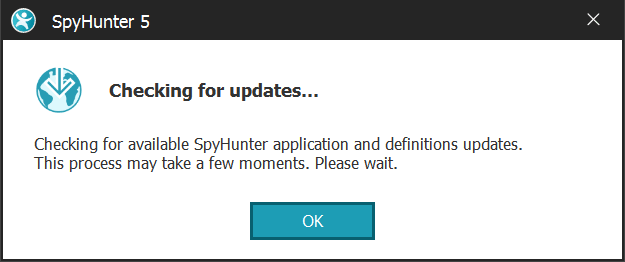
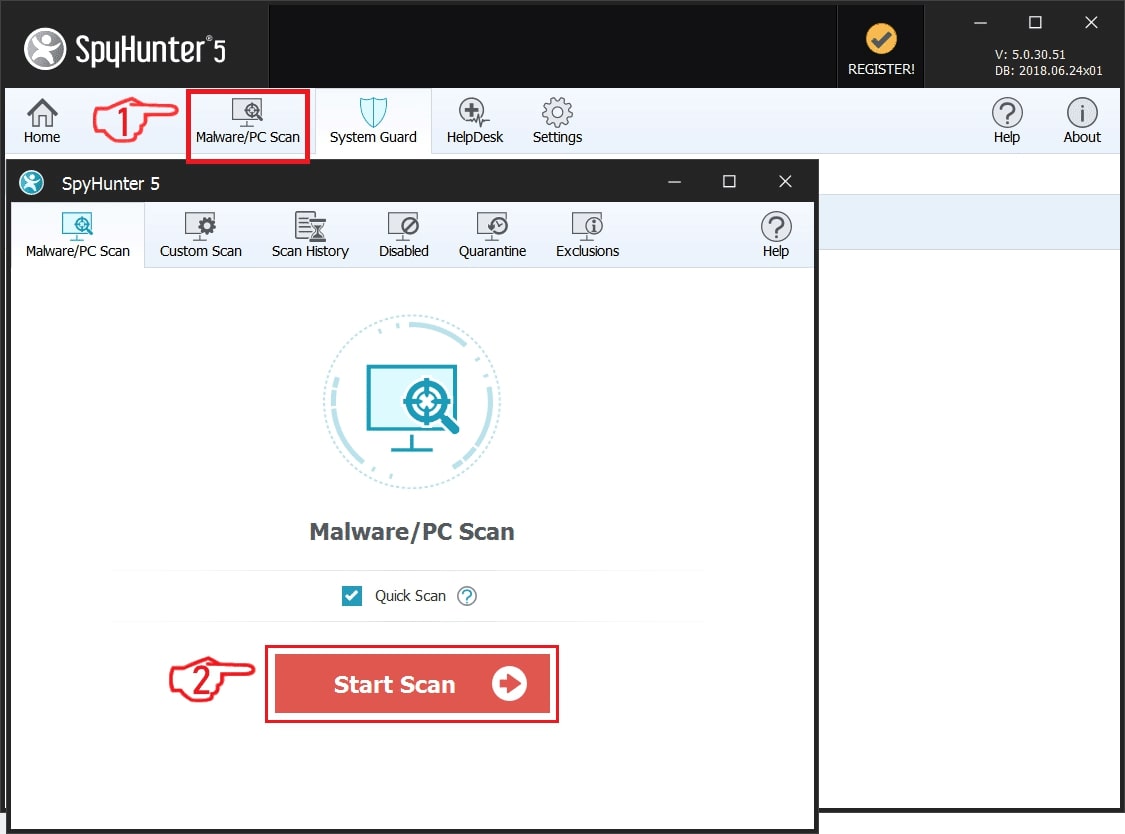
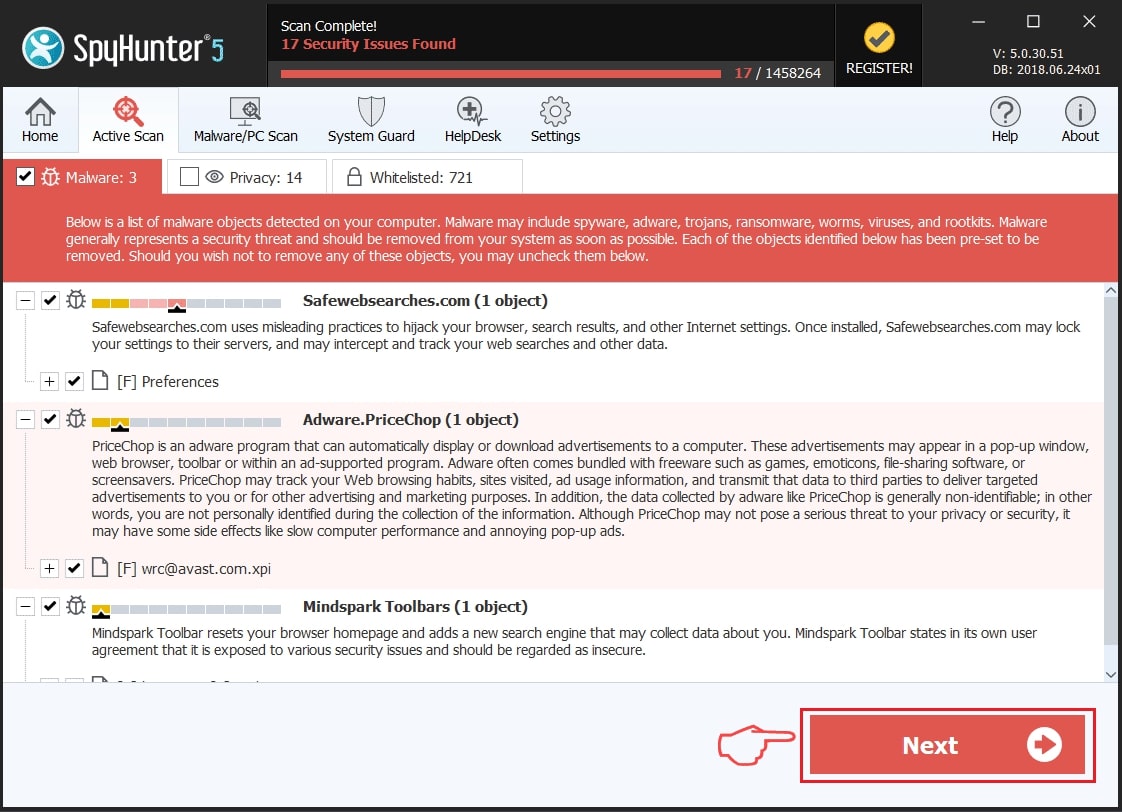
Passo 2: Pulire eventuali registri, created by Cadaver on your computer.
I registri di solito mirati di macchine Windows sono i seguenti:
- HKEY_LOCAL_MACHINE Software Microsoft Windows CurrentVersion Run
- HKEY_CURRENT_USER Software Microsoft Windows CurrentVersion Run
- HKEY_LOCAL_MACHINE Software Microsoft Windows CurrentVersion RunOnce
- HKEY_CURRENT_USER Software Microsoft Windows CurrentVersion RunOnce
È possibile accedere aprendo l'editor del registro di Windows e l'eliminazione di tutti i valori, created by Cadaver there. Questo può accadere seguendo la procedura sotto:


 Mancia: Per trovare un valore virus creato, è possibile fare clic destro su di esso e fare clic su "Modificare" per vedere quale file è impostato per funzionare. Se questa è la posizione file del virus, rimuovere il valore.
Passo 3: Find virus files created by Cadaver on your PC.
1.Per Windows 8, 8.1 e 10.
Per i sistemi operativi Windows più recenti
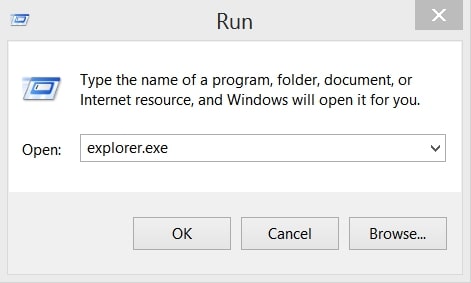
1: Sulla vostra stampa della tastiera + R e scrivi explorer.exe nel Correre casella di testo e quindi fare clic sul Ok pulsante.
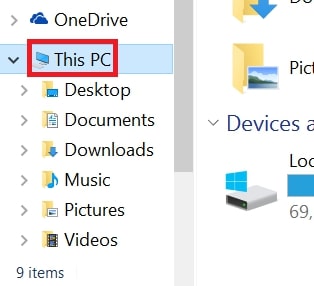
2: Clicca su PC dalla barra di accesso rapido. Questo è di solito una icona con un monitor e il suo nome è o "Il mio computer", "Il mio PC" o "Questo PC" o quello che hanno chiamato.
3: Passa alla casella di ricerca in alto a destra sullo schermo del tuo PC e digita "FileExtension:" e dopo di che digitare l'estensione del file. Se siete alla ricerca di eseguibili dannosi, Un esempio può essere "FileExtension:exe". Dopo aver fatto che, lasciare uno spazio e digitare il nome del file si ritiene che il malware si è creato. Ecco come si può essere visualizzato se è stato trovato il file:
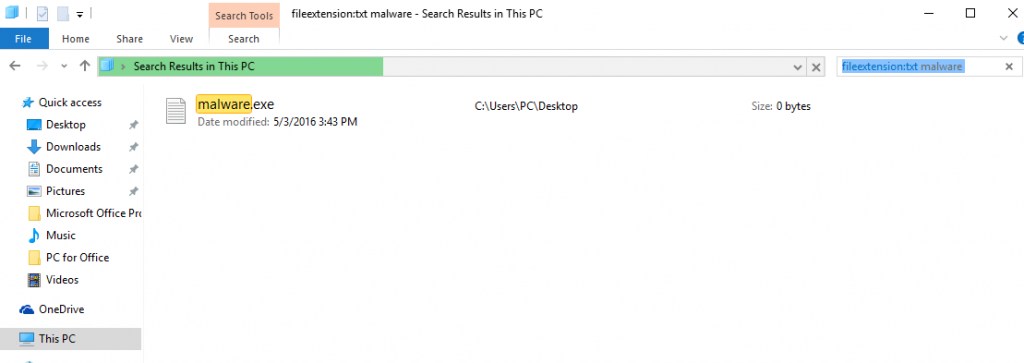
NB. Consigliamo di attendere che la barra verde di caricamento nel box di navigazione si riempia nel caso il PC stia cercando il file e non lo abbia ancora trovato.
2.Per Windows XP, Vista, e 7.
Per i sistemi operativi Windows meno recenti
Nei vecchi sistemi operativi Windows l'approccio convenzionale dovrebbe essere quello efficace:
1: Clicca sul Menu iniziale icona (di solito sulla vostra in basso a sinistra) e quindi scegliere il Ricerca preferenza.
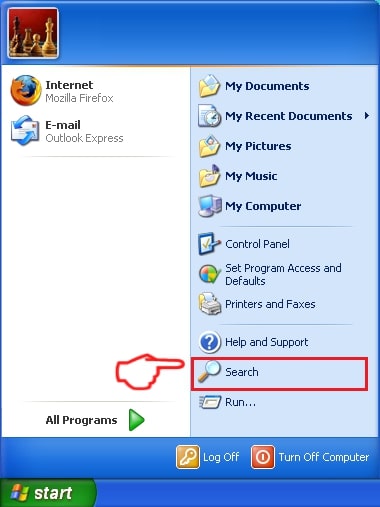
2: Una volta visualizzata la finestra di ricerca, scegliere Altre opzioni avanzate da l'assistente di ricerca. Un altro modo è cliccando su Tutti i file e le cartelle.
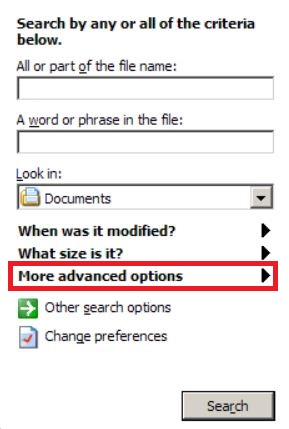
3: Dopo di che tipo il nome del file che si sta cercando e fare clic sul pulsante di ricerca. Questo potrebbe richiedere un certo tempo dopo il quale verranno visualizzati i risultati. Se avete trovato il file dannoso, è possibile copiare o aprire la sua posizione da pulsante destro del mouse su di essa.
Ora si dovrebbe essere in grado di scoprire qualsiasi file in Windows, purché sia sul disco rigido e non è nascosto via software speciale.
Cadaver FAQ
What Does Cadaver Trojan Do?
The Cadaver Trojan è un programma informatico dannoso progettato per disturbare, danno, o ottenere un accesso non autorizzato ad un sistema informatico. Può essere utilizzato per rubare dati sensibili, ottenere il controllo di un sistema, o avviare altre attività dannose.
I trojan possono rubare le password?
Sì, Trojan, like Cadaver, può rubare le password. Questi programmi dannosi sono progettati per ottenere l'accesso al computer di un utente, spiare le vittime e rubare informazioni sensibili come dati bancari e password.
Can Cadaver Trojan Hide Itself?
Sì, può. Un Trojan può utilizzare varie tecniche per mascherarsi, compresi i rootkit, crittografia, e offuscazione, per nascondersi dagli scanner di sicurezza ed eludere il rilevamento.
È possibile rimuovere un Trojan tramite il ripristino delle impostazioni di fabbrica?
Sì, un Trojan può essere rimosso ripristinando le impostazioni di fabbrica del dispositivo. Questo perché ripristinerà il dispositivo al suo stato originale, eliminando qualsiasi software dannoso che potrebbe essere stato installato. Tieni presente che esistono trojan più sofisticati che lasciano backdoor e infettano nuovamente anche dopo un ripristino delle impostazioni di fabbrica.
Can Cadaver Trojan Infect WiFi?
Sì, è possibile che un trojan infetti le reti WiFi. Quando un utente si connette alla rete infetta, il Trojan può diffondersi ad altri dispositivi connessi e può accedere a informazioni sensibili sulla rete.
I trojan possono essere eliminati?
Sì, I trojan possono essere eliminati. Ciò viene in genere eseguito eseguendo un potente programma antivirus o antimalware progettato per rilevare e rimuovere file dannosi. In alcuni casi, potrebbe anche essere necessaria la cancellazione manuale del Trojan.
I trojan possono rubare i file?
Sì, I trojan possono rubare file se sono installati su un computer. Questo viene fatto consentendo al autore di malware o utente per ottenere l'accesso al computer e quindi rubare i file memorizzati su di esso.
Quale anti-malware può rimuovere i trojan?
Programmi anti-malware come SpyHunter sono in grado di scansionare e rimuovere i trojan dal tuo computer. È importante mantenere aggiornato il tuo anti-malware e scansionare regolarmente il tuo sistema alla ricerca di software dannoso.
I trojan possono infettare USB?
Sì, I trojan possono infettare USB dispositivi. Trojan USB in genere si diffondono tramite file dannosi scaricati da Internet o condivisi tramite e-mail, consentendo all'hacker di accedere ai dati riservati di un utente.
About the Cadaver Research
I contenuti che pubblichiamo su SensorsTechForum.com, this Cadaver how-to removal guide included, è il risultato di ricerche approfondite, il duro lavoro e la dedizione del nostro team per aiutarti a rimuovere il problema specifico del trojan.
How did we conduct the research on Cadaver?
Si prega di notare che la nostra ricerca si basa su un'indagine indipendente. Siamo in contatto con ricercatori di sicurezza indipendenti, grazie al quale riceviamo aggiornamenti quotidiani sulle ultime definizioni di malware, compresi i vari tipi di trojan (porta sul retro, downloader, Infostealer, riscatto, eccetera)
Inoltre, the research behind the Cadaver threat is backed with VirusTotal.
Per comprendere meglio la minaccia rappresentata dai trojan, si prega di fare riferimento ai seguenti articoli che forniscono dettagli informati.