

O que é o vírus do cadáver??
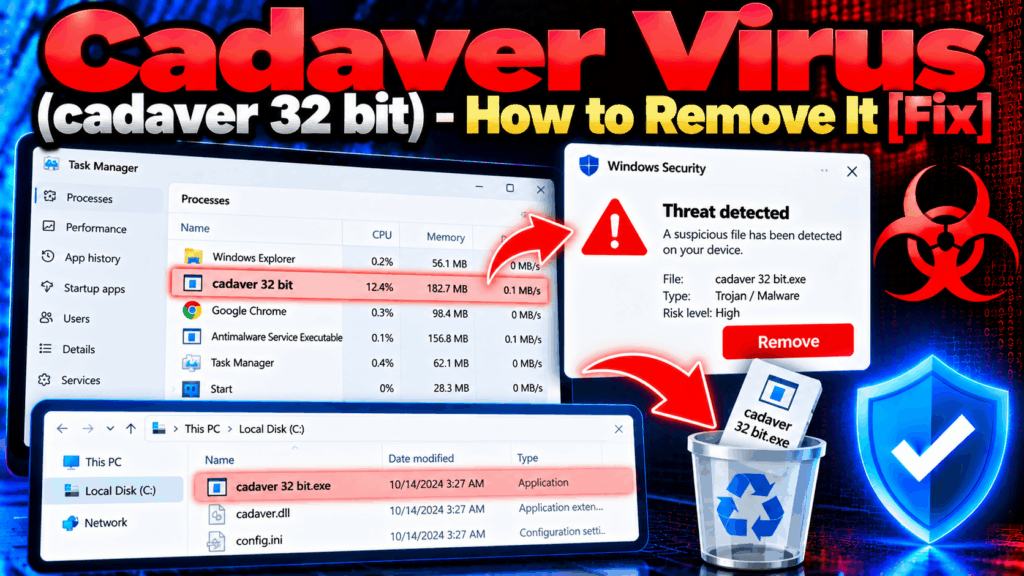
Uma ferramenta de segurança sinalizou um processo ou arquivo chamado cadáver., cadáver.exe, ou cadáver 32 Você encontrou um bit no seu sistema e quer saber se é legítimo ou uma ameaça.. Leia este guia antes de tomar qualquer atitude..
O processo de dissecação de cadáveres possui uma dupla identidade, o que torna importante a verificação antes de se tirar qualquer conclusão.. De um lado, O Cadaver é um cliente WebDAV legítimo de código aberto para sistemas Unix e Linux. – Uma ferramenta de linha de comando para acessar servidores WebDAV., mantido como um projeto genuinamente de código aberto. no Windows, Contudo, Um processo ou executável chamado cadaver.exe não faz parte de nenhuma instalação padrão do Windows e não é distribuído como um aplicativo padrão do Windows por nenhuma grande editora.. Um processo de 32 bits cadavérico aparecendo em um sistema Windows de 64 bits é um sinal de alerta particularmente preocupante.: Os processos legítimos do sistema no Windows moderno são executados em 64 bits, a menos que haja um requisito de compatibilidade específico de um aplicativo reconhecido.. Os alertas de segurança para cadáveres no Windows geralmente refletem um dos dois cenários a seguir.: uma troiano ou malwares componente que usa o nome do cadáver para parecer legítimo, ou um PUP (Programa Potencialmente Indesejado) agrupado sob este nome.. O caminho do arquivo, assinatura digital, e a fonte são os fatores decisivos.
Visão geral resumida de cadáveres
| Tipo | Processo suspeito no Windows usando o nome do cadáver. Cadaver é um cliente WebDAV legítimo de código aberto para Unix/Linux., Mas o cadaver.exe no Windows, sem a instalação deliberada de uma ferramenta de desenvolvedor, não é um componente padrão do sistema.. Executar um processo de 32 bits em um sistema de 64 bits sem um requisito de compatibilidade reconhecido é um sinal de alerta adicional.. O caminho do arquivo e a assinatura digital são os fatores diagnósticos decisivos.. |
| Os sintomas | Uma ferramenta de segurança que sinaliza cadaver.exe ou cadaver 32 bit em um sistema Windows. O processo que aparece em AppData, Temp, ou ProgramData em vez de um diretório de aplicativo padrão. O arquivo Cadaver.exe está sendo executado na inicialização sem que um aplicativo reconhecido o exija.. Um processo de cadavérico de 32 bits em um sistema Windows de 64 bits sem a instalação deliberada de uma ferramenta de desenvolvedor WebDAV.. |
| Tempo de remoção | Aproximadamente 15 minutos para uma verificação completa do sistema |
| Ferramenta de remoção | Veja se o seu sistema foi afetado por malware
Baixar
Remoção de Malware Ferramenta
|
Como o processo de tratamento de cadáveres foi parar no Windows??
- Malware ou PUP (Programa Potencialmente Indesejado) usando o nome do cadáver como disfarce. – O cenário mais comum do Windows: Um processo malicioso ou componente PUP recebeu o nome cadaver.exe para se passar por uma ferramenta técnica em vez de um malware.. Essa é uma técnica de nomenclatura documentada em todo o cenário de ameaças..
- Pacotes de software com downloads gratuitos não oficiais – Um programa gratuito de um site de terceiros instala um componente com nome de cadáver como um complemento incluído através de bundling software.
- Um Trojan dropper instalando-o em um local inesperado. – Um componente de malware existente baixou o arquivo cadaver.exe para a pasta Temp., Dados do aplicativo, ou ProgramData como uma carga útil de segundo estágio.
- Uma instalação legítima de ferramentas de desenvolvedor em uma máquina de desenvolvedor Windows. – Em alguns ambientes de desenvolvimento, Ferramentas WebDAV, incluindo binários relacionados a cadáveres, podem ser instaladas deliberadamente.. Caso você não tenha instalado nenhuma ferramenta de desenvolvimento WebDAV, Este cenário não se aplica..
O processo de cada cadáver no seu sistema é legítimo ou malicioso??
- Verifique primeiro o caminho do arquivo e a assinatura digital. – Clique com o botão direito do mouse no arquivo cadaver.exe., Selecione Propriedades, e acesse a aba Assinaturas Digitais.. Uma ferramenta legítima de código aberto pode não ter uma assinatura.; um impostor malicioso definitivamente não irá [fazer isso]. Verifique também o caminho.: um arquivo cadaver.exe em AppData, Temp, Dados do Programa, ou qualquer local gravável pelo usuário é quase certamente malicioso..
- Verifique se você ou alguma ferramenta de desenvolvedor instalou isso deliberadamente. – Se nenhum cliente ou ferramenta de desenvolvimento WebDAV foi instalado intencionalmente e nenhum aplicativo reconhecido na sua lista de programas instalados faz referência a cadáver., O processo não deve estar no sistema..
- Envie o arquivo específico para o VirusTotal. – Faça o upload do arquivo cadaver.exe do local onde foi detectado para o VirusTotal para uma verificação com múltiplos mecanismos de busca.. Um binário legítimo de código aberto será reconhecido como limpo pela maioria dos mecanismos de busca.. Um impostor malicioso será sinalizado por vários mecanismos..
- Observe o status de 32 bits em um sistema de 64 bits. – Um processo de 32 bits obsoleto sendo executado em um sistema Windows de 64 bits sem um aplicativo reconhecido que exija compatibilidade com 32 bits é um sinal de alerta adicional., Como o malware frequentemente é executado em 32 bits mesmo em sistemas de 64 bits para maximizar a compatibilidade com técnicas mais antigas de injeção e evasão, ele busca maximizar a compatibilidade..
Como remover o vírus do cadáver [Consertar]
- Encerre o processo no Gerenciador de Tarefas e abra o local do arquivo. – Clique com o botão direito do mouse no processo cadaver ou cadaver.exe no Gerenciador de Tarefas., Selecione "Abrir local do arquivo" para identificar o caminho., então finalize o processo.
- Exclua o arquivo se ele estiver em um local não padrão. – Se o arquivo estiver em AppData, Temp, Dados do Programa, ou qualquer local não associado a um aplicativo reconhecido e instalado deliberadamente, exclua-o e a pasta que o contém..
- Verifique o Agendador de Tarefas e as entradas de inicialização. – Abra o taskschd.msc e a guia Inicialização no Gerenciador de Tarefas.. Exclua qualquer entrada que aponte para o caminho cadaver.exe..
- Execute uma verificação antimalware completa – Utilize uma ferramenta antimalware dedicada para identificar todos os componentes associados à infecção do cadáver., incluindo quaisquer componentes de download ou persistência que tenham colocado o arquivo lá..
- Se o processo for proveniente de uma ferramenta de desenvolvedor legítima que você instalou, – Verifique a fonte de instalação e o editor da ferramenta.. Se a ferramenta tiver um editor reconhecido e tiver sido instalada a partir de uma fonte oficial., O alerta de segurança provavelmente é um falso positivo. – Envie o arquivo para o VirusTotal e reporte o falso positivo ao seu fornecedor de segurança..
Siga o guia completo de remoção abaixo deste artigo para obter o processo passo a passo completo..

Ventsislav Krastev
Ventsislav é especialista em segurança cibernética na SensorsTechForum desde 2015. Ele tem pesquisado, cobertura, ajudando vítimas com as mais recentes infecções por malware, além de testar e revisar software e os mais recentes desenvolvimentos tecnológicos. Formado marketing bem, Ventsislav também é apaixonado por aprender novas mudanças e inovações em segurança cibernética que se tornam revolucionárias. Depois de estudar o gerenciamento da cadeia de valor, Administração de rede e administração de computadores de aplicativos do sistema, ele encontrou sua verdadeira vocação no setor de segurança cibernética e acredita firmemente na educação de todos os usuários quanto à segurança e proteção on-line.
mais Posts - Local na rede Internet
Me siga:
Preparation before removing Cadaver.
Antes de iniciar o processo de remoção real, recomendamos que você faça as seguintes etapas de preparação.
- Verifique se você tem estas instruções sempre aberta e na frente de seus olhos.
- Faça um backup de todos os seus arquivos, mesmo se eles poderiam ser danificados. Você deve fazer backup de seus dados com uma solução de backup em nuvem e segurar seus arquivos contra qualquer tipo de perda, até mesmo da maioria das ameaças graves.
- Seja paciente, pois isso pode demorar um pouco.
- Verificar malware
- Corrigir registros
- Remover arquivos de vírus
Degrau 1: Scan for Cadaver with SpyHunter Anti-Malware Tool
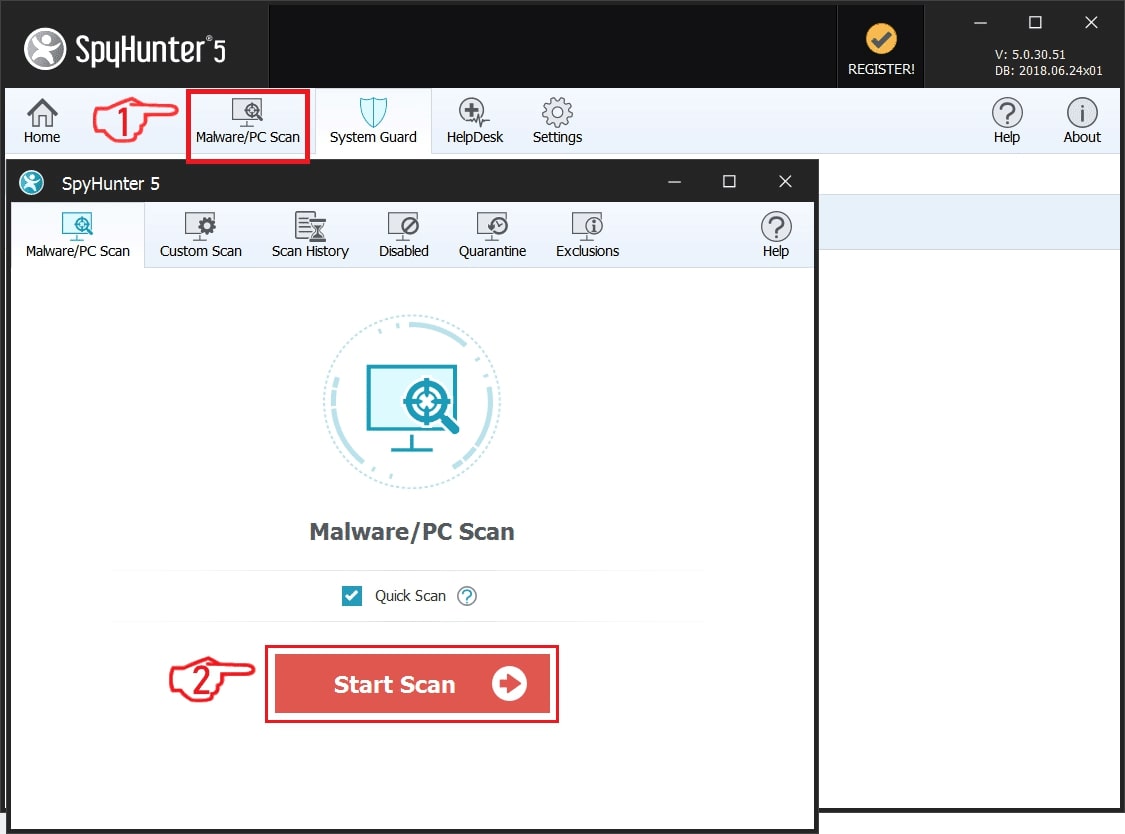
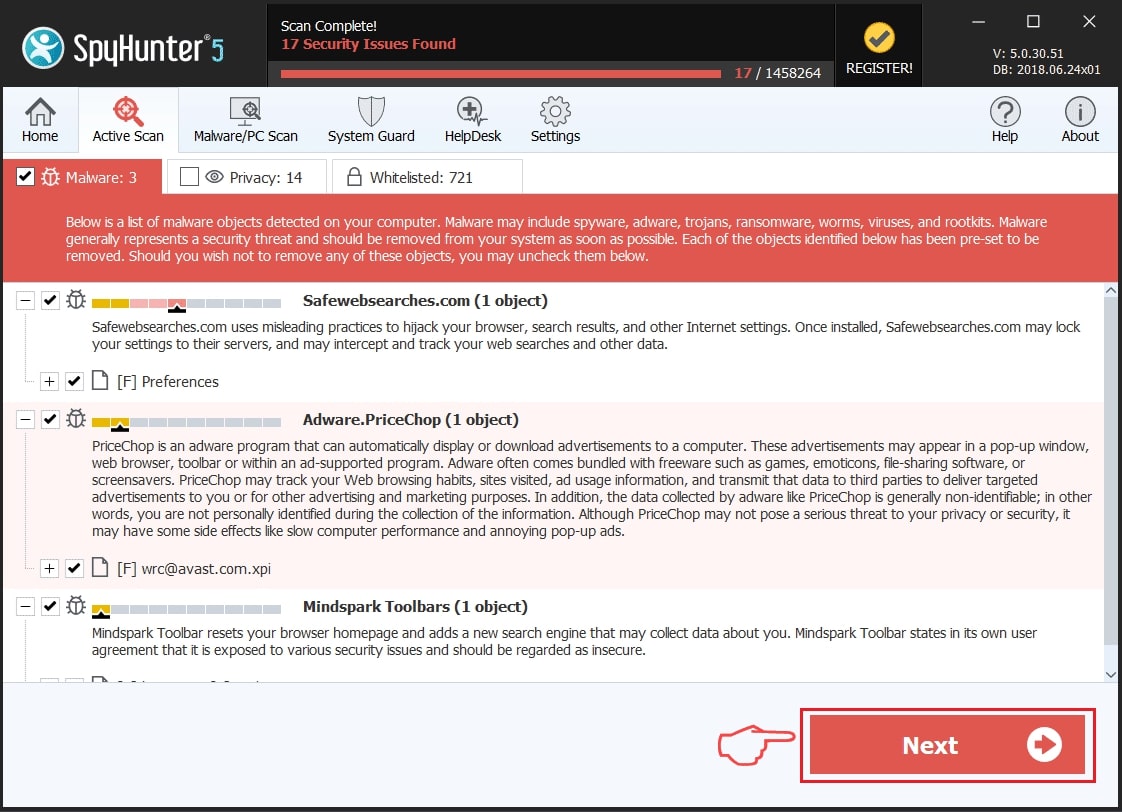
Degrau 2: Limpe quaisquer registros, created by Cadaver on your computer.
Os registros normalmente alvo de máquinas Windows são os seguintes:
- HKEY_LOCAL_MACHINE Software Microsoft Windows CurrentVersion Run
- HKEY_CURRENT_USER Software Microsoft Windows CurrentVersion Run
- HKEY_LOCAL_MACHINE Software Microsoft Windows CurrentVersion RunOnce
- HKEY_CURRENT_USER Software Microsoft Windows CurrentVersion RunOnce
Você pode acessá-los abrindo o editor de registro do Windows e excluir quaisquer valores, created by Cadaver there. Isso pode acontecer, seguindo os passos abaixo:


 Gorjeta: Para encontrar um valor criado-vírus, você pode botão direito do mouse sobre ela e clique "Modificar" para ver qual arquivo é definido para ser executado. Se este é o local do arquivo de vírus, remover o valor.
Degrau 3: Find virus files created by Cadaver on your PC.
1.Para Windows 8, 8.1 e 10.
Por mais recentes sistemas operacionais Windows
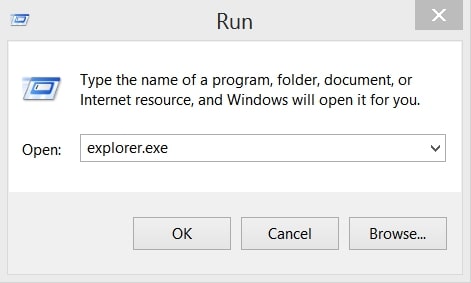
1: Em seu teclado, pressione + R e escrever explorer.exe no Corre caixa de texto e clique no Está bem botão.
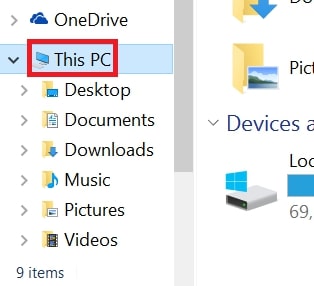
2: Clique em o seu PC na barra de acesso rápido. Isso geralmente é um ícone com um monitor e seu nome é ou “Meu Computador”, "Meu PC" ou “Este PC” ou o que você nomeou-o.
3: Navegue até a caixa de pesquisa no canto superior direito da tela do seu PC e digite "extensão de arquivo:” e após o qual digite a extensão do arquivo. Se você está à procura de executáveis maliciosos, Um exemplo pode ser "extensão de arquivo:Exe". Depois de fazer isso, deixe um espaço e digite o nome do arquivo você acredita que o malware tenha criado. Aqui está como ele pode aparecer se o arquivo foi encontrado:
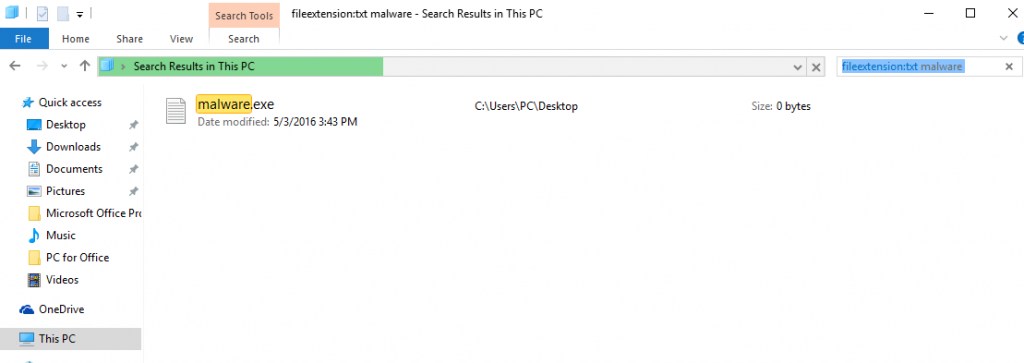
NB. We recommend to wait for the green loading bar in the navigation box to fill up in case the PC is looking for the file and hasn't found it yet.
2.Para o Windows XP, Vista, e 7.
Para mais velhos sistemas operacionais Windows
Nos sistemas operacionais Windows mais antigos, a abordagem convencional deve ser a mais eficaz.:
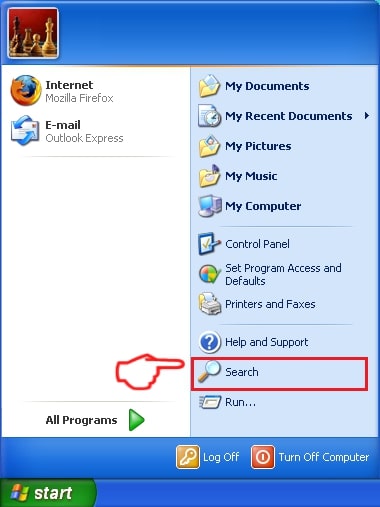
1: Clique no Menu Iniciar ícone (normalmente em seu inferior esquerdo) e depois escolher o Procurar preferência.
2: Após as aparece busca janela, escolher Mais opções avançadas a partir da caixa assistente de pesquisa. Outra forma é clicando em Todos os arquivos e pastas.
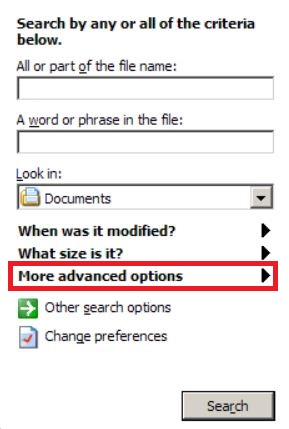
3: Depois que tipo o nome do arquivo que você está procurando e clique no botão Procurar. Isso pode levar algum tempo após o qual resultados aparecerão. Se você encontrou o arquivo malicioso, você pode copiar ou abrir a sua localização por Botão direito do mouse nele.
Agora você deve ser capaz de descobrir qualquer arquivo no Windows, enquanto ele está no seu disco rígido e não é escondido via software especial.
Cadaver FAQ
What Does Cadaver Trojan Do?
The Cadaver troiano é um programa de computador malicioso projetado para atrapalhar, danificar, ou obter acesso não autorizado para um sistema de computador. Pode ser usado para roubar dados confidenciais, obter controle sobre um sistema, ou iniciar outras atividades maliciosas.
Trojans podem roubar senhas?
sim, Trojans, like Cadaver, pode roubar senhas. Esses programas maliciosos are designed to gain access to a user's computer, espionar vítimas e roubar informações confidenciais, como dados bancários e senhas.
Can Cadaver Trojan Hide Itself?
sim, pode. Um Trojan pode usar várias técnicas para se mascarar, incluindo rootkits, criptografia, e ofuscação, para se esconder de scanners de segurança e evitar a detecção.
Um Trojan pode ser removido por redefinição de fábrica?
sim, um Trojan pode ser removido redefinindo o seu dispositivo para os padrões de fábrica. Isso ocorre porque ele restaurará o dispositivo ao seu estado original, eliminando qualquer software malicioso que possa ter sido instalado. Tenha em mente que existem Trojans mais sofisticados que deixam backdoors e reinfectam mesmo após uma redefinição de fábrica.
Can Cadaver Trojan Infect WiFi?
sim, é possível que um Trojan infecte redes Wi-Fi. Quando um usuário se conecta à rede infectada, o Trojan pode se espalhar para outros dispositivos conectados e pode acessar informações confidenciais na rede.
Os cavalos de Tróia podem ser excluídos?
sim, Trojans podem ser excluídos. Isso geralmente é feito executando um poderoso programa antivírus ou antimalware projetado para detectar e remover arquivos maliciosos. Em alguns casos, a exclusão manual do Trojan também pode ser necessária.
Trojans podem roubar arquivos?
sim, Trojans podem roubar arquivos se estiverem instalados em um computador. Isso é feito permitindo que o autor de malware ou usuário para obter acesso ao computador e, em seguida, roubar os arquivos armazenados nele.
Qual Anti-Malware Pode Remover Trojans?
Programas anti-malware como SpyHunter são capazes de verificar e remover cavalos de Tróia do seu computador. É importante manter seu anti-malware atualizado e verificar regularmente seu sistema em busca de software malicioso.
Trojans podem infectar USB?
sim, Trojans podem infectar USB dispositivos. Cavalos de Troia USB normalmente se espalham por meio de arquivos maliciosos baixados da Internet ou compartilhados por e-mail, allowing the hacker to gain access to a user's confidential data.
About the Cadaver Research
O conteúdo que publicamos em SensorsTechForum.com, this Cadaver how-to removal guide included, é o resultado de uma extensa pesquisa, trabalho árduo e a dedicação de nossa equipe para ajudá-lo a remover o problema específico do trojan.
How did we conduct the research on Cadaver?
Observe que nossa pesquisa é baseada em uma investigação independente. Estamos em contato com pesquisadores de segurança independentes, graças ao qual recebemos atualizações diárias sobre as definições de malware mais recentes, incluindo os vários tipos de trojans (Porta dos fundos, downloader, Infostealer, resgate, etc.)
além disso, the research behind the Cadaver threat is backed with VirusTotal.
Para entender melhor a ameaça representada por trojans, por favor, consulte os seguintes artigos que fornecem detalhes conhecedores.