

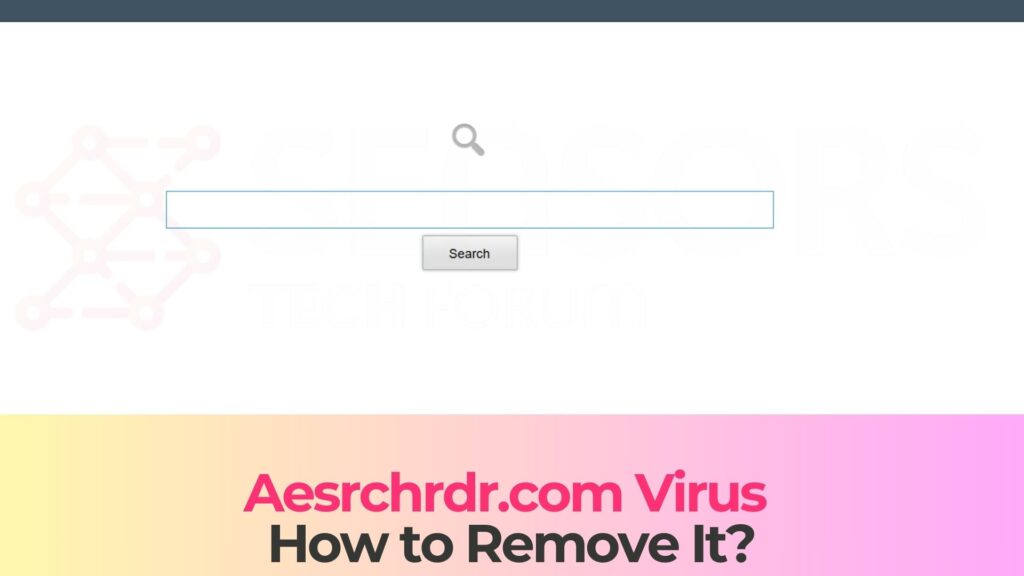
Aesrchrdr.com Virus Pop-ups ist ein Begriff, der eine verdächtige Bedrohung im Zusammenhang mit Suchmaschinen und Browsern beschreibt, die Nutzer ernsthaften Online-Risiken aussetzen kann.. Wenn Ihr Browser plötzlich gestartet wurde umleitenSie auf Aesrchrdr.com weiterzuleiten oder aufdringliche Pop-ups und werbefinanzierte Suchergebnisse anzuzeigen, Ihr System könnte durch Folgendes kompromittiert worden sein: Browser-Hijacker. Lesen Sie diesen Artikel, um herauszufinden, was Aesrchrdr.com Virus-Pop-ups sind., wie es möglicherweise in Ihr Gerät eingedrungen ist, welche Risiken es birgt, und wie Sie es effektiv entfernen und Ihren Computer vor zukünftigen Angriffen schützen können.
Was sind Aesrchrdr.com Virus-Pop-ups??
Aesrchrdr.com Virus Pop-ups bezieht sich auf eine potenziell unerwünschte Domain, die mit einer unseriösen Suchmaschine eines Drittanbieters in Verbindung steht.. Diese Website kann als legitimer Suchanbieter erscheinen., aber in der Realität, Es steht oft in Zusammenhang mit Browser-Hijacker Aktivität. Statt zuverlässige und organische Suchergebnisse zu liefern, Aesrchrdr.com kann gesponserte Einträge einfügen., irreführende Werbung, und möglicherweise böswillige Umleitungin Ihre Browsersitzungen.
Browser-Hijacker, die mit Aesrchrdr.com in Verbindung stehen, werden typischerweise als potenziell unerwünschte Programme eingestuft. (PUPs). Auch wenn sie nicht immer als vollwertige Projekte eingestuft werden können. Malware, Ihr Verhalten kann die Privatsphäre der Nutzer und die Systemsicherheit erheblich gefährden.. Einmal installiert, Der Browser-Hijacker kann die Einstellungen Ihres Browsers verändern. Standard-Suchmaschine, Startseite, neue Registerkarte, und Suchmaschineneinstellungen ohne Ihre ausdrückliche Zustimmung.
Vielfach, Aesrchrdr.com fungiert als Vermittlungssuchmaschine.. Anstatt eigene Ergebnisse zu generieren, Es kann Suchanfragen über andere Suchdienste umleiten und dabei zusätzliche Werbeebenen einblenden.. Diese Monetarisierungsstrategie setzt Nutzer ungeprüften Inhalten Dritter aus., wodurch das Risiko steigt, auf mit Malware infizierte Webseiten zu stoßen.
Aesrchrdr.com Kurzübersicht
| Art | Browser Hijacker, Umleiten, PUP |
| kurze Beschreibung | Eine verdächtige Website und betrügerische Suchmaschine, die Ihre Browser entführt und Weiterleitungen verursacht. |
| Symptome | unerwünscht Pop-ups möglicherweise erscheinen, während Sie im Internet surfen. Ein Browser-Hijacker kann ohne Ihr Wissen heruntergeladen werden. |
| Entfernungszeit | Ca. 15 Minuten für einen vollständigen Systemscan |
| Removal Tool |
Überprüfen Sie, ob Ihr System von Malware betroffen ist
Herunterladen
Malware Removal Tool
|
Hauptmerkmale des Browser-Hijackers Aesrchrdr.com
Die von Aesrchrdr.com ausgehende Bedrohung weist typischerweise mehrere erkennbare Verhaltensweisen auf, die sie von legitimen Suchplattformen unterscheiden.:
- Unbefugte Änderung der Browsereinstellungen, einschließlich Startseite und Standardsuchmaschine.
- Permanente Weiterleitungen zu Aesrchrdr.com oder verbundenen Werbedomains.
- Einblendung von Pop-up-Werbung, Banner, und gesponserte Suchergebnisse.
- Installation von verdächtigen Browser-Erweiterungs oder Add-ons.
- Sammlung von Browser-bezogenen Datensammlung ohne ausdrückliche Zustimmung des Nutzers.
Wie habe ich es bekommen?
Aesrchrdr.com Virus-Pop-ups werden am häufigsten über folgende Wege verbreitet: Software-Bündelung Techniken. Diese Methode beinhaltet das Verpacken des Browser-Hijackers zusammen mit Freeware downloads. Wenn Benutzer Freeware-Anwendungen mit den Standard- oder „Schnellinstallations“-Einstellungen installieren, Sie stimmen möglicherweise unwissentlich der Installation zusätzlicher Komponenten zu..
In den Installationspaketen sind oft optionale Angebote in erweiterten oder benutzerdefinierten Setup-Menüs nicht sichtbar.. Infolge, Benutzer, die die Installationshinweise nicht sorgfältig prüfen, könnten unbeabsichtigt die Installation des Browser-Hijackers Aesrchrdr.com autorisieren..
Weitere Infektionsvektoren können sein::
- Schädliche Werbung oder irreführende Werbung, die automatische Downloads auslöst.
- Gefälschte Tech-Support oder gefälschte Browser-Update-Aufforderungen, die vorgeben, wichtige Patches zu installieren.
- Kompromittierte Websites, die Drive-by-Download-Skripte hosten.
- E-Mail-Spam-Kampagnen mit eingebetteten Links oder bösartiger Anhangs.
- Peer-to-Peer-Filesharing-Plattformen, die neu verpackte Software-Installationsprogramme verbreiten.
Social Engineering spielt eine bedeutende Rolle bei der Verbreitung von Bedrohungen wie Aesrchrdr.com.. Cyberkriminelle setzen auf Täuschungstechniken, um Benutzer dazu zu bringen, Berechtigungen zu erteilen oder verdächtige Software zu installieren.. Einmal ausgeführt, Der Browser-Hijacker kann umgehend Browserkonfigurationen ändern und Persistenzmechanismen einrichten, um eine einfache Entfernung zu verhindern..
Was tut es?
Nach Infiltration, Der Browser-Hijacker Aesrchrdr.com beginnt, die grundlegenden Browsereinstellungen zu verändern.. Das Hauptziel besteht darin, Traffic auf bestimmte gesponserte Seiten zu lenken und durch Pay-per-Click Einnahmen zu generieren. (PPC) Regelungen. Jedoch, Die Sicherheitsimplikationen reichen weit über die einfache Einblendung von Werbung hinaus..
Einer der besorgniserregendsten Aspekte der Virus-Pop-ups von Aesrchrdr.com ist die potenzielle Gefährdung durch risikoreiche Domains.. Weil die Suchergebnisse oft werbefinanziert und nicht streng gefiltert sind, Benutzer können umgeleitet werden zu Phishing Seiten, Betrug Websites, oder Malware-Verbreitungsplattformen.
System- und Browseränderungen
Der Angreifer kann auf einem betroffenen System folgende Aktionen durchführen.:
- Ändern Sie die Ziele der Browserverknüpfungen, um eine Umleitung über Aesrchrdr.com zu erzwingen..
- Installieren Registrierungsschlüssel und Registrierungswert Einträge zur Aufrechterhaltung der Persistenz auf Windows-Systemen.
- Erstellen Sie geplante Aufgaben, die unerwünschte Einstellungen nach einem Neustart wiederherstellen..
- Skripte in aktive Browsersitzungen einfügen, um Pop-ups anzuzeigen.
Datenerfassung und Datenschutzrisiken
Aesrchrdr.com kann auch umfangreiches Datentracking betreiben.. Auch wenn es nicht in jedem Fall direkt hochsensible Zugangsdaten erfasst., Es kann wertvolle Informationen zum Surfverhalten sammeln, wie zum Beispiel:
- Suchanfragen und angeklickte Links.
- Besuchte Webseiten und Browserverlauf.
- IP-Adressen und ungefähre geografische Lage.
- Browsertyp, Version, und installierte Erweiterungen.
Diese Daten können an Drittanbieter für Werbung oder Analysepartner weitergegeben werden.. Im schlimmsten Fall, Aggregierte Informationen könnten genutzt werden, um gezielte Phishing-Kampagnen zu erstellen oder Identitätsbetrug zu erleichtern..
Weiter, Die Konfrontation mit schädlicher Werbung erhöht die Wahrscheinlichkeit von Sekundärinfektionen erheblich.. Benutzer könnten auf Folgendes stoßen Ransomware-Familie Bedrohungen, Trojaner, Spyware, oder Kryptominer, die sich als legitime Downloads tarnen.
So entfernen Sie
Um die Virus-Pop-ups von Aesrchrdr.com zu entfernen, müssen sowohl die sichtbaren Browseränderungen als auch die zugrunde liegenden Komponenten, die für die Persistenz verantwortlich sind, behoben werden.. Weil die Bedrohung möglicherweise zusätzliche Installationen ermöglicht Moduls oder unerwünschte Erweiterungen, Ein umfassender Systemscan ist oft erforderlich.
Es ist unerlässlich, die installierten Programme zu überprüfen., Browser-Erweiterungen, und Starteinträge für verdächtige Elemente, die mit dem Entführer in Verbindung stehen. Sicherheitsexperten empfehlen die Verwendung seriöser Anti-Malware-Software, die in der Lage ist, potenziell unerwünschte Programme zu erkennen., Browser-Hijacker, und Adware Komponenten.
Manuelle Entfernungsversuche, die sich lediglich auf das Zurücksetzen der Startseite konzentrieren, beseitigen die Bedrohung möglicherweise nicht vollständig.. Der Hijacker kann die Einstellungen beim Neustart des Systems neu konfigurieren, wenn Restdateien oder Registrierungseinträge aktiv bleiben..
Warum die sofortige Entfernung wichtig ist
Wenn Sie Aesrchrdr.com auf Ihrem System aktiv lassen, erhöht sich Ihre Sichtbarkeit für:
- Phishing-Seiten, die darauf abzielen, Anmeldedaten zu stehlen.
- Betrügerische technische Support-Angriffe.
- Drive-by Malware-Downloads.
- Finanzbetrug, der durch irreführende Werbung gefördert wird.
Außerdem, Anhaltende Pop-ups und Weiterleitungen können die Browserleistung erheblich beeinträchtigen., Erhöhung der CPU-Auslastung, und eine insgesamt instabile Computerumgebung schaffen.
Eine rechtzeitige Entfernung stellt nicht nur das normale Surfverhalten wieder her, sondern minimiert auch das Risiko weiterer Sicherheitslücken.. Die Aktualisierung Ihres Betriebssystems und Ihrer Sicherheitssoftware bietet eine zusätzliche Schutzebene gegen ähnliche Bedrohungen in der Zukunft..
Was sollte man tun?
Wenn Sie Pop-ups des Aesrchrdr.com-Virus oder unerwünschte Browser-Weiterleitungen bemerken, Es ist wichtig, schnell zu handeln. Ignorieren Sie die Warnsignale nicht und surfen Sie nicht weiter in verdächtigen Suchergebnissen., da dies Ihr System gefährlicheren Malware-Infektionen aussetzen könnte.
Wir empfehlen dringend, einen vollständigen Systemscan mit einer vertrauenswürdigen Anti-Malware-Lösung durchzuführen, um alle mit Aesrchrdr.com verbundenen Komponenten zu erkennen und zu entfernen.. Nach der Reinigung Ihres Geräts, Überprüfen Sie Ihre Browsereinstellungen und stellen Sie sicher, dass keine nicht autorisierten Erweiterungen installiert bleiben..
Sofortiges Handeln hilft Ihnen, die Kontrolle über Ihren Browser wiederzuerlangen., Schützen Sie Ihre persönlichen Daten, und zukünftige Bedrohungen durch Flugzeugentführungen zu verhindern. Befolgen Sie die unten stehenden detaillierten Anweisungen zur Entfernung, um die Aesrchrdr.com-Virus-Pop-ups vollständig von Ihrem System zu beseitigen und die Sicherheit Ihres Geräts wiederherzustellen..

Ventsislav Krastev
Ventsislav ist seitdem Cybersicherheitsexperte bei SensorsTechForum 2015. Er hat recherchiert, Abdeckung, Unterstützung der Opfer bei den neuesten Malware-Infektionen sowie beim Testen und Überprüfen von Software und den neuesten technischen Entwicklungen. Nachdem auch graduierte-Marketing, Ventsislav hat auch eine Leidenschaft für das Erlernen neuer Veränderungen und Innovationen in der Cybersicherheit, die zu Spielverändernern werden. Nach dem Studium des Wertschöpfungskettenmanagements, Netzwerkadministration und Computeradministration von Systemanwendungen, Er fand seine wahre Berufung in der Cybersecrurity-Branche und glaubt fest an die Aufklärung jedes Benutzers über Online-Sicherheit.
Folge mir:
- Fenster
- Mac OS X
- Google Chrome
- Mozilla Firefox
- Microsoft Edge-
- Safari
- Internet Explorer
- Stop-Popups stoppen
How to Remove Aesrchrdr.com from Windows.
Schritt 1: Scan for Aesrchrdr.com with SpyHunter Anti-Malware Tool



Schritt 2: Starten Sie Ihren PC im abgesicherten Modus





Schritt 3: Uninstall Aesrchrdr.com and related software from Windows
Deinstallationsschritte für Windows 11



Deinstallationsschritte für Windows 10 und ältere Versionen
Hier ist ein Verfahren, in wenigen einfachen Schritten der in der Lage sein sollte, die meisten Programme deinstallieren. Egal ob Sie mit Windows arbeiten 10, 8, 7, Vista oder XP, diese Schritte werden den Job zu erledigen. Ziehen Sie das Programm oder den entsprechenden Ordner in den Papierkorb kann eine sehr schlechte Entscheidung. Wenn Sie das tun, Bits und Stücke des Programms zurückbleiben, und das kann zu instabilen Arbeit von Ihrem PC führen, Fehler mit den Dateitypzuordnungen und anderen unangenehmen Tätigkeiten. Der richtige Weg, um ein Programm von Ihrem Computer zu erhalten, ist es zu deinstallieren. Um das zu tun:

 Folgen Sie den Anweisungen oben und Sie werden erfolgreich die meisten Programme deinstallieren.
Schritt 4: Bereinigen Sie alle Register, Created by Aesrchrdr.com on Your PC.
Die in der Regel gezielt Register von Windows-Rechnern sind die folgenden:
- HKEY_LOCAL_MACHINE Software Microsoft Windows Currentversion Run
- HKEY_CURRENT_USER Software Microsoft Windows Currentversion Run
- HKEY_LOCAL_MACHINE Software Microsoft Windows Currentversion RunOnce
- HKEY_CURRENT_USER Software Microsoft Windows Currentversion RunOnce
Sie können auf sie zugreifen, indem Sie den Windows-Registrierungs-Editor und löschen Sie alle Werte öffnen, created by Aesrchrdr.com there. Dies kann passieren, darunter indem Sie die Schritte:


 Spitze: Um einen Virus erstellten Wert zu finden, Sie können sich auf der rechten Maustaste und klicken Sie auf "Ändern" um zu sehen, welche Datei es wird ausgeführt. Ist dies der Virus Speicherort, Entfernen Sie den Wert.
Video Removal Guide for Aesrchrdr.com (Fenster).
Get rid of Aesrchrdr.com from Mac OS X.
Schritt 1: Uninstall Aesrchrdr.com and remove related files and objects





Ihr Mac zeigt Ihnen dann eine Liste der Elemente, die automatisch gestartet werden, wenn Sie sich einloggen. Look for any suspicious apps identical or similar to Aesrchrdr.com. Überprüfen Sie die App, die Sie vom Laufen automatisch beenden möchten und wählen Sie dann auf der Minus ("-") Symbol, um es zu verstecken.
- Gehe zu Finder.
- In der Suchleiste den Namen der Anwendung, die Sie entfernen möchten,.
- Oberhalb der Suchleiste ändern, um die zwei Drop-Down-Menüs "Systemdateien" und "Sind inklusive" so dass Sie alle Dateien im Zusammenhang mit der Anwendung sehen können, das Sie entfernen möchten. Beachten Sie, dass einige der Dateien nicht in der App in Beziehung gesetzt werden kann, so sehr vorsichtig sein, welche Dateien Sie löschen.
- Wenn alle Dateien sind verwandte, halte das ⌘ + A Tasten, um sie auszuwählen und fahren sie dann zu "Müll".
In case you cannot remove Aesrchrdr.com via Schritt 1 über:
Für den Fall, können Sie nicht die Virus-Dateien und Objekten in Ihren Anwendungen oder an anderen Orten finden wir oben gezeigt haben, Sie können in den Bibliotheken Ihres Mac für sie manuell suchen. Doch bevor dies zu tun, bitte den Disclaimer unten lesen:



Sie können den gleichen Vorgang mit den folgenden anderen wiederholen Bibliothek Verzeichnisse:
→ ~ / Library / Launchagents
/Library / LaunchDaemons
Spitze: ~ ist es absichtlich, denn es führt mehr LaunchAgents- zu.
Schritt 2: Scan for and remove Aesrchrdr.com files from your Mac
When you are facing problems on your Mac as a result of unwanted scripts and programs such as Aesrchrdr.com, der empfohlene Weg, um die Bedrohung zu beseitigen ist durch ein Anti-Malware-Programm. SpyHunter für Mac bietet erweiterte Sicherheitsfunktionen sowie andere Module, die die Sicherheit Ihres Mac verbessern und ihn in Zukunft schützen.
Video Removal Guide for Aesrchrdr.com (Mac)
Remove Aesrchrdr.com from Google Chrome.
Schritt 1: Starten Sie Google Chrome und öffnen Sie das Drop-Menü

Schritt 2: Bewegen Sie den Mauszeiger über "Werkzeuge" und dann aus dem erweiterten Menü wählen "Extensions"

Schritt 3: Aus der geöffneten "Extensions" Menü suchen Sie die unerwünschte Erweiterung und klicken Sie auf den "Entfernen" Taste.

Schritt 4: Nach der Erweiterung wird entfernt, Neustart von Google Chrome durch Schließen sie aus dem roten "X" Schaltfläche in der oberen rechten Ecke und starten Sie es erneut.
Erase Aesrchrdr.com from Mozilla Firefox.
Schritt 1: Starten Sie Mozilla Firefox. Öffnen Sie das Menü Fenster:

Schritt 2: Wählen Sie das "Add-ons" Symbol aus dem Menü.

Schritt 3: Wählen Sie die unerwünschte Erweiterung und klicken Sie auf "Entfernen"

Schritt 4: Nach der Erweiterung wird entfernt, Neustart Mozilla Firefox durch Schließen sie aus dem roten "X" Schaltfläche in der oberen rechten Ecke und starten Sie es erneut.
Uninstall Aesrchrdr.com from Microsoft Edge.
Schritt 1: Starten Sie den Edge-Browser.
Schritt 2: Öffnen Sie das Drop-Menü, indem Sie auf das Symbol in der oberen rechten Ecke klicken.

Schritt 3: Wählen Sie im Dropdown-Menü wählen "Extensions".

Schritt 4: Wählen Sie die mutmaßlich bösartige Erweiterung aus, die Sie entfernen möchten, und klicken Sie dann auf das Zahnradsymbol.

Schritt 5: Entfernen Sie die schädliche Erweiterung, indem Sie nach unten scrollen und dann auf Deinstallieren klicken.

Remove Aesrchrdr.com from Safari
Schritt 1: Starten Sie die Safari-App.
Schritt 2: Nachdem Sie den Mauszeiger an den oberen Rand des Bildschirms schweben, Klicken Sie auf den Safari-Text, um das Dropdown-Menü zu öffnen.
Schritt 3: Wählen Sie im Menü, klicke auf "Einstellungen".

Schritt 4: Danach, Wählen Sie die Registerkarte Erweiterungen.

Schritt 5: Klicken Sie einmal auf die Erweiterung, die Sie entfernen möchten.
Schritt 6: Klicken Sie auf 'Deinstallieren'.

Ein Popup-Fenster erscheint, die um Bestätigung zur Deinstallation die Erweiterung. Wählen 'Deinstallieren' wieder, and the Aesrchrdr.com will be removed.
Eliminate Aesrchrdr.com from Internet Explorer.
Schritt 1: Starten Sie Internet Explorer.
Schritt 2: Klicken Sie auf das Zahnradsymbol mit der Bezeichnung "Extras", um das Dropdown-Menü zu öffnen, und wählen Sie "Add-ons verwalten".

Schritt 3: Im Fenster 'Add-ons verwalten'.

Schritt 4: Wählen Sie die Erweiterung aus, die Sie entfernen möchten, und klicken Sie dann auf "Deaktivieren".. Ein Pop-up-Fenster wird angezeigt, Ihnen mitzuteilen, dass Sie die ausgewählte Erweiterung sind zu deaktivieren, und einige weitere Add-ons kann auch deaktiviert werden. Lassen Sie alle Felder überprüft, und klicken Sie auf 'Deaktivieren'.

Schritt 5: Nachdem die unerwünschte Verlängerung wurde entfernt, Starten Sie den Internet Explorer neu, indem Sie ihn über die rote Schaltfläche "X" in der oberen rechten Ecke schließen und erneut starten.
Entfernen Sie Push-Benachrichtigungen aus Ihren Browsern
Deaktivieren Sie Push-Benachrichtigungen von Google Chrome
So deaktivieren Sie Push-Benachrichtigungen im Google Chrome-Browser, folgen Sie bitte den nachstehenden Schritten:
Schritt 1: Gehe zu Einstellungen in Chrome.

Schritt 2: In den Einstellungen, wählen "Erweiterte Einstellungen":

Schritt 3: Klicken "Inhaltseinstellungen":

Schritt 4: Öffnen Sie “Benachrichtigungen":

Schritt 5: Klicken Sie auf die drei Punkte und wählen Sie Blockieren, Ändern oder Löschen Optionen:

Entfernen Sie Push-Benachrichtigungen in Firefox
Schritt 1: Gehen Sie zu Firefox-Optionen.

Schritt 2: Gehe zu den Einstellungen", Geben Sie "Benachrichtigungen" in die Suchleiste ein und klicken Sie auf "Einstellungen":

Schritt 3: Klicken Sie auf einer Site, auf der Benachrichtigungen gelöscht werden sollen, auf "Entfernen" und dann auf "Änderungen speichern".

Beenden Sie Push-Benachrichtigungen in Opera
Schritt 1: In der Oper, Presse ALT + P um zu Einstellungen zu gehen.

Schritt 2: In Einstellung suchen, Geben Sie "Inhalt" ein, um zu den Inhaltseinstellungen zu gelangen.

Schritt 3: Benachrichtigungen öffnen:

Schritt 4: Machen Sie dasselbe wie bei Google Chrome (unten erklärt):

Beseitigen Sie Push-Benachrichtigungen auf Safari
Schritt 1: Öffnen Sie die Safari-Einstellungen.

Schritt 2: Wählen Sie die Domain aus, von der Sie Push-Popups möchten, und wechseln Sie zu "Verweigern" von "ermöglichen".
Aesrchrdr.com-FAQ
What Is Aesrchrdr.com?
The Aesrchrdr.com threat is adware or Browser Redirect Virus.
Es kann Ihren Computer erheblich verlangsamen und Werbung anzeigen. Die Hauptidee ist, dass Ihre Informationen wahrscheinlich gestohlen werden oder mehr Anzeigen auf Ihrem Gerät erscheinen.
Die Entwickler solcher unerwünschten Apps arbeiten mit Pay-per-Click-Schemata, um Ihren Computer dazu zu bringen, riskante oder verschiedene Arten von Websites zu besuchen, mit denen sie möglicherweise Geld verdienen. Aus diesem Grund ist es ihnen egal, welche Arten von Websites in den Anzeigen angezeigt werden. Dies macht ihre unerwünschte Software indirekt riskant für Ihr Betriebssystem.
What Are the Symptoms of Aesrchrdr.com?
Es gibt verschiedene Symptome, nach denen gesucht werden muss, wenn diese bestimmte Bedrohung und auch unerwünschte Apps im Allgemeinen aktiv sind:
Symptom #1: Ihr Computer kann langsam werden und allgemein eine schlechte Leistung aufweisen.
Symptom #2: Sie haben Symbolleisten, Add-Ons oder Erweiterungen in Ihren Webbrowsern, an die Sie sich nicht erinnern können.
Symptom #3: Sie sehen alle Arten von Anzeigen, wie werbefinanzierte Suchergebnisse, Popups und Weiterleitungen werden zufällig angezeigt.
Symptom #4: Auf Ihrem Mac installierte Apps werden automatisch ausgeführt und Sie können sich nicht erinnern, sie installiert zu haben.
Symptom #5: In Ihrem Task-Manager werden verdächtige Prozesse ausgeführt.
Wenn Sie eines oder mehrere dieser Symptome sehen, Dann empfehlen Sicherheitsexperten, Ihren Computer auf Viren zu überprüfen.
Welche Arten von unerwünschten Programmen gibt es??
Laut den meisten Malware-Forschern und Cyber-Sicherheitsexperten, Die Bedrohungen, die derzeit Ihr Gerät beeinträchtigen können, können sein betrügerische Antivirensoftware, Adware, Browser-Hijacker, Clicker, gefälschte Optimierer und alle Formen von PUPs.
Was tun, wenn ich eine habe "Virus" like Aesrchrdr.com?
Mit wenigen einfachen Aktionen. Zuallererst, Befolgen Sie unbedingt diese Schritte:
Schritt 1: Finden Sie einen sicheren Computer und verbinden Sie es mit einem anderen Netzwerk, nicht der, mit dem Ihr Mac infiziert war.
Schritt 2: Ändern Sie alle Ihre Passwörter, ausgehend von Ihren E-Mail-Passwörtern.
Schritt 3: Aktivieren Zwei-Faktor-Authentifizierung zum Schutz Ihrer wichtigen Konten.
Schritt 4: Rufen Sie Ihre Bank an Ändern Sie Ihre Kreditkartendaten (Geheim Code, usw.) wenn Sie Ihre Kreditkarte für Online-Einkäufe gespeichert oder mit Ihrer Karte Online-Aktivitäten durchgeführt haben.
Schritt 5: Stellen Sie sicher, dass Rufen Sie Ihren ISP an (Internetprovider oder -anbieter) und bitten Sie sie, Ihre IP-Adresse zu ändern.
Schritt 6: Ändere dein WLAN Passwort.
Schritt 7: (Fakultativ): Stellen Sie sicher, dass Sie alle mit Ihrem Netzwerk verbundenen Geräte auf Viren prüfen und diese Schritte wiederholen, wenn sie betroffen sind.
Schritt 8: Installieren Sie Anti-Malware Software mit Echtzeitschutz auf jedem Gerät, das Sie haben.
Schritt 9: Versuchen Sie, keine Software von Websites herunterzuladen, von denen Sie nichts wissen, und halten Sie sich von diesen fern Websites mit geringer Reputation im allgemeinen.
Wenn Sie diese Empfehlungen befolgen, Ihr Netzwerk und alle Geräte werden erheblich sicherer gegen Bedrohungen oder informationsinvasive Software und auch in Zukunft virenfrei und geschützt.
How Does Aesrchrdr.com Work?
Einmal installiert, Aesrchrdr.com can Daten sammeln Verwendung Tracker. Bei diesen Daten handelt es sich um Ihre Surfgewohnheiten, B. die von Ihnen besuchten Websites und die von Ihnen verwendeten Suchbegriffe. Sie werden dann verwendet, um Sie gezielt mit Werbung anzusprechen oder Ihre Informationen an Dritte zu verkaufen.
Aesrchrdr.com can also Laden Sie andere Schadsoftware auf Ihren Computer herunter, wie Viren und Spyware, Dies kann dazu verwendet werden, Ihre persönlichen Daten zu stehlen und riskante Werbung anzuzeigen, die möglicherweise auf Virenseiten oder Betrug weiterleiten.
Is Aesrchrdr.com Malware?
Die Wahrheit ist, dass Welpen (Adware, Browser-Hijacker) sind keine Viren, kann aber genauso gefährlich sein da sie Ihnen möglicherweise Malware-Websites und Betrugsseiten anzeigen und Sie dorthin weiterleiten.
Viele Sicherheitsexperten klassifizieren potenziell unerwünschte Programme als Malware. Dies liegt an den unerwünschten Effekten, die PUPs verursachen können, B. das Anzeigen störender Werbung und das Sammeln von Benutzerdaten ohne das Wissen oder die Zustimmung des Benutzers.
About the Aesrchrdr.com Research
Die Inhalte, die wir auf SensorsTechForum.com veröffentlichen, this Aesrchrdr.com how-to removal guide included, ist das Ergebnis umfangreicher Recherchen, harte Arbeit und die Hingabe unseres Teams, Ihnen zu helfen, das Spezifische zu entfernen, Adware-bezogenes Problem, und stellen Sie Ihren Browser und Ihr Computersystem wieder her.
How did we conduct the research on Aesrchrdr.com?
Bitte beachten Sie, dass unsere Forschung auf unabhängigen Untersuchungen basiert. Wir stehen in Kontakt mit unabhängigen Sicherheitsforschern, Dank dessen erhalten wir täglich Updates über die neueste Malware, Adware, und Browser-Hijacker-Definitionen.
Weiter, the research behind the Aesrchrdr.com threat is backed with Virustotal.
Um diese Online-Bedrohung besser zu verstehen, Bitte lesen Sie die folgenden Artikel, die sachkundige Details bieten.