

Was Apple nicht auf Malware-Freiheit überprüfen konnte – Wie man es repariert
Wenn Sie die Warnmeldung „Apple konnte nicht bestätigen, dass diese App frei von …“ sehen Malware,„Wahrscheinlich handelt es sich um eine macOS-Sicherheitsfunktion, die die Ausführung einer Anwendung verhindert.“. Lesen Sie diesen Artikel, um herauszufinden, was diese Warnung bedeutet., warum es erscheint, und wie Sie das Problem sicher beheben können, ohne Ihr System zu gefährden..
Diese Meldung wurde von Apples integrierter Sicherheitstechnologie Gatekeeper generiert.. Sein Zweck ist es, sicherzustellen, dass auf Ihrem Mac nur vertrauenswürdige und geprüfte Software ausgeführt wird.. Wenn eine Anwendung nicht von einem identifizierten Entwickler signiert oder nicht von Apple notariell beglaubigt wurde, Das System blockiert dies standardmäßig, um Benutzer vor potenziellen Gefahren zu schützen. Malware Infektionen.
In vielen Fällen mag die App legitim sein., Diese Warnung sollte nicht ignoriert werden., da dies auch darauf hindeuten könnte, dass die Software ein echtes Sicherheitsrisiko darstellt.. Cyberkriminelle tarnen Schadprogramme oft als legitime Apps., der Versuch, die Schutzmechanismen von macOS zu umgehen und Benutzer dazu zu verleiten, die Ausführung eines bestimmten Programms zuzulassen böswillige Nutzlast.
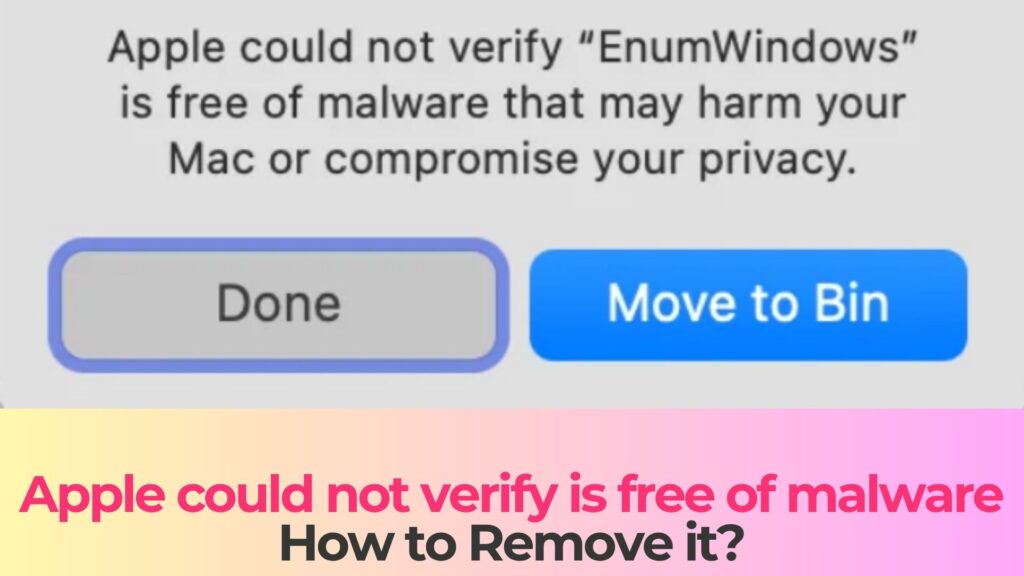
Apple konnte nicht bestätigen, dass es frei von Malware ist. Details
| Art | Trojaner für Mac, Malware, Hintertür |
| Entfernungszeit | Um 5 Protokoll |
| Removal Tool |
Überprüfen Sie, ob Ihr System von Malware betroffen ist
Herunterladen
Malware Removal Tool
|
Wie habe ich die Apple-Warnung „Malware konnte nicht verifiziert werden“ erhalten??
Diese Warnung erscheint normalerweise, wenn Sie versuchen, eine Anwendung zu öffnen, die macOS nicht als sicher einstuft.. Es handelt sich nicht unbedingt um eine Infektion an sich., sondern vielmehr eine präventive Sicherheitsbenachrichtigung, die vom Betriebssystem gegen potenzielle Gefahren ausgelöst wird. Malware.
Es gibt mehrere häufige Szenarien, in denen diese Meldung erscheinen kann.:
- Das Herunterladen von Anwendungen von Drittanbieter-Websites anstatt aus dem offiziellen App Store.
- Die Verwendung älterer Software, die nicht von Apple aktualisiert oder notariell beglaubigt wurde..
- Öffnen von Apps, die über Disk-Images verteilt wurden (.DMG-Dateien) aus unbekannten Quellen.
- Ausführen von benutzerdefinierten oder unsignierten Anwendungen.
- Der Versuch, gecrackte oder raubkopierte Software zu installieren.
In einigen Fällen, Diese Warnung erscheint bei Nutzern, nachdem sie Software von legitimen Entwicklern heruntergeladen haben, die den Notarisierungsprozess von Apple nicht abgeschlossen haben.. Jedoch, Es handelt sich dabei auch um eine gängige Taktik von Malware-Verbreitern, die darauf angewiesen sind, dass Benutzer Sicherheitsabfragen umgehen, um die Malware zu installieren. Malware.
Es ist wichtig, die Quelle der Anwendung zu prüfen, bevor man fortfährt.. Wenn die Datei von einer nicht vertrauenswürdigen oder verdächtigen Website bezogen wurde, Es besteht eine höhere Wahrscheinlichkeit, dass es unsicher ist oder etwas Verstecktes enthält. bösartiger Anhang.
Was bedeutet die Apple-Malware-Warnung??
Die Meldung „Apple konnte nicht überprüfen, ob diese App frei von Schadsoftware ist“ bedeutet, dass macOS die Sicherheit der Anwendung nicht bestätigen kann.. Dies bedeutet typischerweise eine der folgenden Situationen im Zusammenhang mit Malware Risiken:
- Die App ist nicht mit einer gültigen Apple-Entwickler-ID signiert..
- Die App wurde nicht von Apples automatisiertem Sicherheitsprüfungssystem notariell beglaubigt..
- Die App wurde nach der Anmeldung modifiziert., wodurch die Überprüfung ungültig wird.
- Die App stammt aus einer unbekannten oder potenziell unsicheren Quelle..
Gatekeeper führt beim Start einer Anwendung mehrere Prüfungen durch.. Wenn eine dieser Prüfungen fehlschlägt, macOS blockiert die Ausführung und zeigt die Warnmeldung an. Dies hilft, Bedrohungen wie Trojaner abzuwehren., Spyware, und Adware vom Betrieb ohne Benutzerbewusstsein.
Jedoch, Nutzer sollten vorsichtig sein, wenn sie diese Warnung ignorieren.. macOS ermöglicht zwar das manuelle Umgehen der Gatekeeper-Beschränkungen., Dadurch kann das System realen Bedrohungen ausgesetzt werden, wenn die Anwendung bösartig ist oder mit einem Schadprogramm verknüpft ist. böswillige Nutzlast.
Fortgeschrittene Malware-Kampagnen setzen häufig auf Social Engineering, um Benutzer davon zu überzeugen, dass das Umgehen dieser Warnung sicher sei.. Sobald die App ausgeführt werden darf, Es kann zusätzliche Nutzlasten installieren., Daten stehlen, oder eine dauerhafte Verbindung zum System herstellen, manchmal Verbindung zu einem C&C-Server.
So entfernen Sie
Wenn Sie diese Warnung aufgrund einer verdächtigen oder unbekannten Anwendung erhalten haben, Es wird dringend empfohlen, die Datei sofort zu entfernen, anstatt zu versuchen, die Sicherheitsvorkehrungen von macOS zu umgehen. Malware.
Zum sachgemäßen Umgang gehört die Feststellung, ob die Datei legitim oder potenziell schädlich ist.. Wenn irgendwelche Zweifel bestehen, Am sichersten ist es, die Anwendung zu löschen und Ihr System anschließend zu scannen. Malware.
Zu den wichtigsten zu berücksichtigenden Maßnahmen gehören::
- Löschen der Anwendungsdatei und Leeren des Papierkorbs.
- Scannen Sie Ihren Mac mit einem vertrauenswürdigen Anti-Malware-Tool, um versteckte Bedrohungen aufzudecken..
- Überprüfung auf unbekannte Anmeldeobjekte oder Hintergrundprozesse.
- Verdächtige Browsererweiterungen oder Profile entfernen, einschließlich aller unbekannten Browser-Erweiterung.
- Sicherstellen, dass macOS vollständig mit den neuesten Sicherheitspatches aktualisiert ist.
Wenn Sie sicher sind, dass die App sicher ist und von einem vertrauenswürdigen Entwickler stammt, macOS bietet die Möglichkeit, dies manuell über die Systemeinstellungen zu erlauben.. Jedoch, Dies sollte erst erfolgen, nachdem die Authentizität der Softwarequelle überprüft und sichergestellt wurde, dass sie frei von Schadsoftware ist. Malware.
Zusätzlich, Vermeiden Sie es, Gatekeeper vollständig zu deaktivieren., da dadurch eine wichtige Schutzebene gegen Malware entfernt wird und die Anfälligkeit dafür steigt Malware.
Was sollten Sie tun?
Wenn die Warnung „Apple konnte nicht überprüfen, ob diese App frei von Malware ist“ angezeigt wird, Behandeln Sie es als ernsthafte Sicherheitswarnung und nicht als geringfügige Unannehmlichkeit.. Diese Nachricht dient dem Schutz Ihres Systems vor potenziell schädlicher Software, die Ihre Daten und Ihre Privatsphäre gefährden könnte. Malware.
Überprüfen Sie immer die Quelle einer Anwendung, bevor Sie versuchen, sie zu öffnen.. Wenn die Software nicht unbedingt erforderlich ist oder aus unbekannter Herkunft stammt, Am besten ist es, es gar nicht erst auszuführen.. Durch sichere Downloadgewohnheiten und die Nutzung vertrauenswürdiger Quellen lässt sich das Risiko erheblich reduzieren. Malware.
Handeln Sie umgehend und entfernen Sie verdächtige Dateien., Scannen Ihres Systems, und Stärkung Ihrer allgemeinen Sicherheitslage. Befolgen Sie die unten stehenden Anweisungen zur Entfernung, um sicherzustellen, dass Ihr Mac geschützt und frei von potenziellen Bedrohungen bleibt. Malware Bedrohungen.

Ventsislav Krastev
Ventsislav ist seitdem Cybersicherheitsexperte bei SensorsTechForum 2015. Er hat recherchiert, Abdeckung, Unterstützung der Opfer bei den neuesten Malware-Infektionen sowie beim Testen und Überprüfen von Software und den neuesten technischen Entwicklungen. Nachdem auch graduierte-Marketing, Ventsislav hat auch eine Leidenschaft für das Erlernen neuer Veränderungen und Innovationen in der Cybersicherheit, die zu Spielverändernern werden. Nach dem Studium des Wertschöpfungskettenmanagements, Netzwerkadministration und Computeradministration von Systemanwendungen, Er fand seine wahre Berufung in der Cybersecrurity-Branche und glaubt fest an die Aufklärung jedes Benutzers über Online-Sicherheit.
Folge mir:
Schritte zur Vorbereitung vor dem Entfernen:
Vor dem Starten Sie die folgenden Schritte folgen, darauf hingewiesen werden, dass Sie sollten zunächst die folgenden Vorbereitungen tun:
- Sichern Sie Ihre Dateien, falls das Schlimmste passiert.
- Achten Sie darauf, ein Gerät mit dieser Anleitung auf standy haben.
- Bewaffnen Sie sich mit Geduld.
- 1. Suchen Sie nach Mac-Malware
- 2. Deinstallieren Sie riskante Apps
- 3. Bereinigen Sie Ihre Browser
Schritt 1: Scan for and remove Apple could not verify is free of malware files from your Mac
When you are facing problems on your Mac as a result of unwanted scripts and programs such as Apple could not verify is free of malware, der empfohlene Weg, um die Bedrohung zu beseitigen ist durch ein Anti-Malware-Programm. SpyHunter für Mac bietet erweiterte Sicherheitsfunktionen sowie andere Module, die die Sicherheit Ihres Mac verbessern und ihn in Zukunft schützen.
Schnelle und einfache Anleitung zum Entfernen von Mac-Malware-Videos
Bonusschritt: So machen Sie Ihren Mac schneller?
Mac-Rechner unterhalten wahrscheinlich das schnellste Betriebssystem auf dem Markt. Noch, Macs werden manchmal langsam und träge. Die folgende Videoanleitung untersucht alle möglichen Probleme, die dazu führen können, dass Ihr Mac langsamer als gewöhnlich ist, sowie alle Schritte, die Ihnen helfen können, Ihren Mac zu beschleunigen.
Schritt 2: Uninstall Apple could not verify is free of malware and remove related files and objects
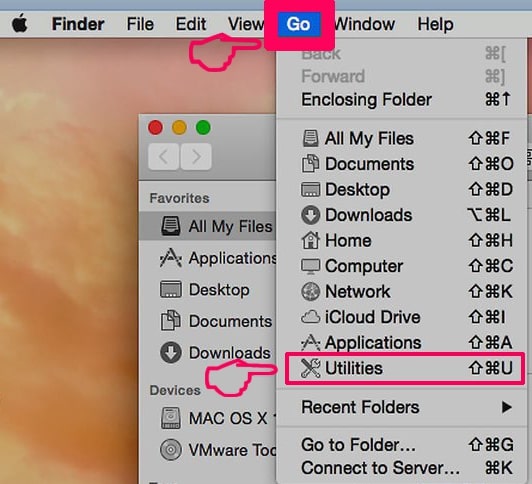
1. hit the ⇧ + ⌘ + U Tasten zum Öffnen von Dienstprogrammen. Eine andere Möglichkeit besteht darin, auf „Los“ zu klicken und dann auf „Dienstprogramme“ zu klicken., wie das Bild unten zeigt:
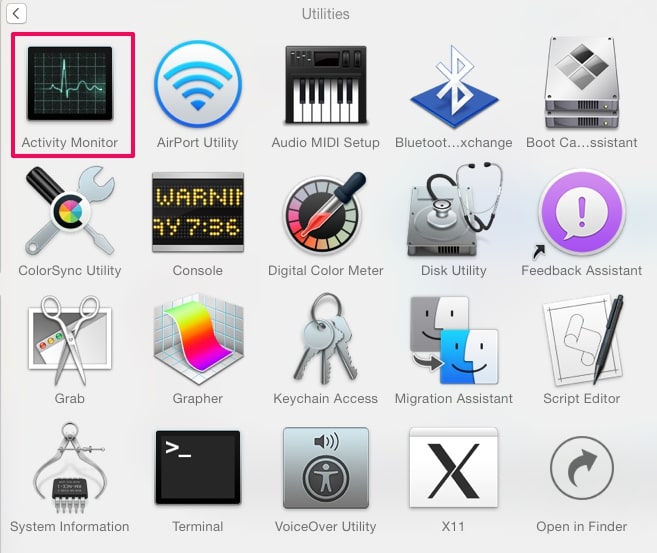
2. Suchen Sie den Aktivitätsmonitor und doppelklicken Sie darauf:
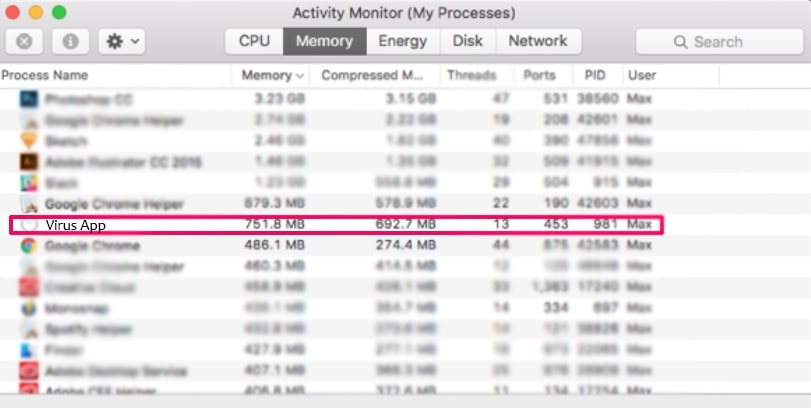
3. Im Activity Monitor sucht verdächtige Prozesse, belonging or related to Apple could not verify is free of malware:

4. Klicken Sie auf die "Gehen" Taste erneut, aber diesmal wählen Sie Anwendungen. Eine andere Möglichkeit ist mit den ⇧+⌘+A Tasten.
5. Im Menü Anwendungen, sucht jede verdächtige App oder eine App mit einem Namen, similar or identical to Apple could not verify is free of malware. Wenn Sie es finden, Klicken Sie mit der rechten Maustaste auf die App und wählen Sie "In den Papierkorb verschieben".

6. Wählen Accounts, Danach klicken Sie auf die Login Artikel Vorliebe. Ihr Mac zeigt Ihnen dann eine Liste der Elemente, die automatisch gestartet werden, wenn Sie sich einloggen. Look for any suspicious apps identical or similar to Apple could not verify is free of malware. Aktivieren Sie die App, deren automatische Ausführung Sie beenden möchten, und wählen Sie dann auf aus Minus („-“) Symbol, um es zu verstecken.
7. Entfernen Sie alle verbleibenden Dateien, die möglicherweise mit dieser Bedrohung zusammenhängen, manuell, indem Sie die folgenden Teilschritte ausführen:
- Gehe zu Finder.
- In der Suchleiste den Namen der Anwendung, die Sie entfernen möchten,.
- Oberhalb der Suchleiste ändern, um die zwei Drop-Down-Menüs "Systemdateien" und "Sind inklusive" so dass Sie alle Dateien im Zusammenhang mit der Anwendung sehen können, das Sie entfernen möchten. Beachten Sie, dass einige der Dateien nicht in der App in Beziehung gesetzt werden kann, so sehr vorsichtig sein, welche Dateien Sie löschen.
- Wenn alle Dateien sind verwandte, halte das ⌘ + A Tasten, um sie auszuwählen und fahren sie dann zu "Müll".
In case you cannot remove Apple could not verify is free of malware via Schritt 1 über:
Für den Fall, können Sie nicht die Virus-Dateien und Objekten in Ihren Anwendungen oder an anderen Orten finden wir oben gezeigt haben, Sie können in den Bibliotheken Ihres Mac für sie manuell suchen. Doch bevor dies zu tun, bitte den Disclaimer unten lesen:
1. Klicke auf "Gehen" und dann "Gehe zum Ordner" wie gezeigt unter:

2. Eintippen "/Library / LauchAgents /" und klicke auf Ok:

3. Delete all of the virus files that have similar or the same name as Apple could not verify is free of malware. Wenn Sie glauben, dass es keine solche Datei, lösche nichts.

Sie können die gleiche Prozedur mit den folgenden anderen Bibliothek Verzeichnisse wiederholen:
→ ~ / Library / Launchagents
/Library / LaunchDaemons
Spitze: ~ ist es absichtlich, denn es führt mehr LaunchAgents- zu.
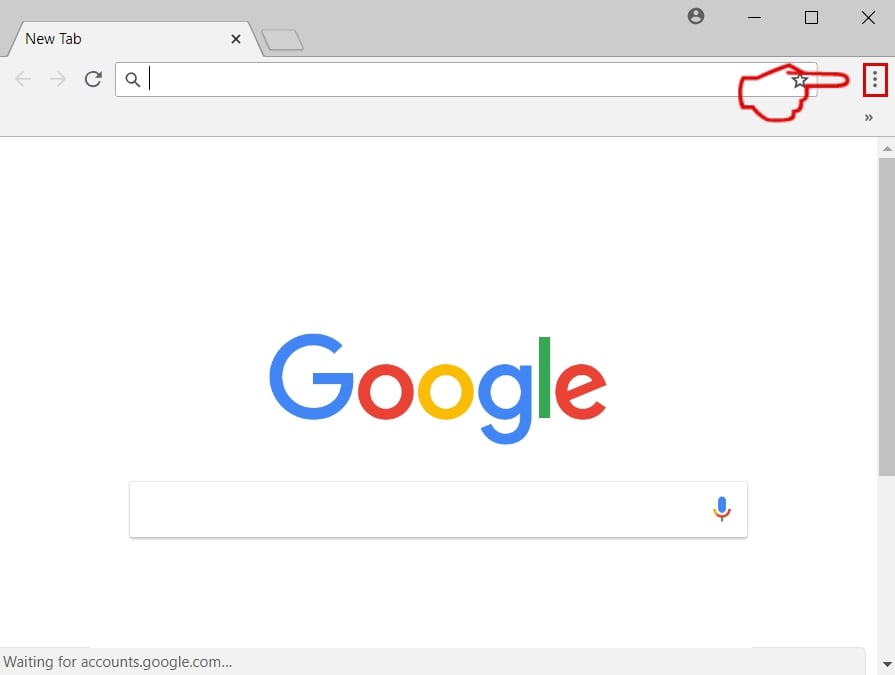
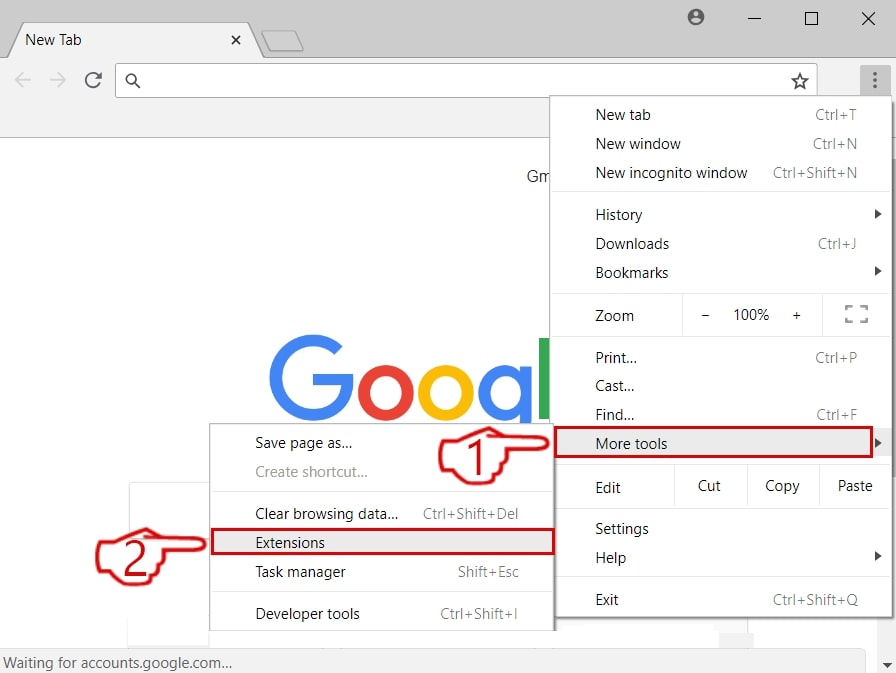
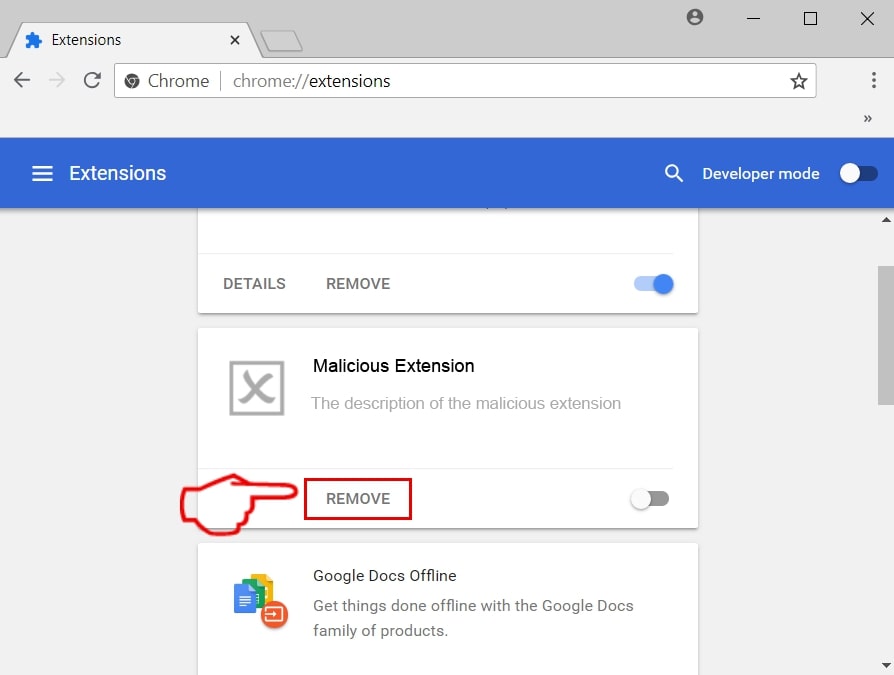
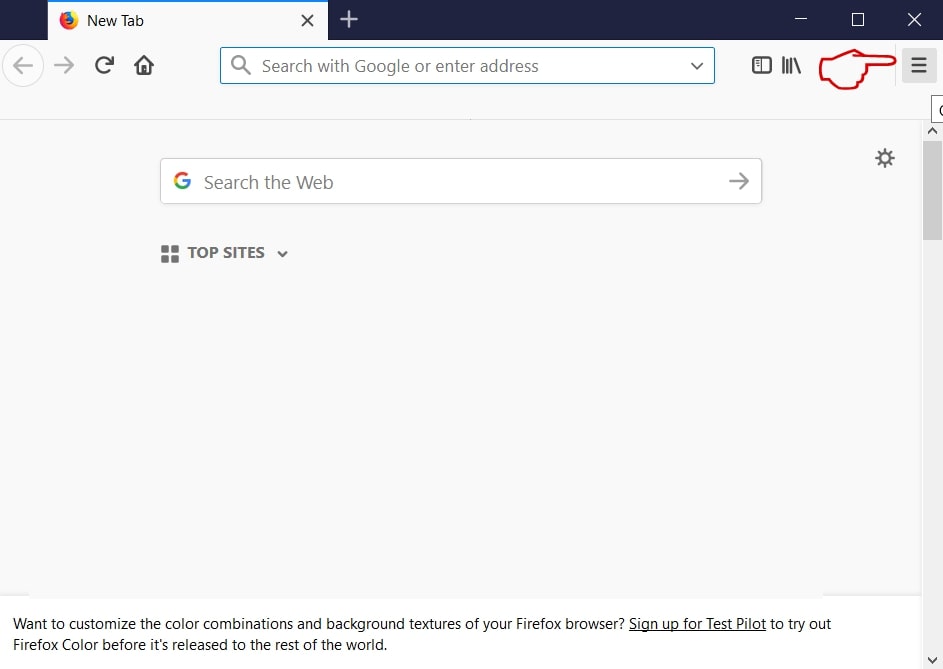
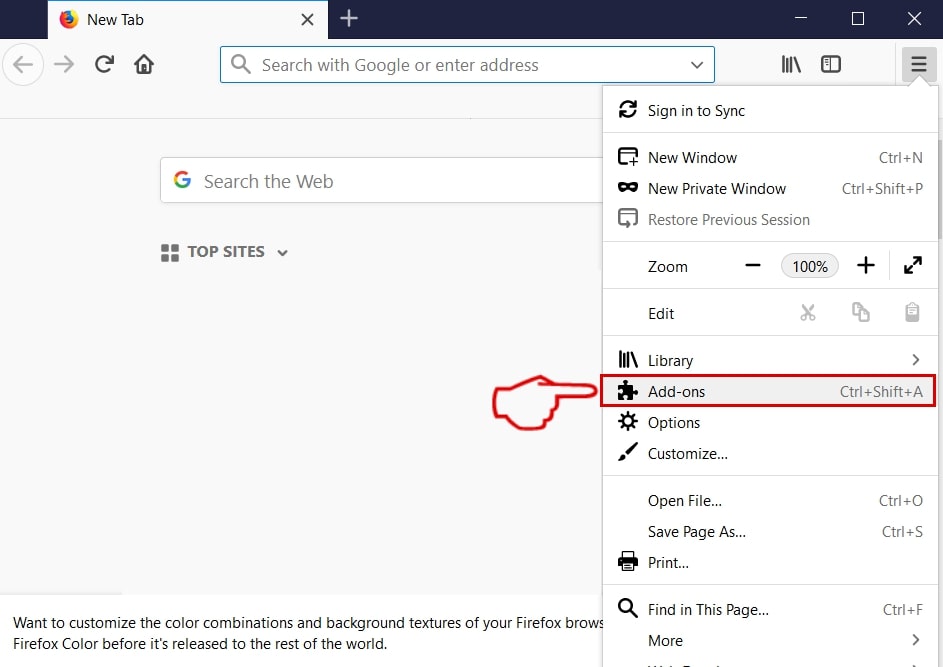
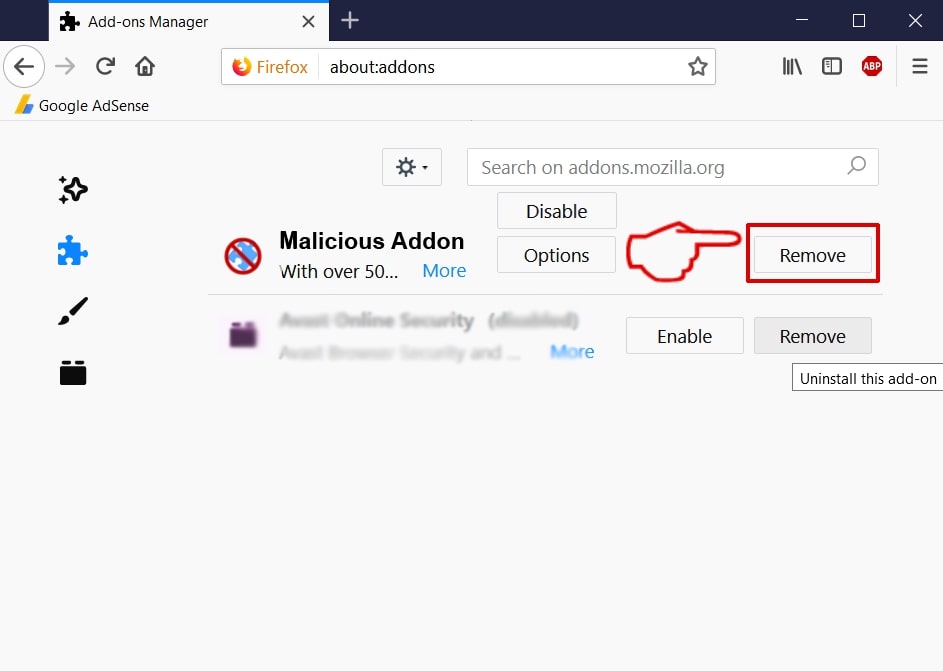
Schritt 3: Remove Apple could not verify is free of malware – related extensions from Safari / Chrom / Firefox



Apple could not verify is free of malware-FAQ
What is Apple could not verify is free of malware on your Mac?
The Apple could not verify is free of malware threat is probably a potentially unwanted app. Es besteht auch die Möglichkeit, dass es damit zusammenhängt Mac Malware. Wenn dem so ist, Solche Apps neigen dazu, Ihren Mac erheblich zu verlangsamen und Werbung anzuzeigen. Sie können auch Cookies und andere Tracker verwenden, um Browserinformationen von den auf Ihrem Mac installierten Webbrowsern abzurufen.
Können Macs Viren bekommen??
Ja. So viel wie jedes andere Gerät, Apple-Computer bekommen Malware. Apple-Geräte sind möglicherweise kein häufiges Ziel von Malware Autoren, Aber seien Sie versichert, dass fast alle Apple-Geräte mit einer Bedrohung infiziert werden können.
Welche Arten von Mac-Bedrohungen gibt es??
Laut den meisten Malware-Forschern und Cyber-Sicherheitsexperten, die Arten von Bedrohungen Bei Viren, die derzeit Ihren Mac infizieren können, kann es sich um betrügerische Antivirenprogramme handeln, Adware oder Entführer (PUPs), Trojanische Pferde, Ransomware und Krypto-Miner-Malware.
Was tun, wenn ich einen Mac-Virus habe?, Like Apple could not verify is free of malware?
Keine Panik! Sie können die meisten Mac-Bedrohungen leicht beseitigen, indem Sie sie zuerst isolieren und dann entfernen. Ein empfehlenswerter Weg, dies zu tun, ist die Verwendung eines seriösen Anbieters Software zum Entfernen von Schadsoftware Das kann die Entfernung automatisch für Sie erledigen.
Es gibt viele Anti-Malware-Apps für Mac, aus denen Sie auswählen können. SpyHunter für Mac ist eine der empfohlenen Mac-Anti-Malware-Apps, das kann kostenlos scannen und alle Viren erkennen. Dies spart Zeit für das manuelle Entfernen, das Sie sonst durchführen müssten.
How to Secure My Data from Apple could not verify is free of malware?
Mit wenigen einfachen Aktionen. Zuallererst, Befolgen Sie unbedingt diese Schritte:
Schritt 1: Finden Sie einen sicheren Computer und verbinden Sie es mit einem anderen Netzwerk, nicht der, mit dem Ihr Mac infiziert war.
Schritt 2: Ändern Sie alle Ihre Passwörter, ausgehend von Ihren E-Mail-Passwörtern.
Schritt 3: Aktivieren Zwei-Faktor-Authentifizierung zum Schutz Ihrer wichtigen Konten.
Schritt 4: Rufen Sie Ihre Bank an Ändern Sie Ihre Kreditkartendaten (Geheim Code, usw.) wenn Sie Ihre Kreditkarte für Online-Einkäufe gespeichert oder Online-Aktivitäten mit Ihrer Karte durchgeführt haben.
Schritt 5: Stellen Sie sicher, dass Rufen Sie Ihren ISP an (Internetprovider oder -anbieter) und bitten Sie sie, Ihre IP-Adresse zu ändern.
Schritt 6: Ändere dein WLAN Passwort.
Schritt 7: (Fakultativ): Stellen Sie sicher, dass Sie alle mit Ihrem Netzwerk verbundenen Geräte auf Viren prüfen und diese Schritte wiederholen, wenn sie betroffen sind.
Schritt 8: Installieren Sie Anti-Malware Software mit Echtzeitschutz auf jedem Gerät, das Sie haben.
Schritt 9: Versuchen Sie, keine Software von Websites herunterzuladen, von denen Sie nichts wissen, und halten Sie sich von diesen fern Websites mit geringer Reputation im allgemeinen.
Wenn Sie diesen Empfehlungen folgen, Ihr Netzwerk und Ihre Apple-Geräte werden wesentlich sicherer vor Bedrohungen oder informationsinvasiver Software und auch in Zukunft virenfrei und geschützt.
Weitere Tipps finden Sie auf unserer MacOS-Virus-Bereich, Hier können Sie auch Fragen stellen und Kommentare zu Ihren Mac-Problemen abgeben.
About the Apple could not verify is free of malware Research
Die Inhalte, die wir auf SensorsTechForum.com veröffentlichen, this Apple could not verify is free of malware how-to removal guide included, ist das Ergebnis umfangreicher Recherchen, harte Arbeit und die Hingabe unseres Teams, um Ihnen bei der Behebung des spezifischen macOS-Problems zu helfen.
How did we conduct the research on Apple could not verify is free of malware?
Bitte beachten Sie, dass unsere Forschung auf einer unabhängigen Untersuchung basiert. Wir stehen in Kontakt mit unabhängigen Sicherheitsforschern, Dank dessen erhalten wir täglich Updates zu den neuesten Malware-Definitionen, einschließlich der verschiedenen Arten von Mac-Bedrohungen, insbesondere Adware und potenziell unerwünschte Apps (zufrieden).
Weiter, the research behind the Apple could not verify is free of malware threat is backed with Virustotal.
Um die Bedrohung durch Mac-Malware besser zu verstehen, Bitte lesen Sie die folgenden Artikel, die sachkundige Details bieten.