

Was ist ein Trojaner?:Win64/SBadur!MTB?
Microsoft Defender meldete Trojaner:Win64/SBadur!MTB und Sie möchten wissen, ob es sich um eine echte Bedrohung oder einen Fehlalarm handelt., und was genau zu tun ist. Lesen Sie diese Anleitung sorgfältig durch, bevor Sie manuelle Maßnahmen ergreifen..
Trojan:Win64/SBadur!MTB ist eine maschinelles Lernen-basierte Bedrohungserkennung von Microsoft Defender. (!MTB-Suffix) für 64-Bit-Windows. Es gehört zur Familie Badur – Microsoft Security Intelligence unterhält eine eigene Bedrohungsseite für Trojaner.:Win64/Badur!MTB bestätigt, dass Defender Bedrohungen dieser Familie automatisch entfernt, sobald sie erkannt werden., weist jedoch darauf hin, dass die technischen Details derzeit nicht öffentlich zugänglich sind.. Forscher platzieren SBadur!MTB wird zusammen mit Erkennungen wie Trojanern eingesetzt.:XML/GreatXML.GVA!MTB und Trojan:Win32/Commando.A!ml als Kategorie, die vom Benutzer verlangt, die betroffene Datei selbstständig zu untersuchen, Überprüfen Sie den Pfad und die Quelle., und dann erneut scannen. Weil die !Das Suffix MTB bestätigt, dass die Erkennung auf einer Verhaltensanalyse und nicht auf einem exakten Abgleich der Dateisignatur beruht., der Dateipfad, Downloadquelle, und ob die Warnung nach einem Neustart erneut auftritt, hat eine höhere diagnostische Aussagekraft als die Erkennungsbezeichnung allein.. Bei gepackter oder signierter Software von ungewöhnlichen Herausgebern ist ein falsch positives Ergebnis möglich., Die richtige Antwort lautet jedoch Verifizierung., keine sofortige Entlassung.
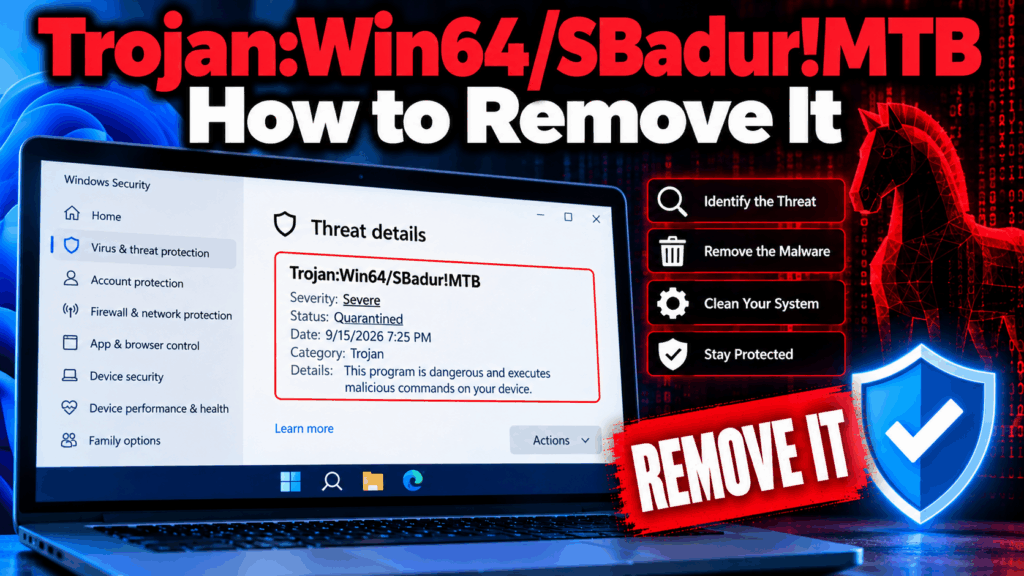
Trojan:Win64/SBadur!MTB-Kurzübersicht
| Art | Microsoft Defender !MTB (maschinelles Lernen bedrohungsbasiert) Erkennung für 64-Bit-Windows, Familie Badur. Technische Details sind nicht öffentlich verfügbar. Es können nach der ersten Entfernung Restdateien zurückbleiben.. |
| Symptome | Verteidiger meldet Trojaner:Win64/SBadur!MTB in der Schutzgeschichte, Die Warnmeldung kehrt nach Quarantäne oder Neustart zurück, Erkennung, die auf eine Datei in Temp oder AppData verweist, oder unerwartetes Fortbestehen nach anfänglicher Entfernung. |
| Entfernungszeit | Ca. 15 Minuten für einen vollständigen Systemscan |
| Removal Tool | Überprüfen Sie, ob Ihr System von Malware betroffen ist
Herunterladen
Malware Removal Tool
|
Wie habe ich mir Trojaner eingefangen?:Win64/SBadur!MTB?
- Gecrackte Software oder raubkopierte Anwendungsinstallationsprogramme – Die dokumentierte Quelle mit dem höchsten Risiko für Win64 !MTB-Erkennungen: Geknackte Anwendungen, Schlüsselgeneratoren, und inoffizielle Neuverpackungen betten die Trojanerkomponente in das Installationsprogramm ein., wird während der Einrichtung im Hintergrund ausgeführt..
- Ein schädlicher E-Mail-Anhang – Ein Dokument, archivieren, oder eine über eine Phishing- oder Spam-E-Mail erhaltene ausführbare Datei führt einen Dropper aus, der beim Öffnen die Badur-Komponente installiert..
- Softwarebündelung mit inoffiziellen Gratis-Downloads – Ein kostenloses Programm von einer Drittanbieter-Downloadseite installiert die Trojaner-Komponente als Zusatzprogramm. Software-Bündelung neben dem gewünschten Programm.
- Eine gefälschte Softwareaktualisierung oder eine irreführende Downloadseite – Eine Weiterleitung von einer unseriösen Website führt zu einem gefälschten Browser-Update oder einem gefälschten Installationsprogramm, das anstelle der versprochenen Inhalte den Trojaner einführt..
Was bedeutet Trojan:Win64/SBadur!MTB Tun?
- Führt vom Angreifer konfigurierbare Aktionen auf dem infizierten Gerät aus – Microsoft Security Intelligence gibt an, dass die Bedrohung der Badur-Familie eine Reihe von Aktionen nach Wahl des Angreifers auf dem betroffenen Gerät ausführen kann.. Ohne öffentlich verfügbare technische Details, Die Nutzlast kann den Diebstahl von Zugangsdaten umfassen., zusätzlicher Malware-Download, Anzeigeneinblendung, oder Fernzugriff, je nach dem jeweiligen Muster.
- Kann nach der ersten Erkennung Restdateien und Systemänderungen hinterlassen. – Microsoft weist ausdrücklich darauf hin, dass dies auch dann der Fall ist, wenn Defender die Bedrohung automatisch entfernt., Viele Infektionen hinterlassen Restdateien und Systemänderungen.. Nach der ersten Entfernung ist stets ein vollständiger Scan erforderlich, um diese Artefakte zu beseitigen..
- Zielplattform: 64-Bit-Windows-Systeme – Die Win64-Komponente im Erkennungsnamen bestätigt, dass es sich um eine 64-Bit-Windows-spezifische Bedrohung handelt., Entwickelt für den Betrieb unter modernen Windows-Versionen 10 und Windows 11 Systeme.
- Kann eine Persistenz hervorrufen, die dazu führt, dass die Warnung erneut angezeigt wird – Wenn die Erkennung erneut auftritt, nachdem Defender die ursprünglich markierte Datei entfernt hat, ein Persistenzmechanismus wie beispielsweise eine geplante Aufgabe, ein Startup-Registry-Eintrag, oder ein Dienst startet die schädliche Komponente nach jedem Neustart erneut..
Falsch-positive Prüfung: Wenn es sich bei der markierten Datei um eine signierte Anwendung eines anerkannten Herausgebers in einem Standardinstallationsverzeichnis handelt, Führen Sie einen Folgescan mit Malwarebytes durch und senden Sie die Datei an VirusTotal.. Wenn weniger als drei Triebwerke dies melden, ein falsch positives Ergebnis von der !Die MTB-Heuristik ist wahrscheinlicher. Wenn die Datei unsigniert ist, in Temp oder AppData, oder über einen inoffiziellen Download empfangen wurde, Behandle die Erkennung als real.
Wie Trojaner entfernen:Win64/SBadur!MTB
- Den Artikel in Quarantäne halten – Klicken Sie nicht auf „Zulassen“ oder „Wiederherstellen“.. Öffnen Sie den Defender Protection History und kopieren Sie den vollständigen Pfad der betroffenen Datei aus dem SBadur-Verzeichnis.!MTB-Veranstaltung.
- Beurteilen Sie die Quelle – Wenn der Pfad auf ein Crack-Verzeichnis verweist, Temp, Anwendungsdaten, oder eine Datei aus einem inoffiziellen Download, Behandeln Sie es als bestätigt bösartig und fahren Sie mit der vollständigen Bereinigung unten fort..
- Aktualisieren Sie Defender und führen Sie einen vollständigen Scan durch. – Aktualisieren Sie die Sicherheitsdefinitionen von Microsoft Defender auf die neueste Version., Führen Sie anschließend einen vollständigen Scan durch, um alle verbliebenen Dateien und Systemänderungen zu beseitigen, vor denen Microsoft warnt..
- Führen Sie einen Microsoft Defender Offline-Scan durch. – Windows-Sicherheit öffnen, dann Viren- und Bedrohungsschutz, dann Scanoptionen, dann Microsoft Defender Offline-Scan. Dadurch werden persistente Komponenten erfasst, die sich während des normalen Windows-Startvorgangs verbergen..
- Prüfen Sie auf Persistenzmechanismen. – Wenn die Warnung nach dem Neustart erneut auftritt, Aufgabenplaner öffnen (taskschd.msc) und prüfen Sie auf unbekannte Aufgaben. Überprüfen Sie services.msc auf kürzlich hinzugefügte Dienste.. Überprüfen Sie die Autostart-Einträge im Task-Manager.. Überprüfen Sie die Defender-Ausnahmen in den Windows-Sicherheitseinstellungen unter „Einstellungen verwalten“, um sicherzustellen, dass keine Änderungen vorgenommen wurden, die die zukünftige Erkennung umgehen..
- Führen Sie eine Zweitmeinungsprüfung durch. – Verwenden Sie SpyHunter oder Malwarebytes, um alle verbleibenden Komponenten aufzuspüren, die Defender nach der ersten Entfernung möglicherweise übersehen hat..
- Ändern Sie die Zugangsdaten, falls die Datei vor der Erkennung ausgeführt wurde. – Wenn der Trojaner ausgeführt wurde, bevor Defender ihn erkannte, Ändern Sie alle Kontopasswörter auf einem sauberen Gerät und aktivieren Sie die Zwei-Faktor-Authentifizierung..
Die vollständige Entfernungsanleitung unterhalb dieses Artikels beschreibt den gesamten Vorgang Schritt für Schritt..

Ventsislav Krastev
Ventsislav ist seitdem Cybersicherheitsexperte bei SensorsTechForum 2015. Er hat recherchiert, Abdeckung, Unterstützung der Opfer bei den neuesten Malware-Infektionen sowie beim Testen und Überprüfen von Software und den neuesten technischen Entwicklungen. Nachdem auch graduierte-Marketing, Ventsislav hat auch eine Leidenschaft für das Erlernen neuer Veränderungen und Innovationen in der Cybersicherheit, die zu Spielverändernern werden. Nach dem Studium des Wertschöpfungskettenmanagements, Netzwerkadministration und Computeradministration von Systemanwendungen, Er fand seine wahre Berufung in der Cybersecrurity-Branche und glaubt fest an die Aufklärung jedes Benutzers über Online-Sicherheit.
Folge mir:
Vorbereitung vor Trojan Entfernen:Win64/SBadur!MTB.
Vor dem eigentlichen Entfernungsprozess starten, Wir empfehlen Ihnen die folgenden Vorbereitungsschritte zu tun.
- Stellen Sie sicher, dass Sie diese Anweisungen haben immer offen und vor Ihren Augen.
- Führen Sie eine Sicherung aller Dateien, selbst wenn sie beschädigt werden könnten. Sie sollten Ihre Daten mit einer Cloud-Backup-Lösung und sichern Sie Ihre Dateien gegen jede Art von Verlust sichern, selbst von den schwersten Bedrohungen.
- Seien Sie geduldig, da dies könnte eine Weile dauern.
- Nach Malware durchsuchen
- Register reparieren
- Entfernen Sie Virendateien
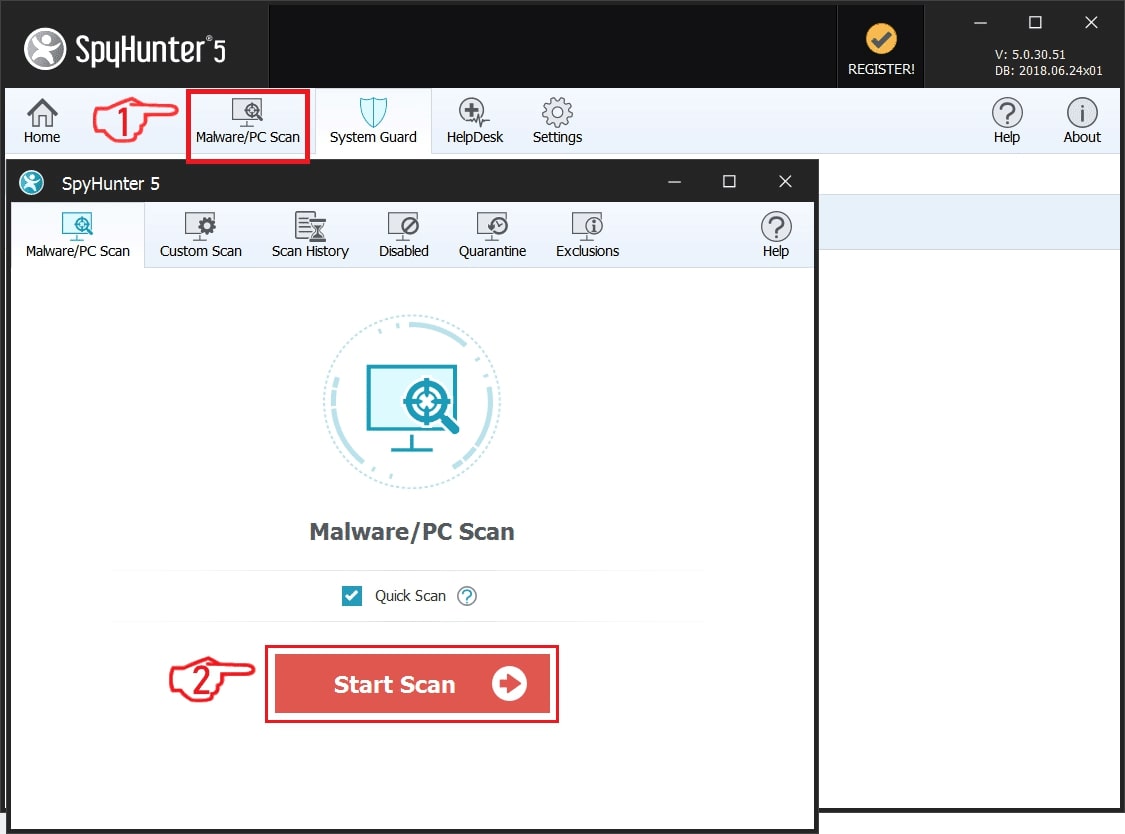
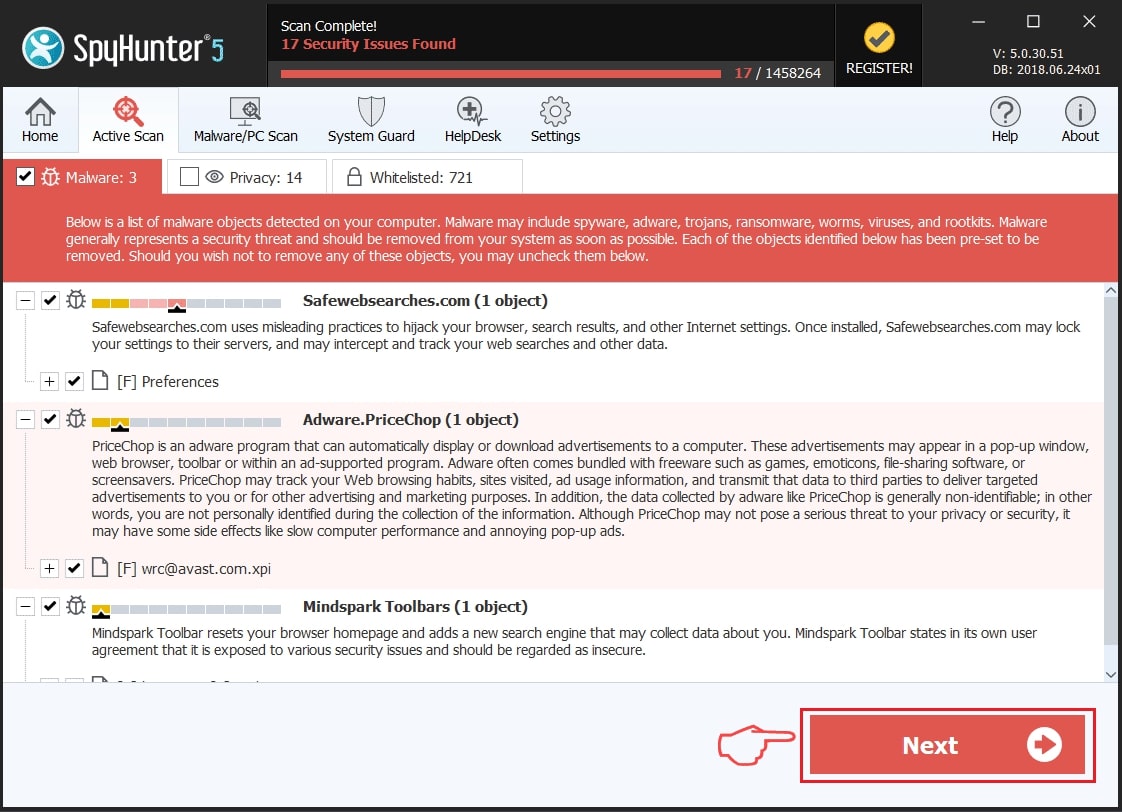
Schritt 1: Scannen nach Trojan:Win64/SBadur!MTB with SpyHunter Anti-Malware Tool
Schritt 2: Reinigen Sie alle Register, erstellt von Trojan:Win64/SBadur!MTB on your computer.
Die in der Regel gezielt Register von Windows-Rechnern sind die folgenden:
- HKEY_LOCAL_MACHINE Software Microsoft Windows Currentversion Run
- HKEY_CURRENT_USER Software Microsoft Windows Currentversion Run
- HKEY_LOCAL_MACHINE Software Microsoft Windows Currentversion RunOnce
- HKEY_CURRENT_USER Software Microsoft Windows Currentversion RunOnce
Sie können auf sie zugreifen, indem Sie den Windows-Registrierungs-Editor und löschen Sie alle Werte öffnen, erstellt von Trojan:Win64/SBadur!MTB there. Dies kann passieren, darunter indem Sie die Schritte:


 Spitze: Um einen Virus erstellten Wert zu finden, Sie können sich auf der rechten Maustaste und klicken Sie auf "Ändern" um zu sehen, welche Datei es wird ausgeführt. Ist dies der Virus Speicherort, Entfernen Sie den Wert.
Schritt 3: Find virus files created by Trojan:Win64/SBadur!MTB on your PC.
1.Für Windows- 8, 8.1 und 10.
Für neuere Windows-Betriebssysteme
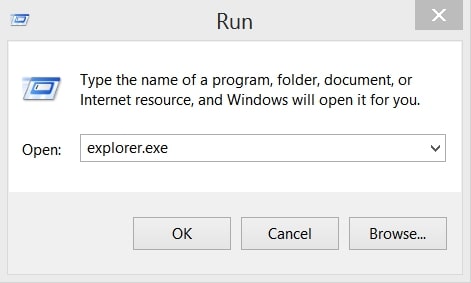
1: Auf Ihrer Tastatur drücken + R und schreibe explorer.exe im Lauf Textfeld ein und klicken Sie dann auf die Ok Taste.
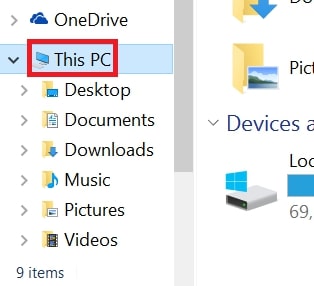
2: Klicke auf Ihren PC von der schnellen Zugriffsleiste. Dies ist in der Regel ein Symbol mit einem Monitor und sein Name ist entweder "Mein Computer", "Mein PC" oder "Dieser PC" oder was auch immer Sie haben es benannt.
3: Navigieren Sie zum Suchfeld oben rechts auf dem Bildschirm Ihres PCs und geben Sie ein "Dateierweiterung:" und wonach geben Sie die Dateierweiterung. Wenn Sie böswillige exe-Dateien suchen, Ein Beispiel kann sein, "Dateierweiterung:exe". Nachdem ich, dass, einen Raum verlassen und den Dateinamen, den Sie sich die Malware glauben geben Sie erstellt. Hier ist, wie es scheinen mag, wenn Ihre Datei gefunden wurde,:
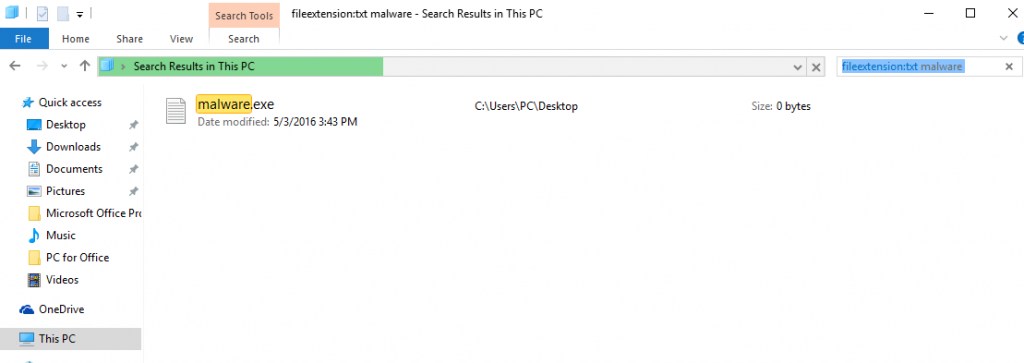
NB. We recommend to wait for the green loading bar in the navigation box to fill up in case the PC is looking for the file and hasn't found it yet.
2.Für Windows XP, Aussicht, und 7.
Für Ältere Windows-Betriebssysteme
In älteren Windows-Betriebssystemen sollte der herkömmliche Ansatz der effektive sein:
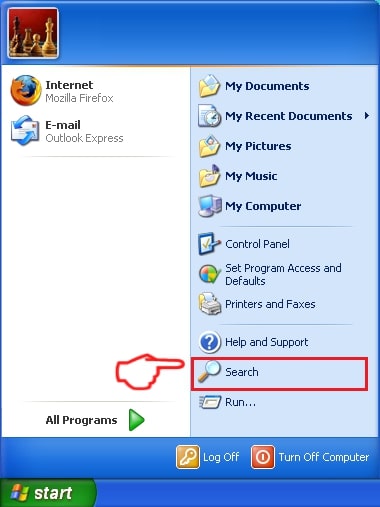
1: Klicken Sie auf die Startmenü Symbol (in der Regel auf der linken unteren) und wählen Sie dann die Suche Vorliebe.
2: Nachdem das Suchfenster erscheint, wählen Weitere Optionen von der Suchassistent Box. Eine andere Möglichkeit ist, indem Sie auf Alle Dateien und Ordner.
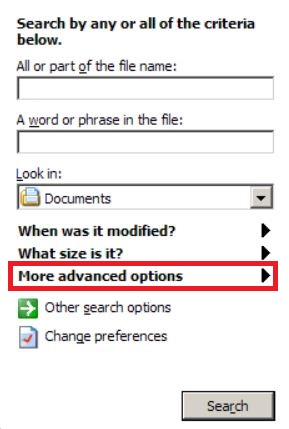
3: Nach dieser Art für den Namen der Datei, suchen Sie und klicken Sie auf die Schaltfläche Suchen. Dies könnte einige Zeit dauern, nach der Ergebnisse werden angezeigt. Wenn Sie die bösartige Datei gefunden, Sie können ihre Lage zu kopieren oder zu öffnen, indem Sie Rechtsklick auf sie.
Jetzt sollten Sie jede Datei unter Windows, so lange zu entdecken können, wie es auf der Festplatte ist und nicht über eine spezielle Software verborgen.
Trojan:Win64/SBadur!MTB FAQ
Was bedeutet Trojan:Win64/SBadur!MTB Trojan Do?
der Trojaner:Win64/SBadur!MTB Trojan ist ein bösartiges Computerprogramm entworfen, um zu stören, Schaden, oder sich unbefugten Zugriff verschaffen an ein Computersystem. Es kann verwendet werden, um sensible Daten zu stehlen, Kontrolle über ein System erlangen, oder andere böswillige Aktivitäten starten.
Können Trojaner Passwörter stehlen??
Ja, Trojaner, wie Trojaner:Win64/SBadur!MTB, kann Passwörter stehlen. Diese Schadprogramme are designed to gain access to a user's computer, Opfer ausspionieren und vertrauliche Informationen wie Bankdaten und Passwörter stehlen.
Can Trojan:Win64/SBadur!MTB Trojan Hide Itself?
Ja, es kann. Ein Trojaner kann sich verschiedener Techniken bedienen, um sich zu maskieren, einschließlich Rootkits, Verschlüsselung, und Verschleierungs, um sich vor Sicherheitsscannern zu verstecken und der Entdeckung zu entgehen.
Kann ein Trojaner durch Zurücksetzen auf die Werkseinstellungen entfernt werden??
Ja, Ein Trojaner kann durch Zurücksetzen Ihres Geräts auf die Werkseinstellungen entfernt werden. Dies liegt daran, dass das Gerät in seinen ursprünglichen Zustand zurückversetzt wird, Entfernen von möglicherweise installierter Schadsoftware. Bedenken Sie, dass es ausgefeiltere Trojaner gibt, die Hintertüren hinterlassen und selbst nach einem Zurücksetzen auf die Werkseinstellungen erneut infizieren.
Can Trojan:Win64/SBadur!MTB Trojan Infect WiFi?
Ja, Es ist möglich, dass ein Trojaner WiFi-Netzwerke infiziert. Wenn sich ein Benutzer mit dem infizierten Netzwerk verbindet, Der Trojaner kann sich auf andere verbundene Geräte ausbreiten und auf vertrauliche Informationen im Netzwerk zugreifen.
Können Trojaner gelöscht werden?
Ja, Trojaner können gelöscht werden. Dies geschieht normalerweise durch Ausführen eines leistungsstarken Antiviren- oder Anti-Malware-Programms, das darauf ausgelegt ist, bösartige Dateien zu erkennen und zu entfernen. In einigen Fällen, Gegebenenfalls ist auch eine manuelle Löschung des Trojaners erforderlich.
Können Trojaner Dateien stehlen??
Ja, Trojaner können Dateien stehlen, wenn sie auf einem Computer installiert sind. Dies geschieht durch Zulassen der Malware-Autor oder Benutzer, sich Zugriff auf den Computer zu verschaffen und dann die darauf gespeicherten Dateien zu stehlen.
Welche Anti-Malware kann Trojaner entfernen?
Anti-Malware-Programme wie z SpyHunter sind in der Lage, Ihren Computer nach Trojanern zu durchsuchen und diese zu entfernen. Es ist wichtig, Ihre Anti-Malware auf dem neuesten Stand zu halten und Ihr System regelmäßig auf schädliche Software zu scannen.
Können Trojaner USB infizieren?
Ja, Trojaner können infizieren USB Geräte. USB-Trojaner verbreitet sich in der Regel über bösartige Dateien, die aus dem Internet heruntergeladen oder per E-Mail geteilt werden, allowing the hacker to gain access to a user's confidential data.
Über den Trojaner:Win64/SBadur!MTB Research
Die Inhalte, die wir auf SensorsTechForum.com veröffentlichen, dieser Trojaner:Win64/SBadur!MTB how-to removal guide included, ist das Ergebnis umfangreicher Recherchen, harte Arbeit und die Hingabe unseres Teams, um Ihnen bei der Beseitigung des spezifischen Trojanerproblems zu helfen.
Wie haben wir die Recherche zu Trojan:Win64/SBadur!MTB?
Bitte beachten Sie, dass unsere Forschung auf einer unabhängigen Untersuchung basiert. Wir stehen in Kontakt mit unabhängigen Sicherheitsforschern, Dank dessen erhalten wir täglich Updates zu den neuesten Malware-Definitionen, einschließlich der verschiedenen Arten von Trojanern (hintertür, Downloader, infostealer, Lösegeld, usw.)
Weiter, die Forschung hinter dem Trojaner:Win64/SBadur!MTB threat is backed with Virustotal.
Um die Bedrohung durch Trojaner besser zu verstehen, Bitte lesen Sie die folgenden Artikel, die sachkundige Details bieten.