

Tukerourteringe.co.in Pop-ups Virus – Schritte zur Entfernung [Fix]
Wenn Ihr Browser plötzlich Pop-ups von Tukerourteringe.co.in anzeigt, gefälschte Roboterchecks, oder verdächtige Berechtigungsanfragen, Möglicherweise handelt es sich um einen betrügerischen Benachrichtigungsbetrug im Zusammenhang mit Adware-Stilverhalten. Lesen Sie diesen Artikel, um herauszufinden, was Tukerourteringe.co.in ist., wie diese gefälschten CAPTCHA-Seiten Browserfunktionen missbrauchen, welche Risiken sie für Ihr System und Ihre persönlichen Daten darstellen, und was Sie als Nächstes tun sollten, um die aufdringliche Aktivität zu stoppen.
Tukerourteringe.co.in ist keine legitime Sicherheitsprüfungs- oder vertrauenswürdige Verifizierungsseite.. Seiten dieser Art setzen typischerweise eher auf Social Engineering als auf direkte Ausbeutung.. Anstatt ein System im klassischen Sinne zu infizieren, Sie versuchen, den Benutzer zum Klicken zu manipulieren. ermöglichen, Browser aktivieren Push-Benachrichtigungs, Öffnung weiterer Betrugsseiten, oder die Interaktion mit irreführenden Inhalten, die das Gerät Adware aussetzen können., Phishing Seiten, betrügerische Downloads, Tracking-Skripte, und andere potenziell unerwünschte Inhalte. Dies macht die Bedrohung besonders gefährlich, da das Opfer durch eine List dazu gebracht wird, einen Teil des Missbrauchs selbst zu genehmigen..
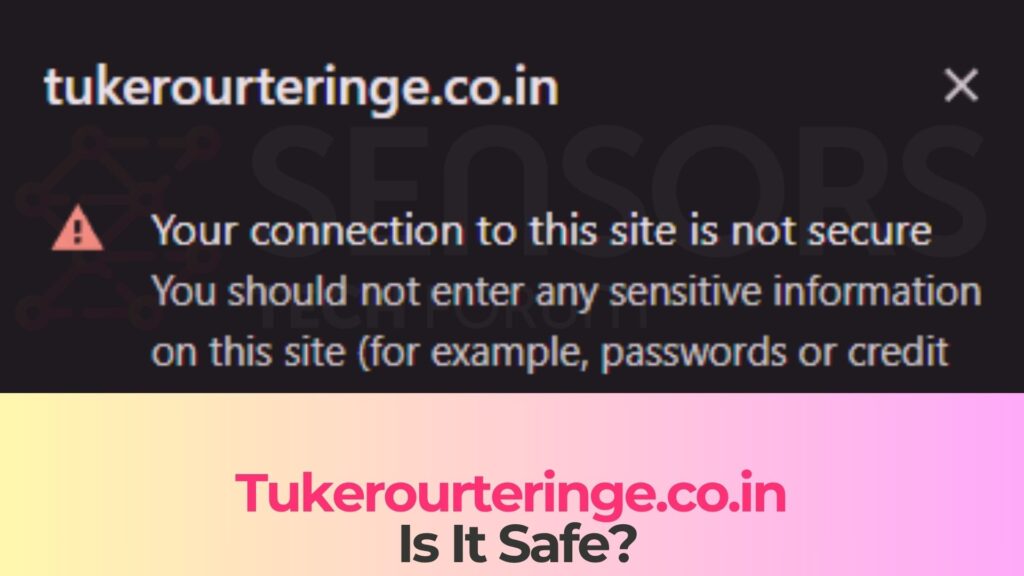
Tukerourteringe.co.in Kurzübersicht
| Art | Browser Hijacker, Umleiten, PUP |
| kurze Beschreibung | Eine verdächtige Website, die Daten stiehlt und Weiterleitungen verursacht.. |
| Symptome | unerwünscht Pop-ups möglicherweise erscheinen, während Sie im Internet surfen. Ein Browser-Hijacker kann ohne Ihr Wissen heruntergeladen werden. |
| Entfernungszeit | Ca. 15 Minuten für einen vollständigen Systemscan |
| Removal Tool |
Überprüfen Sie, ob Ihr System von Malware betroffen ist
Herunterladen
Malware Removal Tool
|
Was ist das Tukerourteringe.co.in Pop-up-Virus??
Tukerourteringe.co.in ist eine verdächtige Domain, die mit irreführenden Browser-Pop-ups und gefälschten Verifizierungsnachrichten in Verbindung gebracht wird.. Vielfach, Die Seite zeigt eine robotergestützte CAPTCHA-Abfrage an., eine gefälschte Meldung „Klicken Sie auf Zulassen, um zu bestätigen, dass Sie kein Roboter sind“., oder eine andere irreführende Benachrichtigung, die den Benutzer zu der Annahme verleiten soll, die Seite erfordere eine harmlose Interaktion. In Wirklichkeit, Das Ziel besteht oft darin, aufdringliche Werbung zu schalten., Browser-Spam generieren, Umleitung Verkehr, und das Opfer zusätzlichen Online-Bedrohungen aussetzen..
Obwohl viele Nutzer dieses Problem als „Virus“ bezeichnen.,„Das Verhalten lässt sich oft genauer mit Folgendem in Verbindung bringen: Missbrauch von Browserbenachrichtigungen, Scareware Taktik, und potenziell unerwünschte Anwendungen. Die Seite wird möglicherweise nach einem umleiten aus kompromittierten Werbenetzwerken, Torrent-Sites, Streaming-Portale, geringe Qualität Freeware Seiten, oder andere riskante Reiseziele. Sobald die Erlaubnis erteilt wurde, Der Browser kann dauerhafte Warnmeldungen anzeigen, selbst wenn die betroffene Website nicht mehr geöffnet ist..
Diese Pop-ups können sehr störend sein, da sie legitime Systemmeldungen imitieren., Sicherheitswarnungen, Gewinnbenachrichtigungen, Download-Aufforderungen, oder dringende Warnungen. Die Formulierung ist gezielt darauf ausgelegt, Druck zu erzeugen und Misstrauen zu mindern.. Manchen Nutzern wird mitgeteilt, dass sie einen Button anklicken müssen, um die Wiedergabe fortzusetzen., Datei herunterladen, eine Sicherheitsprüfung bestehen, oder den Zugriff auf eine Webseite freischalten. Dies ist ein klassisches Social-Engineering-Muster, das von Adware-Betreibern und Betrugsinfrastrukturen verwendet wird..
Ein weiterer Grund, warum Tukerourteringe.co.in ernst genommen werden sollte, ist, dass irreführende Browserbenachrichtigungskampagnen häufig als Einstiegspunkt zu gefährlicheren Inhalten genutzt werden.. Eine einzelne Pop-up-Kette kann dazu führen, dass Fälschung technischer Support Betrug, Seiten zum Thema Zugangsdatendiebstahl, gefälschte Antivirenangebote, Schurke Browser-Erweiterungs, Tracker, und Malware Lieferseiten. Selbst wenn die ursprüngliche Website keine Malware direkt installiert, Es kann weiterhin als Traffic-Broker für risikoreiche Inhalte fungieren..
Wie habe ich es bekommen?
Meistens, Nutzer gelangen nicht durch gezielte Suche auf Tukerourteringe.co.in.. Die Seite wird üblicherweise über eine unerwünschte Weiterleitung aufgerufen.. Diese Weiterleitung kann nach dem Klicken auf eine irreführende Werbung erfolgen., Besuch einer fragwürdigen Website, Öffnen von Spam-Browser-Tabs, oder dass auf dem Gerät bereits Adware-bezogene Komponenten aktiv sind. Die Website kann außerdem mit aggressiven Werbeskripten überladen sein, die in Seiten eingebettet sind, welche den Datenverkehr über minderwertige Werbebörsen monetarisieren..
Eine typische Infektionskette beginnt mit riskantem Surfverhalten und nicht mit einem herkömmlichen Malware-Angriff.. Möglicherweise haben Sie eine Seite besucht, die Raubkopien von Medien anbietet., Software geknackt, Browser-Spieleportale, Inhalt für Erwachsene, gefälschte Updates, oder kostenlose Konverter. Diese Umgebungen enthalten häufig schädliche oder irreführende Werbeplatzierungen.. Ein einziger Klick kann mehrere Weiterleitungsebenen auslösen, bevor schließlich eine Domain wie Tukerourteringe.co.in geladen wird..
Eine weitere mögliche Ursache ist das Vorhandensein von PUP auf dem Computer. Adware und Browser-Hijacker Komponenten verändern häufig Browsersitzungen im Hintergrund. Sie können Werbung einblenden, Suchverhalten ändern, Gesponserte Tabs öffnen, oder Weiterleitungen zu betrügerischen Domains generieren. In diesen Fällen, Die Pop-ups werden nicht nur durch einen fehlerhaften Website-Besuch verursacht, sondern auch durch einen bereits im Betriebssystem oder im Browserprofil aktiven Persistenzmechanismus..
Nutzer werden auch dadurch gefährdet, dass sie versehentlich Browserbenachrichtigungen zulassen.. Das gefälschte CAPTCHA ist hier von entscheidender Bedeutung.. Anstatt einen echten Verifizierungstest zu lösen, Der Benutzer wird dazu manipuliert, die Bestätigungsschaltfläche für Benachrichtigungen im Browser zu drücken.. Nach dieser einen Aktion, Die Website kann nun Spam-Benachrichtigungen direkt an den Desktop über die im Browser integrierte Benachrichtigungsfunktion senden..
Zu den häufigsten Verbreitungsvektoren im Zusammenhang mit Bedrohungen wie Tukerourteringe.co.in gehören::
- Weiterleitungen von unsicheren oder stark monetarisierten Websites.
- Mit kostenlosen Software-Installationsprogrammen gebündelte Adware..
- Irreführende Berechtigungsanfragen für Push-Benachrichtigungen.
- Gefälschter Videoplayer, gefälschtes Update, oder gefälschte Download-Aufforderungen.
- Unerlaubte Browsererweiterungen, die die Browseraktivität verändern.
- Malvertising-Kampagnen, die Nutzer auf Betrugsseiten locken.
Es ist außerdem erwähnenswert, dass Benutzer dieses Verhalten manchmal mit einem gehackten Browser verwechseln.. Ein direkter Kompromiss ist in einigen Fällen möglich., Das typischere Szenario beinhaltet Manipulation durch Berechtigungen., Erweiterungen, zwischengespeicherte Website-Daten, irreführende Anzeigen, oder eine unerwünschte Anwendung, die lokal ausgeführt wird. Das Ergebnis, jedoch, Empfindet es das Opfer genauso?: ständige Popups, neue Registerkarten, Weiterleitungen, und verringertes Vertrauen in die Browserumgebung.
Was tut es?
Die Hauptfunktion von Tukerourteringe.co.in besteht darin, den Benutzer unter Druck zu setzen, missbräuchliches Browserverhalten zu autorisieren.. Sobald eine Interaktion stattfindet, Die Seite kann damit beginnen, dauerhafte Werbung und Weiterleitungen zu generieren, die die normale Webnutzung beeinträchtigen.. Die Pop-ups können zu zufälligen Zeiten erscheinen., dringende Systemwarnungen imitieren, und den Benutzer zu unsicheren Zielen lenken..
Auf technischer Ebene, Die Bedrohung könnte Browser-Benachrichtigungs-APIs missbrauchen, um Spam außerhalb der aktuellen Browsersitzung zu versenden.. Dies bedeutet, dass das Opfer auch nach dem Schließen des ursprünglichen Tabs weiterhin aufdringliche Nachrichten erhalten kann.. Diese Benachrichtigungen sind oft als Sicherheitswarnungen getarnt., Softwareempfehlungen, „Du hast gewonnen“-Nachrichten, oder falsche Infektionsalarme. Ihr Ziel ist es, die Klickraten zu erhöhen und den Traffic auf Affiliate-Betrugsseiten umzuleiten., Phishing-Seiten, oder schädliche Downloads.
In Umgebungen, in denen auch Adware vorhanden ist, Die Auswirkungen können weitreichender sein.. Das System kann eine Verlangsamung des Browsers erfahren., verändert Startseite oder Anbietereinstellungen durchsuchen, unerwartete Tabs, injiziert Banner, Tracking-Cookies, und erhöhte Exposition gegenüber bösartige Werbung Netzwerke. Der Nutzer kann anhand seines Surfverhaltens profiliert werden., Suchbegriffe, Geolocation, IP-Adresse, und Interaktionsmuster. Auch wenn dies zunächst als Werbemissbrauch erscheinen mag., Es kann schnell zu einem Datenschutzproblem eskalieren..
Aktivitäten im Zusammenhang mit Tukerourteringe.co.in können folgende Konsequenzen haben:
- Ständige Browserbenachrichtigungen auf dem Desktop.
- Weiterleitungen zu Phishing-Seiten oder betrügerischen Landingpages.
- Gefährdung durch gefälschte Software-Updates und schädliche Anwendungen.
- Erfassung browserbezogener Daten und Nutzerinteraktionsmetriken.
- Verminderte Browserleistung und instabile Websitzungen.
- Erhöhtes Risiko einer zusätzlichen Malware-Exposition durch sekundäre Payload-Seiten.
Die Verwendung gefälschter Roboter-CAPTCHAs ist besonders gefährlich, weil sie die Abwehrkräfte der Nutzer schwächt.. CAPTCHA-Abfragen sind auf seriösen Websites üblich., Viele Opfer gehen daher davon aus, dass die Anfrage harmlos ist.. Angreifer nutzen diese Vertrautheit aus.. Anstatt den Benutzer aufzufordern, ein Bilderrätsel oder eine Checkbox-Aufgabe zu lösen,, Die Seite fordert sie auf, zu klicken ermöglichen oder eine andere Aktion ausführen, die nichts mit der menschlichen Verifizierung zu tun hat.. Dieser trügerische Austausch ist der Kern des Betrugs..
Aus Sicherheitssicht, Eines der größten Risiken ist der Übergang von einer Belästigung zu einem Kompromiss.. Ein Nutzer, der wiederholt auf Benachrichtigungen klickt, landet möglicherweise schließlich auf einer Seite zum Abgreifen von Anmeldeinformationen., ein gefälschtes Anmeldeformular, ein mit einem Trojaner infiziertes Installationsprogramm, oder eine betrügerische Support-Website, die eine Zahlung verlangt.. Mit anderen Worten, selbst wenn die ursprüngliche Pop-up-Kampagne wie „nur Werbung“ aussieht.,„Es kann als erste Stufe in einer größeren Angriffskette fungieren.“.
Organisationen sollten dieses Verhalten ebenfalls beachten.. auf Arbeitsstationen, Anhaltende Betrugswarnungen und unautorisierte Weiterleitungen können ein Einfallstor für die Kompromittierung von Geschäfts-E-Mails (Business Email Compromise) schaffen., Identitätsdiebstahl, und die Ausführung von Schadsoftware, wenn Mitarbeiter mit schädlichen Seiten interagieren, während sie in Unternehmensdienste eingeloggt sind.. Sicherheitsteams klassifizieren diese Fälle häufig als benutzergestützte Kompromittierungsvektoren, da die erste Aktion durch Täuschung und nicht durch Ausnutzung einer Sicherheitslücke erfolgt..
So entfernen Sie
Um die Pop-ups von Tukerourteringe.co.in zu entfernen, müssen sowohl die sichtbaren Browsersymptome als auch die zugrunde liegende Ursache beseitigt werden.. Wenn die Seite Benachrichtigungen senden durfte, Die erste Priorität besteht darin, diese Berechtigung im betroffenen Browser zu widerrufen.. Wenn Adware oder ein potenziell unerwünschtes Programm auf dem System vorhanden ist, Eine Browserbereinigung allein reicht möglicherweise nicht aus, da die Weiterleitungen nach einem Neustart erneut auftreten können..
Ein ordnungsgemäßer Bereinigungsprozess beinhaltet üblicherweise die Überprüfung installierter Browsererweiterungen., Benachrichtigungseinstellungen prüfen, Überprüfung kürzlich installierter Anwendungen, und das System mit einer seriösen Sicherheitssoftware zu scannen, die Adware erkennen kann., Browser-Hijacker, unerwünschte Erweiterungen, bösartige Skripte, und Persistenz-bezogene Komponenten. Verdächtige Einträge sollten sorgfältig behandelt werden., insbesondere solche, die etwa zur gleichen Zeit installiert wurden, als die Pop-ups auftraten..
Möglicherweise müssen auch Browserdaten bereinigt werden.. Zwischengespeicherter Inhalt, Kekse, Website-Berechtigungen, Auch veränderte Starteinstellungen können zu wiederkehrendem Betrugsverhalten beitragen.. In hartnäckigeren Fällen, Ein vollständiger Browser-Reset ist oft die zuverlässigste Methode, um eine saubere Konfiguration wiederherzustellen.. Dadurch können versteckte Änderungen entfernt werden, die über die Standardschnittstelle nicht sofort sichtbar sind..
Nutzer sollten außerdem überprüfen, ob unbekannte Programme im Hintergrund laufen.. Adware-Familien verwenden häufig geplante Aufgaben, Starteinträge, Hilfsprozesse, oder installierte Dienste, um Einfluss auf den Browserverkehr zu behalten. Selbst leichtgewichtige, potenziell unerwünschte Programme können wiederholt neue Tabs öffnen und Weiterleitungsketten starten.. Deshalb ist eine vollständige Systemprüfung wichtig, wenn Benachrichtigungsspam von anderen Symptomen wie z. B. einer verlangsamten Systemleistung begleitet wird., Änderungen auf der Startseite, oder wiederholte Werbeeinblendungen.
Um die Wahrscheinlichkeit einer erneuten Infektion zu verringern, Vermeiden Sie die Interaktion mit Pop-ups, die Sie zum Klicken auffordern. ermöglichen ein Video ansehen, Datei herunterladen, Beweisen Sie, dass Sie kein Roboter sind., oder weiter zur Seite. Echte CAPTCHA-Systeme benötigen keine Benachrichtigungsgenehmigung, um zu funktionieren.. Halten Sie Ihren Browser auf dem neuesten Stand., Vermeidung nicht vertrauenswürdiger Erweiterungen, Software nur von vertrauenswürdigen Quellen herunterladen, Durch den Einsatz mehrschichtiger Endpunktschutzmaßnahmen kann die Anfälligkeit für ähnliche Betrugsversuche in Zukunft deutlich verringert werden..
Warum Sie schnell handeln sollten
Viele Nutzer zögern, sich mit Browser-Pop-ups auseinanderzusetzen, da diese weniger schwerwiegend erscheinen als Ransomware oder eine Trojanerinfektion.. Das ist ein Fehler.. Irreführende Benachrichtigungskampagnen sind oft der Beginn einer größeren Bedrohungskette. Je länger Tukerourteringe.co.in aktiv bleibt, Je höher die Wahrscheinlichkeit ist, dass der Browser weiterhin betrügerische Inhalte ausliefert, desto wahrscheinlicher ist es, dass er weiterhin betrügerische Inhalte anzeigt., Erfassung von Interaktionsdaten, und das Opfer auf immer gefährlichere Seiten drängen..
Eine umgehende Entfernung trägt zur Wiederherstellung der Browserintegrität bei., verringert die Angriffsfläche, und verhindert versehentliche Kontakte zu Folgebetrugsversuchen.. Außerdem werden die anhaltenden Störungen durch aufdringliche Pop-ups und unautorisierte Weiterleitungen gestoppt.. Auch wenn das Problem derzeit scheinbar auf Anzeigen beschränkt ist, Es sollte als Sicherheitsproblem und nicht nur als Ärgernis behandelt werden..
Was sollte man tun?
Wenn Sie Pop-ups von Tukerourteringe.co.in sehen, Vertraue dieser Seite nicht., Klicken Sie nicht auf die Benachrichtigungen., und interagieren Sie nicht mit gefälschten Bot-Verifizierungsnachrichten, die angezeigt werden.. Betrachten Sie diese Aktivität als Hinweis darauf, dass Ihre Browserberechtigungen oder Ihre lokale Softwareumgebung möglicherweise missbraucht wurden.. Die sicherste Vorgehensweise ist, die unerwünschte Quelle zu entfernen., Überprüfen Sie das System auf Adware oder Browser-Hijacker., und stellen Sie Ihre Browsereinstellungen auf einen vertrauenswürdigen Zustand wieder her.. Durch frühzeitiges Handeln lassen sich schwerwiegendere Probleme wie beispielsweise Phishing-Angriffe verhindern., Installation von Schadsoftware, Verlust der Privatsphäre, und fortgesetzte Browserkompromittierung.

Ventsislav Krastev
Ventsislav ist seitdem Cybersicherheitsexperte bei SensorsTechForum 2015. Er hat recherchiert, Abdeckung, Unterstützung der Opfer bei den neuesten Malware-Infektionen sowie beim Testen und Überprüfen von Software und den neuesten technischen Entwicklungen. Nachdem auch graduierte-Marketing, Ventsislav hat auch eine Leidenschaft für das Erlernen neuer Veränderungen und Innovationen in der Cybersicherheit, die zu Spielverändernern werden. Nach dem Studium des Wertschöpfungskettenmanagements, Netzwerkadministration und Computeradministration von Systemanwendungen, Er fand seine wahre Berufung in der Cybersecrurity-Branche und glaubt fest an die Aufklärung jedes Benutzers über Online-Sicherheit.
Folge mir:
- Fenster
- Mac OS X
- Google Chrome
- Mozilla Firefox
- Microsoft Edge-
- Safari
- Internet Explorer
- Stop-Popups stoppen
How to Remove Tukerourteringe.co.in from Windows.
Schritt 1: Scan for Tukerourteringe.co.in with SpyHunter Anti-Malware Tool



Schritt 2: Starten Sie Ihren PC im abgesicherten Modus





Schritt 3: Uninstall Tukerourteringe.co.in and related software from Windows
Deinstallationsschritte für Windows 11



Deinstallationsschritte für Windows 10 und ältere Versionen
Hier ist ein Verfahren, in wenigen einfachen Schritten der in der Lage sein sollte, die meisten Programme deinstallieren. Egal ob Sie mit Windows arbeiten 10, 8, 7, Vista oder XP, diese Schritte werden den Job zu erledigen. Ziehen Sie das Programm oder den entsprechenden Ordner in den Papierkorb kann eine sehr schlechte Entscheidung. Wenn Sie das tun, Bits und Stücke des Programms zurückbleiben, und das kann zu instabilen Arbeit von Ihrem PC führen, Fehler mit den Dateitypzuordnungen und anderen unangenehmen Tätigkeiten. Der richtige Weg, um ein Programm von Ihrem Computer zu erhalten, ist es zu deinstallieren. Um das zu tun:

 Folgen Sie den Anweisungen oben und Sie werden erfolgreich die meisten Programme deinstallieren.
Schritt 4: Bereinigen Sie alle Register, Created by Tukerourteringe.co.in on Your PC.
Die in der Regel gezielt Register von Windows-Rechnern sind die folgenden:
- HKEY_LOCAL_MACHINE Software Microsoft Windows Currentversion Run
- HKEY_CURRENT_USER Software Microsoft Windows Currentversion Run
- HKEY_LOCAL_MACHINE Software Microsoft Windows Currentversion RunOnce
- HKEY_CURRENT_USER Software Microsoft Windows Currentversion RunOnce
Sie können auf sie zugreifen, indem Sie den Windows-Registrierungs-Editor und löschen Sie alle Werte öffnen, created by Tukerourteringe.co.in there. Dies kann passieren, darunter indem Sie die Schritte:


 Spitze: Um einen Virus erstellten Wert zu finden, Sie können sich auf der rechten Maustaste und klicken Sie auf "Ändern" um zu sehen, welche Datei es wird ausgeführt. Ist dies der Virus Speicherort, Entfernen Sie den Wert.
Video Removal Guide for Tukerourteringe.co.in (Fenster).
Get rid of Tukerourteringe.co.in from Mac OS X.
Schritt 1: Uninstall Tukerourteringe.co.in and remove related files and objects





Ihr Mac zeigt Ihnen dann eine Liste der Elemente, die automatisch gestartet werden, wenn Sie sich einloggen. Look for any suspicious apps identical or similar to Tukerourteringe.co.in. Überprüfen Sie die App, die Sie vom Laufen automatisch beenden möchten und wählen Sie dann auf der Minus ("-") Symbol, um es zu verstecken.
- Gehe zu Finder.
- In der Suchleiste den Namen der Anwendung, die Sie entfernen möchten,.
- Oberhalb der Suchleiste ändern, um die zwei Drop-Down-Menüs "Systemdateien" und "Sind inklusive" so dass Sie alle Dateien im Zusammenhang mit der Anwendung sehen können, das Sie entfernen möchten. Beachten Sie, dass einige der Dateien nicht in der App in Beziehung gesetzt werden kann, so sehr vorsichtig sein, welche Dateien Sie löschen.
- Wenn alle Dateien sind verwandte, halte das ⌘ + A Tasten, um sie auszuwählen und fahren sie dann zu "Müll".
In case you cannot remove Tukerourteringe.co.in via Schritt 1 über:
Für den Fall, können Sie nicht die Virus-Dateien und Objekten in Ihren Anwendungen oder an anderen Orten finden wir oben gezeigt haben, Sie können in den Bibliotheken Ihres Mac für sie manuell suchen. Doch bevor dies zu tun, bitte den Disclaimer unten lesen:



Sie können den gleichen Vorgang mit den folgenden anderen wiederholen Bibliothek Verzeichnisse:
→ ~ / Library / Launchagents
/Library / LaunchDaemons
Spitze: ~ ist es absichtlich, denn es führt mehr LaunchAgents- zu.
Schritt 2: Scan for and remove Tukerourteringe.co.in files from your Mac
When you are facing problems on your Mac as a result of unwanted scripts and programs such as Tukerourteringe.co.in, der empfohlene Weg, um die Bedrohung zu beseitigen ist durch ein Anti-Malware-Programm. SpyHunter für Mac bietet erweiterte Sicherheitsfunktionen sowie andere Module, die die Sicherheit Ihres Mac verbessern und ihn in Zukunft schützen.
Video Removal Guide for Tukerourteringe.co.in (Mac)
Remove Tukerourteringe.co.in from Google Chrome.
Schritt 1: Starten Sie Google Chrome und öffnen Sie das Drop-Menü

Schritt 2: Bewegen Sie den Mauszeiger über "Werkzeuge" und dann aus dem erweiterten Menü wählen "Extensions"

Schritt 3: Aus der geöffneten "Extensions" Menü suchen Sie die unerwünschte Erweiterung und klicken Sie auf den "Entfernen" Taste.

Schritt 4: Nach der Erweiterung wird entfernt, Neustart von Google Chrome durch Schließen sie aus dem roten "X" Schaltfläche in der oberen rechten Ecke und starten Sie es erneut.
Erase Tukerourteringe.co.in from Mozilla Firefox.
Schritt 1: Starten Sie Mozilla Firefox. Öffnen Sie das Menü Fenster:

Schritt 2: Wählen Sie das "Add-ons" Symbol aus dem Menü.

Schritt 3: Wählen Sie die unerwünschte Erweiterung und klicken Sie auf "Entfernen"

Schritt 4: Nach der Erweiterung wird entfernt, Neustart Mozilla Firefox durch Schließen sie aus dem roten "X" Schaltfläche in der oberen rechten Ecke und starten Sie es erneut.
Uninstall Tukerourteringe.co.in from Microsoft Edge.
Schritt 1: Starten Sie den Edge-Browser.
Schritt 2: Öffnen Sie das Drop-Menü, indem Sie auf das Symbol in der oberen rechten Ecke klicken.

Schritt 3: Wählen Sie im Dropdown-Menü wählen "Extensions".

Schritt 4: Wählen Sie die mutmaßlich bösartige Erweiterung aus, die Sie entfernen möchten, und klicken Sie dann auf das Zahnradsymbol.

Schritt 5: Entfernen Sie die schädliche Erweiterung, indem Sie nach unten scrollen und dann auf Deinstallieren klicken.

Remove Tukerourteringe.co.in from Safari
Schritt 1: Starten Sie die Safari-App.
Schritt 2: Nachdem Sie den Mauszeiger an den oberen Rand des Bildschirms schweben, Klicken Sie auf den Safari-Text, um das Dropdown-Menü zu öffnen.
Schritt 3: Wählen Sie im Menü, klicke auf "Einstellungen".

Schritt 4: Danach, Wählen Sie die Registerkarte Erweiterungen.

Schritt 5: Klicken Sie einmal auf die Erweiterung, die Sie entfernen möchten.
Schritt 6: Klicken Sie auf 'Deinstallieren'.

Ein Popup-Fenster erscheint, die um Bestätigung zur Deinstallation die Erweiterung. Wählen 'Deinstallieren' wieder, and the Tukerourteringe.co.in will be removed.
Eliminate Tukerourteringe.co.in from Internet Explorer.
Schritt 1: Starten Sie Internet Explorer.
Schritt 2: Klicken Sie auf das Zahnradsymbol mit der Bezeichnung "Extras", um das Dropdown-Menü zu öffnen, und wählen Sie "Add-ons verwalten".

Schritt 3: Im Fenster 'Add-ons verwalten'.

Schritt 4: Wählen Sie die Erweiterung aus, die Sie entfernen möchten, und klicken Sie dann auf "Deaktivieren".. Ein Pop-up-Fenster wird angezeigt, Ihnen mitzuteilen, dass Sie die ausgewählte Erweiterung sind zu deaktivieren, und einige weitere Add-ons kann auch deaktiviert werden. Lassen Sie alle Felder überprüft, und klicken Sie auf 'Deaktivieren'.

Schritt 5: Nachdem die unerwünschte Verlängerung wurde entfernt, Starten Sie den Internet Explorer neu, indem Sie ihn über die rote Schaltfläche "X" in der oberen rechten Ecke schließen und erneut starten.
Entfernen Sie Push-Benachrichtigungen aus Ihren Browsern
Deaktivieren Sie Push-Benachrichtigungen von Google Chrome
So deaktivieren Sie Push-Benachrichtigungen im Google Chrome-Browser, folgen Sie bitte den nachstehenden Schritten:
Schritt 1: Gehe zu Einstellungen in Chrome.

Schritt 2: In den Einstellungen, wählen "Erweiterte Einstellungen":

Schritt 3: Klicken "Inhaltseinstellungen":

Schritt 4: Öffnen Sie “Benachrichtigungen":

Schritt 5: Klicken Sie auf die drei Punkte und wählen Sie Blockieren, Ändern oder Löschen Optionen:

Entfernen Sie Push-Benachrichtigungen in Firefox
Schritt 1: Gehen Sie zu Firefox-Optionen.

Schritt 2: Gehe zu den Einstellungen", Geben Sie "Benachrichtigungen" in die Suchleiste ein und klicken Sie auf "Einstellungen":

Schritt 3: Klicken Sie auf einer Site, auf der Benachrichtigungen gelöscht werden sollen, auf "Entfernen" und dann auf "Änderungen speichern".

Beenden Sie Push-Benachrichtigungen in Opera
Schritt 1: In der Oper, Presse ALT + P um zu Einstellungen zu gehen.

Schritt 2: In Einstellung suchen, Geben Sie "Inhalt" ein, um zu den Inhaltseinstellungen zu gelangen.

Schritt 3: Benachrichtigungen öffnen:

Schritt 4: Machen Sie dasselbe wie bei Google Chrome (unten erklärt):

Beseitigen Sie Push-Benachrichtigungen auf Safari
Schritt 1: Öffnen Sie die Safari-Einstellungen.

Schritt 2: Wählen Sie die Domain aus, von der Sie Push-Popups möchten, und wechseln Sie zu "Verweigern" von "ermöglichen".
Tukerourteringe.co.in-FAQ
What Is Tukerourteringe.co.in?
The Tukerourteringe.co.in threat is adware or Browser Redirect Virus.
Es kann Ihren Computer erheblich verlangsamen und Werbung anzeigen. Die Hauptidee ist, dass Ihre Informationen wahrscheinlich gestohlen werden oder mehr Anzeigen auf Ihrem Gerät erscheinen.
Die Entwickler solcher unerwünschten Apps arbeiten mit Pay-per-Click-Schemata, um Ihren Computer dazu zu bringen, riskante oder verschiedene Arten von Websites zu besuchen, mit denen sie möglicherweise Geld verdienen. Aus diesem Grund ist es ihnen egal, welche Arten von Websites in den Anzeigen angezeigt werden. Dies macht ihre unerwünschte Software indirekt riskant für Ihr Betriebssystem.
What Are the Symptoms of Tukerourteringe.co.in?
Es gibt verschiedene Symptome, nach denen gesucht werden muss, wenn diese bestimmte Bedrohung und auch unerwünschte Apps im Allgemeinen aktiv sind:
Symptom #1: Ihr Computer kann langsam werden und allgemein eine schlechte Leistung aufweisen.
Symptom #2: Sie haben Symbolleisten, Add-Ons oder Erweiterungen in Ihren Webbrowsern, an die Sie sich nicht erinnern können.
Symptom #3: Sie sehen alle Arten von Anzeigen, wie werbefinanzierte Suchergebnisse, Popups und Weiterleitungen werden zufällig angezeigt.
Symptom #4: Auf Ihrem Mac installierte Apps werden automatisch ausgeführt und Sie können sich nicht erinnern, sie installiert zu haben.
Symptom #5: In Ihrem Task-Manager werden verdächtige Prozesse ausgeführt.
Wenn Sie eines oder mehrere dieser Symptome sehen, Dann empfehlen Sicherheitsexperten, Ihren Computer auf Viren zu überprüfen.
Welche Arten von unerwünschten Programmen gibt es??
Laut den meisten Malware-Forschern und Cyber-Sicherheitsexperten, Die Bedrohungen, die derzeit Ihr Gerät beeinträchtigen können, können sein betrügerische Antivirensoftware, Adware, Browser-Hijacker, Clicker, gefälschte Optimierer und alle Formen von PUPs.
Was tun, wenn ich eine habe "Virus" like Tukerourteringe.co.in?
Mit wenigen einfachen Aktionen. Zuallererst, Befolgen Sie unbedingt diese Schritte:
Schritt 1: Finden Sie einen sicheren Computer und verbinden Sie es mit einem anderen Netzwerk, nicht der, mit dem Ihr Mac infiziert war.
Schritt 2: Ändern Sie alle Ihre Passwörter, ausgehend von Ihren E-Mail-Passwörtern.
Schritt 3: Aktivieren Zwei-Faktor-Authentifizierung zum Schutz Ihrer wichtigen Konten.
Schritt 4: Rufen Sie Ihre Bank an Ändern Sie Ihre Kreditkartendaten (Geheim Code, usw.) wenn Sie Ihre Kreditkarte für Online-Einkäufe gespeichert oder mit Ihrer Karte Online-Aktivitäten durchgeführt haben.
Schritt 5: Stellen Sie sicher, dass Rufen Sie Ihren ISP an (Internetprovider oder -anbieter) und bitten Sie sie, Ihre IP-Adresse zu ändern.
Schritt 6: Ändere dein WLAN Passwort.
Schritt 7: (Fakultativ): Stellen Sie sicher, dass Sie alle mit Ihrem Netzwerk verbundenen Geräte auf Viren prüfen und diese Schritte wiederholen, wenn sie betroffen sind.
Schritt 8: Installieren Sie Anti-Malware Software mit Echtzeitschutz auf jedem Gerät, das Sie haben.
Schritt 9: Versuchen Sie, keine Software von Websites herunterzuladen, von denen Sie nichts wissen, und halten Sie sich von diesen fern Websites mit geringer Reputation im allgemeinen.
Wenn Sie diese Empfehlungen befolgen, Ihr Netzwerk und alle Geräte werden erheblich sicherer gegen Bedrohungen oder informationsinvasive Software und auch in Zukunft virenfrei und geschützt.
How Does Tukerourteringe.co.in Work?
Einmal installiert, Tukerourteringe.co.in can Daten sammeln Verwendung Tracker. Bei diesen Daten handelt es sich um Ihre Surfgewohnheiten, B. die von Ihnen besuchten Websites und die von Ihnen verwendeten Suchbegriffe. Sie werden dann verwendet, um Sie gezielt mit Werbung anzusprechen oder Ihre Informationen an Dritte zu verkaufen.
Tukerourteringe.co.in can also Laden Sie andere Schadsoftware auf Ihren Computer herunter, wie Viren und Spyware, Dies kann dazu verwendet werden, Ihre persönlichen Daten zu stehlen und riskante Werbung anzuzeigen, die möglicherweise auf Virenseiten oder Betrug weiterleiten.
Is Tukerourteringe.co.in Malware?
Die Wahrheit ist, dass Welpen (Adware, Browser-Hijacker) sind keine Viren, kann aber genauso gefährlich sein da sie Ihnen möglicherweise Malware-Websites und Betrugsseiten anzeigen und Sie dorthin weiterleiten.
Viele Sicherheitsexperten klassifizieren potenziell unerwünschte Programme als Malware. Dies liegt an den unerwünschten Effekten, die PUPs verursachen können, B. das Anzeigen störender Werbung und das Sammeln von Benutzerdaten ohne das Wissen oder die Zustimmung des Benutzers.
About the Tukerourteringe.co.in Research
Die Inhalte, die wir auf SensorsTechForum.com veröffentlichen, this Tukerourteringe.co.in how-to removal guide included, ist das Ergebnis umfangreicher Recherchen, harte Arbeit und die Hingabe unseres Teams, Ihnen zu helfen, das Spezifische zu entfernen, Adware-bezogenes Problem, und stellen Sie Ihren Browser und Ihr Computersystem wieder her.
How did we conduct the research on Tukerourteringe.co.in?
Bitte beachten Sie, dass unsere Forschung auf unabhängigen Untersuchungen basiert. Wir stehen in Kontakt mit unabhängigen Sicherheitsforschern, Dank dessen erhalten wir täglich Updates über die neueste Malware, Adware, und Browser-Hijacker-Definitionen.
Weiter, the research behind the Tukerourteringe.co.in threat is backed with Virustotal.
Um diese Online-Bedrohung besser zu verstehen, Bitte lesen Sie die folgenden Artikel, die sachkundige Details bieten.