

Découvrir que son bureau Windows est remplacé par un message menaçant en plein écran exigeant un paiement est l'une des expériences les plus alarmantes qu'un utilisateur d'ordinateur puisse vivre.. Le virus d'écran de verrouillage Cyberfear fait exactement cela. – Il prend le contrôle de votre écran et vous prive d'accès à Windows., vous empêchant d'accéder à vos fichiers, programmes, ou la barre des tâches jusqu'à ce que vous répondiez à ses demandes. Contrairement aux logiciels malveillants classiques qui fonctionnent discrètement en arrière-plan, Une menace affichée sur l'écran de verrouillage est conçue pour un impact psychologique maximal..
La cyberpeur est classée comme une virus d'écran de verrouillage, un type de logiciel malveillant qui bloque l'accès de l'utilisateur au système d'exploitation en affichant un message persistant en plein écran. Contrairement aux ransomwares de chiffrement de fichiers, Un virus d'écran de verrouillage peut ne pas endommager ni chiffrer vos fichiers. – Son objectif principal est de créer la panique et de vous contraindre à vous soumettre à ses exigences.. La variante Cyberfear est particulièrement agressive dans la désactivation des outils système, notamment le Gestionnaire des tâches et les options de démarrage en mode sans échec., ce qui rend le retrait plus difficile pour les utilisateurs inexpérimentés.
![Virus de l'écran de verrouillage Cyberfear - Comment faire pour supprimer ce [Réparer]](https://cdn.sensorstechforum.com/wp-content/uploads/2026/10/Cyberfear-Lockscreen-Virus-How-to-Remove-It-1024x576.png)
| Nom | Virus de l'écran de verrouillage Cyberfear |
| Type de menace | lockScreen Ransomware / Screen Locker |
| Symptômes | Message de verrouillage plein écran bloquant l'accès au bureau; Impossible d'ouvrir le Gestionnaire des tâches ou les outils système; Les entrées clavier et souris sont limitées à l'écran de verrouillage.; message de rançon ou de menace exigeant un paiement; Icônes de la barre des tâches et du bureau Windows inaccessibles |
| Temps de retrait | Autour 15 Minutes |
| Outil de suppression | Voir si votre système a été affecté par des logiciels malveillants
* Remover gratuit vous permet, soumis à une période d'attente de 48 heures, une correction et suppression pour les résultats trouvés. CLUF de SpyHunter, politique de confidentialité, et Plus de détails sur Free Remover. |
Comment ai-je attrapé le virus de l'écran de verrouillage Cyberfear ??
Les virus d'écran de verrouillage comme Cyberfear atteignent les systèmes via plusieurs canaux de distribution courants que les chercheurs en sécurité ont régulièrement documentés.:
- pièces jointes malveillantes – déguisées en factures, avis de livraison, ou des documents importants qui exécutent la charge utile de l'écran de verrouillage lorsqu'ils sont ouverts.
- Programmes d'installation de logiciels et de jeux piratés – téléchargé à partir de sources non officielles et de sites de torrents, où l'écran de verrouillage est intégré au package d'installation.
- Fausses pages de mise à jour ou d'alerte de sécurité Windows – Sites Web trompeurs affichant des avertissements prétendant que votre système nécessite une mise à jour urgente, alors fournissez l'écran de verrouillage à la place.
- Attaques de téléchargement furtif – déclenché automatiquement lors de la visite de sites web compromis exploitant des vulnérabilités du navigateur ou des plugins.
- fichiers multimédias piratés – film, émission de télévision, ou des fichiers de jeux provenant de plateformes torrent qui contiennent la charge utile de l'écran de verrouillage intégrée au contenu.
Que fait le virus de verrouillage d'écran Cyberfear ??
Une fois exécuté sur un système Windows, Le virus Cyberfear Lockscreen exécute une série d'actions conçues pour maximiser son emprise sur la machine infectée.:
- Affiche un message de verrouillage permanent en plein écran recouvrant tout le bureau, rendre toutes les applications et tous les fichiers inaccessibles à l'utilisateur.
- Désactive le Gestionnaire des tâches – Les raccourcis clavier standard Ctrl+Alt+Suppr ou Ctrl+Maj+Échap peuvent être bloqués pour empêcher l'utilisateur de mettre fin au processus de verrouillage de l'écran..
- Peut interférer avec les options de démarrage en mode sans échec – Certaines variantes modifient la configuration de démarrage pour compliquer le processus de suppression du mode sans échec..
- Restreint les raccourcis clavier utilisé pour accéder aux outils de récupération et d'accessibilité du système Windows pendant l'état de verrouillage.
- Présente des comptes à rebours ou des demandes croissantes créer une urgence artificielle et augmenter la probabilité de conformité au paiement.
- Peut capturer des images de webcam et les inclure dans l'affichage des menaces sur l'écran de verrouillage pour intimider davantage les victimes..
- Peut supprimer ou désactiver les copies Shadow Volume compliquer la récupération, bien que ce comportement soit plus typique des ransomwares de chiffrement de fichiers que des menaces pures d'écran de verrouillage.
Comment supprimer le virus de l'écran de verrouillage Cyberfear?
La suppression d'un virus d'écran de verrouillage nécessite d'accéder au système en mode sans échec., qui contourne la routine de démarrage qui charge l'écran de verrouillage. Suivez attentivement ces étapes.:
- Forcer un redémarrage forcé – Maintenez le bouton d'alimentation de votre ordinateur enfoncé pendant 5-10 quelques secondes pour effectuer un arrêt forcé. Ne payez aucune somme demandée avant d'avoir tenté le retrait..
- Démarrer en mode sans échec avec prise en charge réseau – lors du redémarrage, Appuyez plusieurs fois sur F8 (Windows plus ancien) ou maintenez la touche Maj enfoncée tout en cliquant sur Redémarrer depuis l'écran de connexion Windows., Accédez ensuite à la section Dépannage – Options avancées – Paramètres de démarrage – Redémarrage – presse 5 pour le mode sans échec avec prise en charge réseau.
- Ouvrir le Gestionnaire des tâches en mode sans échec (Ctrl+Maj+Échap) et mettez fin à tout processus suspect ou inconnu que vous ne reconnaissez pas comme appartenant à Windows ou à vos applications installées..
- Effectuez une analyse complète du système avec SpyHunter en mode sans échec pour identifier et mettre en quarantaine tous les composants associés à l'écran de verrouillage Cyberfear.
- Ouvrir MSConfig (Clé Windows + R, tapez msconfig) et accédez à l'onglet Démarrage pour désactiver les entrées suspectes qui se chargent au démarrage de Windows..
- Vérifiez les clés d'exécution du registre (Clé Windows + R, tapez regedit, Accédez à HKEY_CURRENT_USERSoftwareMicrosoftWindowsCurrentVersionRun) et supprimez toutes les entrées pointant vers des fichiers exécutables inconnus.
- Supprimer les fichiers malveillants identifiés par le scanner de sécurité à partir de leur emplacement sur le disque.
- Redémarrez normalement Vérifiez que l'écran de verrouillage n'apparaît plus et que vous avez un accès complet au bureau Windows..
- Changez tous les mots de passe importants. – email, bancaire, et comptes sociaux – par précaution, à partir d'un appareil propre séparé, étant donné que certaines variantes d'écran de verrouillage incluent des composants de collecte d'identifiants.

Ventsislav Krastev
Ventsislav est expert en cybersécurité chez SensorsTechForum depuis 2015. Il a fait des recherches, couvrant, aider les victimes avec les dernières infections de logiciels malveillants ainsi que tester et examiner les logiciels et les derniers développements technologiques. Ayant obtenu leur diplôme et marketing, Ventsislav est également passionné par l'apprentissage de nouveaux changements et innovations en cybersécurité qui changent la donne. Après avoir étudié la gestion de la chaîne de valeur, Administration réseau et administration informatique des applications système, il a trouvé sa véritable vocation au sein de l'industrie de la cybersécurité et croit fermement à l'éducation de chaque utilisateur en matière de sécurité et de sûreté en ligne..
Plus de messages - Site Internet
Suivez-moi:
- Étape 1
- Étape 2
- Étape 3
- Étape 4
- Étape 5
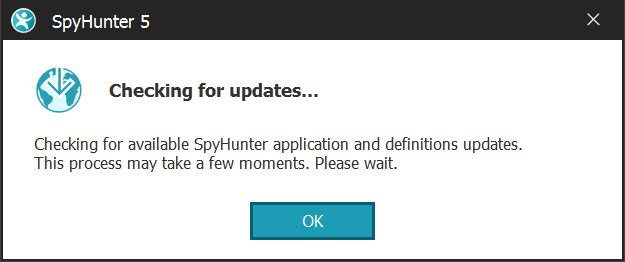
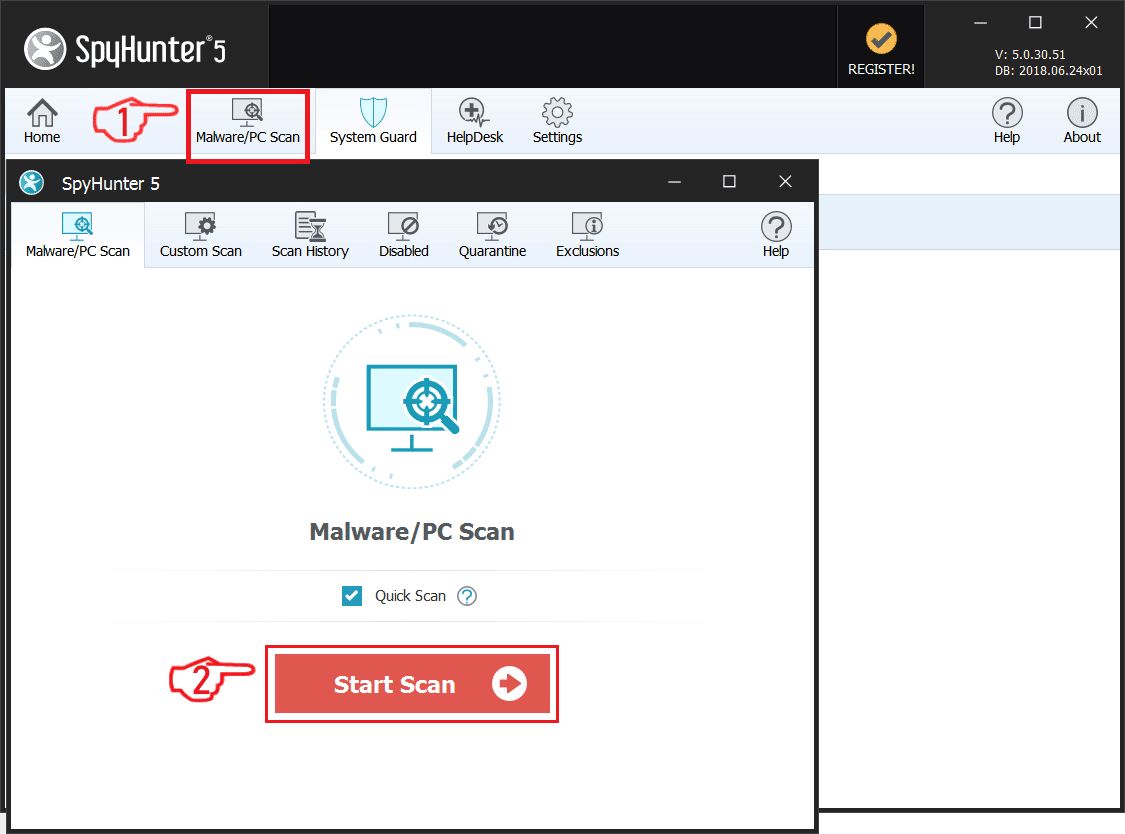
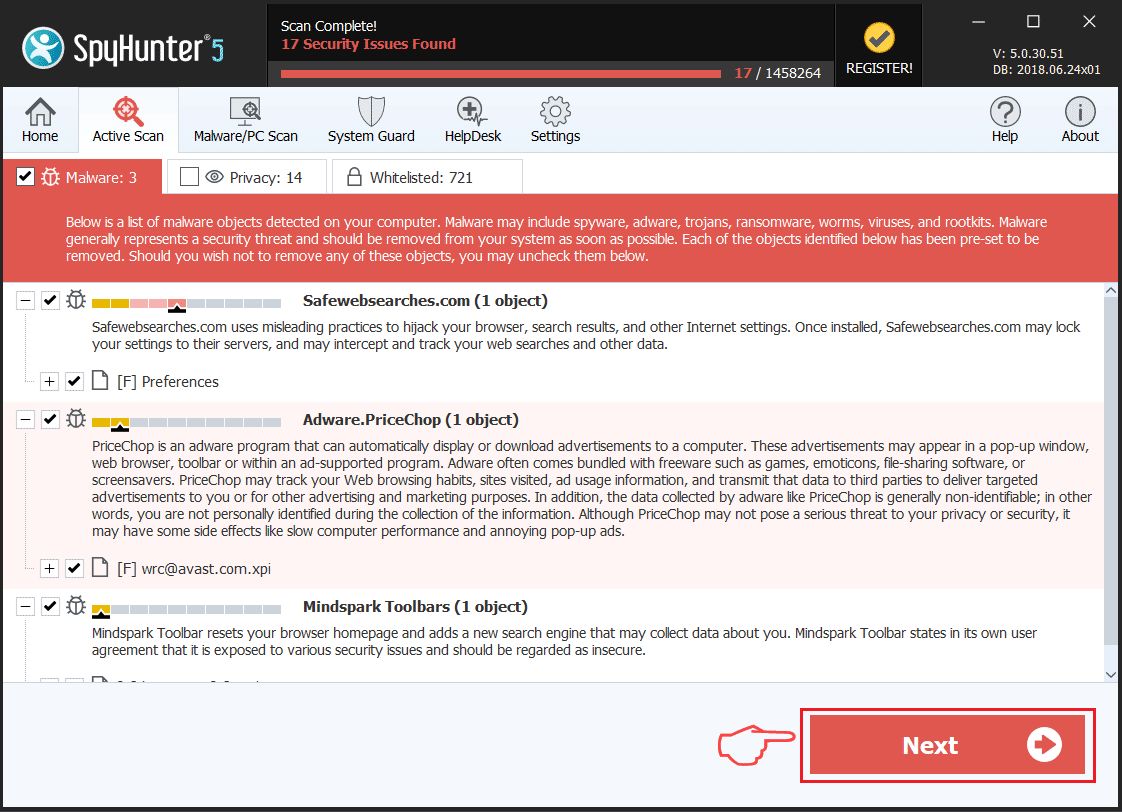
Étape 1: Scan for Cyberfear Lockscreen Virus with SpyHunter Anti-Malware Tool
Suppression automatique des rançongiciels - Guide vidéo
Étape 2: Uninstall Cyberfear Lockscreen Virus and related malware from Windows
Voici une méthode en quelques étapes simples qui devraient pouvoir désinstaller la plupart des programmes. Peu importe si vous utilisez Windows 10, 8, 7, Vista ou XP, ces mesures seront faire le travail. Faire glisser le programme ou de son dossier à la corbeille peut être un très mauvaise décision. Si vous faites cela, des morceaux du programme sont laissés, et qui peut conduire à un travail instable de votre PC, erreurs avec les associations de types de fichiers et d'autres activités désagréables. La bonne façon d'obtenir un programme sur votre ordinateur est de le désinstaller. Pour ce faire,:
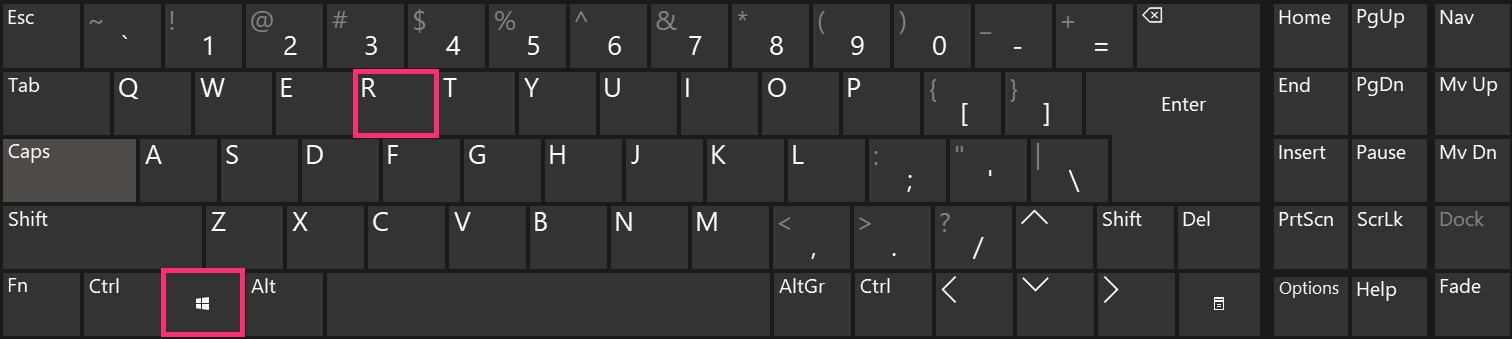
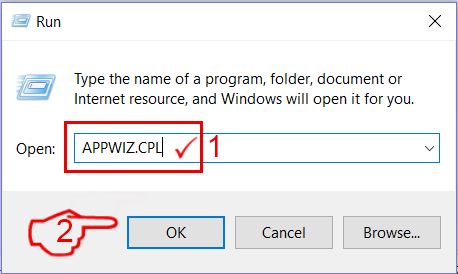
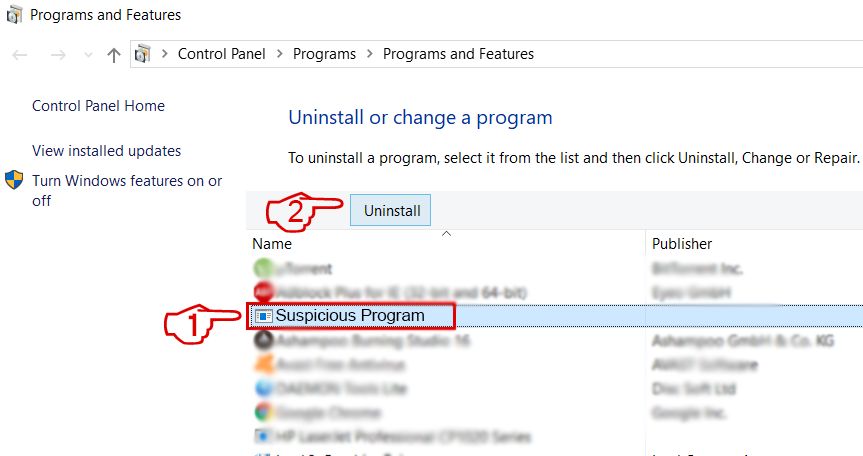 Suivez les instructions ci-dessus et vous supprimerez avec succès la plupart des programmes indésirables et malveillants.
Étape 3: Nettoyer les registres, created by Cyberfear Lockscreen Virus on your computer.
Les registres généralement ciblés des machines Windows sont les suivantes:
- HKEY_LOCAL_MACHINE Software Microsoft Windows CurrentVersion Run
- HKEY_CURRENT_USER Software Microsoft Windows CurrentVersion Run
- HKEY_LOCAL_MACHINE Software Microsoft Windows CurrentVersion RunOnce
- HKEY_CURRENT_USER Software Microsoft Windows CurrentVersion RunOnce
Vous pouvez y accéder en ouvrant l'éditeur de Registre Windows et la suppression de toutes les valeurs, created by Cyberfear Lockscreen Virus there. Cela peut se produire en suivant les étapes ci-dessous:


 Pointe: Pour trouver une valeur créée virus, vous pouvez faire un clic droit dessus et cliquez "Modifier" pour voir quel fichier il est configuré pour exécuter. Si cela est l'emplacement du fichier de virus, supprimer la valeur.
Avant de commencer "Étape 4", S'il vous plaît démarrer en mode normal, dans le cas où vous êtes actuellement en mode sans échec.
Cela vous permettra d'installer et utilisation SpyHunter 5 avec succès.
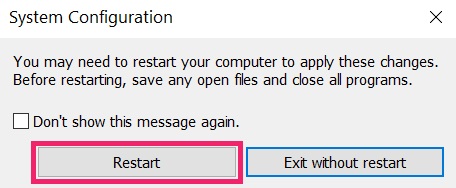
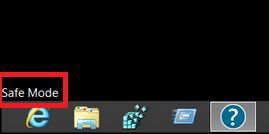
Étape 4: Boot Your PC In Safe Mode to isolate and remove Cyberfear Lockscreen Virus
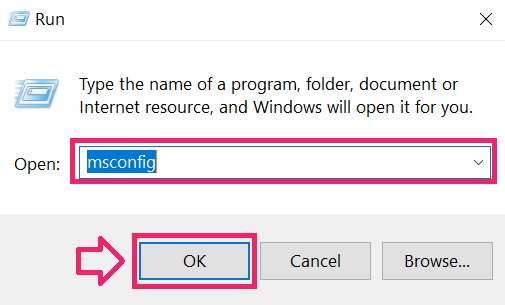
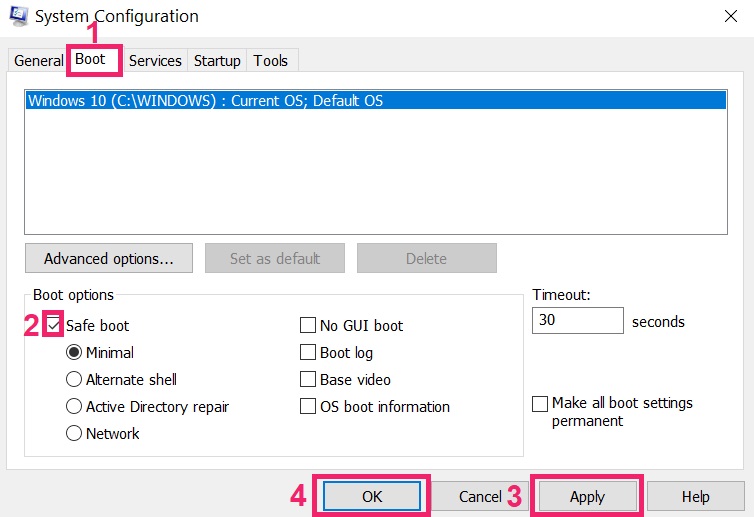
Étape 5: Try to Restore Files Encrypted by Cyberfear Lockscreen Virus.
Méthode 1: Utilisez STOP Decrypter par Emsisoft.
Toutes les variantes de ce ransomware peuvent être décryptées gratuitement, mais nous avons ajouté le décrypteur utilisé par des chercheurs qui est souvent mis à jour avec les variantes qui finissent par devenir décryptés. Vous pouvez essayer de décrypter vos fichiers en utilisant les instructions ci-dessous, mais si elles ne fonctionnent pas, puis, malheureusement, votre variante du virus ransomware n'est pas déchiffrable.
Suivez les instructions ci-dessous pour utiliser le décrypteur Emsisoft et décrypter vos fichiers gratuitement. Tu peux télécharger l'outil de décryptage Emsisoft liée ici puis suivez les étapes indiquées ci-dessous:
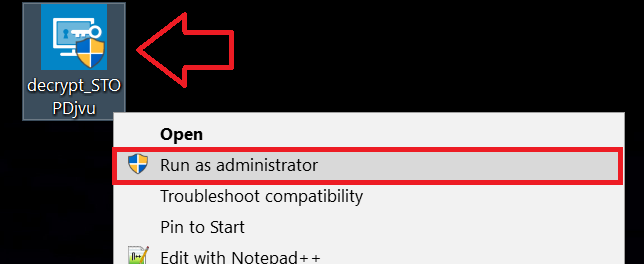
1 Clic-droit sur le décrypteur et cliquez sur Exécuter en tant qu'administrateur comme indiqué ci-dessous:
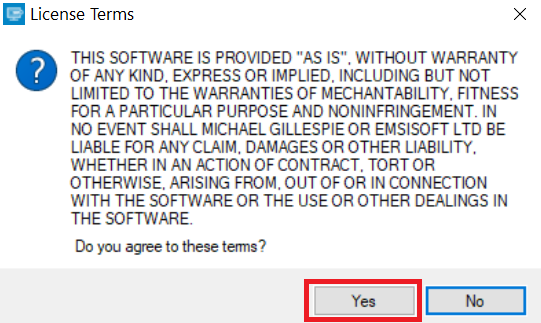
2. D'accord avec les termes de la licence:
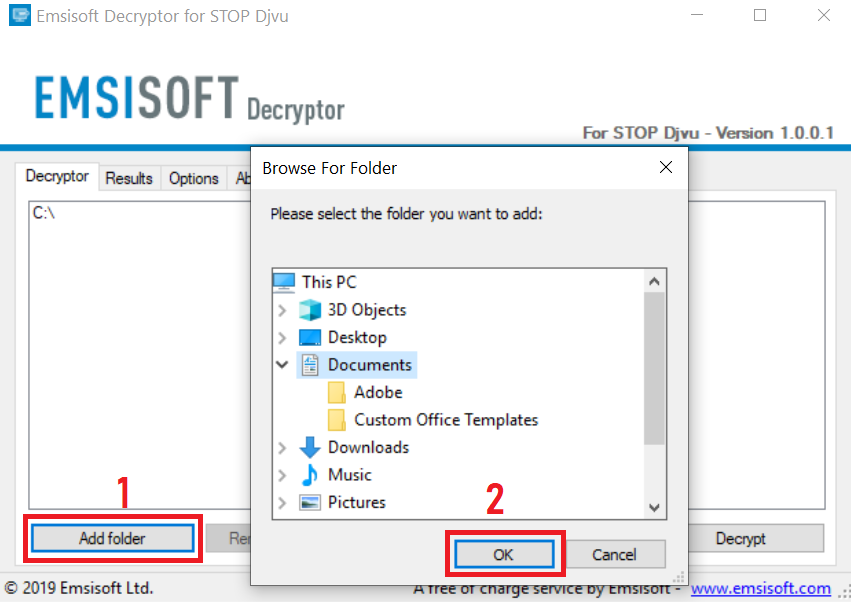
3. Cliquer sur "Ajouter le dossier" puis ajoutez les dossiers où vous voulez que les fichiers décryptés comme indiqué ci-dessous:
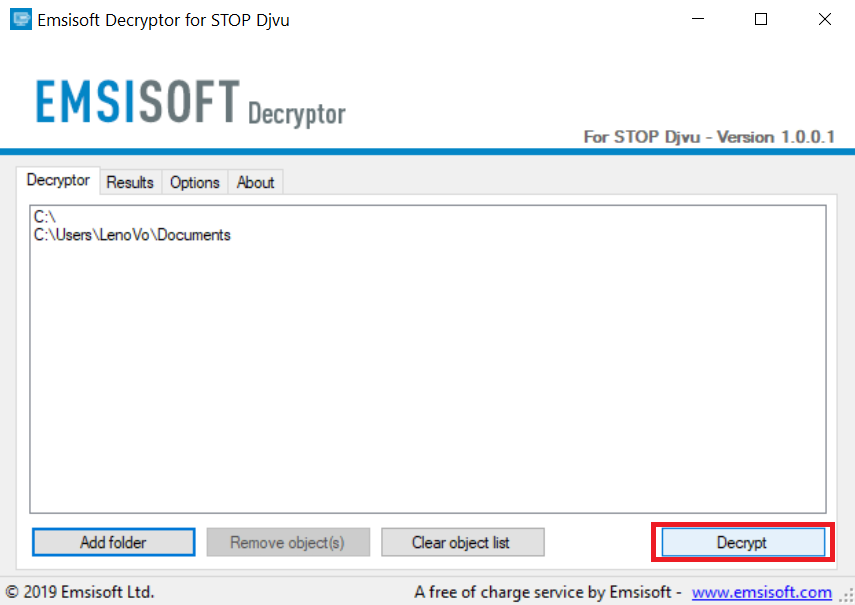
4. Cliquer sur "Décrypter" et attendez que vos fichiers à décoder.
Note: Crédit pour le décrypteur va EMSISOFT chercheurs qui ont fait la percée avec ce virus.
Méthode 2: Utiliser un logiciel de récupération de données
Ransomware infections and Cyberfear Lockscreen Virus aim to encrypt your files using an encryption algorithm which may be very difficult to decrypt. Voilà pourquoi nous avons proposé une méthode de récupération de données qui peuvent vous aider à faire le tour de décryptage direct et essayer de restaurer vos fichiers. Gardez à l'esprit que cette méthode ne peut pas être 100% efficace, mais peut aussi vous aider un peu ou beaucoup dans différentes situations.
Cliquez simplement sur le lien et sur les menus du site en haut, choisir Récupération de données - Assistant de récupération de données pour Windows ou Mac (en fonction de votre système d'exploitation), puis téléchargez et exécutez l'outil.
Cyberfear Lockscreen Virus-FAQ
What is Cyberfear Lockscreen Virus Ransomware?
Cyberfear Lockscreen Virus is a ransomware infection - les logiciels malveillants qui pénètrent silencieusement dans votre ordinateur et bloquent l'accès à l'ordinateur lui-même ou chiffrent vos fichiers.
De nombreux virus rançongiciels utilisent des algorithmes de cryptage sophistiqués pour rendre vos fichiers inaccessibles. Le but des infections par rançongiciels est d'exiger que vous payiez un paiement de rançon pour avoir accès à vos fichiers..
What Does Cyberfear Lockscreen Virus Ransomware Do?
Les ransomwares en général sont un logiciel malveillant qui est conçu pour bloquer l'accès à votre ordinateur ou à vos fichiers jusqu'à ce qu'une rançon soit payée.
Les virus Ransomware peuvent également endommager votre système, corrompre les données et supprimer des fichiers, entraînant la perte permanente de fichiers importants.
How Does Cyberfear Lockscreen Virus Infect?
Via several ways.Cyberfear Lockscreen Virus Ransomware infects computers by being sent par e-mails de phishing, contenant un virus attaché. Cette pièce jointe est généralement masquée comme un document important, comme une facture, un document bancaire ou encore un billet d'avion et cela semble très convaincant aux utilisateurs.
Another way you may become a victim of Cyberfear Lockscreen Virus is if you télécharger un faux installateur, crack ou correctif provenant d'un site Web de mauvaise réputation ou si vous cliquez sur un lien de virus. De nombreux utilisateurs signalent avoir contracté un ransomware en téléchargeant des torrents.
How to Open .Cyberfear Lockscreen Virus files?
Toi can't sans décrypteur. À ce point, la .Virus de l'écran de verrouillage Cyberfear les fichiers sont crypté. Vous ne pouvez les ouvrir qu'une fois qu'ils ont été déchiffrés à l'aide d'une clé de déchiffrement spécifique à un algorithme particulier..
Que faire si un décrypteur ne fonctionne pas?
Ne panique pas, et sauvegarder les fichiers. Si un déchiffreur n'a pas déchiffré votre .Virus de l'écran de verrouillage Cyberfear fichiers avec succès, alors ne désespérez pas, parce que ce virus est encore nouveau.
Puis-je restaurer ".Virus de l'écran de verrouillage Cyberfear" dossiers?
Oui, parfois les fichiers peuvent être restaurés. Nous avons proposé plusieurs méthodes de récupération de fichiers cela pourrait fonctionner si vous souhaitez restaurer .Virus de l'écran de verrouillage Cyberfear fichiers.
Ces méthodes ne sont en aucun cas 100% garanti que vous pourrez récupérer vos fichiers. Mais si vous avez une sauvegarde, vos chances de succès sont bien plus grandes.
How To Get Rid of Cyberfear Lockscreen Virus Virus?
Le moyen le plus sûr et le plus efficace pour supprimer cette infection par rançongiciel est d'utiliser un programme anti-malware professionnel.
It will scan for and locate Cyberfear Lockscreen Virus ransomware and then remove it without causing any additional harm to your important .Cyberfear Lockscreen Virus files.
Puis-je signaler un ransomware aux autorités?
Au cas où votre ordinateur serait infecté par une infection ransomware, vous pouvez le signaler aux services de police locaux. Il peut aider les autorités du monde entier à suivre et à déterminer les auteurs du virus qui a infecté votre ordinateur.
Dessous, nous avons préparé une liste de sites Web gouvernementaux, où vous pouvez déposer un rapport au cas où vous seriez victime d'un cybercriminalité:
Autorités de cybersécurité, responsable de la gestion des rapports d'attaque de ransomware dans différentes régions du monde:
Allemagne - Portail officiel de la police allemande
États Unis - IC3 Centre de plaintes contre la criminalité sur Internet
Royaume-Uni - Action Fraud Police
France - Ministère de l'Intérieur
Italie - Police d'État
Espagne - Police nationale
Pays-Bas - Forces de l'ordre
Pologne - Police
le Portugal - Police judiciaire
Grèce - Unité de la cybercriminalité (Police hellénique)
Inde - Police de Mumbai - Cellule d'enquête sur la cybercriminalité
Australie - Australian High Tech Crime Center
Les rapports peuvent recevoir une réponse dans des délais différents, selon vos autorités locales.
Pouvez-vous empêcher les ransomwares de crypter vos fichiers?
Oui, vous pouvez empêcher les ransomwares. La meilleure façon de le faire est de vous assurer que votre système informatique est mis à jour avec les derniers correctifs de sécurité., utiliser un programme anti-malware réputé et pare-feu, sauvegardez fréquemment vos fichiers importants, et évitez de cliquer sur liens malveillants ou télécharger des fichiers inconnus.
Can Cyberfear Lockscreen Virus Ransomware Steal Your Data?
Oui, dans la plupart des cas, un rançongiciel va voler vos informations. It is a form of malware that steals data from a user's computer, le crypte, puis demande une rançon pour le décrypter.
Dans de nombreux cas,, la auteurs de logiciels malveillants ou les attaquants menaceront de supprimer les données ou le publier en ligne à moins que la rançon est payée.
Un ransomware peut-il infecter le WiFi?
Oui, un ransomware peut infecter les réseaux WiFi, car des acteurs malveillants peuvent l'utiliser pour prendre le contrôle du réseau, voler des données confidentielles, et verrouiller les utilisateurs. Si une attaque de ransomware réussit, cela pourrait entraîner une perte de service et/ou de données, et dans certains cas, pertes financières.
Dois-je payer un rançongiciel?
Aucun, vous ne devriez pas payer les extorqueurs de rançongiciels. Les payer ne fait qu'encourager les criminels et ne garantit pas que les fichiers ou les données seront restaurés. La meilleure approche consiste à disposer d'une sauvegarde sécurisée des données importantes et à être vigilant quant à la sécurité en premier lieu.
What Happens If I Don't Pay Ransom?
If you don't pay the ransom, les pirates peuvent toujours avoir accès à votre ordinateur, données, ou des fichiers et peut continuer à menacer de les exposer ou de les supprimer, ou même les utiliser pour commettre des cybercrimes. Dans certains cas,, ils peuvent même continuer à exiger des paiements de rançon supplémentaires.
Une attaque de ransomware peut-elle être détectée?
Oui, les rançongiciels peuvent être détectés. Logiciel anti-malware et autres outils de sécurité avancés peut détecter les ransomwares et alerter l'utilisateur quand il est présent sur une machine.
Il est important de se tenir au courant des dernières mesures de sécurité et de maintenir les logiciels de sécurité à jour pour s'assurer que les ransomwares peuvent être détectés et empêchés..
Les criminels du ransomware se font-ils prendre?
Oui, les criminels rançongiciels se font prendre. Les organismes d'application de la loi, comme le FBI, Interpol et d'autres ont réussi à traquer et à poursuivre les criminels de ransomware aux États-Unis et dans d'autres pays.. Alors que les menaces de rançongiciels continuent d'augmenter, il en va de même pour l'activité d'application.
About the Cyberfear Lockscreen Virus Research
Le contenu que nous publions sur SensorsTechForum.com, this Cyberfear Lockscreen Virus how-to removal guide included, est le résultat de recherches approfondies, le travail acharné et le dévouement de notre équipe pour vous aider à supprimer les logiciels malveillants spécifiques et à restaurer vos fichiers cryptés.
Comment avons-nous mené la recherche sur ce ransomware?
Notre recherche est basée sur une enquête indépendante. Nous sommes en contact avec des chercheurs indépendants en sécurité, et en tant que tel, nous recevons des mises à jour quotidiennes sur les dernières définitions de logiciels malveillants et de ransomwares.
En outre, the research behind the Cyberfear Lockscreen Virus ransomware threat is backed with VirusTotal et l' projet NoMoreRansom.
Pour mieux comprendre la menace des ransomwares, veuillez vous référer aux articles suivants qui fournissent des détails bien informés.
En tant que site dédié à fournir des instructions de suppression gratuites pour les ransomwares et les malwares depuis 2014, La recommandation de SensorsTechForum est de ne prêter attention qu'aux sources fiables.
Comment reconnaître des sources fiables:
- Vérifiez toujours "À propos de nous" page web.
- Profil du créateur de contenu.
- Assurez-vous que de vraies personnes sont derrière le site et non de faux noms et profils.
- Vérifiez Facebook, Profils personnels LinkedIn et Twitter.