

Ter a área de trabalho do Windows substituída por uma mensagem ameaçadora em tela cheia exigindo pagamento é uma das experiências mais alarmantes que um usuário de computador pode enfrentar.. O vírus de tela de bloqueio Cyberfear faz exatamente isso. – Ele sequestra sua tela e mantém seu acesso ao Windows como refém., impedindo você de acessar seus arquivos, programas, ou a barra de tarefas até que você responda às suas solicitações.. Ao contrário dos malwares típicos que operam silenciosamente em segundo plano, Uma ameaça na tela de bloqueio é projetada para causar o máximo impacto psicológico..
O cibermedo é classificado como um vírus de tela de bloqueio, Um tipo de malware que bloqueia o acesso do usuário ao sistema operacional exibindo uma mensagem persistente em tela cheia.. Ao contrário do ransomware que criptografa arquivos, Um vírus de tela de bloqueio pode não danificar ou criptografar seus arquivos. – Seu principal objetivo é criar pânico e pressioná-lo a ceder às suas exigências.. A variante Cyberfear é particularmente agressiva na desativação de ferramentas do sistema, incluindo o Gerenciador de Tarefas e as opções de inicialização em Modo de Segurança., dificultando a remoção para usuários inexperientes..
![Vírus de tela de bloqueio Cyberfear - Como removê-lo [Consertar]](https://cdn.sensorstechforum.com/wp-content/uploads/2026/10/Cyberfear-Lockscreen-Virus-How-to-Remove-It-1024x576.png)
| Nome | Vírus de tela de bloqueio Cyberfear |
| Tipo de ameaça | Lockscreen Ransomware / Screen Locker |
| Os sintomas | Mensagem de bloqueio em tela cheia bloqueando o acesso à área de trabalho.; Não consigo abrir o Gerenciador de Tarefas ou as ferramentas do sistema.; Entrada de teclado e mouse restrita à tela de bloqueio; mensagem de resgate ou ameaça exigindo pagamento; Barra de tarefas do Windows e ícones da área de trabalho inacessíveis |
| Tempo de remoção | Por aí 15 Minutos |
| Ferramenta de remoção | Veja se o seu sistema foi afetado por malware
* Removedor gratuito permite que você, sujeito a um período de espera de 48 horas, uma correção e remoção para os resultados encontrados. Contrato de Licença de Usuário Final (EULA) do SpyHunter, Política de Privacidade, e Mais detalhes sobre o Removedor Gratuito. |
Como eu contraí o vírus de tela de bloqueio Cyberfear??
Vírus de tela de bloqueio como o Cyberfear se espalham pelos sistemas através de diversos canais de distribuição comuns que pesquisadores de segurança têm documentado consistentemente.:
- Anexos de email maliciosos – disfarçadas de faturas, avisos de entrega, ou documentos importantes que executam o código de bloqueio de tela quando abertos..
- Instaladores de software e jogos crackeados – baixado de fontes não oficiais e sites de torrent., onde a tela de bloqueio está incluída no pacote de instalação..
- Páginas falsas de atualização ou alerta de segurança do Windows – Sites enganosos que exibem avisos alegando que seu sistema precisa de uma atualização urgente., e então entregar a tela de bloqueio em vez disso..
- ataques de download automático – Acionado automaticamente ao visitar sites comprometidos que exploram vulnerabilidades de navegador ou plugins..
- Arquivos de mídia pirateados – filme, programa de TV, ou arquivos de jogos de plataformas torrent que contenham o código malicioso da tela de bloqueio incorporado ao conteúdo..
O que faz o vírus de tela de bloqueio Cyberfear??
Uma vez executado em um sistema Windows, O vírus Cyberfear Lockscreen executa uma sequência de ações projetadas para maximizar seu controle sobre a máquina infectada.:
- Exibe uma mensagem persistente de bloqueio de tela inteira. cobrindo toda a área de trabalho, tornando todos os aplicativos e arquivos inacessíveis ao usuário..
- Desativa o Gerenciador de Tarefas – Os atalhos padrão Ctrl+Alt+Delete ou Ctrl+Shift+Esc podem ser bloqueados para impedir que o usuário encerre o processo de bloqueio de tela..
- Pode interferir com as opções de inicialização do Modo de Segurança. – Algumas variantes modificam a configuração de inicialização para complicar o processo de remoção do Modo de Segurança..
- Restringe os atalhos de teclado. Utilizado para acessar as ferramentas de recuperação e acessibilidade do sistema Windows durante o estado de bloqueio..
- Apresenta temporizadores de contagem regressiva ou demandas crescentes. Criar uma sensação artificial de urgência e aumentar a probabilidade de cumprimento dos pagamentos..
- Pode capturar imagens da webcam e incluí-las na tela de bloqueio de mensagens de ameaça para intimidar ainda mais as vítimas..
- Pode excluir ou desativar as Cópias de Sombra de Volume. para complicar a recuperação, embora esse comportamento seja mais típico de ransomware que criptografa arquivos do que de ameaças comuns de tela de bloqueio.
Como remover o vírus de tela de bloqueio Cyberfear?
Para remover um vírus de tela de bloqueio, é necessário acessar o sistema pelo Modo de Segurança., que ignora a rotina de inicialização que carrega a tela de bloqueio.. Siga estes passos com atenção.:
- Force uma reinicialização completa – Mantenha pressionado o botão liga/desliga do seu computador por 5-10 segundos para realizar um desligamento forçado. Não pague nenhum valor exigido antes de tentar a remoção..
- Inicialize no Modo de Segurança com Rede – durante a reinicialização, Pressione F8 repetidamente (versões mais antigas do Windows) ou mantenha pressionada a tecla Shift enquanto clica em Reiniciar na tela de login do Windows., Em seguida, acesse Solução de problemas. – Opções avançadas – Definições de arranque – Reiniciar – pressione 5 para o Modo de Segurança com Rede.
- Abra o Gerenciador de Tarefas no Modo de Segurança (Ctrl+Shift+Esc) e encerre quaisquer processos suspeitos ou desconhecidos que você não reconheça como pertencentes ao Windows ou aos seus aplicativos instalados..
- Execute uma verificação completa do sistema com SpyHunter No Modo de Segurança, identifique e coloque em quarentena todos os componentes associados à tela de bloqueio do Cyberfear..
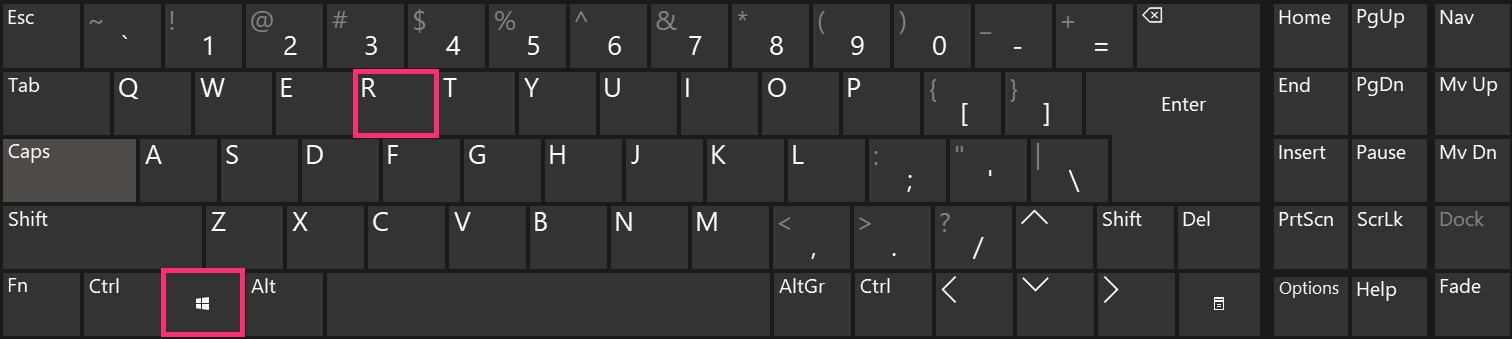
- Abra o MSConfig (Chave do Windows + R, digite msconfig) Acesse a guia Inicialização para desativar quaisquer entradas suspeitas que sejam carregadas na inicialização do Windows..
- Verifique o registro. Execute as chaves. (Chave do Windows + R, digite regedit, Navegue até HKEY_CURRENT_USERSoftwareMicrosoftWindowsCurrentVersionRun) e exclua quaisquer entradas que apontem para arquivos executáveis desconhecidos..
- Exclua arquivos maliciosos identificados pelo scanner de segurança a partir de suas localizações no disco..
- Reiniciar normalmente e verifique se a tela de bloqueio não aparece mais e se você tem acesso total à área de trabalho do Windows..
- Altere todas as senhas importantes. – o email, bancário, e contas de redes sociais – de um dispositivo limpo separado, como medida de precaução., visto que algumas variantes de tela de bloqueio incluem componentes de coleta de credenciais.

Ventsislav Krastev
Ventsislav é especialista em segurança cibernética na SensorsTechForum desde 2015. Ele tem pesquisado, cobertura, ajudando vítimas com as mais recentes infecções por malware, além de testar e revisar software e os mais recentes desenvolvimentos tecnológicos. Formado marketing bem, Ventsislav também é apaixonado por aprender novas mudanças e inovações em segurança cibernética que se tornam revolucionárias. Depois de estudar o gerenciamento da cadeia de valor, Administração de rede e administração de computadores de aplicativos do sistema, ele encontrou sua verdadeira vocação no setor de segurança cibernética e acredita firmemente na educação de todos os usuários quanto à segurança e proteção on-line.
mais Posts - Local na rede Internet
Me siga:
- Degrau 1
- Degrau 2
- Degrau 3
- Degrau 4
- Degrau 5
Degrau 1: Scan for Cyberfear Lockscreen Virus with SpyHunter Anti-Malware Tool
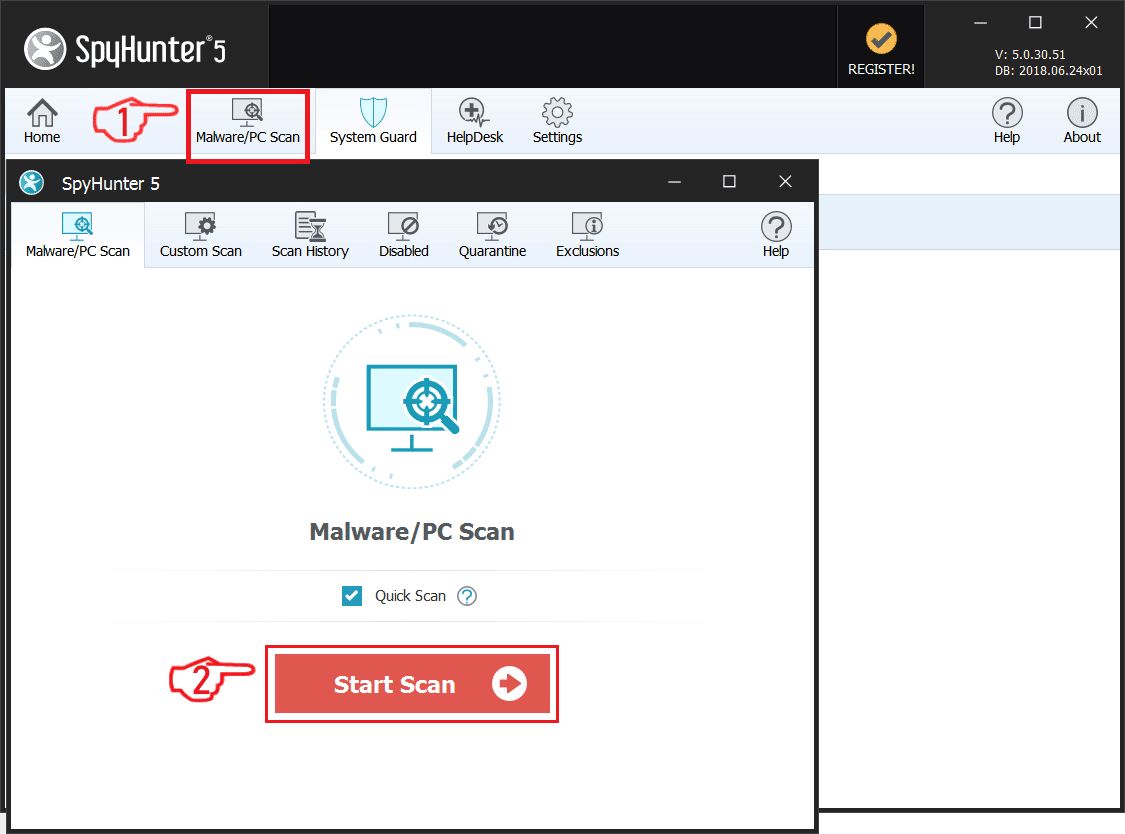
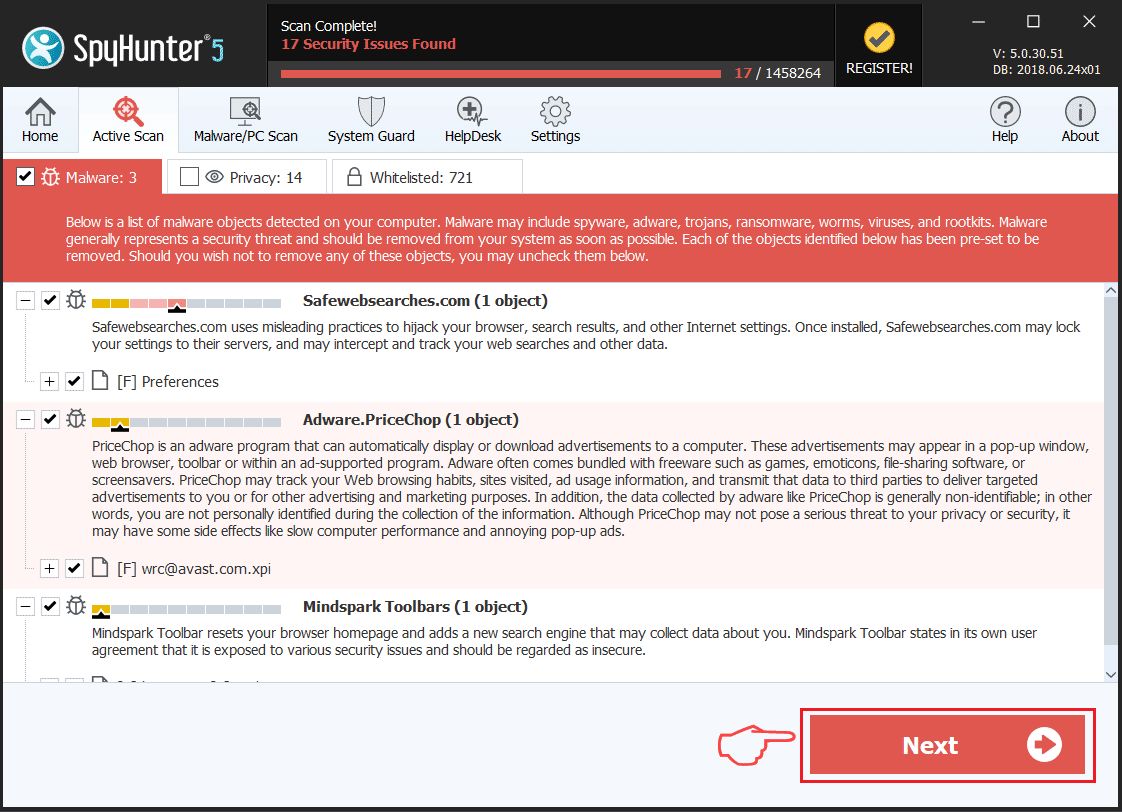
Remoção automática de ransomware - Guia de Vídeo
Degrau 2: Uninstall Cyberfear Lockscreen Virus and related malware from Windows
Aqui é um método em alguns passos simples que deve ser capaz de desinstalar a maioria dos programas. Não importa se você estiver usando o Windows 10, 8, 7, Vista ou XP, esses passos vai começar o trabalho feito. Arrastando o programa ou a sua pasta para a lixeira pode ser um muito má decisão. Se você fizer isso, pedaços e peças do programa são deixados para trás, e que pode levar a um trabalho instável do seu PC, erros com as associações de tipo de arquivo e outras atividades desagradáveis. A maneira correta de obter um programa fora de seu computador é para desinstalá-lo. Fazer isso:
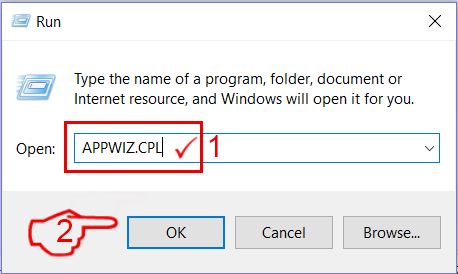
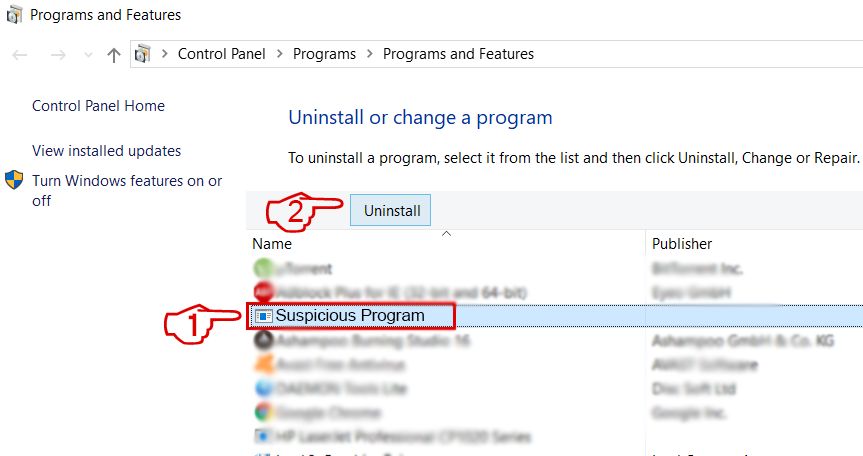 Siga as instruções acima e você excluirá com sucesso a maioria dos programas maliciosos e indesejados.
Degrau 3: Limpe quaisquer registros, created by Cyberfear Lockscreen Virus on your computer.
Os registros normalmente alvo de máquinas Windows são os seguintes:
- HKEY_LOCAL_MACHINE Software Microsoft Windows CurrentVersion Run
- HKEY_CURRENT_USER Software Microsoft Windows CurrentVersion Run
- HKEY_LOCAL_MACHINE Software Microsoft Windows CurrentVersion RunOnce
- HKEY_CURRENT_USER Software Microsoft Windows CurrentVersion RunOnce
Você pode acessá-los abrindo o editor de registro do Windows e excluir quaisquer valores, created by Cyberfear Lockscreen Virus there. Isso pode acontecer, seguindo os passos abaixo:


 Gorjeta: Para encontrar um valor criado-vírus, você pode botão direito do mouse sobre ela e clique "Modificar" para ver qual arquivo é definido para ser executado. Se este é o local do arquivo de vírus, remover o valor.
Antes de começar "Degrau 4", por favor Arrancar de novo para o modo Normal, no caso em que você está no Modo de Segurança.
Isto irá permitir-lhe instalar e uso SpyHunter 5 com sucesso.
Degrau 4: Boot Your PC In Safe Mode to isolate and remove Cyberfear Lockscreen Virus
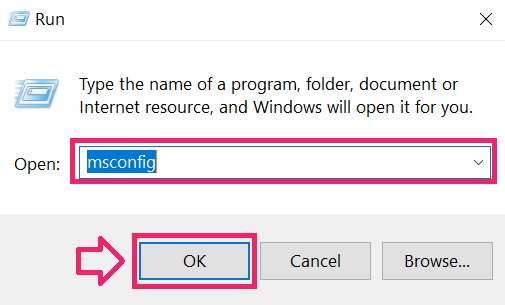
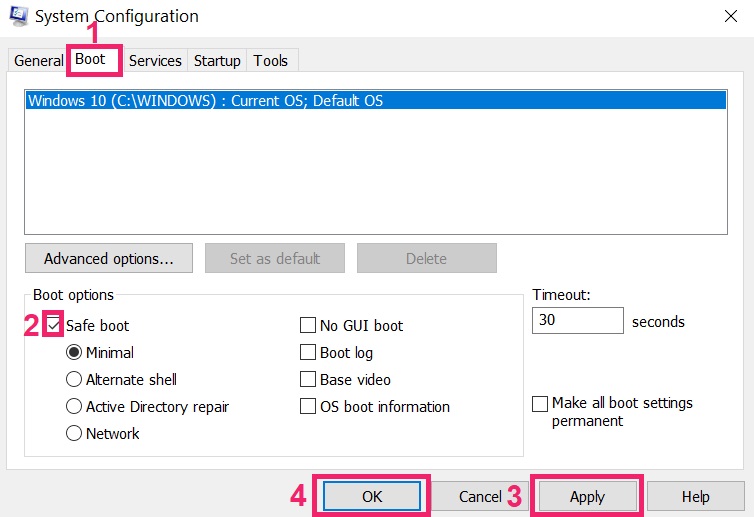
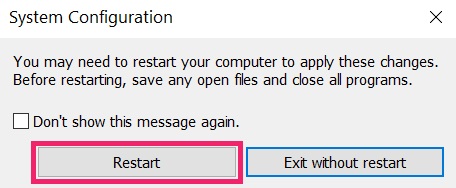
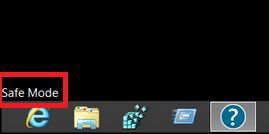
Degrau 5: Try to Restore Files Encrypted by Cyberfear Lockscreen Virus.
Método 1: Use o STOP Decrypter da Emsisoft.
Nem todas as variantes deste ransomware pode ser descriptografado gratuitamente, mas nós adicionamos o decryptor utilizado por pesquisadores que é frequentemente atualizado com as variantes que se tornam, eventualmente descriptografado. Você pode tentar e descriptografar seus arquivos usando as instruções abaixo, mas se eles não funcionam, então, infelizmente, a sua variante do vírus ransomware não é decryptable.
Siga as instruções abaixo para usar o decrypter Emsisoft e descriptografar os arquivos de graça. Você pode baixar a ferramenta de decodificação Emsisoft ligados aqui e depois seguir os passos apresentados abaixo:
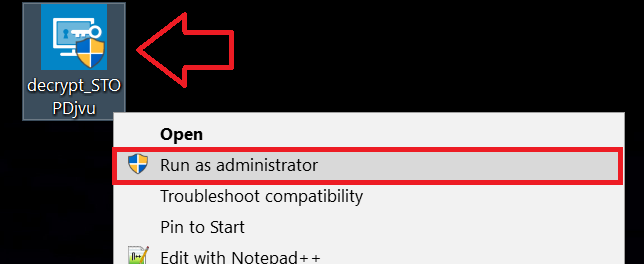
1 Botão direito do mouse na decrypter e clique em Executar como administrador como mostrado abaixo:
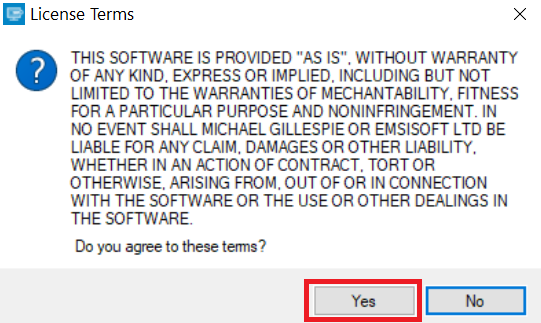
2. Concordo com os termos de licença:
3. Clique em "Adicionar pasta" e em seguida, adicione as pastas onde deseja que os arquivos descriptografado como debaixo mostrado:
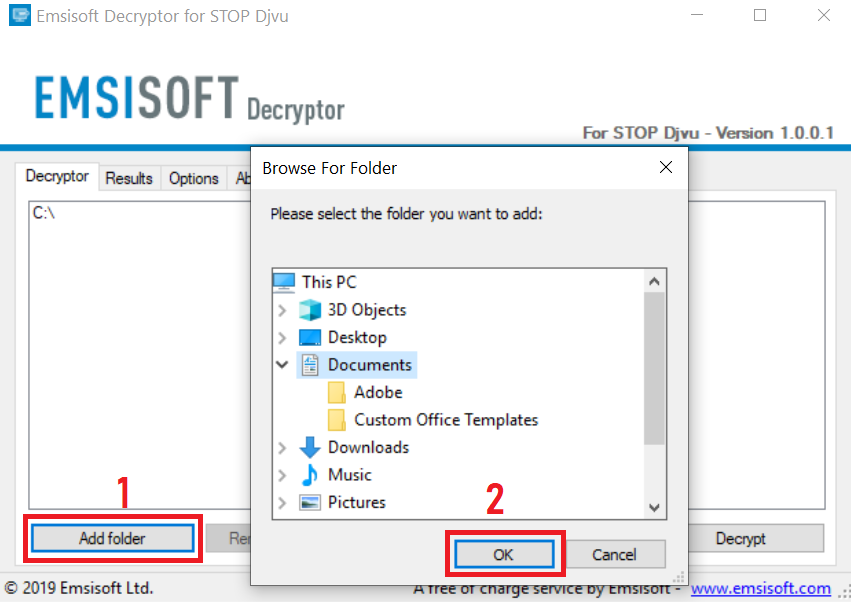
4. Clique em "Decrypt" e esperar por seus arquivos para ser decodificado.
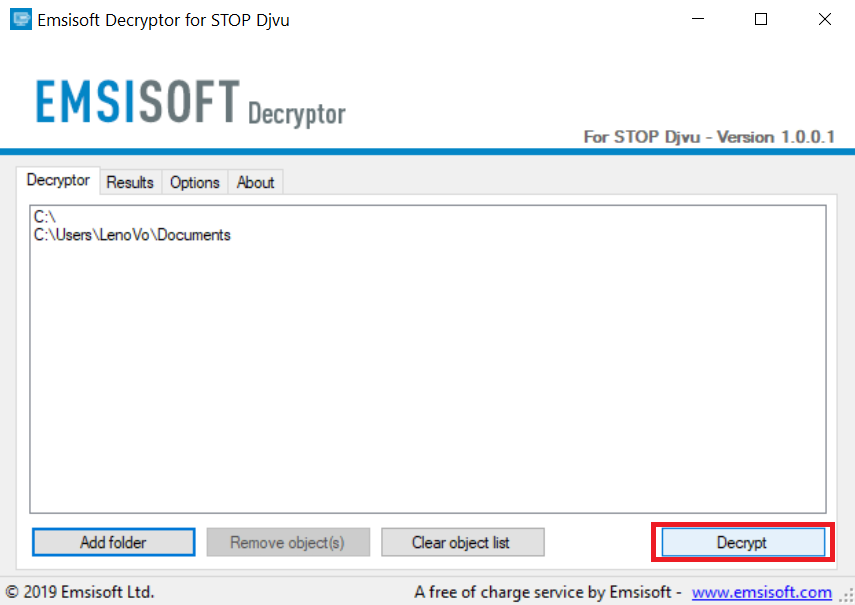
Nota: Crédito para o decryptor vai para pesquisadores Emsisoft que fizeram a descoberta com este vírus.
Método 2: Use software de recuperação de dados
Ransomware infections and Cyberfear Lockscreen Virus aim to encrypt your files using an encryption algorithm which may be very difficult to decrypt. É por isso que sugeriram um método de recuperação de dados que podem ajudá-lo a ir descriptografia torno direta e tentar restaurar seus arquivos. Tenha em mente que este método pode não ser 100% eficaz, mas também pode ajudá-lo um pouco ou muito em situações diferentes.
Basta clicar no link e nos menus do site na parte superior, escolher Recuperação de dados - Assistente de Recuperação de Dados para Windows ou Mac (dependendo do seu SO), e depois baixe e execute a ferramenta.
Cyberfear Lockscreen Virus-FAQ
What is Cyberfear Lockscreen Virus Ransomware?
Cyberfear Lockscreen Virus is a ransomware infecção - o software malicioso que entra no computador silenciosamente e bloqueia o acesso ao próprio computador ou criptografa seus arquivos.
Muitos vírus ransomware usam algoritmos de criptografia sofisticados para tornar seus arquivos inacessíveis. O objetivo das infecções por ransomware é exigir que você pague um pagamento por resgate para ter acesso aos seus arquivos de volta.
What Does Cyberfear Lockscreen Virus Ransomware Do?
O ransomware em geral é um software malicioso que é projetado para bloquear o acesso ao seu computador ou arquivos até que um resgate seja pago.
Os vírus ransomware também podem danificar seu sistema, corromper dados e excluir arquivos, resultando na perda permanente de arquivos importantes.
How Does Cyberfear Lockscreen Virus Infect?
Via several ways.Cyberfear Lockscreen Virus Ransomware infects computers by being sent através de e-mails de phishing, contendo anexo de vírus. Esse anexo geralmente é mascarado como um documento importante, gostar uma fatura, documento bancário ou até mesmo uma passagem de avião e parece muito convincente para os usuários.
Another way you may become a victim of Cyberfear Lockscreen Virus is if you baixe um instalador falso, crack ou patch de um site de baixa reputação ou se você clicar em um link de vírus. Muitos usuários relatam ter recebido uma infecção por ransomware baixando torrents.
How to Open .Cyberfear Lockscreen Virus files?
Vocês can't sem um descriptografador. Neste ponto, a .Vírus de tela de bloqueio Cyberfear arquivos são criptografado. Você só pode abri-los depois de descriptografados usando uma chave de descriptografia específica para o algoritmo específico.
O que fazer se um descriptografador não funcionar?
Não entre em pânico, e faça backup dos arquivos. Se um decodificador não decifrar seu .Vírus de tela de bloqueio Cyberfear arquivos com sucesso, então não se desespere, porque esse vírus ainda é novo.
posso restaurar ".Vírus de tela de bloqueio Cyberfear" arquivos?
sim, às vezes os arquivos podem ser restaurados. Sugerimos vários métodos de recuperação de arquivos isso poderia funcionar se você quiser restaurar .Vírus de tela de bloqueio Cyberfear arquivos.
Esses métodos não são de forma alguma 100% garantido que você será capaz de recuperar seus arquivos. Mas se você tiver um backup, suas chances de sucesso são muito maiores.
How To Get Rid of Cyberfear Lockscreen Virus Virus?
A maneira mais segura e eficiente de remover esta infecção por ransomware é o uso de um programa anti-malware profissional.
It will scan for and locate Cyberfear Lockscreen Virus ransomware and then remove it without causing any additional harm to your important .Cyberfear Lockscreen Virus files.
Posso denunciar ransomware às autoridades?
Caso seu computador tenha sido infectado por uma infecção de ransomware, você pode denunciá-lo aos departamentos de polícia locais. Ele pode ajudar as autoridades em todo o mundo a rastrear e determinar os autores do vírus que infectou seu computador.
Abaixo, preparamos uma lista com sites governamentais, onde você pode registrar uma denúncia caso seja vítima de um cibercrime:
Autoridades de segurança cibernética, responsável por lidar com relatórios de ataque de ransomware em diferentes regiões em todo o mundo:
Alemanha - Portal oficial da polícia alemã
Estados Unidos - IC3 Internet Crime Complaint Center
Reino Unido - Polícia de Fraude de Ação
França - Ministro do interior
Itália - Polícia Estadual
Espanha - Policia Nacional
Países Baixos - Aplicação da lei
Polônia - Polícia
Portugal - Polícia Judiciária
Grécia - Unidade de crime cibernético (Polícia Helênica)
Índia - Polícia de Mumbai - Célula de investigação do CyberCrime
Austrália - Centro de crime de alta tecnologia australiano
Os relatórios podem ser respondidos em prazos diferentes, dependendo das autoridades locais.
Você pode impedir que o ransomware criptografe seus arquivos?
sim, você pode prevenir o ransomware. A melhor maneira de fazer isso é garantir que o sistema do seu computador esteja atualizado com os patches de segurança mais recentes, use um programa anti-malware confiável e firewall, faça backup de seus arquivos importantes com frequência, e evite clicar em links maliciosos ou baixando arquivos desconhecidos.
Can Cyberfear Lockscreen Virus Ransomware Steal Your Data?
sim, na maioria dos casos ransomware roubará suas informações. It is a form of malware that steals data from a user's computer, criptografa isso, e depois exige um resgate para descriptografá-lo.
Em muitos casos, a autores de malware ou invasores ameaçarão excluir os dados ou publicá-lo on-line a menos que o resgate seja pago.
O ransomware pode infectar WiFi?
sim, ransomware pode infectar redes WiFi, como agentes mal-intencionados podem usá-lo para obter o controle da rede, roubar dados confidenciais, e bloquear usuários. Se um ataque de ransomware for bem-sucedido, pode levar a uma perda de serviço e/ou dados, e em alguns casos, perdas financeiras.
Devo Pagar Ransomware?
Não, você não deve pagar extorsionários de ransomware. Pagá-los apenas incentiva os criminosos e não garante que os arquivos ou dados sejam restaurados. A melhor abordagem é ter um backup seguro de dados importantes e estar atento à segurança em primeiro lugar.
What Happens If I Don't Pay Ransom?
If you don't pay the ransom, os hackers ainda podem ter acesso ao seu computador, dados, ou arquivos e pode continuar ameaçando expô-los ou excluí-los, ou mesmo usá-los para cometer crimes cibernéticos. Em alguns casos, eles podem até continuar a exigir pagamentos de resgate adicionais.
Um ataque de ransomware pode ser detectado?
sim, ransomware pode ser detectado. Software antimalware e outras ferramentas de segurança avançadas pode detectar ransomware e alertar o usuário quando está presente em uma máquina.
É importante manter-se atualizado sobre as medidas de segurança mais recentes e manter o software de segurança atualizado para garantir que o ransomware possa ser detectado e evitado.
Os criminosos de ransomware são pegos?
sim, criminosos de ransomware são pegos. Agências de aplicação da lei, como o FBI, A Interpol e outras empresas tiveram sucesso em rastrear e processar criminosos de ransomware nos EUA e em outros países. Como as ameaças de ransomware continuam a aumentar, o mesmo acontece com a atividade de fiscalização.
About the Cyberfear Lockscreen Virus Research
O conteúdo que publicamos em SensorsTechForum.com, this Cyberfear Lockscreen Virus how-to removal guide included, é o resultado de uma extensa pesquisa, trabalho árduo e a dedicação de nossa equipe para ajudá-lo a remover o malware específico e restaurar seus arquivos criptografados.
Como conduzimos a pesquisa sobre este ransomware?
Nossa pesquisa é baseada em uma investigação independente. Estamos em contato com pesquisadores de segurança independentes, e como tal, recebemos atualizações diárias sobre as definições de malware e ransomware mais recentes.
além disso, the research behind the Cyberfear Lockscreen Virus ransomware threat is backed with VirusTotal e a projeto NoMoreRansom.
Para entender melhor a ameaça do ransomware, por favor, consulte os seguintes artigos que fornecem detalhes conhecedores.
Como um site dedicado a fornecer instruções gratuitas de remoção de ransomware e malware desde 2014, A recomendação do SensorsTechForum é preste atenção apenas a fontes confiáveis.
Como reconhecer fontes confiáveis:
- Sempre verifique "Sobre nós" página da web.
- Perfil do criador do conteúdo.
- Certifique-se de que pessoas reais estejam por trás do site e não nomes e perfis falsos.
- Verifique o Facebook, Perfis pessoais no LinkedIn e no Twitter.