

Securesweep.proとは何ですか??
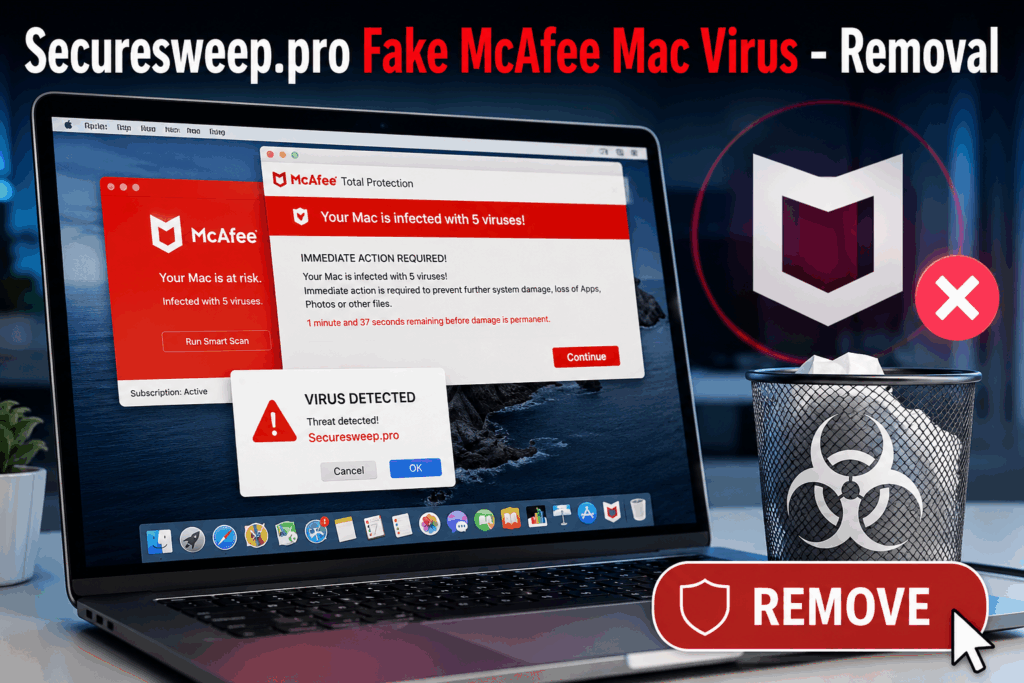
McAfeeまたはNortonからのものに見せかけたポップアップ通知またはブラウザアラートが表示され、お使いのMacがウイルスに感染している、またはサブスクリプションの有効期限が切れていると警告されました。, そしてそれはsecuresweep.proに遡る. 今すぐこの削除ガイドを読んでください – これは本物の McAfee または Norton の警告ではありません, securesweep.proは悪意のあるドメインであることが確認されています。.
Securesweep.proはフィッシング詐欺に関連しているため、Malwarebytesによって明示的にブロックされています。 – Malwarebytes’ 公式検出ページによると、このドメインのウェブサイトは、訪問者を脅して個人情報を自発的に提供させるために、偽のウイルス警告を表示しているとのことです。. HowToRemove.guideはこれを、通知権限を通じてブラウザに侵入するブラウザハイジャッカーとして分類している。, そして、それらの権限を利用して、24時間体制で偽のセキュリティ警告を配信する。. McAfeeやNortonといった名前が警告メッセージに表示されるのは、馴染みのあるセキュリティブランド名がメッセージの信頼性を高め、それに基づいて行動を起こさせる効果があるからだ。 – securesweep.proは、ユーザーが既に信頼している名前から認知度を借りている。, それらの企業とは一切関係がない. 目的は、訪問者をフィッシングページに誘導することです。, 偽の定期購入, または不正なテクニカルサポートのやり取り. SpyHunterはSecuresweep.proを正常に検出して削除することが確認されています。.
Securesweep.pro の概要
| タイプ | フィッシングおよびブラウザハイジャッカードメインが確認され、Malwarebytesによってフィッシングに関連付けられているとして明示的にブロックされました。. ブラウザのプッシュ通知権限を利用して偽のMcAfeeおよびNortonウイルス警告を表示し、訪問者を脅して個人情報や支払い情報を入力させる。. HowToRemove.guideによってHotbcojobu.todayやEasySearching.netと並んでブラウザハイジャッカーとして分類されている。. SpyHunterは削除に成功したことを確認しました。. |
| 症状 | Securesweep.proからのブラウザ通知で、Macがウイルスに感染していると、McAfeeやNortonの公式セキュリティ警告を装って主張する。. ウイルス数とともに偽のテクニカルサポートの電話番号を表示する通知またはポップアップ. Securesweep.proからのセキュリティ通知をクリックすると表示されるフィッシングページ, Apple IDを求めています, 支払いカード, または個人情報. 意図的なナビゲーションなしにブラウザがSecuresweep.proまたは関連ページにリダイレクトされる. |
| 取り外し時間 | 約 15 システム全体のスキャンに数分 |
| 除去ツール | システムがマルウェアの影響を受けているかどうかを確認する
ダウンロード
マルウェア除去ツール
|
Securesweep.proのポップアップが表示されるようになったのはなぜですか??
Securesweep.proがブラウザにアクセスする一般的な方法は次のとおりです。:
- 閲覧中に付与された通知権限 – Securesweep.proのようなブラウザベースのハイジャッカーで最もよく知られている経路は: 低品質のサイトでリダイレクトされた “確認するには「許可」をクリックしてください。” また “「許可」を押して続行してください” 促す. クリックするとドメインが永久に付与されます プッシュ通知 権限, 現在、このシステムを利用して、ブラウザの通知システムを通じて偽のMcAfeeまたはNortonセキュリティ警告を配信している。.
- リダイレクトを生成するアドウェアまたはブラウザ拡張機能 – 意図的なナビゲーションなしにブラウザが繰り返しSecuresweep.proにリダイレクトされる場合, と アドウェア プログラムまたは不正な拡張機能が ソフトウェアのバンドル リダイレクトを生成しています.
- 悪意のある広告リダイレクトチェーン – 評判の悪いストリーミングサイトやダウンロードサイトでの広告クリックは、自動的な一連の経路を経由する可能性があります。 悪意のあるリダイレクト 意図的なナビゲーションなしにSecuresweep.proの通知許可プロンプトにたどり着く.
- 偽物 “あなたのMacは感染しています” ブラウザページ – Macでのブラウジング中にリダイレクトが発生すると、McAfeeやNortonを装った全画面ページが表示され、複数のウイルスが検出されたと主張されることがある。, そしてその “通知を許可する” 偽の修復フローの一部としてプロンプトが表示されます.
Securesweep.proは何をするのか??
MalwarebytesとHowToRemove.guideは以下の動作を確認しています。. ここに詳細な記録があります:
- McAfeeやNortonの偽ウイルス警告をブラウザ通知として表示する – ブラウザが開いているかどうかに関わらず、Macのデスクトップには、McAfeeやNortonの公式セキュリティ警告と全く同じようにデザインされた通知が表示されます。, デバイスが特定の数の脅威に感染していると主張し、ユーザーをフィッシングページに誘導する。.
- 訪問者を脅して個人情報を自発的に提供させる – 偽のセキュリティ警告は フィッシング Apple IDの認証情報を収集するように設計されたページ, 支払いカードの詳細, または、ウイルス対策ソフトの更新や検出された脅威の削除費用の支払いを装って個人情報を盗み取る.
- 偽のテクニカルサポート対応につながる可能性 – セキュリティ警告の横に電話番号を表示するバリエーションもあります。, Macユーザーを詐欺的なテクニカルサポートラインに誘導し、オペレーターが偽のクリーニングサービスを販売したり、デバイスへのリモートアクセスを試みる。.
- 埋め込み型トラッカーを通じて行動データを収集します – 埋め込み トラッカー IPアドレスを収集する, デバイスデータ, クリック動作 データ収集 ドメインとのあらゆるインタラクションを通じてリターゲティングを行う.
Securesweep.proを削除する方法
Securesweep.proからの通知はクリックしないでください。また、アラートに表示されている番号にも絶対に電話しないでください。 – これらの警告はMcAfeeやNortonからのものではありません。. Safariの通知設定を開きます (サファリメニュー, 次に設定または環境設定, そしてウェブサイト, 次に通知) Securesweep.proを削除してください。. Mac の Chrome で: 設定, 次にプライバシーとセキュリティ, 次にサイト設定, 次に通知, 次にドメインを削除して「ブロック」を選択します. SafariとChromeの拡張機能を確認し、見覚えのないものはすべて削除してください。. 通知権限を取り消した後もアラートが続く場合, システム環境設定を確認する (またはシステム設定) 意図的にインストールされていない構成プロファイルについては、[プロファイル] の下に表示されます。 – 存在する場合, 他のブラウザの変更を行う前に削除してください. 専用のマルウェア対策ツールを使用してフルスキャンを実行してください。 – SpyHunterはSecuresweep.proの削除に成功したことが確認されました。 – 根本的なリダイレクトを生成するアドウェアコンポーネントを特定する. フィッシングページにアクセスし、個人情報または支払い情報を送信した場合, クリーンなデバイスからすぐに認証情報を変更し、金融口座を監視してください。. Mac での完全な削除手順については、この記事の下にある完全な削除ガイドを参照してください。, ウィンドウズ, およびAndroid.

Ventsislav Krastev
Ventsislavは、SensorsTechForumのサイバーセキュリティの専門家です。 2015. 彼は研究してきました, カバー, 最新のマルウェア感染に加えて、ソフトウェアと最新の技術開発のテストとレビューで被害者を支援します. マーケティングも卒業した, Ventsislavは、ゲームチェンジャーとなるサイバーセキュリティの新しいシフトとイノベーションを学ぶことに情熱を注いでいます. バリューチェーン管理を学んだ後, システムアプリケーションのネットワーク管理とコンピュータ管理, 彼はサイバーセキュリティ業界で彼の本当の呼びかけを見つけ、オンラインの安全性とセキュリティに向けたすべてのユーザーの教育を強く信じています.
フォローしてください:
取り外し前の準備手順:
以下の手順を開始する前に, 最初に次の準備を行う必要があることに注意してください:
- 最悪の事態が発生した場合に備えてファイルをバックアップする.
- スタンドにこれらの手順が記載されたデバイスを用意してください.
- 忍耐力を身につけましょう.
- 1. Mac マルウェアをスキャンする
- 2. 危険なアプリをアンインストールする
- 3. ブラウザをクリーンアップする
ステップ 1: Scan for and remove Securesweep.pro files from your Mac
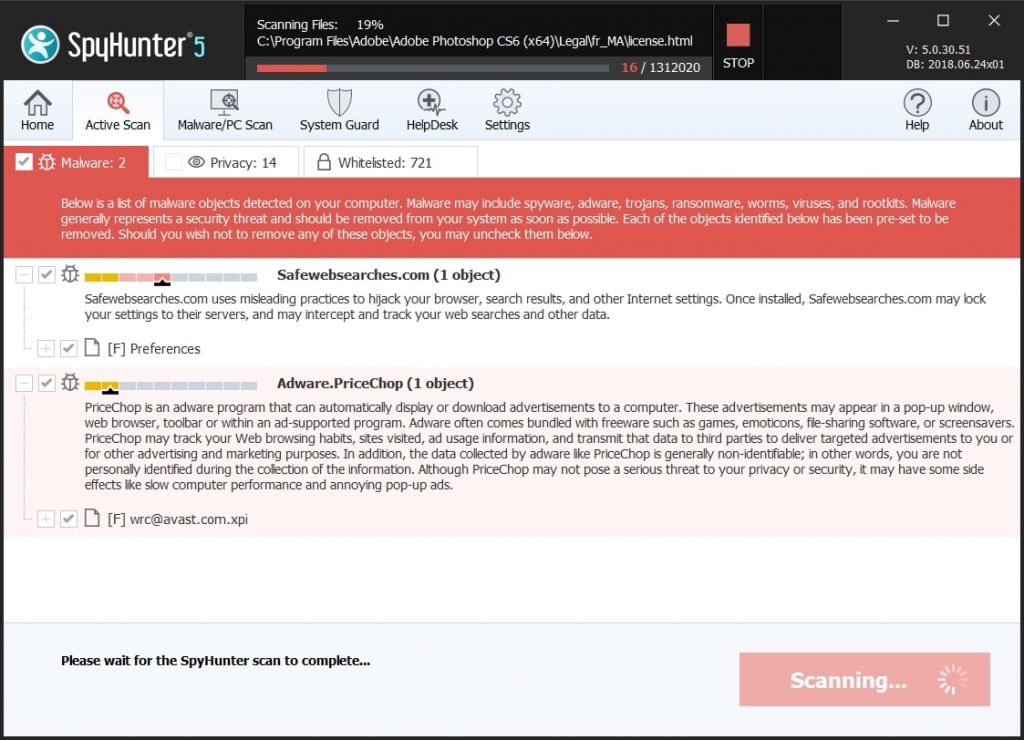
When you are facing problems on your Mac as a result of unwanted scripts and programs such as Securesweep.pro, 脅威を排除するための推奨される方法は、マルウェア対策プログラムを使用することです。. SpyHunter for Macは、Macのセキュリティを向上させ、将来的に保護する他のモジュールとともに、高度なセキュリティ機能を提供します.
すばやく簡単なMacマルウェアビデオ削除ガイド
ボーナスステップ: Macをより速く実行する方法?
Macマシンは、おそらく最速のオペレーティングシステムを維持しています. まだ, Macは時々遅くなり遅くなります. 以下のビデオガイドでは、Macの速度が通常より遅くなる可能性のあるすべての問題と、Macの速度を上げるのに役立つすべての手順について説明しています。.
ステップ 2: Uninstall Securesweep.pro and remove related files and objects
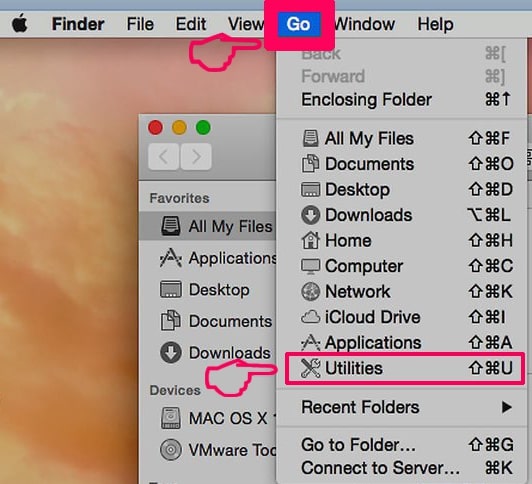
1. ヒット ⇧+⌘+U ユーティリティを開くためのキー. 別の方法は、「実行」をクリックしてから「ユーティリティ」をクリックすることです。, 下の画像のように:
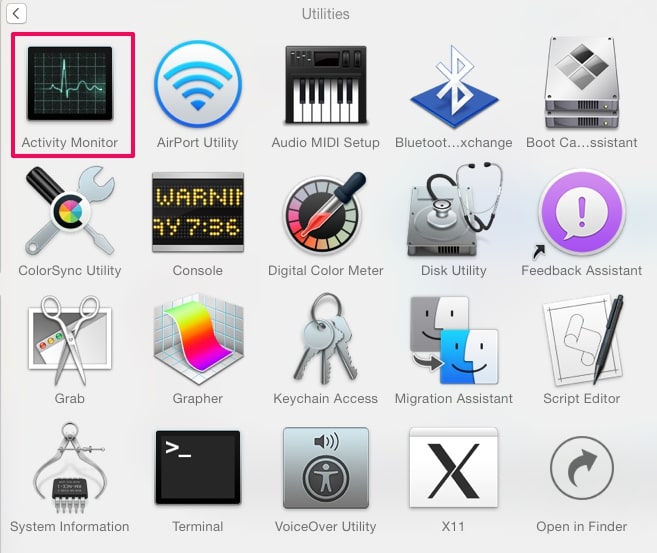
2. アクティビティモニターを見つけてダブルクリックします:
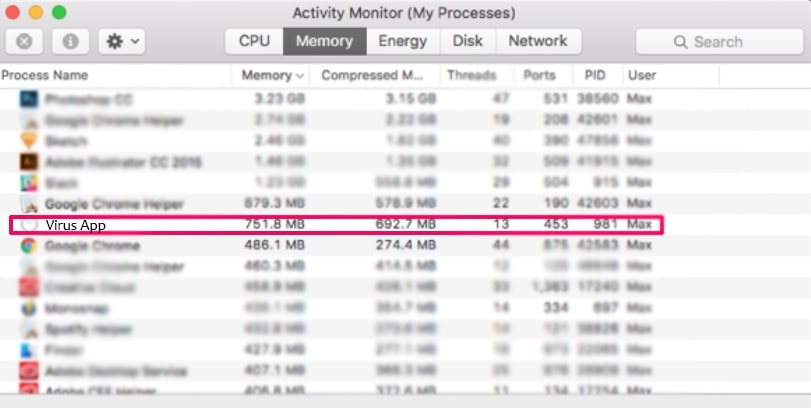
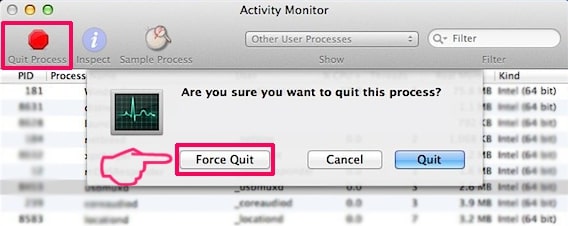
3. アクティビティモニターで、疑わしいプロセスを探します, belonging or related to Securesweep.pro:
4. クリックしてください "行け" もう一度ボタン, ただし、今回は[アプリケーション]を選択します. 別の方法は、⇧+⌘+Aボタンを使用することです.
5. [アプリケーション]メニュー, 疑わしいアプリや名前の付いたアプリを探す, similar or identical to Securesweep.pro. あなたがそれを見つけたら, アプリを右クリックして、[ゴミ箱に移動]を選択します.

6. 選択する アカウント, その後、をクリックします ログインアイテム 好み. Macには、ログイン時に自動的に起動するアイテムのリストが表示されます. Look for any suspicious apps identical or similar to Securesweep.pro. 自動実行を停止したいアプリにチェックを入れて、 マイナス (「-」) それを隠すためのアイコン.
7. 以下のサブステップに従って、この脅威に関連している可能性のある残りのファイルを手動で削除します。:
- に移動 ファインダ.
- 検索バーに、削除するアプリの名前を入力します.
- 検索バーの上にある2つのドロップダウンメニューを次のように変更します 「システムファイル」 と 「含まれています」 削除するアプリケーションに関連付けられているすべてのファイルを表示できるようにします. 一部のファイルはアプリに関連していない可能性があることに注意してください。削除するファイルには十分注意してください。.
- すべてのファイルが関連している場合, を保持します ⌘+A それらを選択してからそれらを駆動するためのボタン "ごみ".
In case you cannot remove Securesweep.pro via ステップ 1 その上:
アプリケーションまたは上記の他の場所でウイルスファイルおよびオブジェクトが見つからない場合, Macのライブラリで手動でそれらを探すことができます. しかし、これを行う前に, 以下の免責事項をお読みください:
1. クリック "行け" その後 "フォルダに移動" 下に示すように:

2. 入力します "/ライブラリ/LauchAgents/" [OK]をクリックします:

3. Delete all of the virus files that have similar or the same name as Securesweep.pro. そのようなファイルがないと思われる場合, 何も削除しないでください.

次の他のライブラリディレクトリでも同じ手順を繰り返すことができます:
→ 〜/ Library / LaunchAgents
/Library / LaunchDaemons
ヒント: 〜 わざとそこにあります, それはより多くのLaunchAgentにつながるからです.
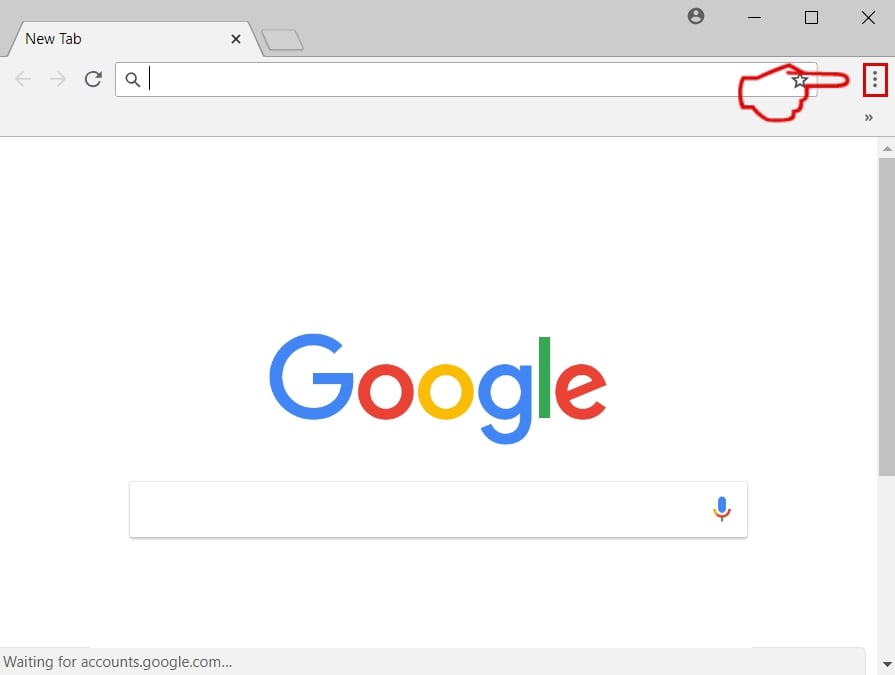
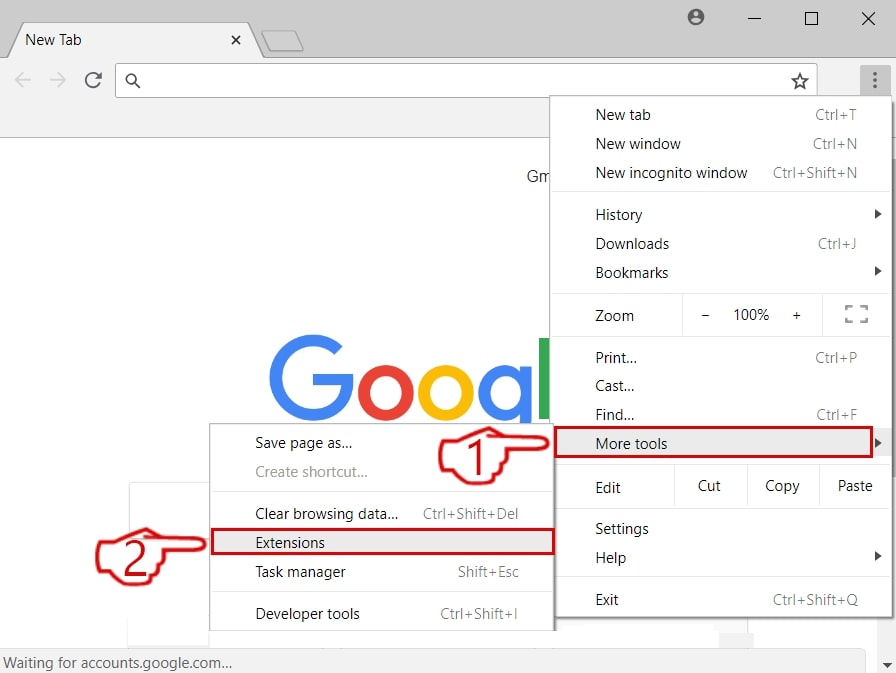
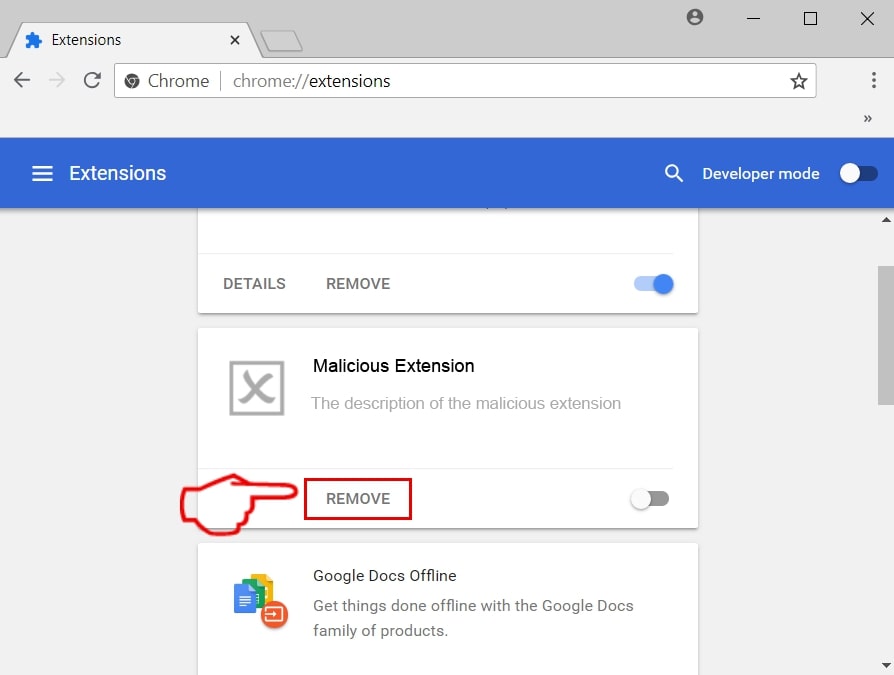
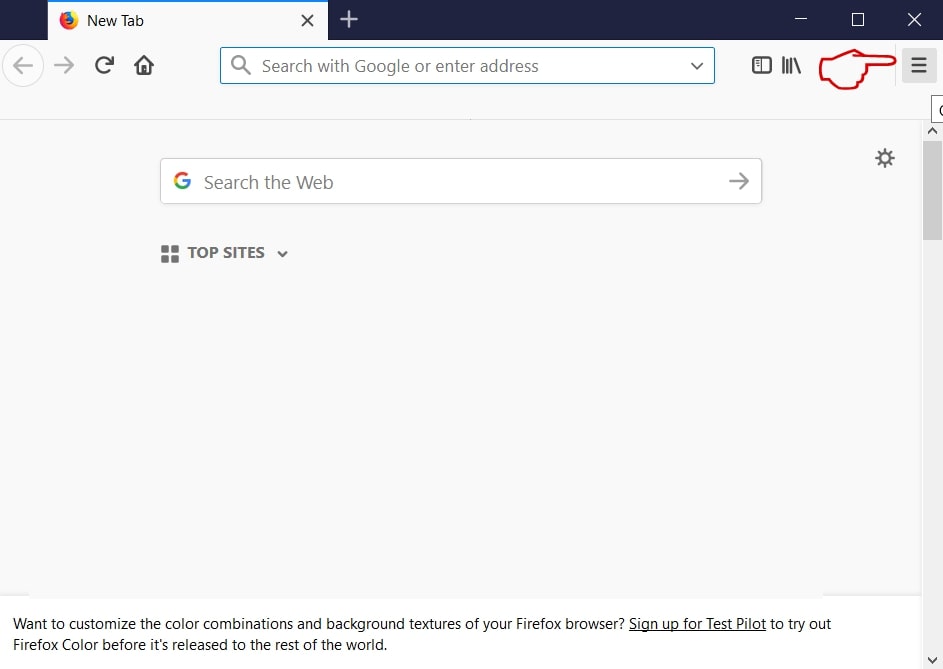
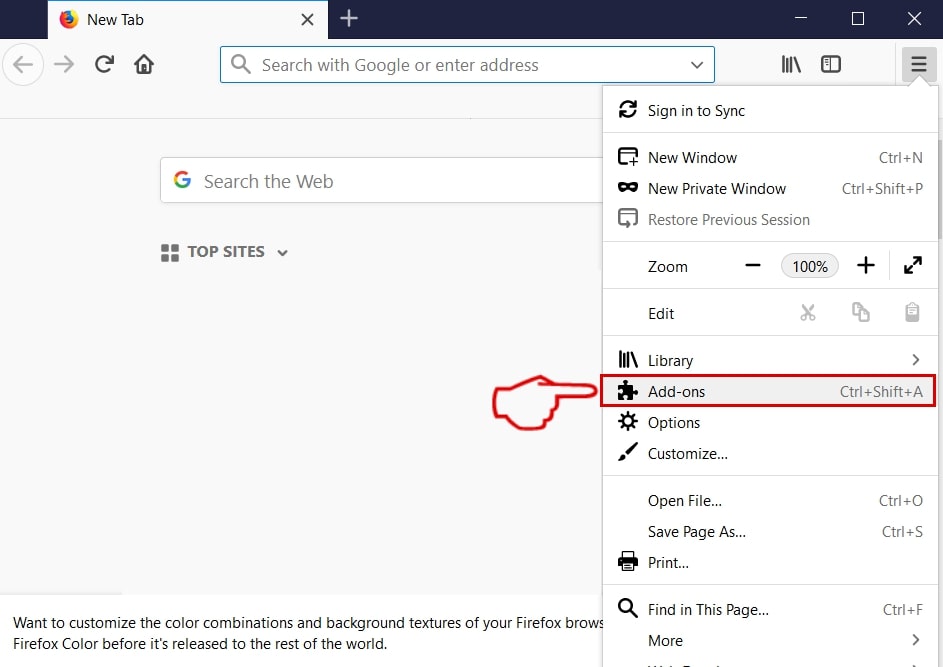
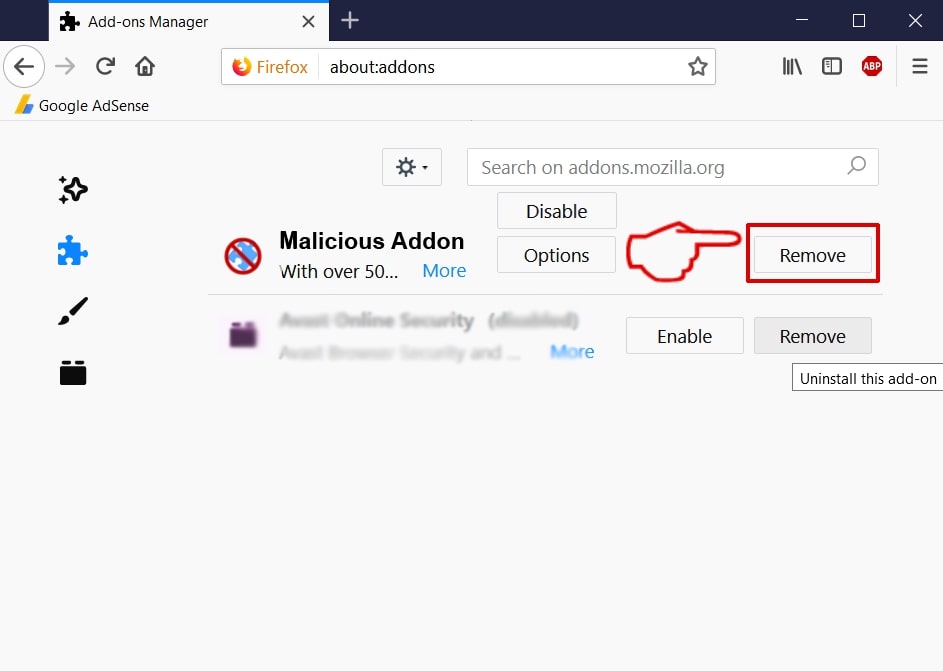
ステップ 3: Remove Securesweep.pro – related extensions from Safari / クロム / Firefox



Securesweep.pro-FAQ
What is Securesweep.pro on your Mac?
The Securesweep.pro threat is probably a potentially unwanted app. に関連している可能性もあります Macマルウェア. もしそうなら, このようなアプリは Mac の速度を大幅に低下させたり、広告を表示したりする傾向があります. また、Cookieやその他のトラッカーを使用して、MacにインストールされているWebブラウザから閲覧情報を取得することもできます。.
Mac はウイルスに感染する可能性がありますか?
はい. 他のデバイスと同じくらい, Apple コンピュータはマルウェアに感染します. Apple デバイスは頻繁にターゲットにされるわけではないかもしれません マルウェア 著者, ただし、ほぼすべての Apple デバイスが脅威に感染する可能性があるのでご安心ください。.
Mac の脅威にはどのような種類がありますか?
Mac ウイルスに感染した場合の対処方法, Like Securesweep.pro?
パニックになるな! 最初にそれらを分離し、次にそれらを削除することにより、ほとんどのMacの脅威を簡単に取り除くことができます. そのために推奨される方法の 1 つは、評判の良いサービスを使用することです。 マルウェア除去ソフトウェア 自動的に削除を処理してくれる.
そこから選択できる多くのMacマルウェア対策アプリがあります. Mac用のSpyHunter 推奨されるMacマルウェア対策アプリの1つです, 無料でスキャンしてウイルスを検出できます. これにより、他の方法で行う必要がある手動での削除にかかる時間を節約できます。.
How to Secure My Data from Securesweep.pro?
いくつかの簡単なアクションで. 何よりもまず, これらの手順に従うことが不可欠です:
ステップ 1: 安全なコンピューターを探す 別のネットワークに接続します, Macが感染したものではありません.
ステップ 2: すべてのパスワードを変更する, 電子メールのパスワードから始めます.
ステップ 3: 有効 二要素認証 重要なアカウントを保護するため.
ステップ 4: 銀行に電話して クレジットカードの詳細を変更する (シークレットコード, 等) オンラインショッピングのためにクレジットカードを保存した場合、またはカードを使用してオンラインアクティビティを行った場合.
ステップ 5: 必ず ISPに電話する (インターネットプロバイダーまたはキャリア) IPアドレスを変更するように依頼します.
ステップ 6: あなたの Wi-Fiパスワード.
ステップ 7: (オプション): ネットワークに接続されているすべてのデバイスでウイルスをスキャンし、影響を受けている場合はこれらの手順を繰り返してください。.
ステップ 8: マルウェア対策をインストールする お持ちのすべてのデバイスでリアルタイム保護を備えたソフトウェア.
ステップ 9: 何も知らないサイトからソフトウェアをダウンロードしないようにし、近づかないようにしてください 評判の低いウェブサイト 一般に.
これらの推奨事項に従う場合, ネットワークとAppleデバイスは、脅威や情報を侵害するソフトウェアに対して大幅に安全になり、将来的にもウイルスに感染せずに保護されます。.
あなたが私たちで見つけることができるより多くのヒント MacOSウイルスセクション, Macの問題について質問したりコメントしたりすることもできます.
About the Securesweep.pro Research
SensorsTechForum.comで公開するコンテンツ, this Securesweep.pro how-to removal guide included, 広範な研究の結果です, あなたが特定のmacOSの問題を取り除くのを助けるためのハードワークと私たちのチームの献身.
How did we conduct the research on Securesweep.pro?
私たちの調査は独立した調査に基づいていることに注意してください. 私たちは独立したセキュリティ研究者と連絡を取り合っています, そのおかげで、最新のマルウェア定義に関する最新情報を毎日受け取ることができます, さまざまな種類のMacの脅威を含む, 特にアドウェアと潜在的に不要なアプリ (PUA).
さらに, the research behind the Securesweep.pro threat is backed with VirusTotal.
Macマルウェアによってもたらされる脅威をよりよく理解するため, 知識のある詳細を提供する以下の記事を参照してください.