

Was ist Securesweep.pro??
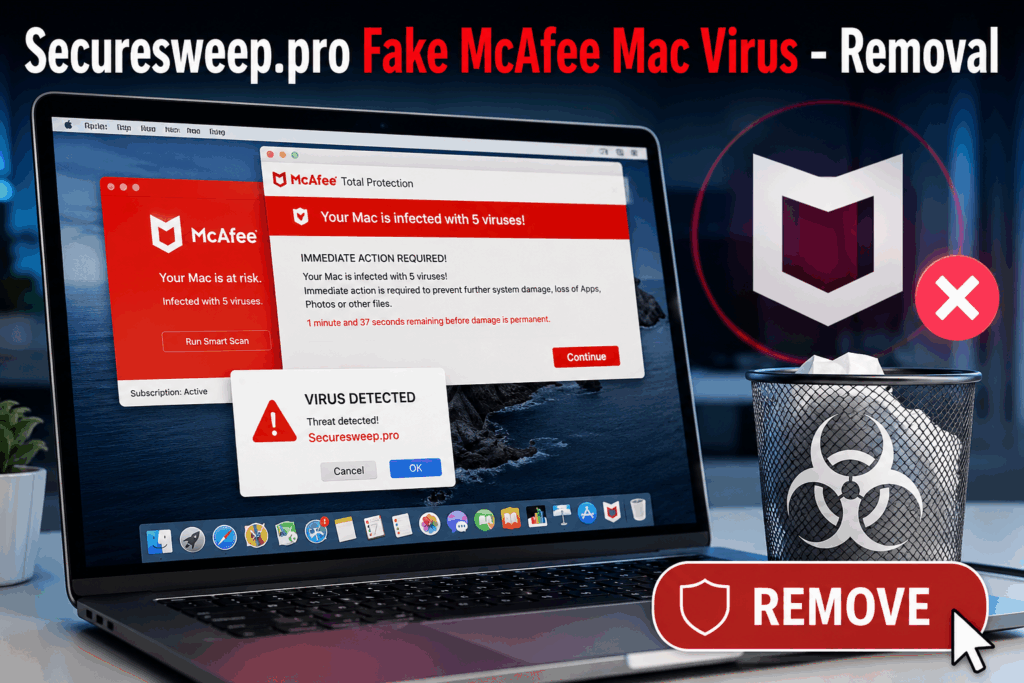
Es erschien eine Pop-up-Benachrichtigung oder ein Browser-Alarm, der scheinbar von McAfee oder Norton stammte und davor warnte, dass Ihr Mac infiziert sei oder Ihr Abonnement abgelaufen sei., und es lässt sich auf securesweep.pro zurückführen.. Lesen Sie jetzt diese Entfernungsanleitung. – Dies ist keine echte McAfee- oder Norton-Warnung., und securesweep.pro ist eine bestätigte schädliche Domain.
Securesweep.pro wird von Malwarebytes explizit blockiert, da es mit Phishing in Verbindung gebracht wird. – Malwarebytes’ Eine offizielle Erkennungsseite bestätigt, dass Webseiten dieser Domain gefälschte Virenwarnungen anzeigen, um Besucher einzuschüchtern und sie zur Preisgabe persönlicher Daten zu bewegen.. HowToRemove.guide stuft es als Browser-Hijacker ein, der sich über Benachrichtigungsberechtigungen im Browser einnistet., nutzt diese Berechtigungen dann, um zu jeder Tages- und Nachtzeit gefälschte Sicherheitswarnungen zu versenden.. Der Name McAfee oder Norton erscheint in diesen Warnungen, weil die bekannte Sicherheitsmarke die Botschaft glaubwürdig genug erscheinen lässt, um zum Handeln zu bewegen. – securesweep.pro profitiert von der Bekanntheit von Namen, denen Nutzer bereits vertrauen., ohne jegliche Verbindung zu diesen Unternehmen. Ziel ist es, den Besucher auf eine Phishing-Seite zu locken., ein gefälschter Abonnementkauf, oder eine betrügerische Interaktion mit dem technischen Support. SpyHunter hat Securesweep.pro nachweislich erfolgreich erkannt und entfernt..
Securesweep.pro – Kurzübersicht
| Art | Bestätigte Phishing- und Browser-Hijacker-Domain wurde von Malwarebytes explizit als mit Phishing in Verbindung stehend blockiert.. Zeigt gefälschte McAfee- und Norton-Virenwarnungen über Browser-Push-Benachrichtigungen an, um Besucher einzuschüchtern und sie zur Angabe persönlicher Daten oder Zahlungsdetails zu verleiten.. Von HowToRemove.guide zusammen mit Hotbcojobu.today und EasySearching.net als Browser-Hijacker eingestuft.. SpyHunter bestätigte die erfolgreiche Entfernung.. |
| Symptome | Browserbenachrichtigungen von Securesweep.pro, die behaupten, der Mac sei mit Viren infiziert, und die als offizielle Sicherheitswarnungen von McAfee oder Norton getarnt sind.. Eine Benachrichtigung oder ein Pop-up, das eine Telefonnummer für gefälschten technischen Support zusammen mit einer Virenanzahl anzeigt.. Eine Phishing-Seite erscheint, wenn eine Sicherheitsbenachrichtigung von Securesweep.pro angeklickt wird., Nach der Apple-ID gefragt, Zahlungskarte, oder persönliche Daten. Der Browser leitet ohne bewusste Navigation zu Securesweep.pro oder zugehörigen Seiten weiter.. |
| Entfernungszeit | Ca. 15 Minuten für einen vollständigen Systemscan |
| Removal Tool | Überprüfen Sie, ob Ihr System von Malware betroffen ist
Herunterladen
Malware Removal Tool
|
Wie habe ich die Securesweep.pro-Pop-ups erhalten??
So verschafft sich Securesweep.pro typischerweise Zugriff auf den Browser.:
- Eine Benachrichtigungsberechtigung wurde während des Browsens erteilt. – Der am besten dokumentierte Weg für browserbasierte Browser-Hijacker wie Securesweep.pro: Eine Weiterleitung auf einer minderwertigen Website wurde angezeigt “Klicken Sie auf „Zulassen“, um zu bestätigen.” oder “Drücken Sie auf „Zulassen“, um fortzufahren.” Aufforderung. Durch Klicken wurde die Domain dauerhaft registriert. Push-Benachrichtigung Berechtigungen, das es nun verwendet, um gefälschte McAfee- oder Norton-Sicherheitswarnungen über das Browser-Benachrichtigungssystem zu verbreiten..
- Eine Adware oder Browsererweiterung, die die Weiterleitungen verursacht. – Wenn der Browser ohne bewusste Navigation wiederholt zu Securesweep.pro weitergeleitet wird, ein Adware Programm oder unerwünschte Erweiterung, die über Folgendes installiert wurde Software-Bündelung generiert die Weiterleitungen.
- Eine bösartige Werbeumleitungskette – Ein Klick auf eine Anzeige auf einer unseriösen Streaming- oder Downloadseite kann eine Kette automatischer Aktionen auslösen. Schadweiterleitungen die ohne bewusste Navigation auf der Securesweep.pro-Benachrichtigungsanfrage landen..
- Eine Fälschung “Ihr Mac infiziert” Browserseite – Eine Weiterleitung beim Surfen auf einem Mac kann eine Vollbildseite anzeigen, die sich als McAfee oder Norton ausgibt und behauptet, mehrere Viren erkannt zu haben., und die “Benachrichtigungen zulassen” Die Eingabeaufforderung erscheint als Teil des simulierten Behebungsprozesses.
Was macht Securesweep.pro??
Malwarebytes und HowToRemove.guide bestätigen folgendes Verhalten. Hier ist das vollständige dokumentierte Bild:
- Zeigt gefälschte McAfee- oder Norton-Virenwarnungen als Browserbenachrichtigungen an. – Benachrichtigungen, die so gestaltet sind, dass sie exakt wie offizielle Sicherheitswarnungen von McAfee oder Norton aussehen, erscheinen auf dem Mac-Desktop, unabhängig davon, ob der Browser geöffnet ist., Es wird behauptet, das Gerät sei mit einer bestimmten Anzahl von Bedrohungen infiziert, und der Benutzer wird aufgefordert, auf eine Phishing-Seite zu klicken..
- Schüchtert Besucher ein, damit sie freiwillig persönliche Informationen preisgeben – Die gefälschten Sicherheitswarnungen führen zu Phishing Seiten, die zum Sammeln von Apple-ID-Anmeldeinformationen dienen, Zahlungskartendaten, oder persönliche Daten unter dem Vorwand der Erneuerung des Virenschutzes oder der Bezahlung der Entfernung erkannter Bedrohungen.
- Könnte zu gefälschten Interaktionen mit dem technischen Support führen. – Bei einigen Varianten wird neben der Sicherheitswarnung eine Telefonnummer angezeigt., Mac-Benutzer werden dazu aufgefordert, eine betrügerische technische Support-Hotline anzurufen, wo die Mitarbeiter versuchen, gefälschte Bereinigungsdienste zu verkaufen oder Fernzugriff auf das Gerät zu erlangen..
- Sammelt Verhaltensdaten mithilfe eingebetteter Tracker – Eingebettet Tracker IP-Adresse erfassen, Gerätedaten, und Klickverhalten für Datensammlung und Retargeting bei jeder Interaktion mit der Domäne.
Wie man Securesweep.pro entfernt
Klicken Sie auf keine Benachrichtigung von Securesweep.pro und rufen Sie keine in den Warnmeldungen angezeigten Nummern an. – Die Warnmeldungen stammen nicht von McAfee oder Norton.. Öffnen Sie die Benachrichtigungseinstellungen von Safari. (Safari-Menü, dann Einstellungen oder Präferenzen, dann Websites, dann Benachrichtigungen) und Securesweep.pro entfernen.. In Chrome auf dem Mac: Einstellungen, dann Datenschutz und Sicherheit, dann Websiteeinstellungen, dann Benachrichtigungen, Entfernen Sie anschließend die Domain und wählen Sie „Blockieren“.. Überprüfen Sie die Safari- und Chrome-Erweiterungen und entfernen Sie alle unbekannten.. Wenn die Warnmeldungen nach dem Widerruf der Benachrichtigungsberechtigung weiterhin angezeigt werden, Systemeinstellungen prüfen (oder Systemeinstellungen) unter Profile für jedes Konfigurationsprofil, das nicht absichtlich installiert wurde – falls einer vorhanden ist, Löschen Sie es, bevor Sie andere Browseränderungen vornehmen.. Führen Sie einen vollständigen Scan mit einem speziellen Anti-Malware-Tool durch. – SpyHunter hat Securesweep.pro erfolgreich entfernt. – um jegliche Adware-Komponente zu identifizieren, die zugrundeliegende Weiterleitungen erzeugt. Wenn eine Phishing-Seite besucht und persönliche Daten oder Zahlungsinformationen übermittelt wurden, Ändern Sie diese Zugangsdaten umgehend auf einem sauberen Gerät und überwachen Sie Ihre Finanzkonten.. Folgen Sie der vollständigen Deinstallationsanleitung unterhalb dieses Artikels, um alle Schritte auf dem Mac durchzuführen., Fenster, und Android.

Ventsislav Krastev
Ventsislav ist seitdem Cybersicherheitsexperte bei SensorsTechForum 2015. Er hat recherchiert, Abdeckung, Unterstützung der Opfer bei den neuesten Malware-Infektionen sowie beim Testen und Überprüfen von Software und den neuesten technischen Entwicklungen. Nachdem auch graduierte-Marketing, Ventsislav hat auch eine Leidenschaft für das Erlernen neuer Veränderungen und Innovationen in der Cybersicherheit, die zu Spielverändernern werden. Nach dem Studium des Wertschöpfungskettenmanagements, Netzwerkadministration und Computeradministration von Systemanwendungen, Er fand seine wahre Berufung in der Cybersecrurity-Branche und glaubt fest an die Aufklärung jedes Benutzers über Online-Sicherheit.
Folge mir:
Schritte zur Vorbereitung vor dem Entfernen:
Vor dem Starten Sie die folgenden Schritte folgen, darauf hingewiesen werden, dass Sie sollten zunächst die folgenden Vorbereitungen tun:
- Sichern Sie Ihre Dateien, falls das Schlimmste passiert.
- Achten Sie darauf, ein Gerät mit dieser Anleitung auf standy haben.
- Bewaffnen Sie sich mit Geduld.
- 1. Suchen Sie nach Mac-Malware
- 2. Deinstallieren Sie riskante Apps
- 3. Bereinigen Sie Ihre Browser
Schritt 1: Scan for and remove Securesweep.pro files from your Mac
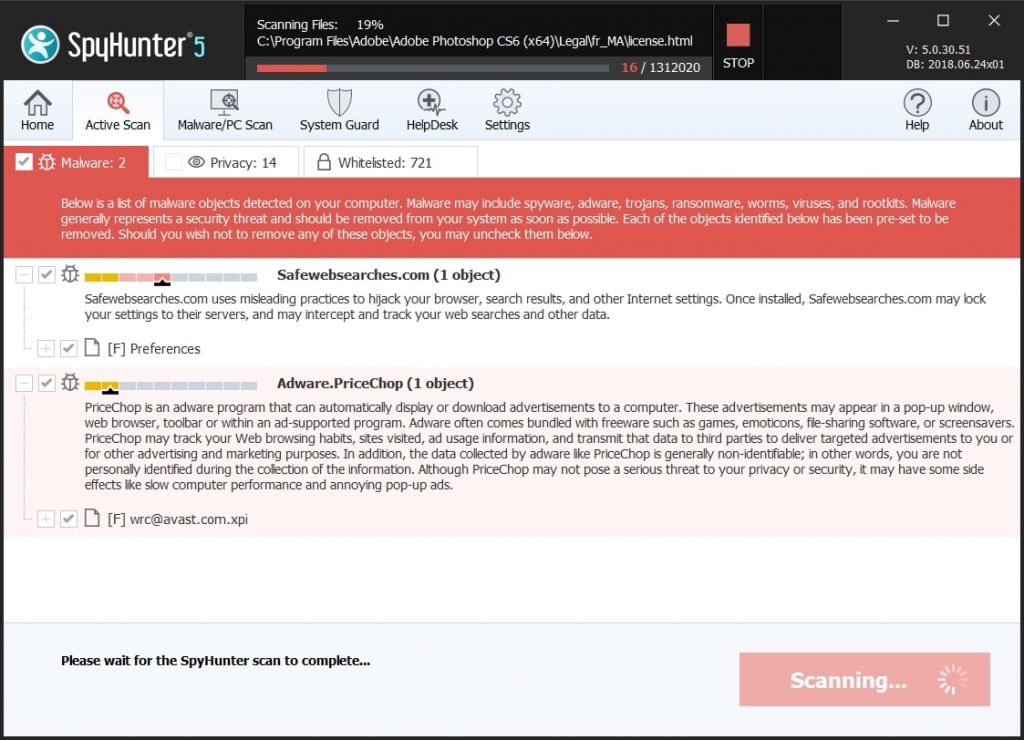
When you are facing problems on your Mac as a result of unwanted scripts and programs such as Securesweep.pro, der empfohlene Weg, um die Bedrohung zu beseitigen ist durch ein Anti-Malware-Programm. SpyHunter für Mac bietet erweiterte Sicherheitsfunktionen sowie andere Module, die die Sicherheit Ihres Mac verbessern und ihn in Zukunft schützen.
Schnelle und einfache Anleitung zum Entfernen von Mac-Malware-Videos
Bonusschritt: So machen Sie Ihren Mac schneller?
Mac-Rechner unterhalten wahrscheinlich das schnellste Betriebssystem auf dem Markt. Noch, Macs werden manchmal langsam und träge. Die folgende Videoanleitung untersucht alle möglichen Probleme, die dazu führen können, dass Ihr Mac langsamer als gewöhnlich ist, sowie alle Schritte, die Ihnen helfen können, Ihren Mac zu beschleunigen.
Schritt 2: Uninstall Securesweep.pro and remove related files and objects
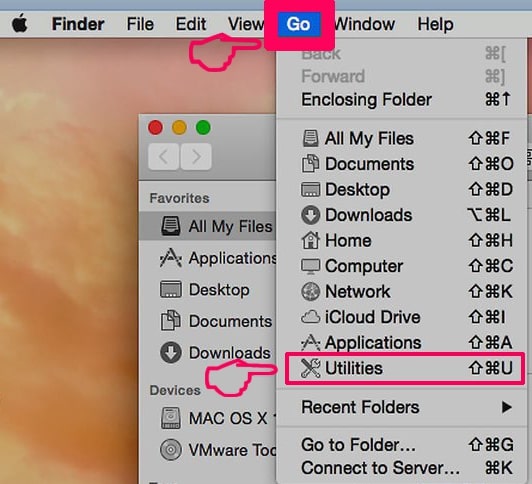
1. hit the ⇧ + ⌘ + U Tasten zum Öffnen von Dienstprogrammen. Eine andere Möglichkeit besteht darin, auf „Los“ zu klicken und dann auf „Dienstprogramme“ zu klicken., wie das Bild unten zeigt:
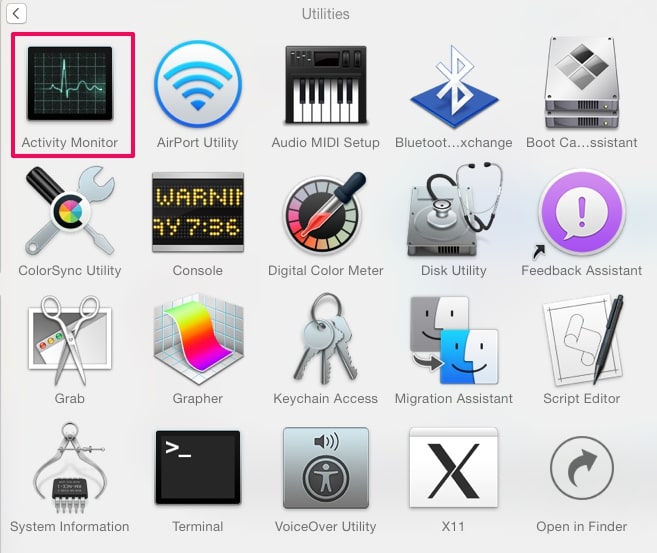
2. Suchen Sie den Aktivitätsmonitor und doppelklicken Sie darauf:
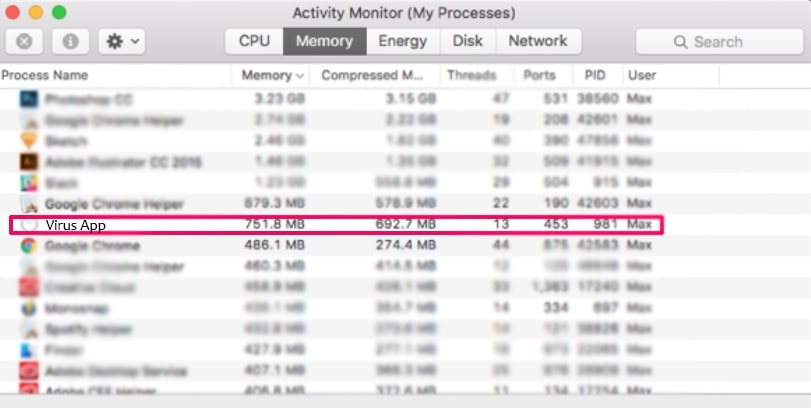
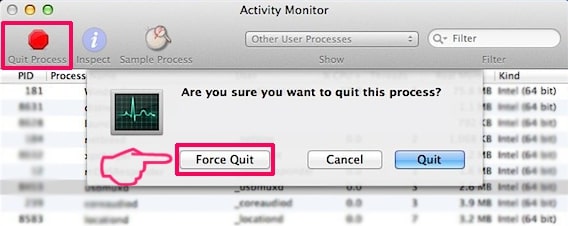
3. Im Activity Monitor sucht verdächtige Prozesse, belonging or related to Securesweep.pro:
4. Klicken Sie auf die "Gehen" Taste erneut, aber diesmal wählen Sie Anwendungen. Eine andere Möglichkeit ist mit den ⇧+⌘+A Tasten.
5. Im Menü Anwendungen, sucht jede verdächtige App oder eine App mit einem Namen, similar or identical to Securesweep.pro. Wenn Sie es finden, Klicken Sie mit der rechten Maustaste auf die App und wählen Sie "In den Papierkorb verschieben".

6. Wählen Accounts, Danach klicken Sie auf die Login Artikel Vorliebe. Ihr Mac zeigt Ihnen dann eine Liste der Elemente, die automatisch gestartet werden, wenn Sie sich einloggen. Look for any suspicious apps identical or similar to Securesweep.pro. Aktivieren Sie die App, deren automatische Ausführung Sie beenden möchten, und wählen Sie dann auf aus Minus („-“) Symbol, um es zu verstecken.
7. Entfernen Sie alle verbleibenden Dateien, die möglicherweise mit dieser Bedrohung zusammenhängen, manuell, indem Sie die folgenden Teilschritte ausführen:
- Gehe zu Finder.
- In der Suchleiste den Namen der Anwendung, die Sie entfernen möchten,.
- Oberhalb der Suchleiste ändern, um die zwei Drop-Down-Menüs "Systemdateien" und "Sind inklusive" so dass Sie alle Dateien im Zusammenhang mit der Anwendung sehen können, das Sie entfernen möchten. Beachten Sie, dass einige der Dateien nicht in der App in Beziehung gesetzt werden kann, so sehr vorsichtig sein, welche Dateien Sie löschen.
- Wenn alle Dateien sind verwandte, halte das ⌘ + A Tasten, um sie auszuwählen und fahren sie dann zu "Müll".
In case you cannot remove Securesweep.pro via Schritt 1 über:
Für den Fall, können Sie nicht die Virus-Dateien und Objekten in Ihren Anwendungen oder an anderen Orten finden wir oben gezeigt haben, Sie können in den Bibliotheken Ihres Mac für sie manuell suchen. Doch bevor dies zu tun, bitte den Disclaimer unten lesen:
1. Klicke auf "Gehen" und dann "Gehe zum Ordner" wie gezeigt unter:

2. Eintippen "/Library / LauchAgents /" und klicke auf Ok:

3. Delete all of the virus files that have similar or the same name as Securesweep.pro. Wenn Sie glauben, dass es keine solche Datei, lösche nichts.

Sie können die gleiche Prozedur mit den folgenden anderen Bibliothek Verzeichnisse wiederholen:
→ ~ / Library / Launchagents
/Library / LaunchDaemons
Spitze: ~ ist es absichtlich, denn es führt mehr LaunchAgents- zu.
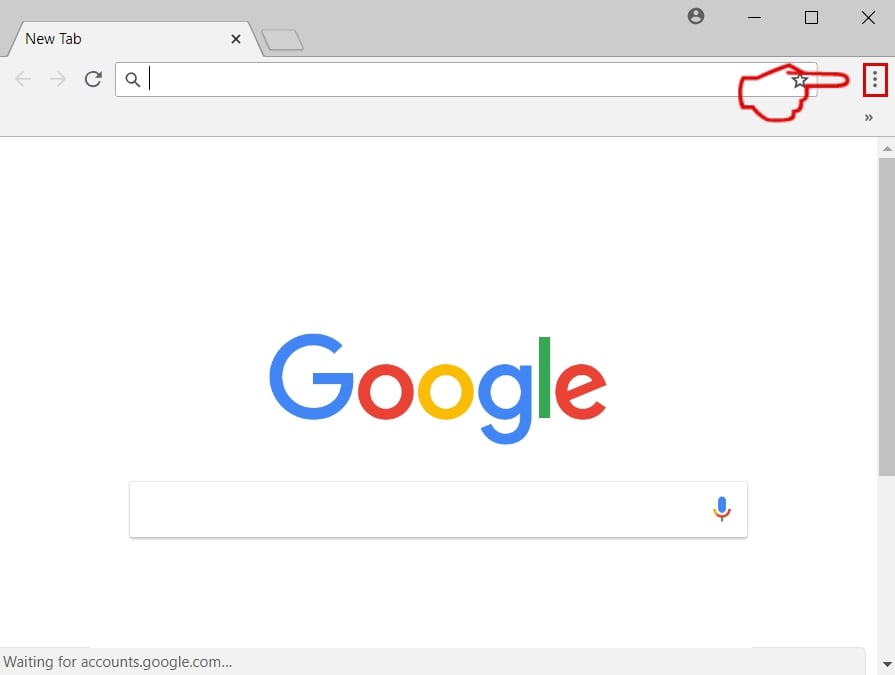
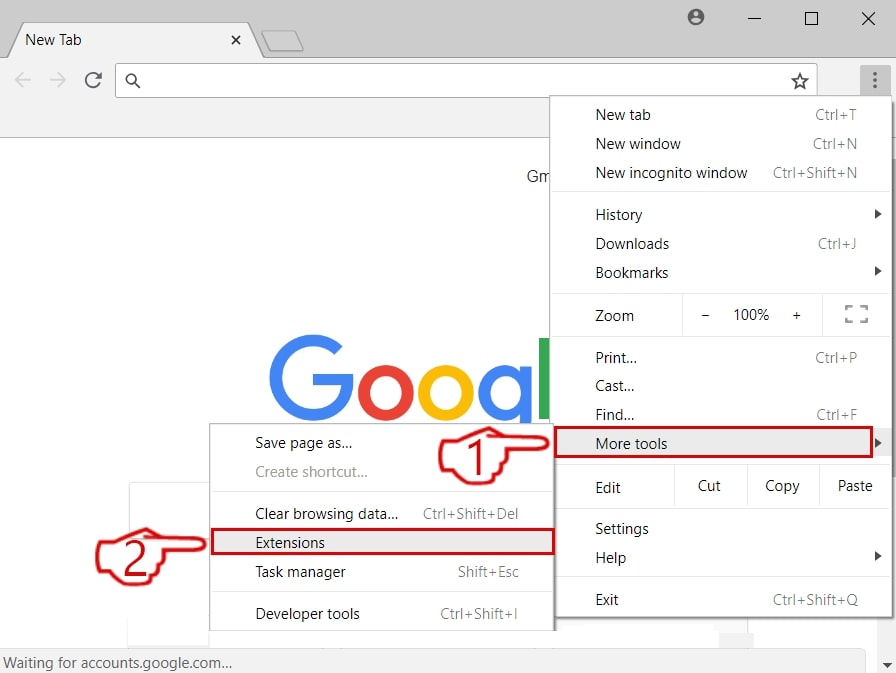
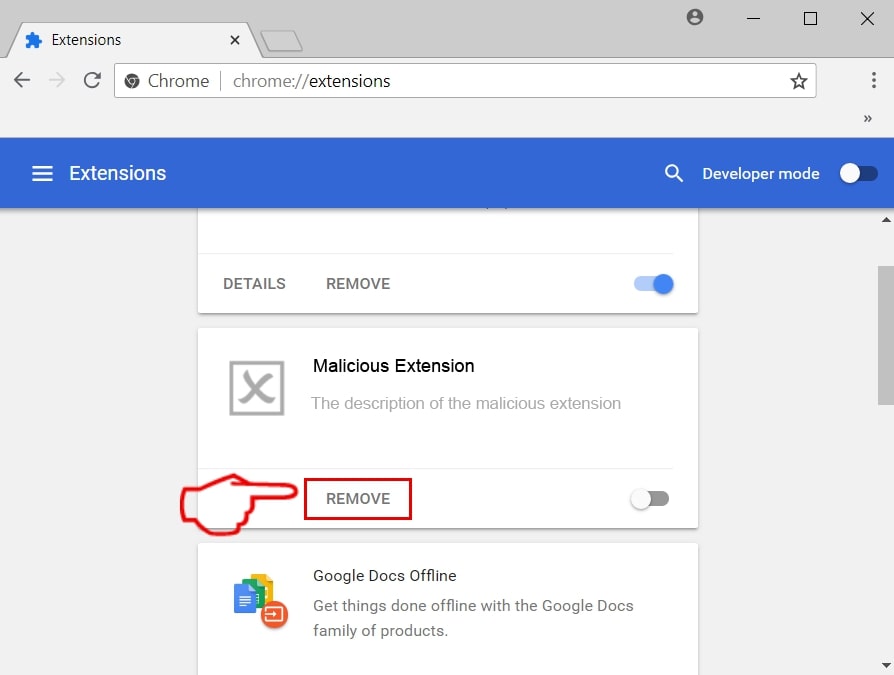
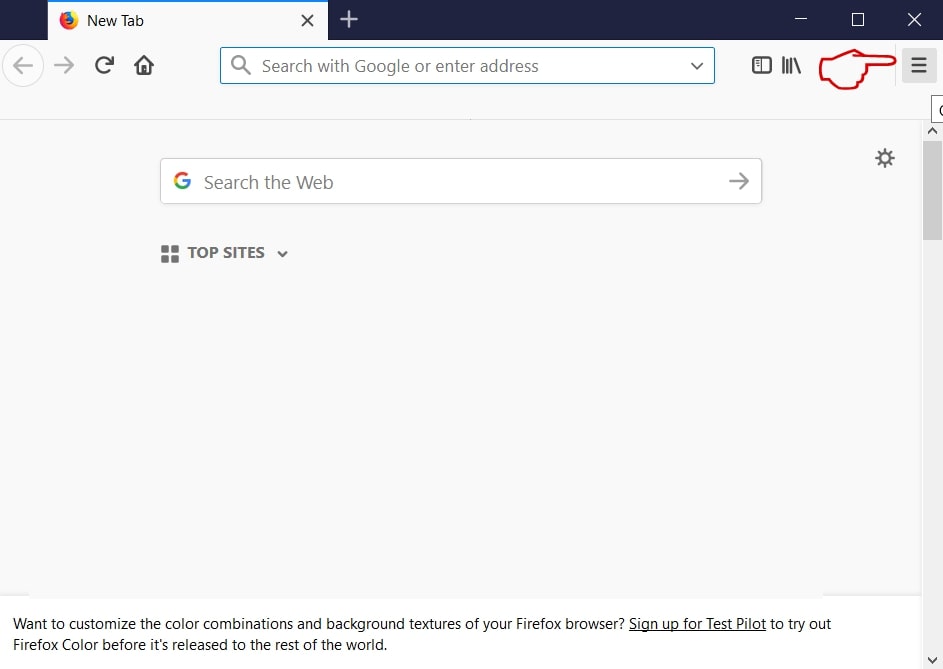
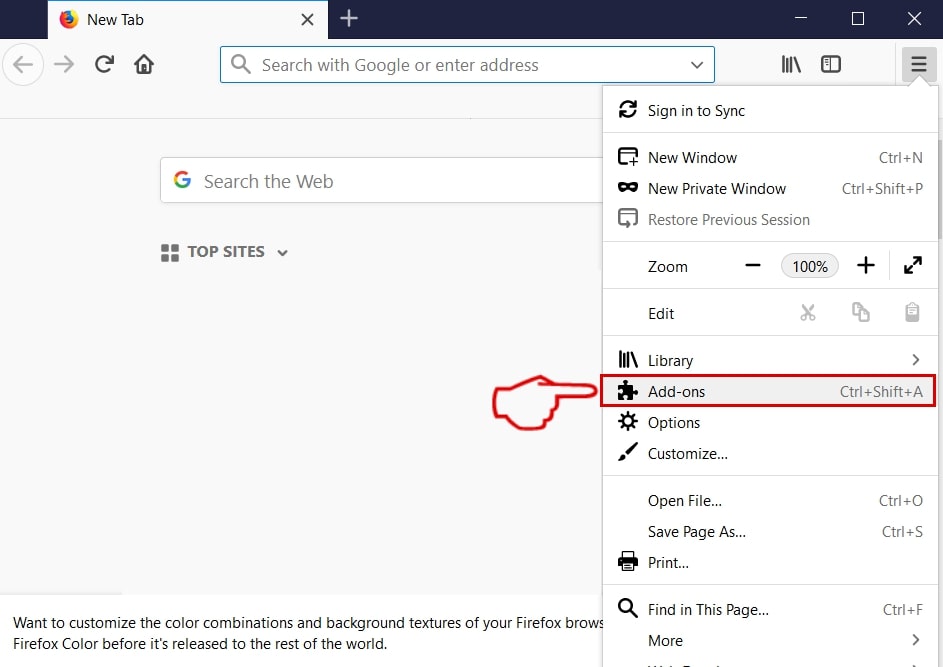
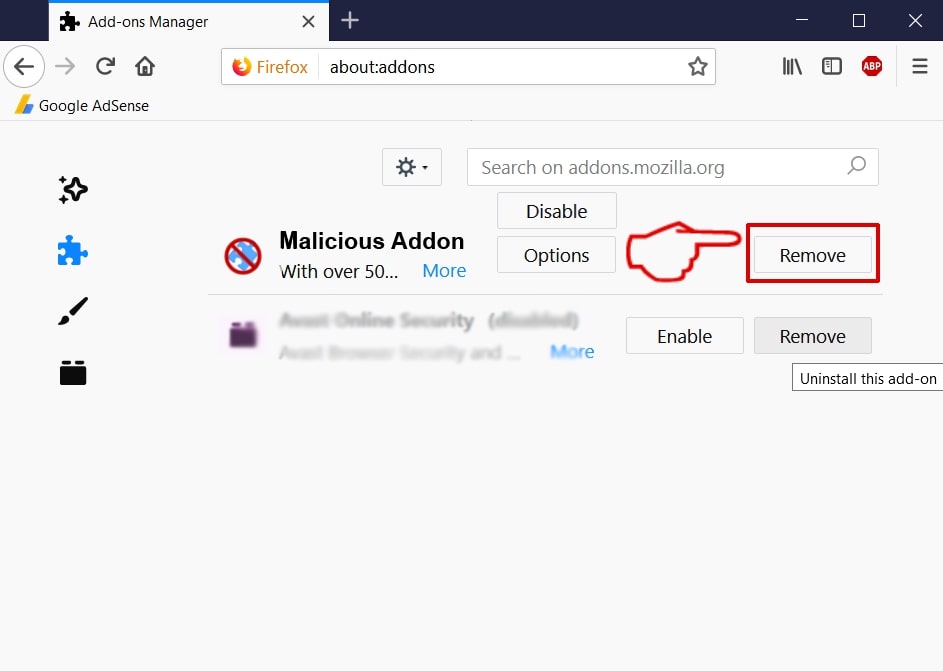
Schritt 3: Remove Securesweep.pro – related extensions from Safari / Chrom / Firefox



Securesweep.pro-FAQ
What is Securesweep.pro on your Mac?
The Securesweep.pro threat is probably a potentially unwanted app. Es besteht auch die Möglichkeit, dass es damit zusammenhängt Mac Malware. Wenn dem so ist, Solche Apps neigen dazu, Ihren Mac erheblich zu verlangsamen und Werbung anzuzeigen. Sie können auch Cookies und andere Tracker verwenden, um Browserinformationen von den auf Ihrem Mac installierten Webbrowsern abzurufen.
Können Macs Viren bekommen??
Ja. So viel wie jedes andere Gerät, Apple-Computer bekommen Malware. Apple-Geräte sind möglicherweise kein häufiges Ziel von Malware Autoren, Aber seien Sie versichert, dass fast alle Apple-Geräte mit einer Bedrohung infiziert werden können.
Welche Arten von Mac-Bedrohungen gibt es??
Laut den meisten Malware-Forschern und Cyber-Sicherheitsexperten, die Arten von Bedrohungen Bei Viren, die derzeit Ihren Mac infizieren können, kann es sich um betrügerische Antivirenprogramme handeln, Adware oder Entführer (PUPs), Trojanische Pferde, Ransomware und Krypto-Miner-Malware.
Was tun, wenn ich einen Mac-Virus habe?, Like Securesweep.pro?
Keine Panik! Sie können die meisten Mac-Bedrohungen leicht beseitigen, indem Sie sie zuerst isolieren und dann entfernen. Ein empfehlenswerter Weg, dies zu tun, ist die Verwendung eines seriösen Anbieters Software zum Entfernen von Schadsoftware Das kann die Entfernung automatisch für Sie erledigen.
Es gibt viele Anti-Malware-Apps für Mac, aus denen Sie auswählen können. SpyHunter für Mac ist eine der empfohlenen Mac-Anti-Malware-Apps, das kann kostenlos scannen und alle Viren erkennen. Dies spart Zeit für das manuelle Entfernen, das Sie sonst durchführen müssten.
How to Secure My Data from Securesweep.pro?
Mit wenigen einfachen Aktionen. Zuallererst, Befolgen Sie unbedingt diese Schritte:
Schritt 1: Finden Sie einen sicheren Computer und verbinden Sie es mit einem anderen Netzwerk, nicht der, mit dem Ihr Mac infiziert war.
Schritt 2: Ändern Sie alle Ihre Passwörter, ausgehend von Ihren E-Mail-Passwörtern.
Schritt 3: Aktivieren Zwei-Faktor-Authentifizierung zum Schutz Ihrer wichtigen Konten.
Schritt 4: Rufen Sie Ihre Bank an Ändern Sie Ihre Kreditkartendaten (Geheim Code, usw.) wenn Sie Ihre Kreditkarte für Online-Einkäufe gespeichert oder Online-Aktivitäten mit Ihrer Karte durchgeführt haben.
Schritt 5: Stellen Sie sicher, dass Rufen Sie Ihren ISP an (Internetprovider oder -anbieter) und bitten Sie sie, Ihre IP-Adresse zu ändern.
Schritt 6: Ändere dein WLAN Passwort.
Schritt 7: (Fakultativ): Stellen Sie sicher, dass Sie alle mit Ihrem Netzwerk verbundenen Geräte auf Viren prüfen und diese Schritte wiederholen, wenn sie betroffen sind.
Schritt 8: Installieren Sie Anti-Malware Software mit Echtzeitschutz auf jedem Gerät, das Sie haben.
Schritt 9: Versuchen Sie, keine Software von Websites herunterzuladen, von denen Sie nichts wissen, und halten Sie sich von diesen fern Websites mit geringer Reputation im allgemeinen.
Wenn Sie diesen Empfehlungen folgen, Ihr Netzwerk und Ihre Apple-Geräte werden wesentlich sicherer vor Bedrohungen oder informationsinvasiver Software und auch in Zukunft virenfrei und geschützt.
Weitere Tipps finden Sie auf unserer MacOS-Virus-Bereich, Hier können Sie auch Fragen stellen und Kommentare zu Ihren Mac-Problemen abgeben.
About the Securesweep.pro Research
Die Inhalte, die wir auf SensorsTechForum.com veröffentlichen, this Securesweep.pro how-to removal guide included, ist das Ergebnis umfangreicher Recherchen, harte Arbeit und die Hingabe unseres Teams, um Ihnen bei der Behebung des spezifischen macOS-Problems zu helfen.
How did we conduct the research on Securesweep.pro?
Bitte beachten Sie, dass unsere Forschung auf einer unabhängigen Untersuchung basiert. Wir stehen in Kontakt mit unabhängigen Sicherheitsforschern, Dank dessen erhalten wir täglich Updates zu den neuesten Malware-Definitionen, einschließlich der verschiedenen Arten von Mac-Bedrohungen, insbesondere Adware und potenziell unerwünschte Apps (zufrieden).
Weiter, the research behind the Securesweep.pro threat is backed with Virustotal.
Um die Bedrohung durch Mac-Malware besser zu verstehen, Bitte lesen Sie die folgenden Artikel, die sachkundige Details bieten.