

¿Qué es Securesweep.pro??
Apareció una notificación emergente o una alerta del navegador que parecía provenir de McAfee o Norton, advirtiendo que su Mac está infectada o que su suscripción ha caducado., y se remonta a securesweep.pro. Lea esta guía de eliminación ahora mismo. – Esta no es una alerta real de McAfee o Norton., y securesweep.pro es un dominio malicioso confirmado..
Securesweep.pro está bloqueado explícitamente por Malwarebytes porque está asociado con el phishing. – Malwarebytes’ La página oficial de detección confirma que los sitios web de este dominio muestran advertencias falsas de virus para asustar a los visitantes y obtener información personal.. HowToRemove.guide lo clasifica como un secuestrador de navegador que se instala en el navegador a través de los permisos de notificación., Luego, utiliza esos permisos para enviar advertencias de seguridad falsas a todas horas.. El nombre de McAfee o Norton aparece en esas advertencias porque la familiaridad de las marcas de seguridad hace que el mensaje parezca lo suficientemente creíble como para tomar medidas. – securesweep.pro está tomando prestado el reconocimiento de nombres en los que los usuarios ya confían., sin ninguna conexión con esas empresas. El objetivo es dirigir al visitante hacia una página de phishing., una compra de suscripción falsa, o una interacción fraudulenta con el soporte técnico.. Se confirma que SpyHunter detecta y elimina con éxito Securesweep.pro..

Descripción general breve de Securesweep.pro
| Escribe | Malwarebytes ha bloqueado explícitamente un dominio de phishing y secuestro de navegador por estar asociado con actividades de phishing.. Muestra alertas falsas de virus de McAfee y Norton a través de los permisos de notificaciones push del navegador para asustar a los visitantes y obligarlos a proporcionar información personal o detalles de pago.. Clasificado como secuestrador de navegador por HowToRemove.guide junto con Hotbcojobu.today y EasySearching.net.. SpyHunter confirmó haberlo eliminado con éxito.. |
| Los síntomas | Notificaciones del navegador de Securesweep.pro que afirman que la Mac está infectada con virus, presentadas como alertas de seguridad oficiales de McAfee o Norton.. Una notificación o ventana emergente que muestra un número de teléfono de soporte técnico falso junto con un recuento de virus.. Aparece una página de phishing al hacer clic en una notificación de seguridad de Securesweep.pro., solicitando el ID de Apple, tarjeta de pago, o datos personales. El navegador redirige a Securesweep.pro o a sus páginas asociadas sin navegación deliberada.. |
| Tiempo de eliminación | Aproximadamente 15 minutos para un análisis completo del sistema |
| Herramienta de eliminación | Ver si su sistema ha sido afectado por malware
Descargar
Herramienta de eliminación de software malintencionado
|
¿Cómo me aparecieron las ventanas emergentes de Securesweep.pro??
Así es como Securesweep.pro suele acceder al navegador.:
- Permiso de notificación otorgado durante la navegación – La ruta más documentada para secuestradores de navegador como Securesweep.pro: una redirección en un sitio de baja calidad presentó una “Haz clic en Permitir para confirmar” o “Pulse Permitir para continuar” prompt. Al hacer clic se le otorgó al dominio la permanencia. notificación de inserción permisos, que ahora utiliza para enviar alertas de seguridad falsas de McAfee o Norton a través del sistema de notificaciones del navegador..
- Un programa publicitario o una extensión del navegador que genera las redirecciones. – Si el navegador se redirige repetidamente a Securesweep.pro sin una navegación deliberada, un adware programa o extensión maliciosa instalada a través de empaquetamiento de software está generando las redirecciones.
- Una cadena de redireccionamiento publicitario malicioso – Un clic en un anuncio en un sitio de transmisión o descarga de mala reputación puede enrutarse a través de una cadena de automatización. redirecciones maliciosos que llegan a la solicitud de permiso de notificación de Securesweep.pro sin navegación deliberada.
- Un falso “Tu Mac está infectado” página del navegador – Una redirección durante la navegación en Mac puede presentar una página a pantalla completa que suplanta la identidad de McAfee o Norton, afirmando haber detectado múltiples virus., y el “permitir notificaciones” La solicitud aparece como parte del flujo de remediación falso..
¿Qué hace Securesweep.pro??
Malwarebytes y HowToRemove.guide confirman el siguiente comportamiento.. Aquí está la imagen completa documentada.:
- Muestra alertas falsas de virus de McAfee o Norton como notificaciones del navegador. – Las notificaciones, con un diseño idéntico al de las advertencias de seguridad oficiales de McAfee o Norton, aparecen en el escritorio de Mac independientemente de si el navegador está abierto., Afirman que el dispositivo está infectado con un número específico de amenazas y dirigen al usuario a hacer clic para acceder a una página de phishing..
- Asusta a los visitantes para que proporcionen información personal voluntariamente. – Las falsas advertencias de seguridad conducen a phishing páginas diseñadas para recopilar credenciales de Apple ID, datos de la tarjeta de pago, o información personal bajo el pretexto de renovar la protección antivirus o pagar para eliminar las amenazas detectadas..
- Podría impulsar interacciones falsas de soporte técnico. – Algunas variantes muestran un número de teléfono junto con la alerta de seguridad., Dirigir a los usuarios de Mac a llamar a una línea de soporte técnico fraudulenta donde los operadores intentan vender servicios de limpieza falsos u obtener acceso remoto al dispositivo..
- Recopila datos de comportamiento a través de rastreadores integrados. – Incorporado rastreadores recopilar la dirección IP, datos del dispositivo, y comportamiento de clic para recopilación de datos y reorientación en cada interacción con el dominio..
Cómo eliminar Securesweep.pro
No haga clic en ninguna notificación de Securesweep.pro y no llame a ningún número que aparezca en sus alertas. – Las alertas no provienen de McAfee ni de Norton.. Abre la configuración de notificaciones de Safari. (Menú Safari, Luego, Configuración o Preferencias, luego Sitios web, luego Notificaciones) y elimine Securesweep.pro. En Chrome para Mac: Ajustes, luego Privacidad y seguridad, luego Configuración del sitio, luego Notificaciones, Luego, elimine el dominio y seleccione Bloquear.. Comprueba las extensiones de Safari y Chrome y elimina cualquier elemento desconocido.. Si las alertas continúan después de revocar el permiso de notificación, Comprobar Preferencias del Sistema (o Configuración del sistema) en Perfiles para cualquier perfil de configuración que no se haya instalado deliberadamente – si hay uno presente, Elimínalo antes de realizar cualquier otro cambio en el navegador.. Ejecuta un análisis completo con una herramienta antimalware especializada. – Se confirma que SpyHunter elimina con éxito Securesweep.pro. – para identificar cualquier componente de adware que genere redirecciones subyacentes. Si se visitó una página de phishing y se proporcionó información personal o de pago., Cambie esas credenciales desde un dispositivo limpio de inmediato y supervise las cuentas financieras.. Sigue la guía de eliminación completa que aparece debajo de este artículo para conocer todos los pasos necesarios en Mac., Ventanas, y Android.

Ventsislav Krastev
Ventsislav es un experto en ciberseguridad en SensorsTechForum desde 2015. El ha estado investigando, cubierta, ayudando a las víctimas con las últimas infecciones de malware, además de probar y revisar software y los últimos desarrollos tecnológicos. Tener la comercialización graduado, así, Ventsislav también tiene pasión por aprender nuevos cambios e innovaciones en ciberseguridad que se conviertan en un cambio de juego.. Después de estudiar Value Chain Management, Administración de redes y administración de computadoras de aplicaciones del sistema, encontró su verdadero llamado dentro de la industria de la ciberseguridad y cree firmemente en la educación de cada usuario hacia la seguridad en línea.
Sígueme:
Pasos para prepararse antes de la eliminación:
Antes de comenzar a seguir los siguientes pasos, tenga en cuenta que usted debe hacer en primer lugar las siguientes preparaciones:
- Copia de seguridad de sus archivos en caso de que ocurra lo peor.
- Asegúrese de tener un dispositivo con estas instrucciones sobre standy.
- Ármate de paciencia.
- 1. Escanear en busca de malware para Mac
- 2. Desinstalar aplicaciones riesgosas
- 3. Limpia tus navegadores
Paso 1: Scan for and remove Securesweep.pro files from your Mac
When you are facing problems on your Mac as a result of unwanted scripts and programs such as Securesweep.pro, la forma recomendada de eliminar la amenaza es mediante el uso de un programa anti-malware. SpyHunter para Mac ofrece funciones de seguridad avanzadas junto con otros módulos que mejorarán la seguridad de su Mac y la protegerán en el futuro.
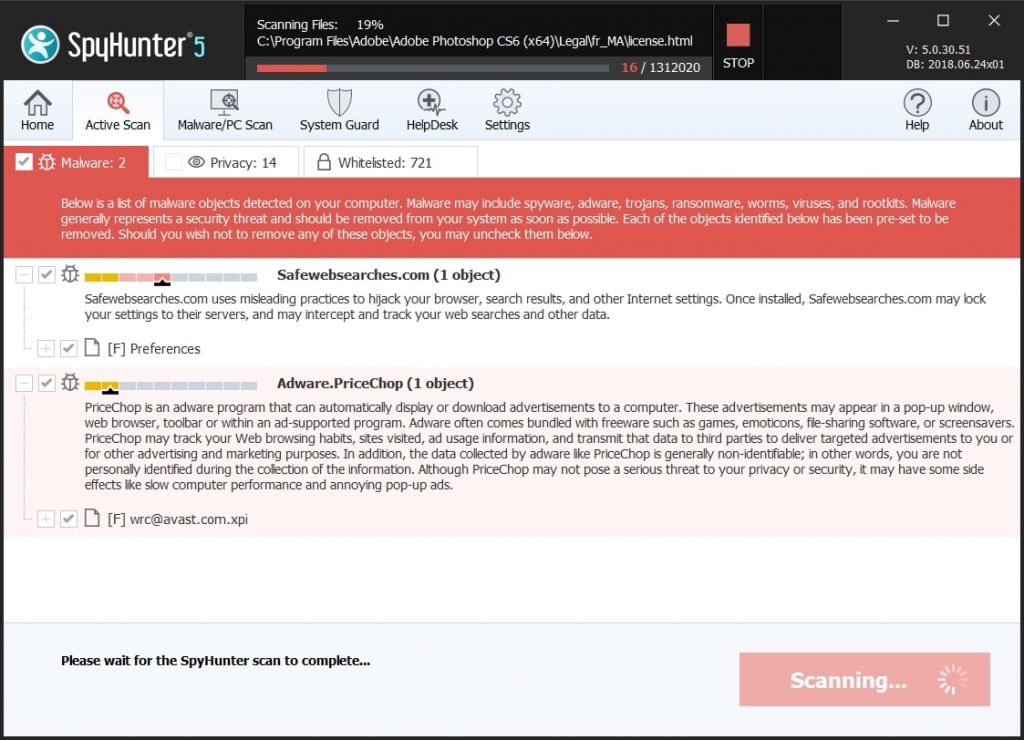
Guía de eliminación de video de malware de Mac rápida y fácil
Paso de bonificación: Cómo hacer que su Mac funcione más rápido?
Las máquinas Mac mantienen probablemente el sistema operativo más rápido que existe. Aún, Las Mac se vuelven lentas y lentas a veces. La guía de video a continuación examina todos los posibles problemas que pueden hacer que su Mac sea más lenta de lo habitual, así como todos los pasos que pueden ayudarlo a acelerar su Mac..
Paso 2: Uninstall Securesweep.pro and remove related files and objects
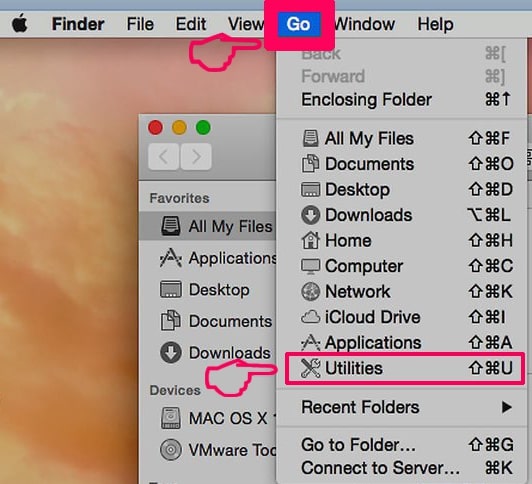
1. Golpea el ⇧ + ⌘ + U claves para abrir Utilidades. Otra forma es hacer clic en "Ir" y luego hacer clic en "Utilidades", como la imagen de abajo muestra:
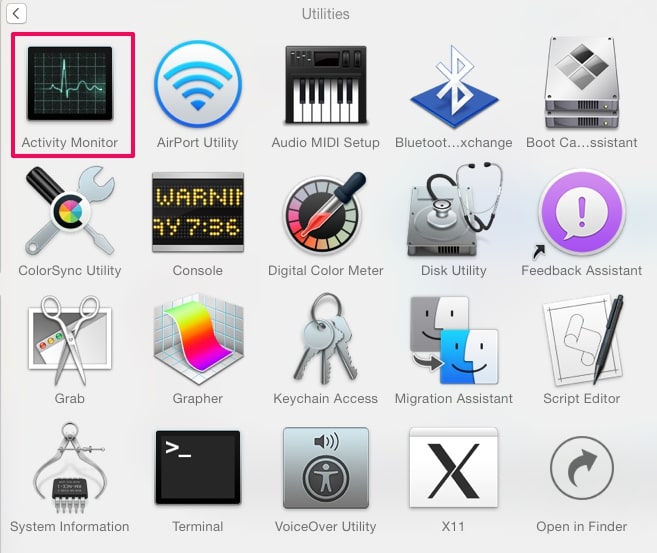
2. Busque Activity Monitor y haga doble clic en él:
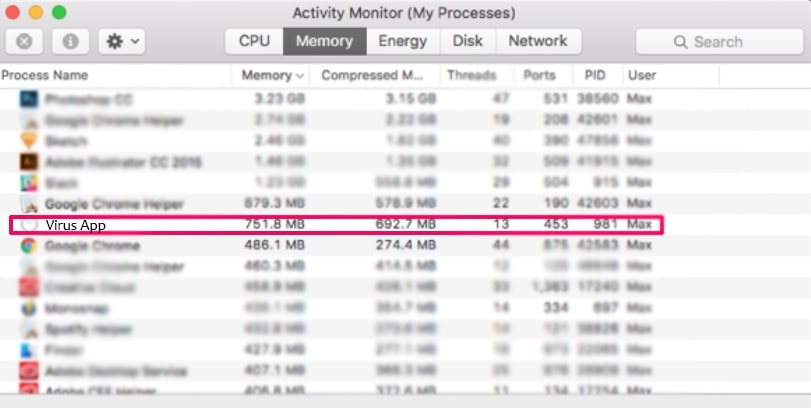
3. En el aspecto Monitor de Actividad para todos los procesos sospechosos, belonging or related to Securesweep.pro:
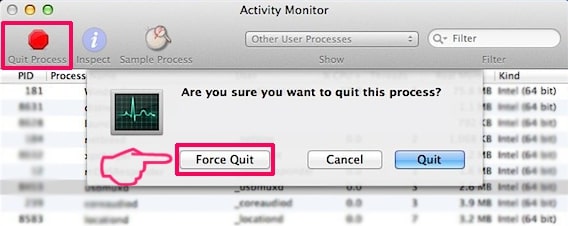
4. Haga clic en el "Ir" botón de nuevo, pero esta vez seleccione Aplicaciones. Otra forma es con los botones ⇧ + ⌘ + A.
5. En el menú de aplicaciones, buscar cualquier aplicación sospechosa o una aplicación con un nombre, similar or identical to Securesweep.pro. Si lo encuentras, haga clic con el botón derecho en la aplicación y seleccione "Mover a la papelera".

6. Seleccionar cuentas, después de lo cual haga clic en el Arranque preferencia. Mac le mostrará una lista de elementos que se inicia automáticamente cuando se conecte. Look for any suspicious apps identical or similar to Securesweep.pro. Marque la aplicación que desea que deje de ejecutarse automáticamente y luego seleccione en el Menos ("-") icono para ocultarlo.
7. Elimine cualquier archivo sobrante que pueda estar relacionado con esta amenaza manualmente siguiendo los pasos a continuación.:
- Ir Descubridor.
- En la barra de búsqueda, escriba el nombre de la aplicación que desea eliminar.
- Por encima de la barra de búsqueda cambiar los dos menús desplegables para "Sistema de Archivos" y "Están incluidos" de manera que se puede ver todos los archivos asociados con la aplicación que desea eliminar. Tenga en cuenta que algunos de los archivos no pueden estar relacionados con la aplicación así que mucho cuidado, que los archivos que elimine.
- Si todos los archivos que están relacionados, sostener el ⌘ + A para seleccionar y luego los llevan a "Basura".
In case you cannot remove Securesweep.pro via Paso 1 encima:
En caso de que usted no puede encontrar los archivos de virus y objetos en sus solicitudes u otros lugares que hemos mostrado anteriormente, puede buscar manualmente para ellos en las bibliotecas de su Mac. Pero antes de hacer esto, Por favor, lea la declaración de abajo:
1. Haga clic en "Ir" y entonces "Ir a la carpeta" como se muestra debajo:

2. Escribir "/Biblioteca / LauchAgents /" y haga clic en Aceptar:

3. Delete all of the virus files that have similar or the same name as Securesweep.pro. Si usted cree que no existe tal archivo, no elimine nada.

Se puede repetir el mismo procedimiento con los siguientes otros directorios de la biblioteca:
→ ~ / Library / LaunchAgents
/Library / LaunchDaemons
Propina: ~ es allí a propósito, porque conduce a más LaunchAgents.
Paso 3: Remove Securesweep.pro – related extensions from Safari / Cromo / Firefox



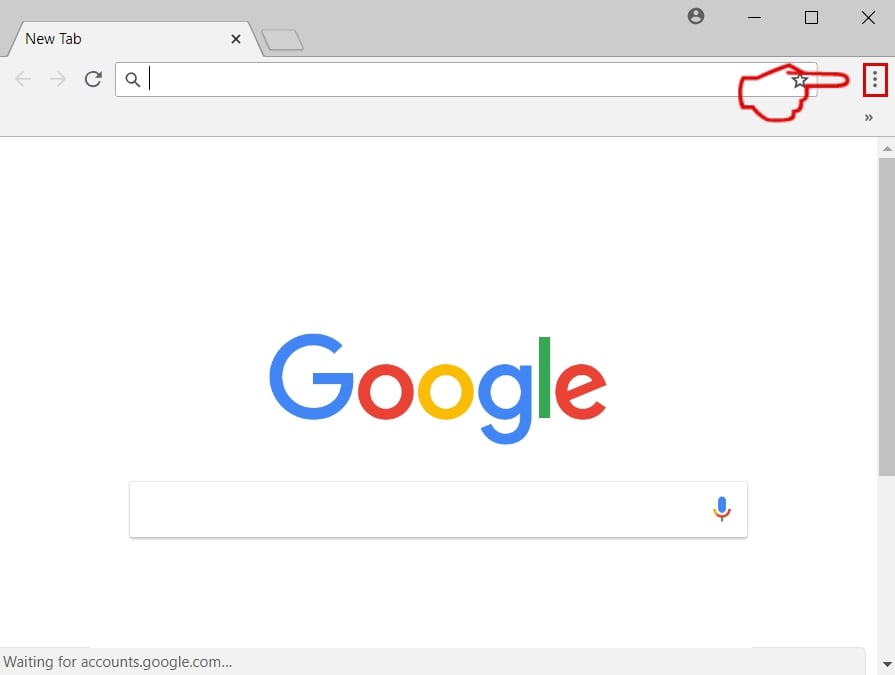
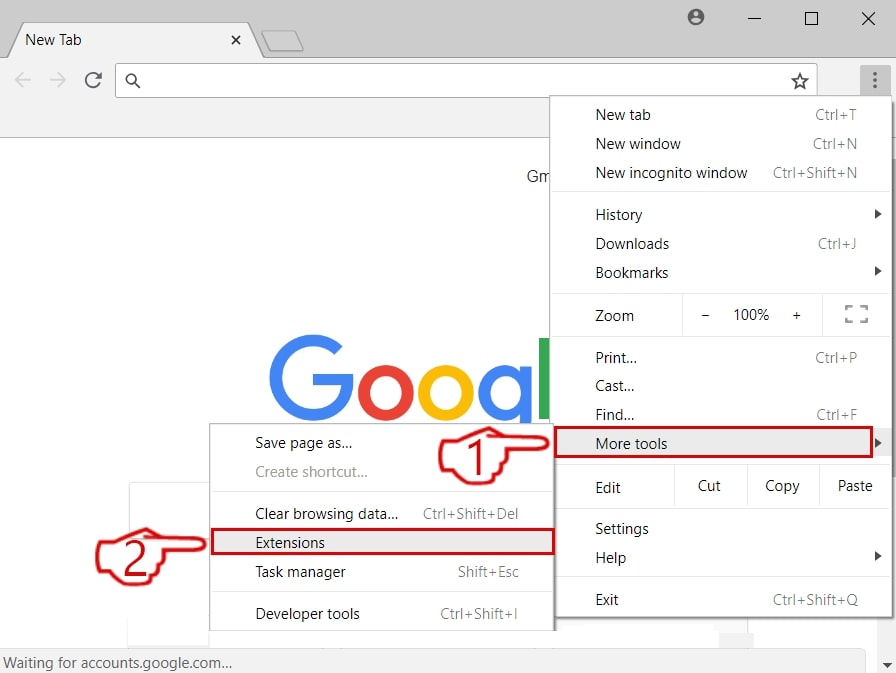
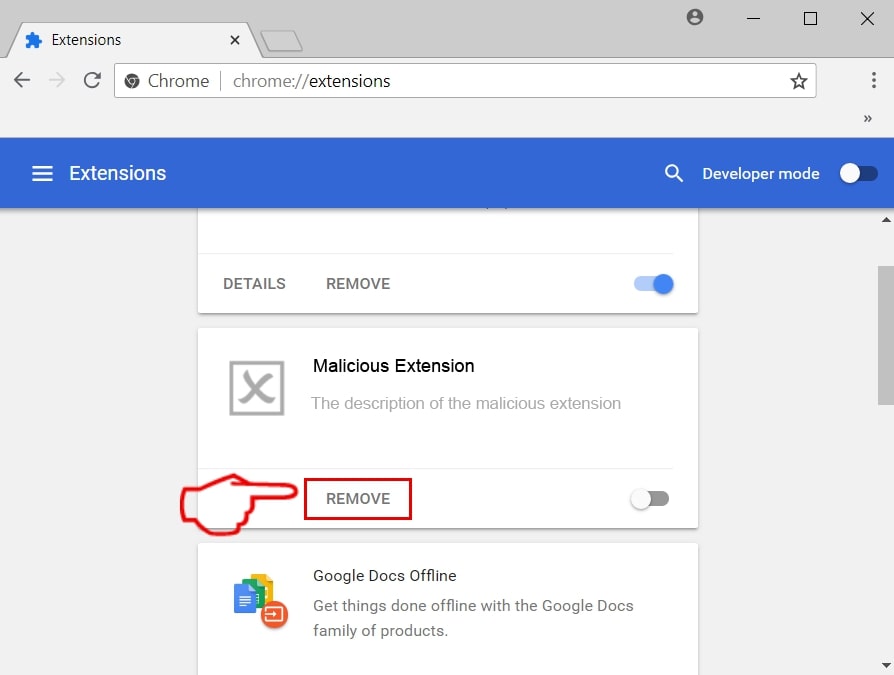
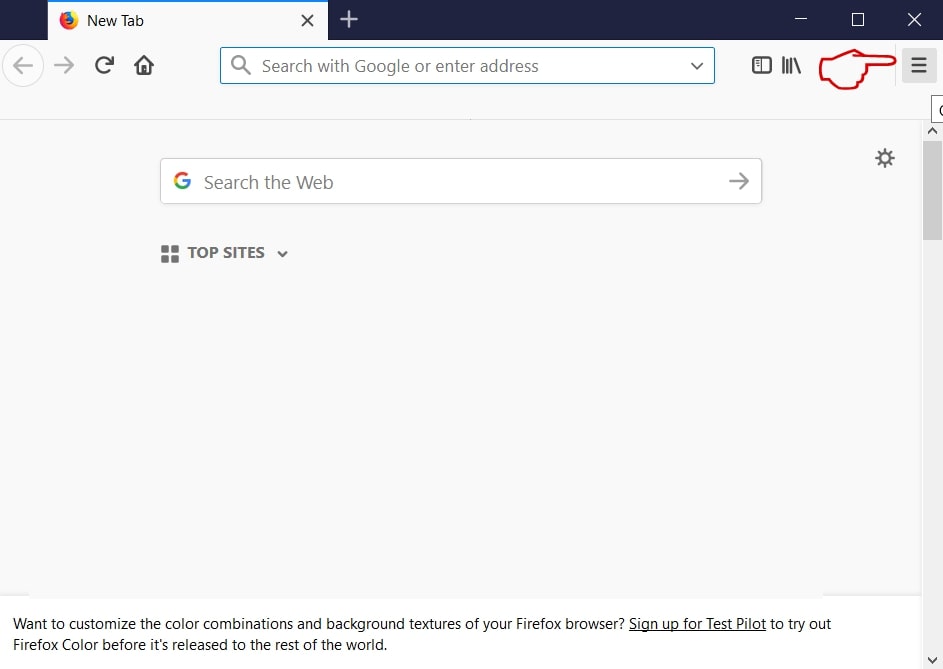
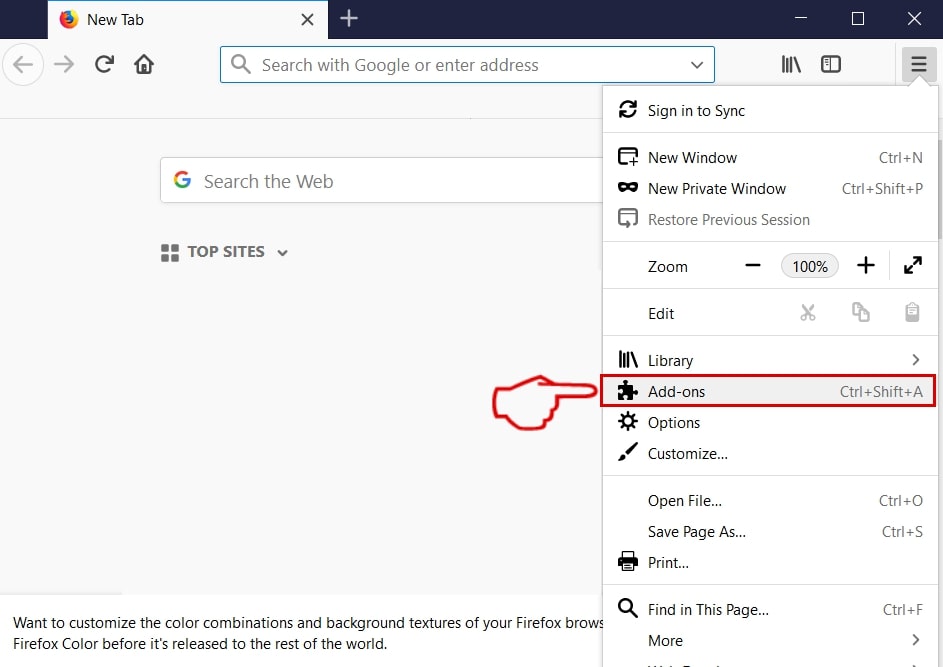
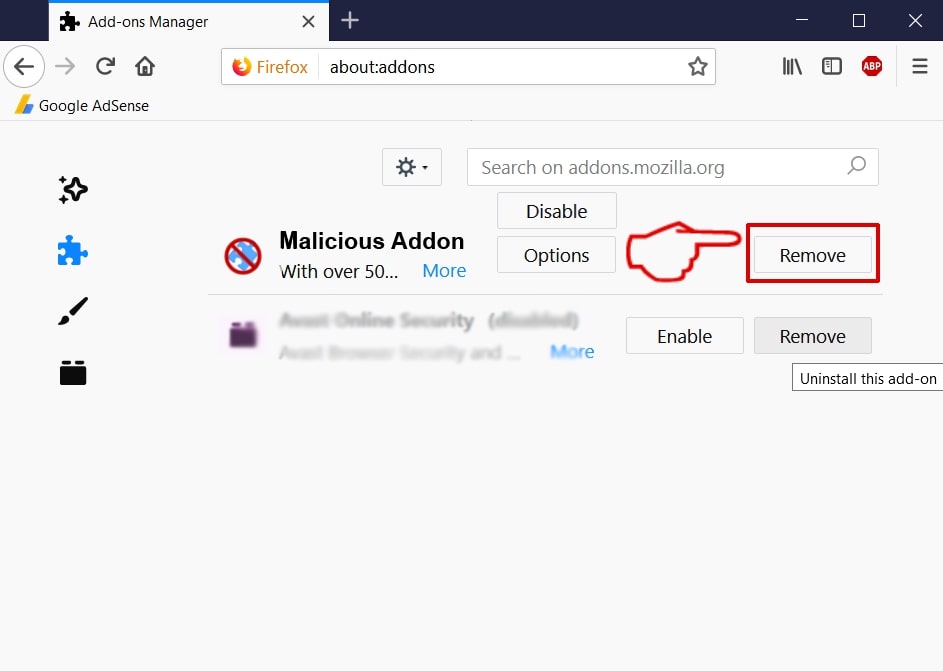
Securesweep.pro-FAQ
What is Securesweep.pro on your Mac?
The Securesweep.pro threat is probably a potentially unwanted app. También existe la posibilidad de que esté relacionado con Malware para Mac. Si es así, Estas aplicaciones tienden a ralentizar significativamente tu Mac y muestran anuncios.. También podrían usar cookies y otros rastreadores para obtener información de navegación de los navegadores web instalados en su Mac..
¿Pueden las Mac contraer virus??
Sí. Tanto como cualquier otro dispositivo, Las computadoras Apple reciben malware. Es posible que los dispositivos Apple no sean un objetivo frecuente de el malware autores, pero tenga la seguridad de que casi todos los dispositivos Apple pueden infectarse con una amenaza.
¿Qué tipos de amenazas para Mac existen??
Según la mayoría de los investigadores de malware y expertos en ciberseguridad, la tipos de amenazas Los que actualmente pueden infectar tu Mac pueden ser programas antivirus fraudulentos., adware o secuestradores (PUP), Caballos de Troya, ransomware y malware criptominero.
Qué hacer si tengo un virus en Mac, Like Securesweep.pro?
No te asustes! Puede deshacerse fácilmente de la mayoría de las amenazas de Mac aislándolas primero y luego eliminándolas. Una forma recomendada de hacerlo es utilizando un proveedor de confianza. software de eliminación de malware que puede encargarse de la eliminación automáticamente por usted.
Hay muchas aplicaciones anti-malware para Mac entre las que puede elegir. SpyHunter para Mac es una de las aplicaciones anti-malware recomendadas para Mac, que puede escanear gratis y detectar cualquier virus. Esto ahorra tiempo para la extracción manual que de otro modo tendría que hacer.
How to Secure My Data from Securesweep.pro?
Con pocas acciones simples. Primero y ante todo, es imperativo que sigas estos pasos:
Paso 1: Encuentra una computadora segura y conectarlo a otra red, no en el que se infectó tu Mac.
Paso 2: Cambiar todas sus contraseñas, a partir de sus contraseñas de correo electrónico.
Paso 3: Habilitar autenticación de dos factores para la protección de sus cuentas importantes.
Paso 4: Llame a su banco para cambiar los datos de su tarjeta de crédito (código secreto, etc) si ha guardado su tarjeta de crédito para compras en línea o ha realizado actividades en línea con su tarjeta.
Paso 5: Asegurate que llame a su ISP (Proveedor de Internet u operador) y pedirles que cambien su dirección IP.
Paso 6: Cambia tu Contraseña de wifi.
Paso 7: (Opcional): Asegúrese de escanear todos los dispositivos conectados a su red en busca de virus y repita estos pasos para ellos si se ven afectados.
Paso 8: Instalar anti-malware software con protección en tiempo real en cada dispositivo que tenga.
Paso 9: Trate de no descargar software de sitios de los que no sabe nada y manténgase alejado de sitios web de baja reputación en general.
Si sigue estas recomendaciones, su red y los dispositivos de Apple serán significativamente más seguros contra cualquier amenaza o software invasivo de información y estarán libres de virus y protegidos en el futuro también.
Más consejos que puedes encontrar en nuestro Sección Virus MacOS, donde también puede hacer preguntas y comentar sobre los problemas de su Mac.
About the Securesweep.pro Research
El contenido que publicamos en SensorsTechForum.com, this Securesweep.pro how-to removal guide included, es el resultado de una extensa investigación, trabajo duro y la dedicación de nuestro equipo para ayudarlo a eliminar el problema específico de macOS.
How did we conduct the research on Securesweep.pro?
Tenga en cuenta que nuestra investigación se basa en una investigación independiente. Estamos en contacto con investigadores de seguridad independientes, gracias a lo cual recibimos actualizaciones diarias sobre las últimas definiciones de malware, incluidos los diversos tipos de amenazas de Mac, especialmente adware y aplicaciones potencialmente no deseadas (satisfecho).
Además, the research behind the Securesweep.pro threat is backed with VirusTotal.
Para comprender mejor la amenaza que representa el malware de Mac, Consulte los siguientes artículos que proporcionan detalles informados..