

Cos'è Securesweep.pro??
È apparsa una notifica pop-up o un avviso del browser apparentemente proveniente da McAfee o Norton che avvertiva che il Mac era infetto o che l'abbonamento era scaduto., e la causa è securesweep.pro. Leggi subito questa guida alla rimozione. – Questo non è un vero avviso di McAfee o Norton., e securesweep.pro è un dominio confermato come dannoso.
Securesweep.pro è esplicitamente bloccato da Malwarebytes perché associato al phishing. – Malwarebytes’ La pagina di rilevamento ufficiale conferma che i siti web su questo dominio mostrano falsi avvisi di virus per spaventare i visitatori e indurli a fornire informazioni personali.. HowToRemove.guide lo classifica come un browser hijacker che si infiltra nel browser tramite le autorizzazioni di notifica., quindi utilizza tali autorizzazioni per inviare falsi avvisi di sicurezza a tutte le ore. Il nome McAfee o Norton compare in questi avvisi perché la familiarità con i marchi di sicurezza rende il messaggio sufficientemente credibile da indurre ad agire. – securesweep.pro sfrutta la notorietà di nomi di cui gli utenti si fidano già., senza alcun collegamento con tali aziende. L'obiettivo è quello di indirizzare il visitatore verso una pagina di phishing., un acquisto di abbonamento fasullo, o un'interazione fraudolenta con l'assistenza tecnica. È confermato che SpyHunter rileva e rimuove con successo Securesweep.pro.
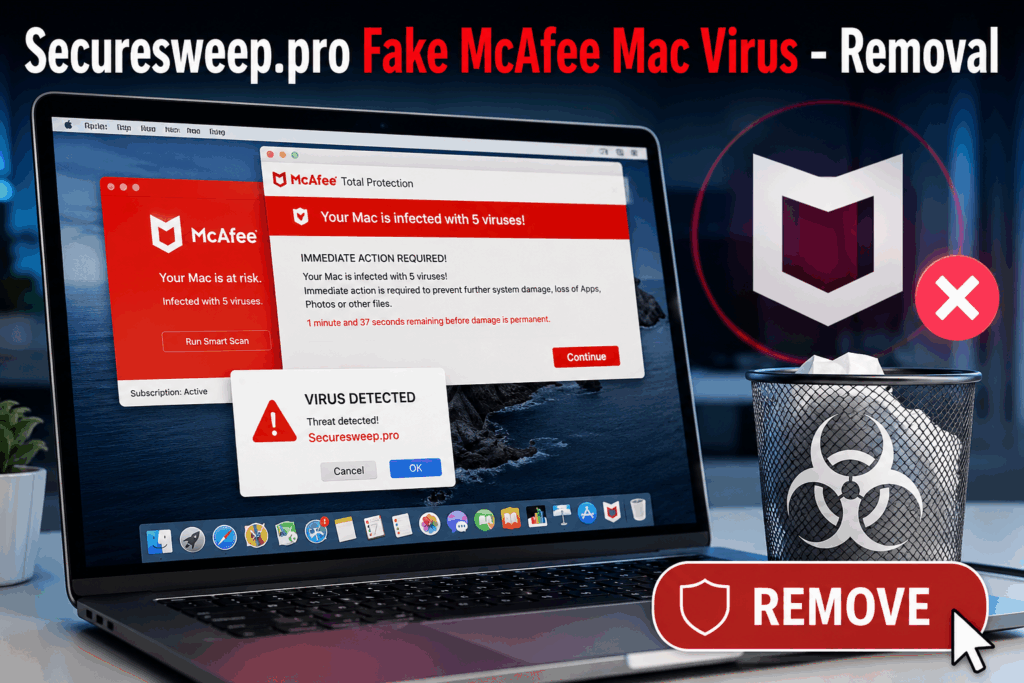
Panoramica di Securesweep.pro
| Tipo | Dominio di phishing e dirottamento del browser confermato, esplicitamente bloccato da Malwarebytes in quanto associato al phishing.. Visualizza falsi avvisi antivirus di McAfee e Norton tramite le autorizzazioni per le notifiche push del browser, al fine di spaventare i visitatori e indurli a fornire informazioni personali o dati di pagamento.. Classificato come dirottatore del browser da HowToRemove.guide, insieme a Hotbcojobu.today e EasySearching.net.. SpyHunter ha confermato di averlo rimosso con successo. |
| Sintomi | Notifiche del browser provenienti da Securesweep.pro che segnalano l'infezione del Mac da virus, presentate sotto forma di avvisi di sicurezza ufficiali di McAfee o Norton.. Una notifica o un pop-up che mostra un numero di telefono per un falso supporto tecnico insieme a un conteggio dei virus. Una pagina di phishing che appare quando si fa clic su una notifica di sicurezza di Securesweep.pro, richiesta dell'ID Apple, carta di pagamento, o dati personali. Il browser reindirizza automaticamente a Securesweep.pro o alle sue pagine associate senza che l'utente le abbia lette.. |
| Tempo di rimozione | Circa 15 minuti per una scansione completa del sistema |
| Strumento di rimozione | Verifica se il tuo sistema è stato interessato da malware
Scarica
Strumento di rimozione malware
|
Come ho fatto a ricevere i pop-up di Securesweep.pro??
Ecco come Securesweep.pro in genere ottiene l'accesso al browser.:
- Autorizzazione alle notifiche concessa durante la navigazione – Il percorso più documentato per i dirottatori del browser come Securesweep.pro: un reindirizzamento su un sito di bassa qualità ha presentato un “Fai clic su Consenti per confermare” o “Fai clic su Consenti per continuare” pronta. Facendo clic si concede il dominio permanente notifica push permessi, che ora utilizza per inviare falsi avvisi di sicurezza di McAfee o Norton tramite il sistema di notifica del browser..
- Un adware o un'estensione del browser che genera i reindirizzamenti – Se il browser viene reindirizzato ripetutamente a Securesweep.pro senza una navigazione intenzionale, un adware programma o estensione dannosa installata tramite bundling software sta generando i reindirizzamenti.
- Una catena di reindirizzamenti pubblicitari dannosi – Un clic su un annuncio su un sito di streaming o download di dubbia reputazione può instradare attraverso una catena di messaggi automatici reindirizzamenti dannosi che atterrano sulla richiesta di autorizzazione per le notifiche di Securesweep.pro senza una navigazione intenzionale.
- Un falso “Il Mac è infetto” pagina del browser – Un reindirizzamento durante la navigazione su Mac può presentare una pagina a schermo intero che imita McAfee o Norton, affermando di aver rilevato diversi virus., e la “abilita le notifiche” Il prompt appare come parte del flusso di correzione fittizio.
Che cosa fa Securesweep.pro??
Malwarebytes e HowToRemove.guide confermano il seguente comportamento. Ecco il quadro completo e documentato:
- Visualizza falsi avvisi antivirus di McAfee o Norton come notifiche del browser. – Le notifiche, che hanno lo stesso aspetto degli avvisi di sicurezza ufficiali di McAfee o Norton, vengono visualizzate sul desktop del Mac indipendentemente dal fatto che il browser sia aperto., affermando che il dispositivo è infetto da un certo numero di minacce e invitando l'utente a cliccare su una pagina di phishing..
- Spaventa i visitatori inducendoli a fornire volontariamente informazioni personali – I falsi avvisi di sicurezza portano a phishing pagine progettate per raccogliere le credenziali dell'ID Apple, dettagli della carta di pagamento, o informazioni personali con il pretesto di rinnovare la protezione antivirus o di pagare per rimuovere le minacce rilevate.
- Potrebbe favorire interazioni di supporto tecnico false – Alcune varianti mostrano un numero di telefono insieme all'avviso di sicurezza, indirizzare gli utenti Mac a chiamare una linea di assistenza tecnica fraudolenta dove gli operatori tentano di vendere falsi servizi di pulizia o di ottenere l'accesso remoto al dispositivo..
- Raccoglie dati comportamentali tramite tracker integrati – Incorporato tracker raccogliere l'indirizzo IP, dati del dispositivo, e il comportamento di clic per la raccolta dei dati e il retargeting durante ogni interazione con il dominio.
Come rimuovere Securesweep.pro
Non cliccare su alcuna notifica proveniente da Securesweep.pro e non chiamare alcun numero visualizzato nei suoi avvisi. – Gli avvisi non provengono da McAfee o Norton. Apri le impostazioni di notifica di Safari (Menu Safari, quindi Impostazioni o Preferenze, poi i siti web, quindi Notifiche) e rimuovere Securesweep.pro. In Chrome su Mac: Impostazioni, quindi Privacy e Sicurezza, quindi Impostazioni sito, quindi Notifiche, quindi rimuovi il dominio e seleziona Blocca. Controlla le estensioni di Safari e Chrome e rimuovi tutto ciò che non conosci. Se gli avvisi persistono dopo aver revocato l'autorizzazione alle notifiche, controlla le Preferenze di Sistema (o Impostazioni di sistema) nella sezione Profili per qualsiasi profilo di configurazione che non è stato installato intenzionalmente – se è presente, eliminalo prima di apportare qualsiasi altra modifica al browser.. Esegui una scansione completa con uno strumento antimalware dedicato. – È confermato che SpyHunter ha rimosso con successo Securesweep.pro – per identificare eventuali componenti adware che generano reindirizzamenti sottostanti. Se è stata visitata una pagina di phishing e sono state inviate informazioni personali o di pagamento, Cambiate immediatamente le credenziali utilizzando un dispositivo pulito e monitorate i vostri conti finanziari.. Segui la guida completa alla rimozione riportata di seguito per conoscere tutti i passaggi necessari su Mac., Windows, e Android.

Ventsislav Krastev
Da allora Ventsislav è un esperto di sicurezza informatica di SensorsTechForum 2015. Ha fatto ricerche, copertura, aiutare le vittime con le ultime infezioni da malware oltre a testare e rivedere il software e gli ultimi sviluppi tecnologici. Avendo Marketing laureato pure, Ventsislav ha anche la passione per l'apprendimento di nuovi turni e innovazioni nella sicurezza informatica che diventano un punto di svolta. Dopo aver studiato la gestione della catena del valore, Amministrazione di rete e amministrazione di computer delle applicazioni di sistema, ha trovato la sua vera vocazione nel settore della cibersicurezza ed è un convinto sostenitore dell'educazione di ogni utente verso la sicurezza online.
Seguimi:
Passaggi da preparare prima della rimozione:
Prima di iniziare a seguire i passi di seguito, Essere informati che si deve prima fare le seguenti operazioni preliminari:
- Eseguire il backup dei file nel caso in cui il peggio accade.
- Assicurarsi di avere un dispositivo con queste istruzioni su standy.
- Armatevi di pazienza.
- 1. Cerca malware per Mac
- 2. Disinstallare le app rischiose
- 3. Pulisci i tuoi browser
Passo 1: Scan for and remove Securesweep.pro files from your Mac
When you are facing problems on your Mac as a result of unwanted scripts and programs such as Securesweep.pro, il modo consigliato di eliminare la minaccia è quello di utilizzare un programma anti-malware. SpyHunter per Mac offre funzionalità di sicurezza avanzate insieme ad altri moduli che miglioreranno la sicurezza del tuo Mac e la proteggeranno in futuro.
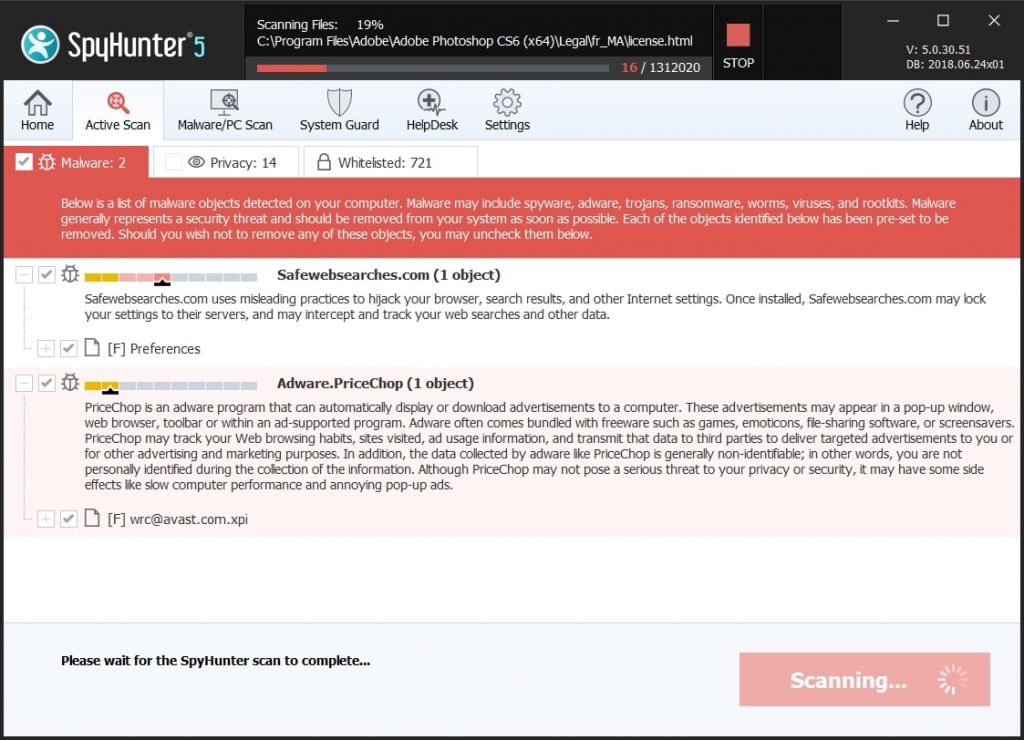
Guida rapida e semplice alla rimozione di video malware per Mac
Passo bonus: Come rendere il tuo Mac più veloce?
Le macchine Mac mantengono probabilmente il sistema operativo più veloce in circolazione. Ancora, I Mac a volte diventano lenti e lenti. La guida video di seguito esamina tutti i possibili problemi che possono portare il tuo Mac a essere più lento del solito, nonché tutti i passaggi che possono aiutarti a velocizzare il tuo Mac.
Passo 2: Uninstall Securesweep.pro and remove related files and objects
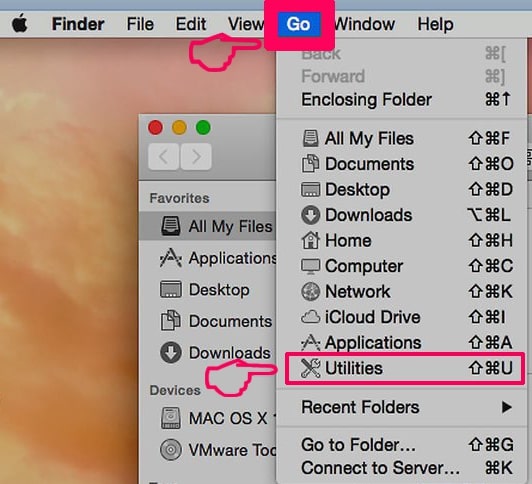
1. Colpire il ⇧ + ⌘ + U chiavi per aprire Utilità. Un altro modo è fare clic su "Vai" e quindi su "Utilità", come l'immagine qui sotto mostra:
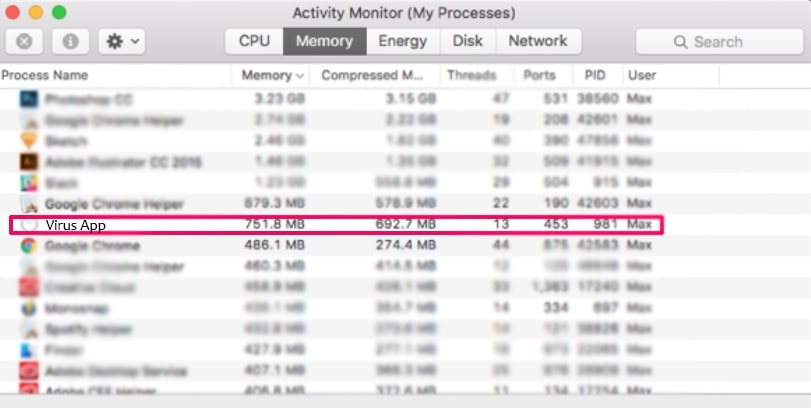
2. Trova Activity Monitor e fai doppio clic su di esso:
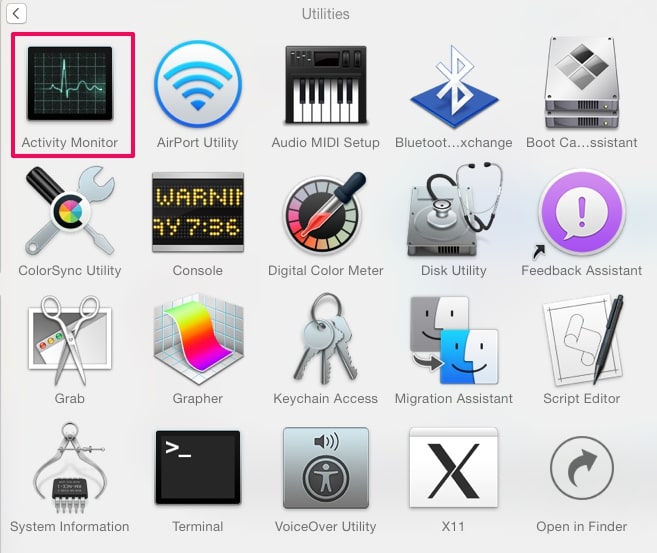
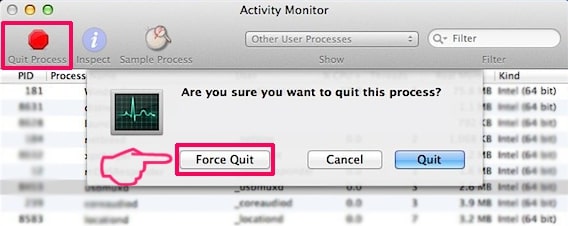
3. Nel sguardo Activity Monitor per eventuali processi sospetti, belonging or related to Securesweep.pro:
4. Clicca sul "Andare" nuovamente il pulsante, ma questa volta seleziona Applicazioni. Un altro modo è con i pulsanti ⇧+⌘+A.
5. Nel menu Applicazioni, cercare qualsiasi applicazione sospetto o un'applicazione con un nome, similar or identical to Securesweep.pro. Se lo trovate, fare clic con il tasto destro sull'app e selezionare "Sposta nel cestino".

6. Selezionare conti, dopo di che cliccare sul elementi di login preferenza. Il Mac ti mostrerà un elenco di elementi che si avvia automaticamente quando si accede. Look for any suspicious apps identical or similar to Securesweep.pro. Seleziona l'app di cui vuoi interrompere l'esecuzione automatica, quindi seleziona su Meno (“-“) icona per nasconderlo.
7. Rimuovi manualmente eventuali file rimanenti che potrebbero essere correlati a questa minaccia seguendo i passaggi secondari di seguito:
- Vai a mirino.
- Nella barra di ricerca digitare il nome della app che si desidera rimuovere.
- Al di sopra della barra di ricerca cambiare i due menu a tendina per "File di sistema" e "Sono inclusi" in modo che è possibile vedere tutti i file associati con l'applicazione che si desidera rimuovere. Tenete a mente che alcuni dei file non possono essere correlati al app in modo da essere molto attenti che i file si elimina.
- Se tutti i file sono correlati, tenere il ⌘ + A per selezionare loro e poi li di auto "Trash".
In case you cannot remove Securesweep.pro via Passo 1 sopra:
Nel caso in cui non è possibile trovare i file dei virus e gli oggetti nelle applicazioni o altri luoghi che abbiamo sopra riportati, si può cercare manualmente per loro nelle Biblioteche del Mac. Ma prima di fare questo, si prega di leggere il disclaimer qui sotto:
1. Clicca su "Andare" e poi "Vai alla cartella" come mostrato sotto:

2. Digitare "/Library / LauchAgents /" e fai clic su Ok:

3. Delete all of the virus files that have similar or the same name as Securesweep.pro. Se credete che ci sia tale file non, non eliminare nulla.

È possibile ripetere la stessa procedura con le seguenti altre directory Biblioteca:
→ ~ / Library / LaunchAgents
/Library / LaunchDaemons
Mancia: ~ è lì apposta, perché porta a più LaunchAgents.
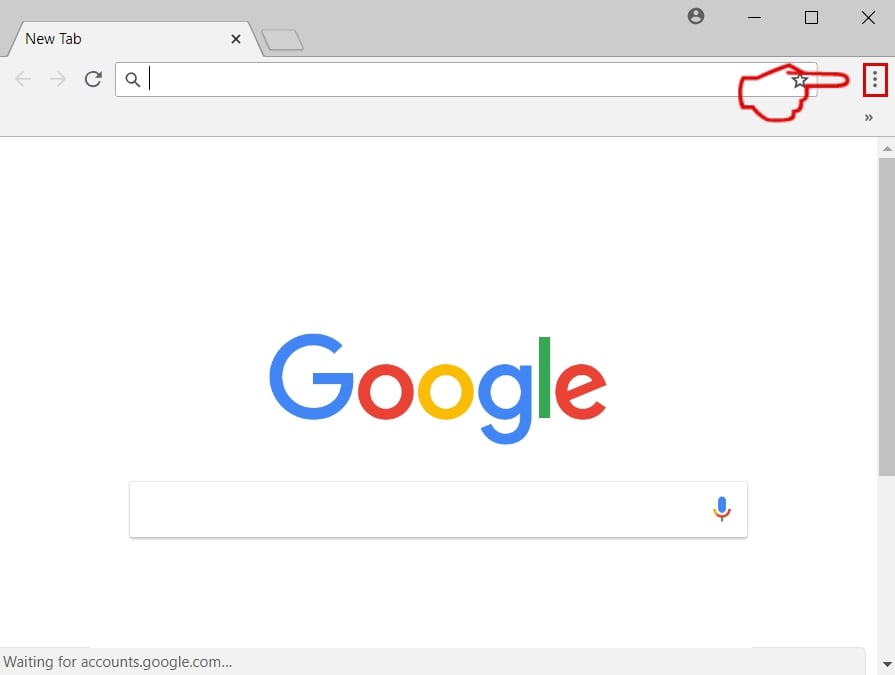
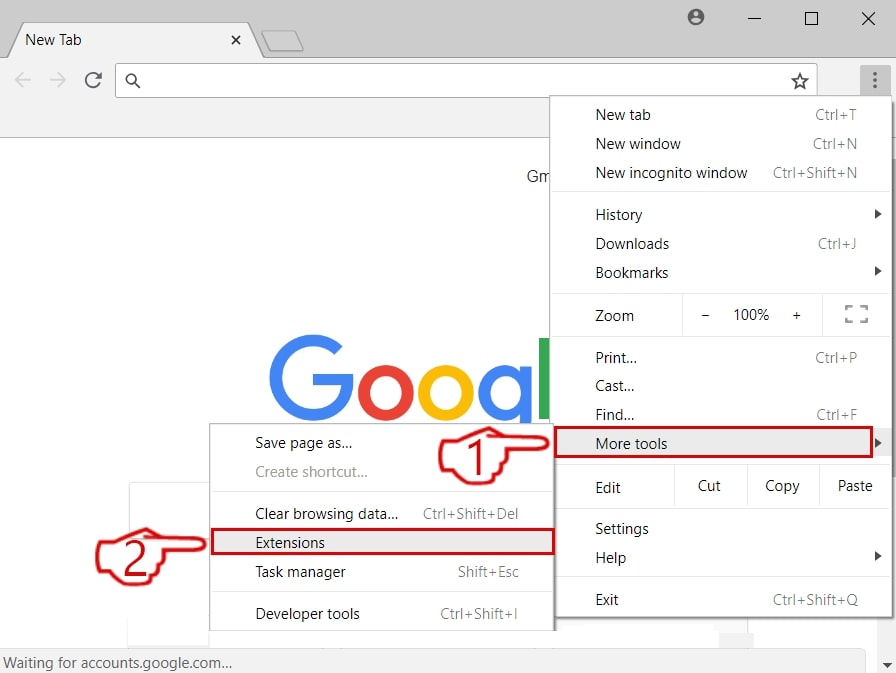
Passo 3: Remove Securesweep.pro – related extensions from Safari / Cromo / Firefox



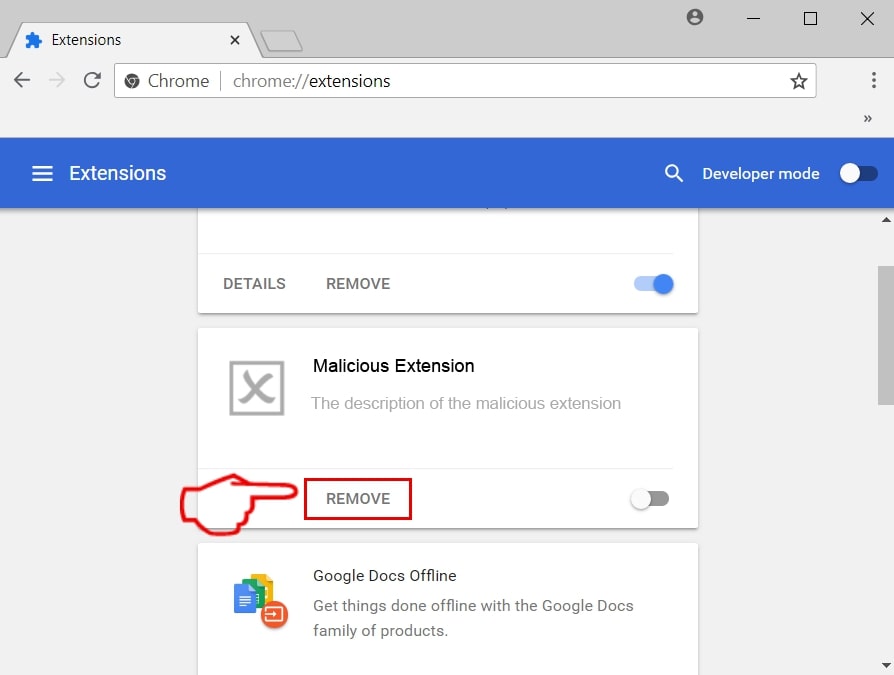
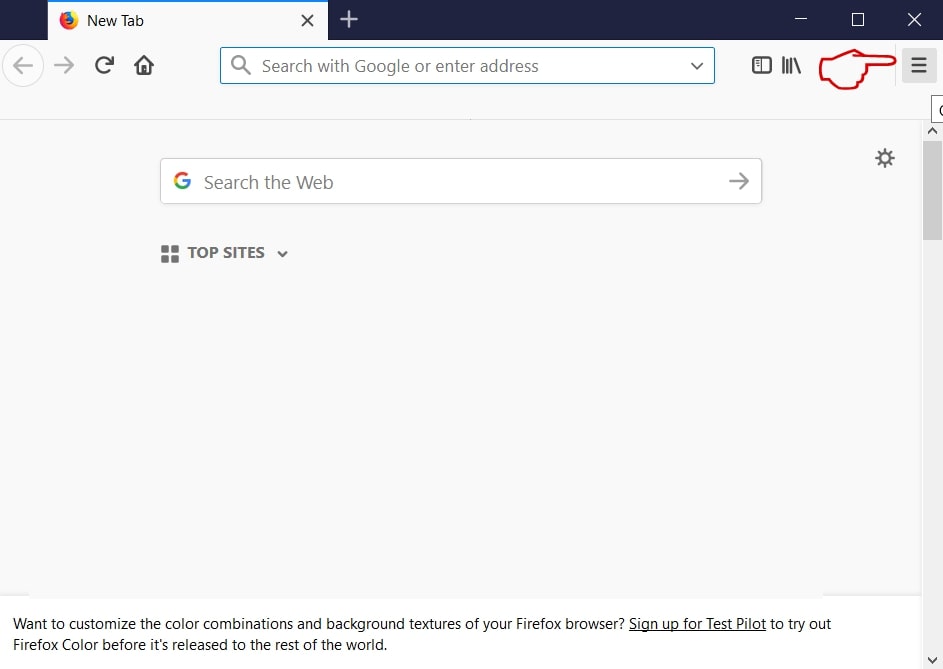
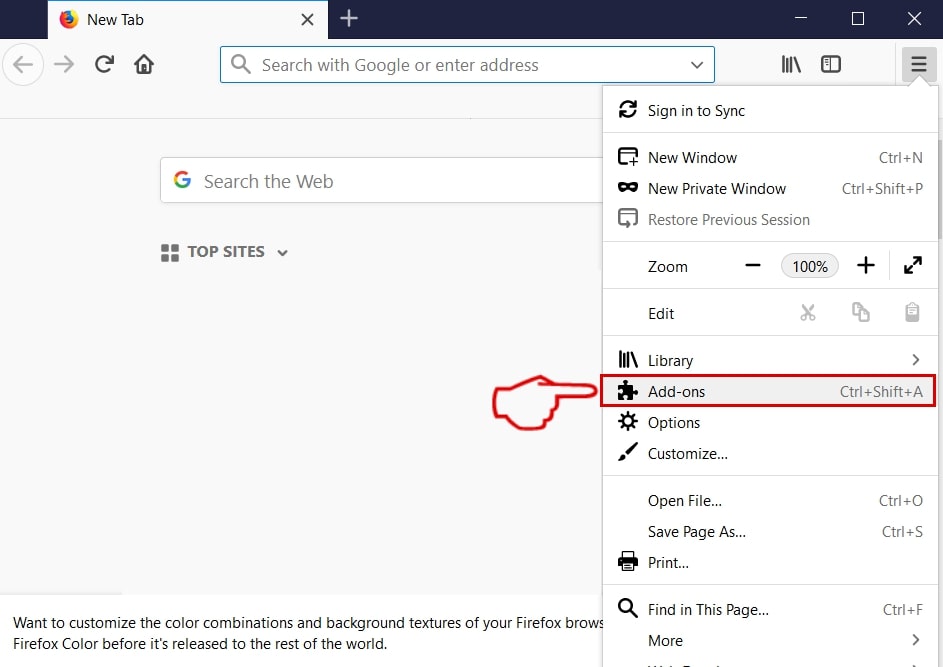
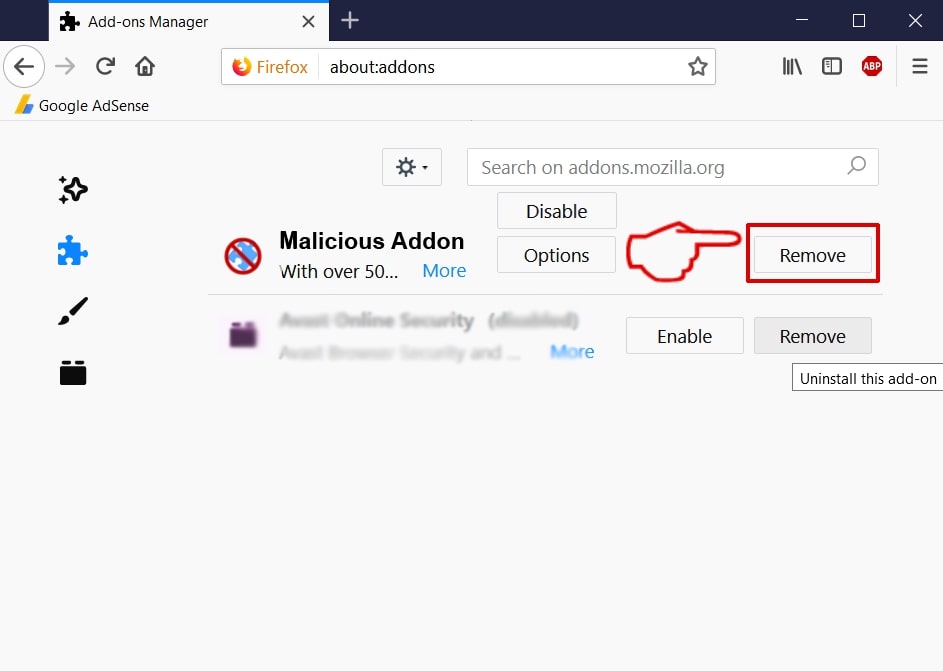
Securesweep.pro-FAQ
What is Securesweep.pro on your Mac?
The Securesweep.pro threat is probably a potentially unwanted app. C'è anche una possibilità a cui potrebbe essere correlato Malware per Mac. Se è così, tali app tendono a rallentare in modo significativo il tuo Mac e visualizzare annunci pubblicitari. Potrebbero anche utilizzare cookie e altri tracker per ottenere informazioni di navigazione dai browser web installati sul tuo Mac.
I Mac possono prendere virus?
Sì. Tanto quanto qualsiasi altro dispositivo, I computer Apple ricevono malware. I dispositivi Apple potrebbero non essere un bersaglio frequente il malware autori, ma stai certo che quasi tutti i dispositivi Apple possono essere infettati da una minaccia.
Quali tipi di minacce esistono per Mac?
Secondo la maggior parte dei ricercatori di malware ed esperti di sicurezza informatica, il tipi di minacce che attualmente possono infettare il tuo Mac possono essere programmi antivirus non autorizzati, adware o dirottatori (PUP), Cavalli di Troia, ransomware e malware crittografico.
Cosa fare se ho un virus Mac, Like Securesweep.pro?
Niente panico! Puoi sbarazzarti facilmente della maggior parte delle minacce Mac isolandole prima e poi rimuovendole. Un modo consigliato per farlo è utilizzare un fornitore affidabile software di rimozione malware che può occuparsi della rimozione automaticamente per te.
Esistono molte app anti-malware per Mac tra cui puoi scegliere. SpyHunter per Mac è una delle app anti-malware per Mac consigliate, che può eseguire la scansione gratuitamente e rilevare eventuali virus. Ciò consente di risparmiare tempo per la rimozione manuale che altrimenti sarebbe necessario eseguire.
How to Secure My Data from Securesweep.pro?
Con poche semplici azioni. Innanzitutto, è imperativo seguire questi passaggi:
Passo 1: Trova un computer sicuro e collegalo a un'altra rete, non quello in cui è stato infettato il tuo Mac.
Passo 2: Cambiare tutte le password, a partire dalle password della posta elettronica.
Passo 3: consentire autenticazione a due fattori per la protezione dei tuoi account importanti.
Passo 4: Chiama la tua banca a modificare i dati della carta di credito (codice segreto, eccetera) se hai salvato la tua carta di credito per lo shopping online o hai svolto attività online con la tua carta.
Passo 5: Assicurati che chiama il tuo ISP (Provider o operatore Internet) e chiedi loro di cambiare il tuo indirizzo IP.
Passo 6: Cambia il tuo Password Wi-Fi.
Passo 7: (Opzionale): Assicurati di scansionare tutti i dispositivi collegati alla tua rete alla ricerca di virus e ripeti questi passaggi per loro se sono interessati.
Passo 8: Installa anti-malware software con protezione in tempo reale su ogni dispositivo che hai.
Passo 9: Cerca di non scaricare software da siti di cui non sai nulla e stai alla larga siti web di bassa reputazione generalmente.
Se segui queste raccomandazioni, la tua rete e i dispositivi Apple diventeranno significativamente più sicuri contro qualsiasi minaccia o software invasivo delle informazioni e saranno privi di virus e protetti anche in futuro.
Altri suggerimenti che puoi trovare sul nostro Sezione Virus MacOS, dove puoi anche porre domande e commentare i tuoi problemi con il Mac.
About the Securesweep.pro Research
I contenuti che pubblichiamo su SensorsTechForum.com, this Securesweep.pro how-to removal guide included, è il risultato di ricerche approfondite, duro lavoro e la dedizione del nostro team per aiutarti a rimuovere il problema specifico di macOS.
How did we conduct the research on Securesweep.pro?
Si prega di notare che la nostra ricerca si basa su un'indagine indipendente. Siamo in contatto con ricercatori di sicurezza indipendenti, grazie al quale riceviamo aggiornamenti quotidiani sulle ultime definizioni di malware, compresi i vari tipi di minacce per Mac, in particolare adware e app potenzialmente indesiderate (soddisfatto).
Inoltre, the research behind the Securesweep.pro threat is backed with VirusTotal.
Per comprendere meglio la minaccia rappresentata dal malware per Mac, si prega di fare riferimento ai seguenti articoli che forniscono dettagli informati.