

Wat is Securesweep.pro??
Er verscheen een pop-upmelding of browserwaarschuwing afkomstig van McAfee of Norton met de melding dat uw Mac geïnfecteerd is of dat uw abonnement is verlopen., en het is terug te voeren op securesweep.pro. Lees deze verwijderingshandleiding nu meteen. – Dit is geen echte McAfee- of Norton-waarschuwing., en securesweep.pro is een bevestigd kwaadaardig domein.
Securesweep.pro wordt expliciet geblokkeerd door Malwarebytes omdat het in verband wordt gebracht met phishing. – Malwarebytes’ De officiële detectiepagina bevestigt dat websites op dit domein valse viruswaarschuwingen weergeven om bezoekers bang te maken en hen ertoe aan te zetten persoonlijke informatie prijs te geven.. HowToRemove.guide classificeert het als een browserkaper die via notificatierechten toegang tot de browser verkrijgt., Vervolgens gebruikt hij die machtigingen om op alle uren van de dag nepbeveiligingswaarschuwingen te versturen.. De naam McAfee of Norton verschijnt in die waarschuwingen omdat bekende beveiligingsmerken de boodschap voldoende geloofwaardig maken om actie te ondernemen. – securesweep.pro maakt gebruik van de naamsbekendheid van namen die gebruikers al vertrouwen., zonder enige connectie met die bedrijven. Het doel is om de bezoeker naar een phishingpagina te leiden., een nep-abonnementaankoop, of een frauduleuze interactie met de technische ondersteuning. SpyHunter detecteert en verwijdert Securesweep.pro, zo is bevestigd..
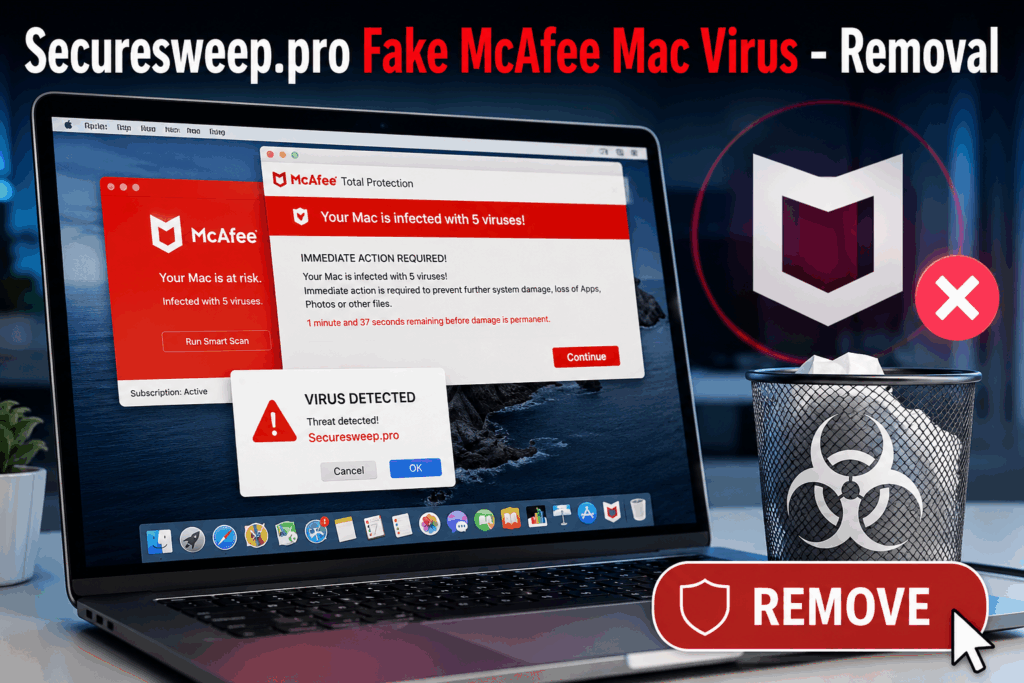
Beknopt overzicht van Securesweep.pro
| Type | Bevestigd phishing- en browserkaperdomein expliciet geblokkeerd door Malwarebytes als zijnde geassocieerd met phishing.. Toont nep-viruswaarschuwingen van McAfee en Norton via pushnotificaties in de browser om bezoekers bang te maken en hen ertoe aan te zetten persoonlijke gegevens of betaalgegevens te verstrekken.. Geclassificeerd als browserkaper door HowToRemove.guide, Hotbcojobu.today en EasySearching.net.. SpyHunter heeft bevestigd dat het succesvol is verwijderd.. |
| Symptomen | Browsermeldingen van Securesweep.pro die beweren dat de Mac is geïnfecteerd met virussen, vermomd als officiële beveiligingswaarschuwingen van McAfee of Norton.. Een melding of pop-up met een telefoonnummer voor nep-technische ondersteuning en een virustelling.. Een phishingpagina die verschijnt wanneer er op een beveiligingsmelding van Securesweep.pro wordt geklikt., Er wordt om een Apple ID gevraagd., betaalkaart, of persoonlijke gegevens. De browser stuurt u door naar Securesweep.pro of een van de bijbehorende pagina's zonder dat u daar bewust naartoe navigeert.. |
| Verwijderingstijd | Ongeveer 15 minuten voor een volledige systeemscan |
| Removal Tool | Zien of je systeem is getroffen door malware
Download
Malware Removal Tool
|
Hoe krijg ik die pop-ups van Securesweep.pro??
Hieronder wordt uitgelegd hoe Securesweep.pro doorgaans toegang krijgt tot de browser.:
- Een meldingstoestemming verleend tijdens het browsen – De meest gedocumenteerde route voor browserkapers zoals Securesweep.pro: een redirect op een site van lage kwaliteit presenteerde een “Klik op Toestaan om te bevestigen” of “Druk op Toestaan om verder te gaan.” prompt. Door te klikken werd het domein permanent verkregen. push notificatie permissies, die het nu gebruikt om nep-beveiligingswaarschuwingen van McAfee of Norton via het browsernotificatiesysteem te verspreiden..
- Een adware of browserextensie die de omleidingen genereert. – Als de browser herhaaldelijk wordt doorgestuurd naar Securesweep.pro zonder dat u daar bewust naartoe navigeert, dan is er mogelijk een probleem., een adware programma of malafide extensie geïnstalleerd via software bundeling genereert de omleidingen.
- Een keten van kwaadaardige advertentie-omleidingen – Een advertentieklik op een dubieuze streaming- of downloadsite kan leiden tot een keten van geautomatiseerde processen. kwaadaardige redirects die zonder bewuste navigatie op de melding van Securesweep.pro terechtkomen..
- Een nep “Uw Mac is besmet” browserpagina – Tijdens het browsen op een Mac kan een omleiding een pagina op volledig scherm weergeven die zich voordoet als McAfee of Norton en beweert meerdere virussen te hebben gedetecteerd., en “meldingen toestaan” De prompt verschijnt als onderdeel van de nep-herstelprocedure..
Wat doet Securesweep.pro??
Malwarebytes en HowToRemove.guide bevestigen het volgende gedrag.. Hier is de volledige gedocumenteerde afbeelding.:
- Geeft nep-viruswaarschuwingen van McAfee of Norton weer als browsernotificaties. – Er verschijnen meldingen op het Mac-bureaublad die er precies zo uitzien als de officiële beveiligingswaarschuwingen van McAfee of Norton, ongeacht of de browser open is., waarbij beweerd wordt dat het apparaat besmet is met een specifiek aantal bedreigingen en de gebruiker wordt doorverwezen naar een phishingpagina..
- Jaagt bezoekers de stuipen op het lijf om hen ertoe te bewegen persoonlijke informatie vrijwillig te verstrekken. – De valse veiligheidswaarschuwingen leiden tot phishing pagina's ontworpen om Apple ID-gegevens te verzamelen, betaalkaartgegevens, of persoonlijke informatie onder het mom van het verlengen van antivirusbescherming of het betalen voor het verwijderen van gedetecteerde bedreigingen..
- Kan leiden tot nep-interacties met de technische ondersteuning. – Sommige varianten tonen een telefoonnummer naast de beveiligingswaarschuwing., Mac-gebruikers worden doorverwezen naar een frauduleuze technische ondersteuningslijn waar medewerkers proberen nep-opruimdiensten te verkopen of op afstand toegang tot het apparaat te verkrijgen..
- Verzamelt gedragsgegevens via ingebouwde trackers. – Ingebed trackers IP-adres verzamelen, apparaatgegevens, en klikgedrag voor het verzamelen van gegevens en retargeting bij elke interactie met het domein.
Hoe Securesweep.pro te verwijderen
Klik niet op meldingen van Securesweep.pro en bel geen enkel nummer dat in de waarschuwingen wordt weergegeven. – De waarschuwingen zijn niet afkomstig van McAfee of Norton.. Open de meldingsinstellingen van Safari. (Safari-menu, vervolgens Instellingen of Voorkeuren, vervolgens Websites, vervolgens meldingen) en verwijder Securesweep.pro. In Chrome op Mac: Instellingen, Vervolgens privacy en beveiliging., vervolgens Site-instellingen, vervolgens meldingen, Verwijder vervolgens het domein en selecteer Blokkeren.. Controleer de extensies van Safari en Chrome en verwijder alles wat u niet kent.. Als de meldingen blijven binnenkomen nadat de toestemming voor meldingen is ingetrokken, Controleer de systeemvoorkeuren. (of Systeeminstellingen) onder Profielen voor elk configuratieprofiel dat niet opzettelijk is geïnstalleerd – als er een aanwezig is, Verwijder het voordat je andere wijzigingen in je browser aanbrengt.. Voer een volledige scan uit met een speciaal antimalwareprogramma. – SpyHunter verwijdert Securesweep.pro naar verluidt succesvol. – om eventuele adwarecomponenten te identificeren die onderliggende omleidingen genereren.. Als een phishingpagina is bezocht en persoonlijke of betaalgegevens zijn ingevoerd, Wijzig die inloggegevens onmiddellijk vanaf een schoon apparaat en controleer uw financiële rekeningen.. Volg de volledige verwijderingshandleiding onder dit artikel voor alle stappen op Mac., Windows, en Android.

Ventsislav Krastev
Ventsislav is sindsdien een cybersecurity-expert bij SensorsTechForum 2015. Hij heeft onderzoek gedaan, aan het bedekken, slachtoffers helpen met de nieuwste malware-infecties plus het testen en beoordelen van software en de nieuwste technische ontwikkelingen. Na afgestudeerd Marketing, alsmede, Ventsislav heeft ook een passie voor het leren van nieuwe verschuivingen en innovaties in cybersecurity die gamechangers worden. Na het bestuderen van Value Chain Management, Netwerkbeheer en computerbeheer van systeemtoepassingen, hij vond zijn ware roeping binnen de cyberbeveiligingsindustrie en gelooft sterk in het opleiden van elke gebruiker in de richting van online veiligheid en beveiliging.
Volg mij:
Stappen ter voorbereiding vóór verwijdering:
Voordat u begint met de onderstaande stappen te volgen, er rekening mee dat je eerst moet doen de volgende bereidingen:
- Een backup van uw bestanden voor het geval het ergste gebeurt.
- Zorg ervoor dat u een apparaat met deze instructies op standy hebben.
- Wapen jezelf met geduld.
- 1. Scannen op Mac-malware
- 2. Verwijder risicovolle apps
- 3. Maak uw browsers schoon
Stap 1: Scan for and remove Securesweep.pro files from your Mac
When you are facing problems on your Mac as a result of unwanted scripts and programs such as Securesweep.pro, de aanbevolen manier van het elimineren van de dreiging is met behulp van een anti-malware programma. SpyHunter voor Mac biedt geavanceerde beveiligingsfuncties samen met andere modules die de beveiliging van uw Mac verbeteren en in de toekomst beschermen.
Snelle en gemakkelijke Mac Malware Video Removal Guide
Bonusstap: Hoe u uw Mac sneller kunt laten werken?
Mac-machines hebben waarschijnlijk het snelste besturingssysteem dat er is. Nog steeds, Macs worden soms traag en traag. De onderstaande videogids onderzoekt alle mogelijke problemen die ertoe kunnen leiden dat uw Mac langzamer is dan normaal, evenals alle stappen die u kunnen helpen om uw Mac sneller te maken.
Stap 2: Uninstall Securesweep.pro and remove related files and objects
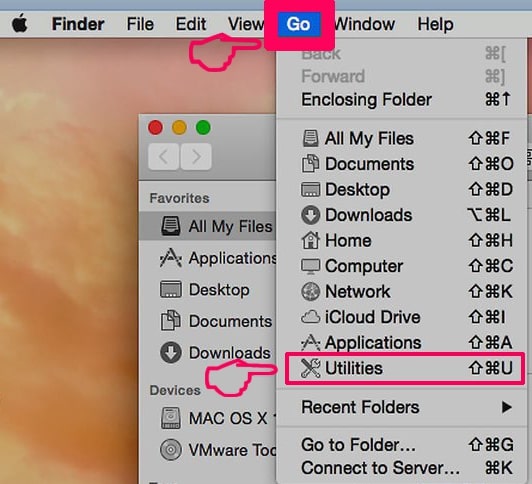
1. Druk op de ⇧ ⌘ + + U sleutels om hulpprogramma's te openen. Een andere manier is om op "Go" te klikken en vervolgens op "Hulpprogramma's" te klikken, zoals blijkt uit onderstaande afbeelding:
2. Zoek Activity Monitor en dubbelklik erop:
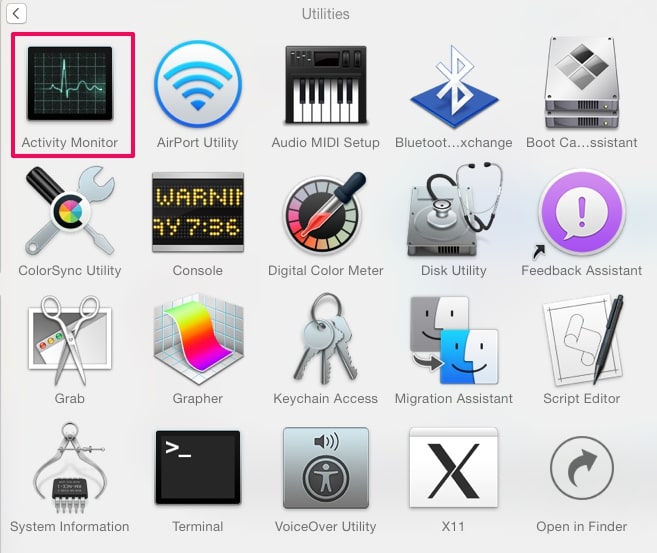
3. In de Activity Monitor look voor elke verdachte processen, belonging or related to Securesweep.pro:
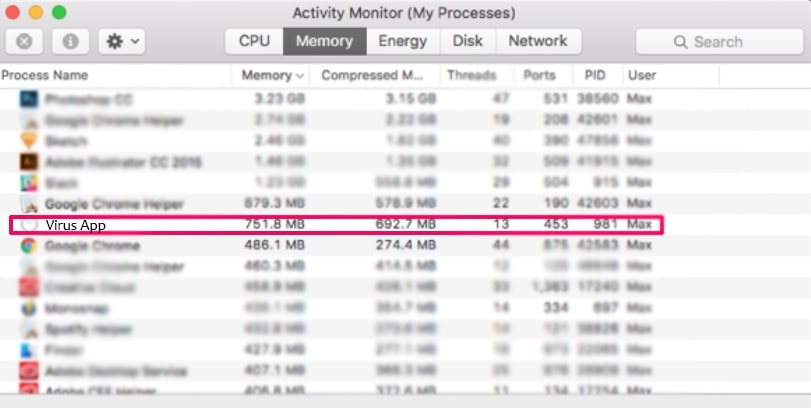
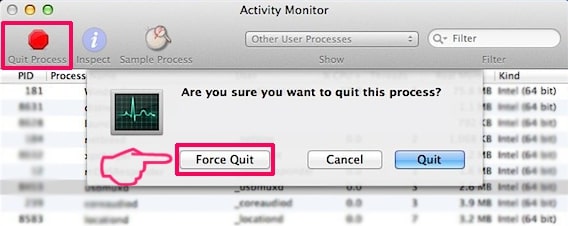
4. Klik op de "Gaan" nogmaals op de knop, maar selecteer deze keer Toepassingen. Een andere manier is met de ⇧+⌘+A knoppen.
5. In het menu Toepassingen, zoeken naar eventuele verdachte app of een app met een naam, similar or identical to Securesweep.pro. Als u het vinden, klik met de rechtermuisknop op de app en selecteer "Verplaatsen naar prullenbak".

6. Kiezen accounts, waarna klik op de Inlogonderdelen voorkeur. Uw Mac toont dan een lijst met items die automatisch worden gestart wanneer u zich aanmeldt. Look for any suspicious apps identical or similar to Securesweep.pro. Vink de app aan waarvan u wilt voorkomen dat deze automatisch wordt uitgevoerd en selecteer vervolgens op de Minus ("-") icoon om het te verbergen.
7. Verwijder eventuele overgebleven bestanden die mogelijk verband houden met deze dreiging handmatig door de onderstaande substappen te volgen:
- Ga naar vinder.
- In de zoekbalk typt u de naam van de app die u wilt verwijderen.
- Boven de zoekbalk veranderen de twee drop down menu's om "System Files" en "Zijn inbegrepen" zodat je alle bestanden in verband met de toepassing kunt zien die u wilt verwijderen. Houd er rekening mee dat sommige van de bestanden kunnen niet worden gerelateerd aan de app, zodat heel voorzichtig welke bestanden u wilt verwijderen.
- Als alle bestanden zijn gerelateerd, houd de ⌘ + A knoppen om ze te selecteren en dan rijden ze naar "Trash".
In case you cannot remove Securesweep.pro via Stap 1 bovenstaand:
In het geval dat u niet het virus bestanden en objecten in uw Applications of andere plaatsen waar we hierboven hebben laten zien te vinden, kunt u handmatig zoeken voor hen in de bibliotheken van je Mac. Maar voordat je dit doet, Lees de disclaimer hieronder:
1. Klik op "Gaan" en toen "Ga naar map" zoals hieronder:

2. Typ in "/Bibliotheek / LauchAgents /" en klik op OK:

3. Delete all of the virus files that have similar or the same name as Securesweep.pro. Als je denkt dat er geen dergelijke dossier, niets verwijderen.

U kunt dezelfde procedure te herhalen met de volgende andere Bibliotheek directories:
→ ~ / Library / LaunchAgents
/Library / LaunchDaemons
Tip: ~ Er is met opzet, omdat het leidt tot meer LaunchAgents.
Stap 3: Remove Securesweep.pro – related extensions from Safari / Chrome / Firefox



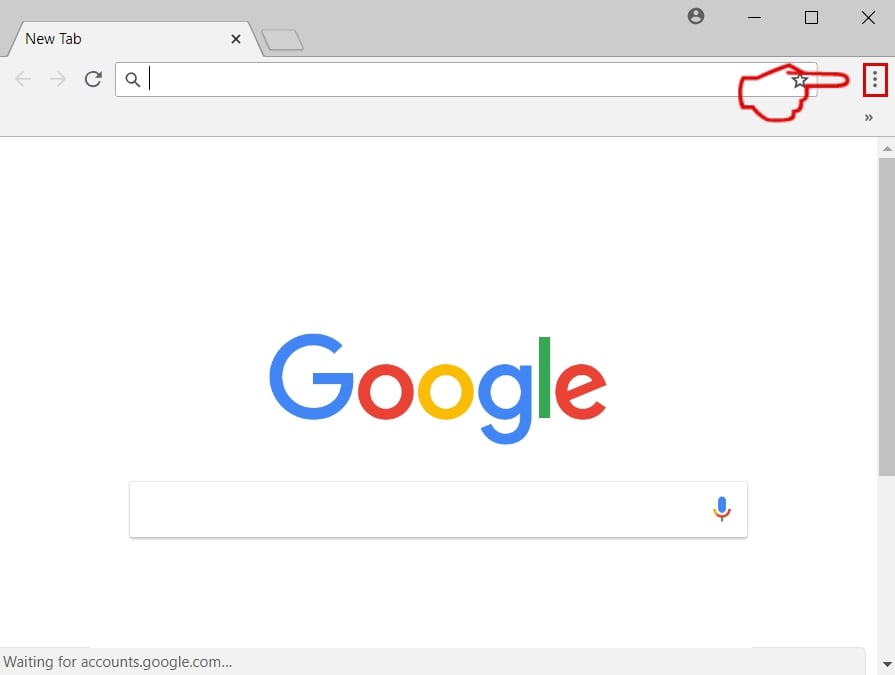
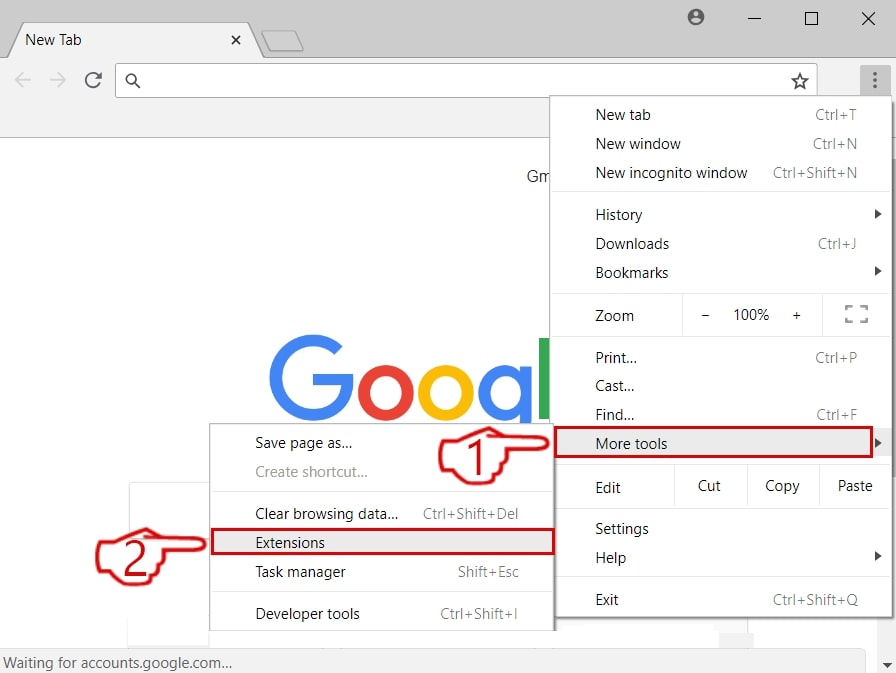
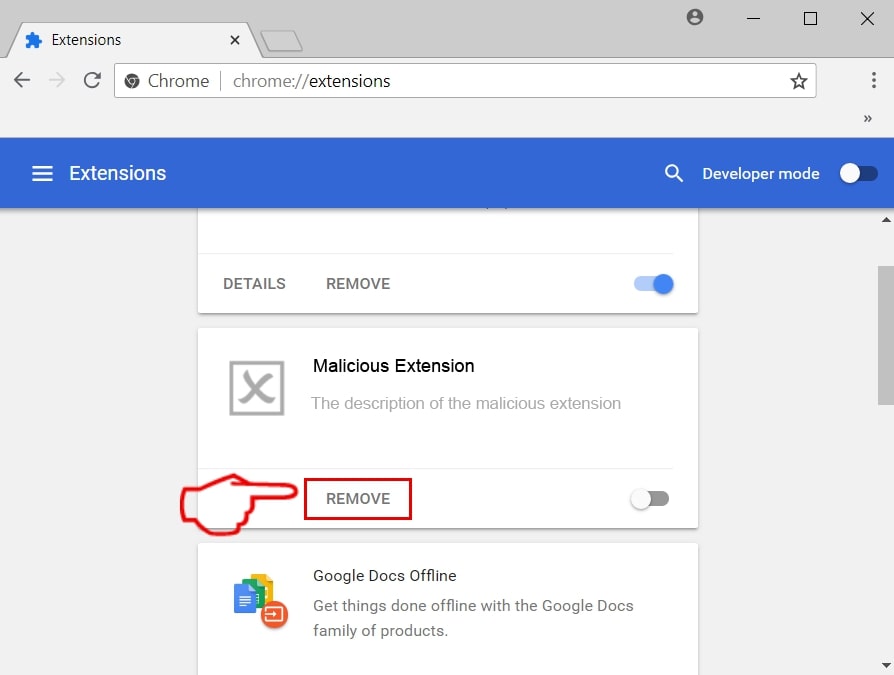
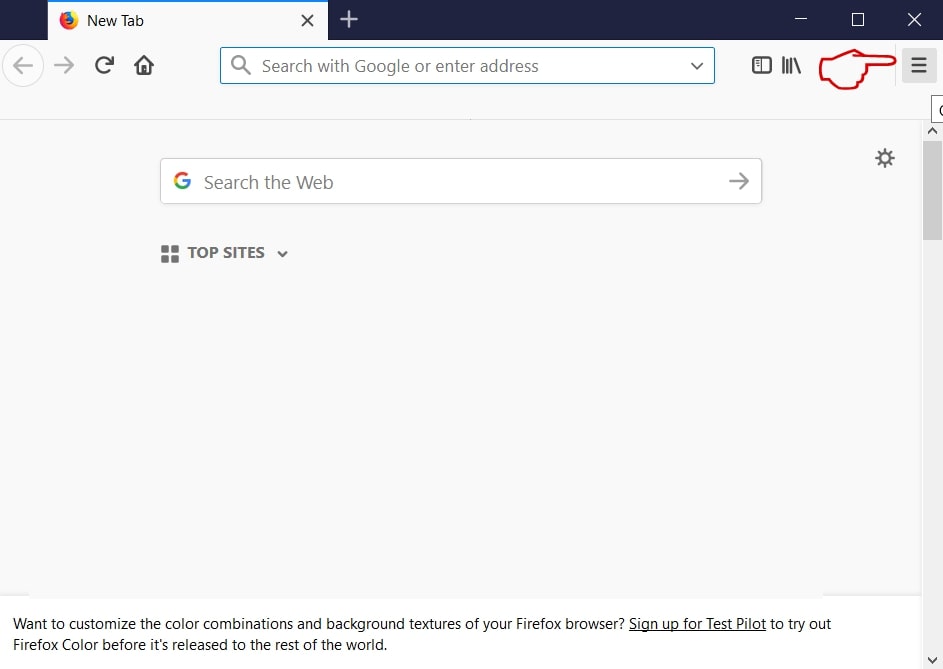
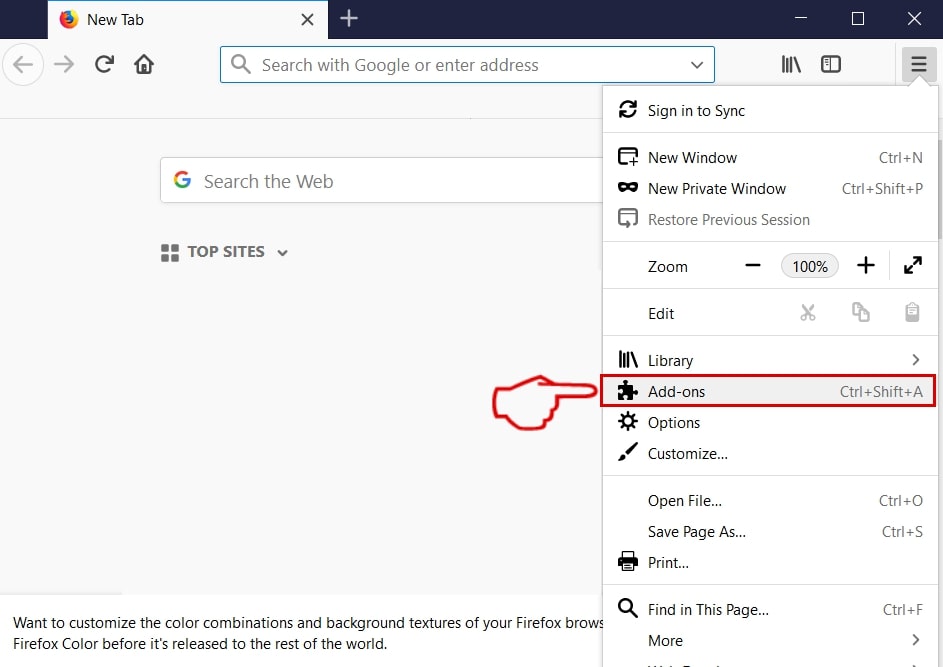
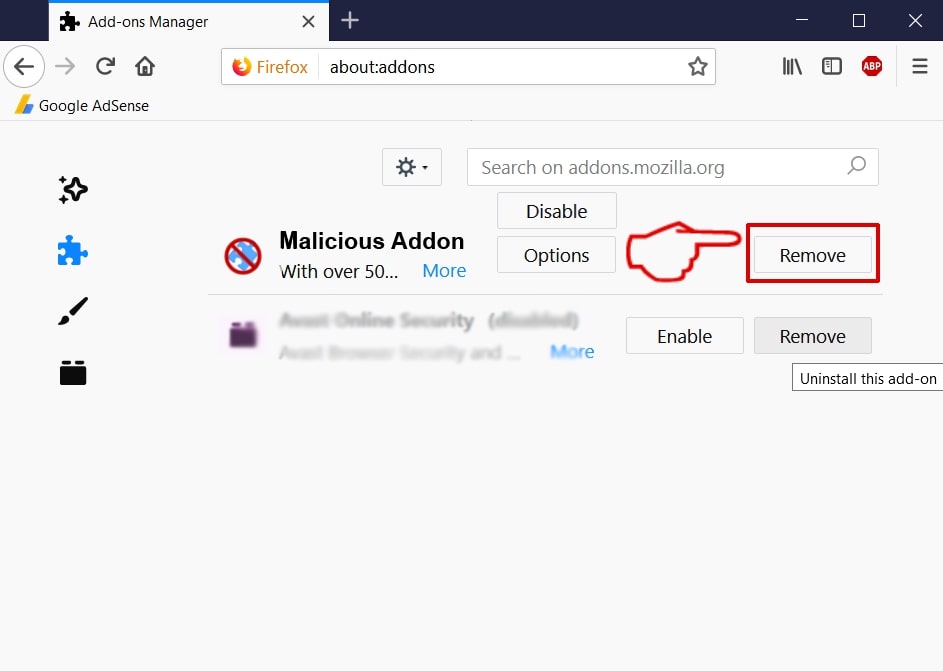
Securesweep.pro-FAQ
What is Securesweep.pro on your Mac?
The Securesweep.pro threat is probably a potentially unwanted app. Er is ook een kans dat het verband kan houden met Mac-malware. Als, dergelijke apps hebben de neiging uw Mac aanzienlijk te vertragen en advertenties weer te geven. Ze kunnen ook cookies en andere trackers gebruiken om browsegegevens te verkrijgen van de geïnstalleerde webbrowsers op uw Mac.
Kunnen Macs virussen krijgen??
Ja. Net zoveel als elk ander apparaat, Apple-computers krijgen malware. Apple-apparaten zijn misschien niet vaak het doelwit malware auteurs, maar u kunt er zeker van zijn dat bijna alle Apple-apparaten besmet kunnen raken met een bedreiging.
Welke soorten Mac-bedreigingen zijn er??
Volgens de meeste malware-onderzoekers en cyberbeveiligingsexperts, de soorten bedreigingen die momenteel uw Mac kunnen infecteren, kunnen frauduleuze antivirusprogramma's zijn, adware of kapers (PUP), Trojaanse paarden, ransomware en cryptominer-malware.
Wat moet ik doen als ik een Mac-virus heb?, Like Securesweep.pro?
Raak niet in paniek! U kunt de meeste Mac-bedreigingen gemakkelijk verwijderen door ze eerst te isoleren en vervolgens te verwijderen. Een aanbevolen manier om dat te doen is door gebruik te maken van een gerenommeerd bedrijf software voor het verwijderen van malware die de verwijdering automatisch voor u kan verzorgen.
Er zijn veel Mac-anti-malware-apps waaruit u kunt kiezen. SpyHunter voor Mac is een van de aanbevolen anti-malware-apps voor Mac, die gratis kan scannen en eventuele virussen kan detecteren. Dit bespaart tijd voor handmatige verwijdering die u anders zou moeten doen.
How to Secure My Data from Securesweep.pro?
Met een paar simpele handelingen. Eerst en vooral, het is absoluut noodzakelijk dat u deze stappen volgt:
Stap 1: Zoek een veilige computer en verbind het met een ander netwerk, niet degene waarin je Mac is geïnfecteerd.
Stap 2: Verander al uw wachtwoorden, te beginnen met uw e-mailwachtwoorden.
Stap 3: in staat stellen twee-factor authenticatie ter bescherming van uw belangrijke accounts.
Stap 4: Bel uw bank naar uw creditcardgegevens wijzigen (geheime code, etc.) als u uw creditcard hebt opgeslagen om online te winkelen of online activiteiten met uw kaart hebt gedaan.
Stap 5: Zorg ervoor dat bel uw ISP (Internetprovider of provider) en hen vragen om uw IP-adres te wijzigen.
Stap 6: Verander jouw Wifi wachtwoord.
Stap 7: (Facultatief): Zorg ervoor dat u alle apparaten die op uw netwerk zijn aangesloten op virussen scant en herhaal deze stappen als ze worden getroffen.
Stap 8: Installeer anti-malware software met realtime bescherming op elk apparaat dat u heeft.
Stap 9: Probeer geen software te downloaden van sites waar u niets van af weet en blijf er vanaf websites met een lage reputatie in het algemeen.
Als u deze aanbevelingen opvolgt, uw netwerk en Apple-apparaten zullen aanzienlijk veiliger worden tegen alle bedreigingen of informatie-invasieve software en ook in de toekomst virusvrij en beschermd zijn.
Meer tips vind je op onze MacOS Virus-sectie, waar u ook vragen kunt stellen en opmerkingen kunt maken over uw Mac-problemen.
About the Securesweep.pro Research
De inhoud die we publiceren op SensorsTechForum.com, this Securesweep.pro how-to removal guide included, is het resultaat van uitgebreid onderzoek, hard werken en de toewijding van ons team om u te helpen het specifieke macOS-probleem op te lossen.
How did we conduct the research on Securesweep.pro?
Houd er rekening mee dat ons onderzoek is gebaseerd op een onafhankelijk onderzoek. We hebben contact met onafhankelijke beveiligingsonderzoekers, waardoor we dagelijks updates ontvangen over de nieuwste malwaredefinities, inclusief de verschillende soorten Mac-bedreigingen, vooral adware en mogelijk ongewenste apps (tevreden).
Bovendien, the research behind the Securesweep.pro threat is backed with VirusTotal.
Om de dreiging van Mac-malware beter te begrijpen, raadpleeg de volgende artikelen die deskundige details bieden:.