

Was ist das AsyncRat-Virus??
AsyncRat-Virus ist ein gefährlicher Fernzugriffstrojaner, auch bekannt als RAT, Dadurch können Cyberkriminelle die versteckte Kontrolle über einen infizierten Windows-Computer erlangen.. Lesen Sie diesen Artikel, um herauszufinden, was AsyncRat tut., wie es in Ihr System gelangt sein könnte, und warum Sie die unten stehende Entfernungsanleitung jetzt sofort befolgen sollten, wenn Sie glauben, dass Ihr PC kompromittiert wurde..
AsyncRat begann als Open-Source-Tool für die Fernadministration., Angreifer missbrauchen seinen Code jedoch häufig in realen Malware-Kampagnen.. Sobald aktiv, Es kann sich mit einem Kommando- und Kontrollserver verbinden und auf Anweisungen des Hackers warten.. Das bedeutet, dass die infizierte Maschine unbemerkt zu einem ferngesteuerten Gerät werden kann., Und Sie werden vielleicht zunächst nichts bemerken, außer vielleicht seltsamen Verlangsamungen., ungewöhnliche Netzwerkaktivität, oder Sicherheitswarnungen, die auftauchen.
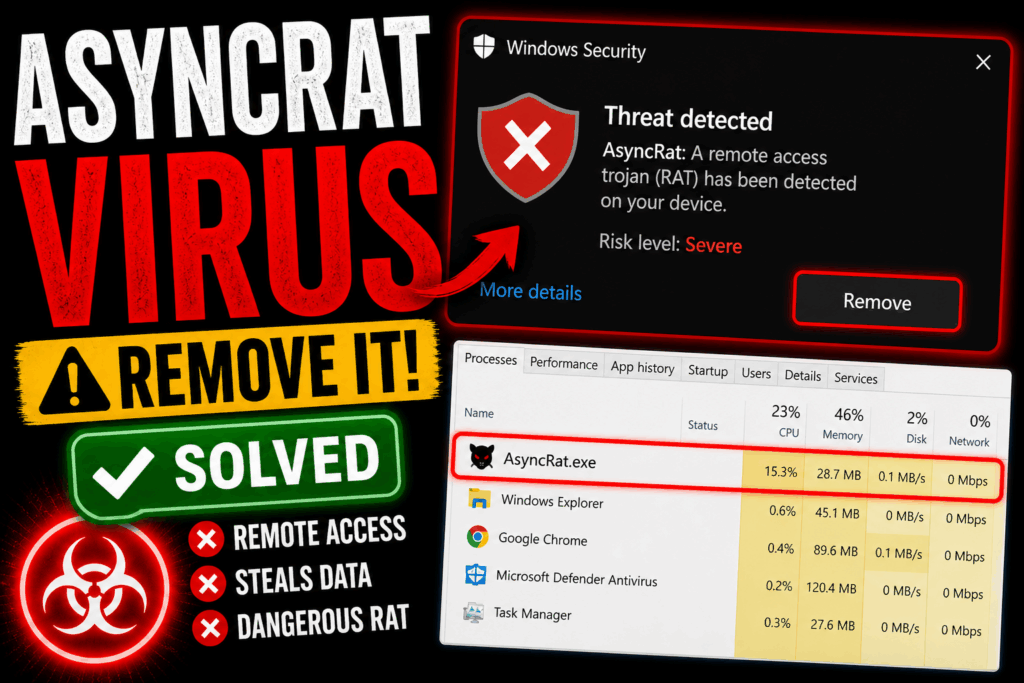
AsyncRat – Kurzübersicht
| Art | Ein Browser-Hijacker. |
| Symptome | unerwünscht Pop-ups möglicherweise erscheinen, während Sie im Internet surfen. Ein Browser-Hijacker kann ohne Ihr Wissen heruntergeladen werden. |
| Entfernungszeit | Ca. 15 Minuten für einen vollständigen Systemscan |
| Removal Tool |
Überprüfen Sie, ob Ihr System von Malware betroffen ist
Herunterladen
Malware Removal Tool
|
Wie habe ich mir den AsyncRat-Virus eingefangen??
Die AsyncRat-Virus verbreitet sich üblicherweise über Phishing-E-Mails, gefälschte Rechnungen, schädliche Anhänge, Software geknackt, gefälschte Updates, infizierten Skripts, oder manipulierte Websites. Manche Kampagnen missbrauchen auch legitime Fernzugriffstools oder Cloud-Dienste, um den Angriff weniger verdächtig erscheinen zu lassen.. So yeah, Selbst etwas, das wie ein Geschäftsdokument oder ein normales Installationsprogramm aussieht, kann sich ziemlich schnell zu einem Problem entwickeln..
Opfer infizieren sich häufig, nachdem sie eine Datei geöffnet haben, die ein Skript ausführt., Makro, Lader, oder versteckte .NET-Nutzdaten. AsyncRat tritt häufig in Verbindung mit Windows-Systemen auf und kann zusammen mit anderer Schadsoftware verbreitet werden.. Seien Sie besonders vorsichtig, wenn Sie kürzlich etwas von einem unbekannten Absender geöffnet haben und dann diese Anzeichen bemerkt haben.:
- Unbekannte Prozesse werden im Task-Manager ausgeführt.
- Antivirus-Warnungen, die AsyncRat erwähnen, Backdoor.AsyncRAT, oder Trojan:MSIL/AsyncRAT.
- Seltsame Anmeldeversuche per E-Mail, Bankwesen, oder Social-Media-Konten.
- Webcam, Mikrofon, oder Tastaturaktivitäten, die verdächtig wirken.
- Langsame Systemleistung und ungewöhnlicher ausgehender Netzwerkverkehr.
Was bewirkt das AsyncRat-Virus??
Der Hauptzweck AsyncRat-Virus Fernsteuerung und Datendiebstahl. Angreifer könnten es zur Ausführung von Befehlen nutzen., Dateien durchsuchen, Passwörter stehlen, Tastenanschläge erfassen, nehmen Screenshots, Überwachungsaktivität, Herunterladen mehr Malware, und sammeln Browser- oder Systeminformationen. Bei einigen Angriffen, Es kann im Speicher ausgeführt werden oder Ausweichmanöver anwenden., was es für normale Benutzer schwieriger macht, dies manuell zu erkennen.
Warum ist AsyncRat so riskant??
AsyncRat ist riskant, weil es Ihren eigenen Computer in ein Spionagewerkzeug gegen Sie verwandeln kann.. Passwörter, Krypto-Wallets, private Dateien, Arbeitsdokumente, und gespeicherte Browsersitzungen könnten alle offengelegt werden. Wenn der Angreifer lange genug Zugriff behält, Sie könnten Ransomware installieren oder auf andere Geräte im selben Netzwerk wechseln..
Was sollte man tun?
Wenn Sie vermuten, AsyncRat-Virus ist auf Ihrem Computer, Trennen Sie aus dem Internet, Vermeiden Sie es, sich mit dem infizierten Gerät in wichtige Konten einzuloggen., und öffnen Sie keine weiteren verdächtigen Dateien. Befolgen Sie die unten stehenden Anweisungen zum Entfernen von Dateien, um das System zu scannen., Trojaner entfernen, Sichern Sie Ihre Konten, bevor weiterer Schaden entsteht.

Ventsislav Krastev
Ventsislav ist seitdem Cybersicherheitsexperte bei SensorsTechForum 2015. Er hat recherchiert, Abdeckung, Unterstützung der Opfer bei den neuesten Malware-Infektionen sowie beim Testen und Überprüfen von Software und den neuesten technischen Entwicklungen. Nachdem auch graduierte-Marketing, Ventsislav hat auch eine Leidenschaft für das Erlernen neuer Veränderungen und Innovationen in der Cybersicherheit, die zu Spielverändernern werden. Nach dem Studium des Wertschöpfungskettenmanagements, Netzwerkadministration und Computeradministration von Systemanwendungen, Er fand seine wahre Berufung in der Cybersecrurity-Branche und glaubt fest an die Aufklärung jedes Benutzers über Online-Sicherheit.
Folge mir:
Preparation before removing AsyncRat.
Vor dem eigentlichen Entfernungsprozess starten, Wir empfehlen Ihnen die folgenden Vorbereitungsschritte zu tun.
- Stellen Sie sicher, dass Sie diese Anweisungen haben immer offen und vor Ihren Augen.
- Führen Sie eine Sicherung aller Dateien, selbst wenn sie beschädigt werden könnten. Sie sollten Ihre Daten mit einer Cloud-Backup-Lösung und sichern Sie Ihre Dateien gegen jede Art von Verlust sichern, selbst von den schwersten Bedrohungen.
- Seien Sie geduldig, da dies könnte eine Weile dauern.
- Nach Malware durchsuchen
- Register reparieren
- Entfernen Sie Virendateien
Schritt 1: Scan for AsyncRat with SpyHunter Anti-Malware Tool
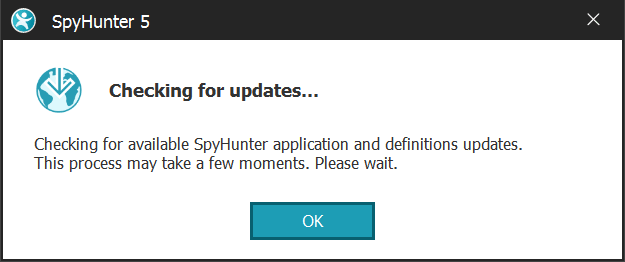
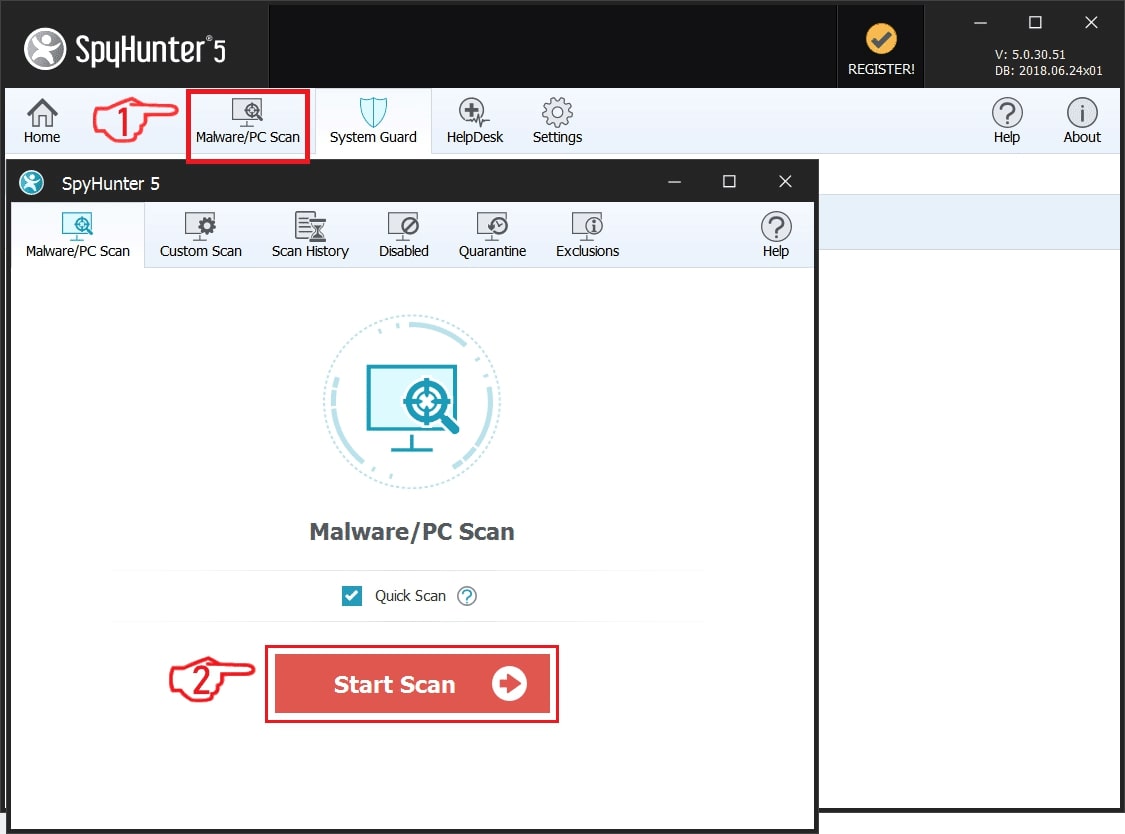
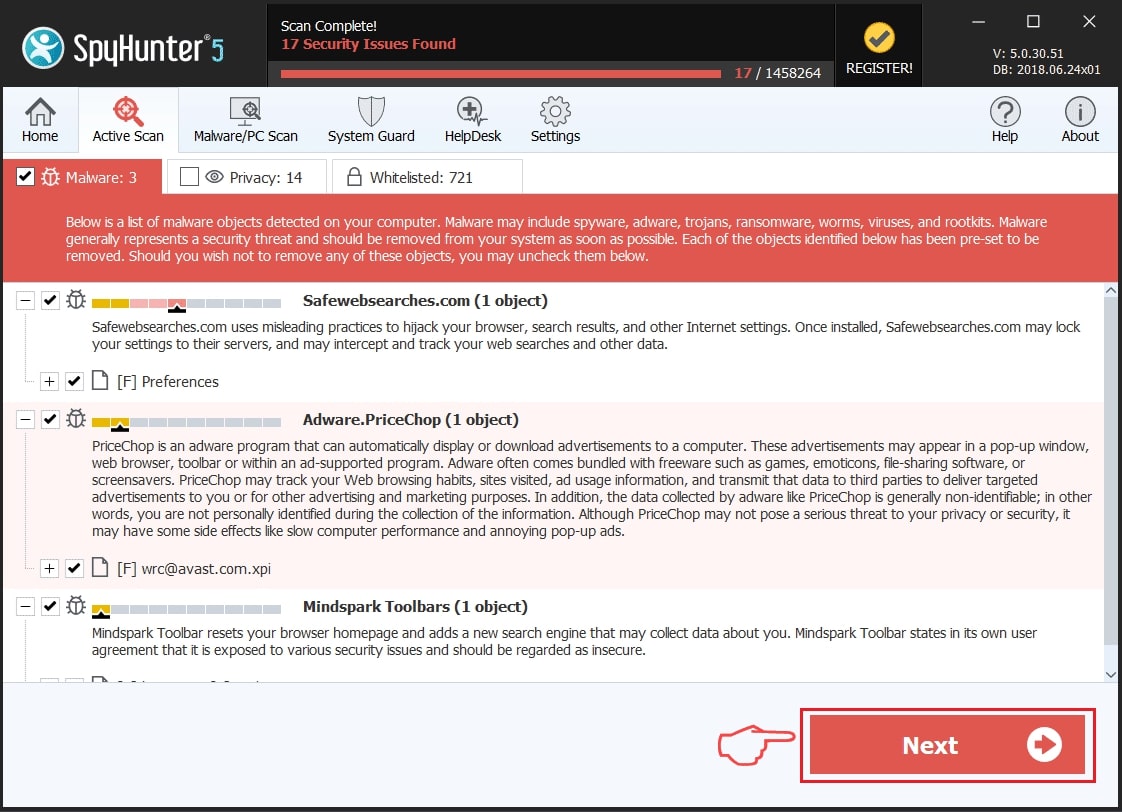
Schritt 2: Reinigen Sie alle Register, created by AsyncRat on your computer.
Die in der Regel gezielt Register von Windows-Rechnern sind die folgenden:
- HKEY_LOCAL_MACHINE Software Microsoft Windows Currentversion Run
- HKEY_CURRENT_USER Software Microsoft Windows Currentversion Run
- HKEY_LOCAL_MACHINE Software Microsoft Windows Currentversion RunOnce
- HKEY_CURRENT_USER Software Microsoft Windows Currentversion RunOnce
Sie können auf sie zugreifen, indem Sie den Windows-Registrierungs-Editor und löschen Sie alle Werte öffnen, created by AsyncRat there. Dies kann passieren, darunter indem Sie die Schritte:


 Spitze: Um einen Virus erstellten Wert zu finden, Sie können sich auf der rechten Maustaste und klicken Sie auf "Ändern" um zu sehen, welche Datei es wird ausgeführt. Ist dies der Virus Speicherort, Entfernen Sie den Wert.
Schritt 3: Find virus files created by AsyncRat on your PC.
1.Für Windows- 8, 8.1 und 10.
Für neuere Windows-Betriebssysteme
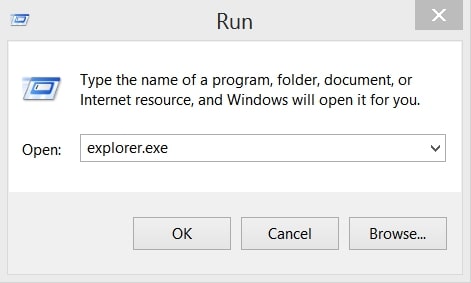
1: Auf Ihrer Tastatur drücken + R und schreibe explorer.exe im Lauf Textfeld ein und klicken Sie dann auf die Ok Taste.
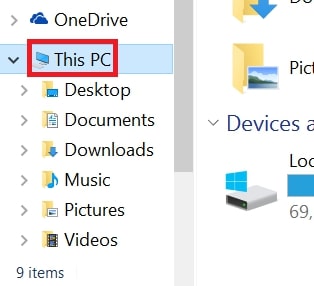
2: Klicke auf Ihren PC von der schnellen Zugriffsleiste. Dies ist in der Regel ein Symbol mit einem Monitor und sein Name ist entweder "Mein Computer", "Mein PC" oder "Dieser PC" oder was auch immer Sie haben es benannt.
3: Navigieren Sie zum Suchfeld oben rechts auf dem Bildschirm Ihres PCs und geben Sie ein "Dateierweiterung:" und wonach geben Sie die Dateierweiterung. Wenn Sie böswillige exe-Dateien suchen, Ein Beispiel kann sein, "Dateierweiterung:exe". Nachdem ich, dass, einen Raum verlassen und den Dateinamen, den Sie sich die Malware glauben geben Sie erstellt. Hier ist, wie es scheinen mag, wenn Ihre Datei gefunden wurde,:
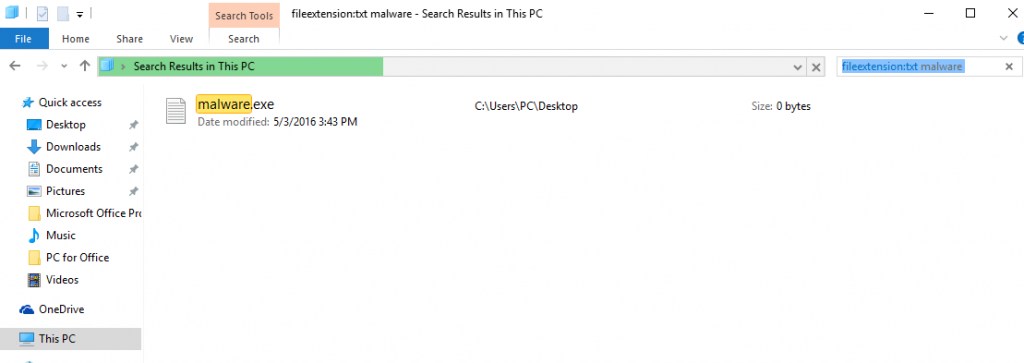
NB. We recommend to wait for the green loading bar in the navigation box to fill up in case the PC is looking for the file and hasn't found it yet.
2.Für Windows XP, Aussicht, und 7.
Für Ältere Windows-Betriebssysteme
In älteren Windows-Betriebssystemen sollte der herkömmliche Ansatz der effektive sein:
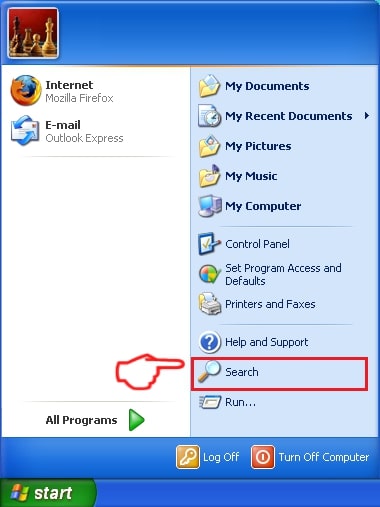
1: Klicken Sie auf die Startmenü Symbol (in der Regel auf der linken unteren) und wählen Sie dann die Suche Vorliebe.
2: Nachdem das Suchfenster erscheint, wählen Weitere Optionen von der Suchassistent Box. Eine andere Möglichkeit ist, indem Sie auf Alle Dateien und Ordner.
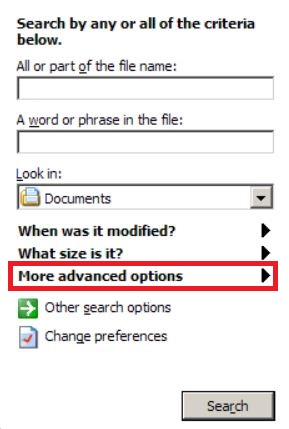
3: Nach dieser Art für den Namen der Datei, suchen Sie und klicken Sie auf die Schaltfläche Suchen. Dies könnte einige Zeit dauern, nach der Ergebnisse werden angezeigt. Wenn Sie die bösartige Datei gefunden, Sie können ihre Lage zu kopieren oder zu öffnen, indem Sie Rechtsklick auf sie.
Jetzt sollten Sie jede Datei unter Windows, so lange zu entdecken können, wie es auf der Festplatte ist und nicht über eine spezielle Software verborgen.
AsyncRat FAQ
What Does AsyncRat Trojan Do?
The AsyncRat Trojan ist ein bösartiges Computerprogramm entworfen, um zu stören, Schaden, oder sich unbefugten Zugriff verschaffen an ein Computersystem. Es kann verwendet werden, um sensible Daten zu stehlen, Kontrolle über ein System erlangen, oder andere böswillige Aktivitäten starten.
Können Trojaner Passwörter stehlen??
Ja, Trojaner, like AsyncRat, kann Passwörter stehlen. Diese Schadprogramme are designed to gain access to a user's computer, Opfer ausspionieren und vertrauliche Informationen wie Bankdaten und Passwörter stehlen.
Can AsyncRat Trojan Hide Itself?
Ja, es kann. Ein Trojaner kann sich verschiedener Techniken bedienen, um sich zu maskieren, einschließlich Rootkits, Verschlüsselung, und Verschleierungs, um sich vor Sicherheitsscannern zu verstecken und der Entdeckung zu entgehen.
Kann ein Trojaner durch Zurücksetzen auf die Werkseinstellungen entfernt werden??
Ja, Ein Trojaner kann durch Zurücksetzen Ihres Geräts auf die Werkseinstellungen entfernt werden. Dies liegt daran, dass das Gerät in seinen ursprünglichen Zustand zurückversetzt wird, Entfernen von möglicherweise installierter Schadsoftware. Bedenken Sie, dass es ausgefeiltere Trojaner gibt, die Hintertüren hinterlassen und selbst nach einem Zurücksetzen auf die Werkseinstellungen erneut infizieren.
Can AsyncRat Trojan Infect WiFi?
Ja, Es ist möglich, dass ein Trojaner WiFi-Netzwerke infiziert. Wenn sich ein Benutzer mit dem infizierten Netzwerk verbindet, Der Trojaner kann sich auf andere verbundene Geräte ausbreiten und auf vertrauliche Informationen im Netzwerk zugreifen.
Können Trojaner gelöscht werden?
Ja, Trojaner können gelöscht werden. Dies geschieht normalerweise durch Ausführen eines leistungsstarken Antiviren- oder Anti-Malware-Programms, das darauf ausgelegt ist, bösartige Dateien zu erkennen und zu entfernen. In einigen Fällen, Gegebenenfalls ist auch eine manuelle Löschung des Trojaners erforderlich.
Können Trojaner Dateien stehlen??
Ja, Trojaner können Dateien stehlen, wenn sie auf einem Computer installiert sind. Dies geschieht durch Zulassen der Malware-Autor oder Benutzer, sich Zugriff auf den Computer zu verschaffen und dann die darauf gespeicherten Dateien zu stehlen.
Welche Anti-Malware kann Trojaner entfernen?
Anti-Malware-Programme wie z SpyHunter sind in der Lage, Ihren Computer nach Trojanern zu durchsuchen und diese zu entfernen. Es ist wichtig, Ihre Anti-Malware auf dem neuesten Stand zu halten und Ihr System regelmäßig auf schädliche Software zu scannen.
Können Trojaner USB infizieren?
Ja, Trojaner können infizieren USB Geräte. USB-Trojaner verbreitet sich in der Regel über bösartige Dateien, die aus dem Internet heruntergeladen oder per E-Mail geteilt werden, allowing the hacker to gain access to a user's confidential data.
About the AsyncRat Research
Die Inhalte, die wir auf SensorsTechForum.com veröffentlichen, this AsyncRat how-to removal guide included, ist das Ergebnis umfangreicher Recherchen, harte Arbeit und die Hingabe unseres Teams, um Ihnen bei der Beseitigung des spezifischen Trojanerproblems zu helfen.
How did we conduct the research on AsyncRat?
Bitte beachten Sie, dass unsere Forschung auf einer unabhängigen Untersuchung basiert. Wir stehen in Kontakt mit unabhängigen Sicherheitsforschern, Dank dessen erhalten wir täglich Updates zu den neuesten Malware-Definitionen, einschließlich der verschiedenen Arten von Trojanern (hintertür, Downloader, infostealer, Lösegeld, usw.)
Weiter, the research behind the AsyncRat threat is backed with Virustotal.
Um die Bedrohung durch Trojaner besser zu verstehen, Bitte lesen Sie die folgenden Artikel, die sachkundige Details bieten.