

Was sind Multi-Tab-Weiterleitungen??
Jedes Mal, wenn Sie einen neuen Tab öffnen, oder manchmal einfach nur während des normalen Surfens., Plötzlich öffnen sich von selbst mehrere Tabs – alle verweisen auf verdächtige Websites., Betrug Seiten, Popup-Werbung, oder gefälschte Virenwarnungen. Du schließt sie, Sie kommen zurück. Es macht dich wahnsinnig und du willst, dass es endlich aufhört.. Lesen Sie diesen Artikel jetzt, um genau zu verstehen, was die Ursache ist, und befolgen Sie sofort die Anleitung zur Behebung am Ende des Artikels..
Mehrfache Tab-Weiterleitungen – bei denen Ihr Browser spontan mehrere unerwünschte Tabs gleichzeitig öffnet – sind ein klassisches Symptom für … Browser-Hijacker oder Adware Infektion. Dieses Verhalten geschieht nicht zufällig und behebt sich nicht von selbst.. Auf Ihrem System wurde etwas installiert – typischerweise eine Schadsoftware. Browser-Erweiterung, ein PUP, oder eine Adware-Komponente, die absichtlich neue Tabs öffnet, um Werbung auszuliefern., Erntedaten, und auf Ihre Kosten Einnahmen für seine Betreiber generieren.. Malwarebytes Labs hat dieses Verhalten ausführlich dokumentiert., Dies bestätigt, dass Website-Benachrichtigungen und Browser-Hijacker-Komponenten Werbebotschaften anzeigen und Weiterleitungen auslösen können, selbst wenn kein Browserfenster sichtbar geöffnet ist., und dass das Ausmaß und die Aggressivität dieser Verhaltensweisen typischerweise mit der Zeit zunehmen, wenn die Ursache nicht beseitigt wird..
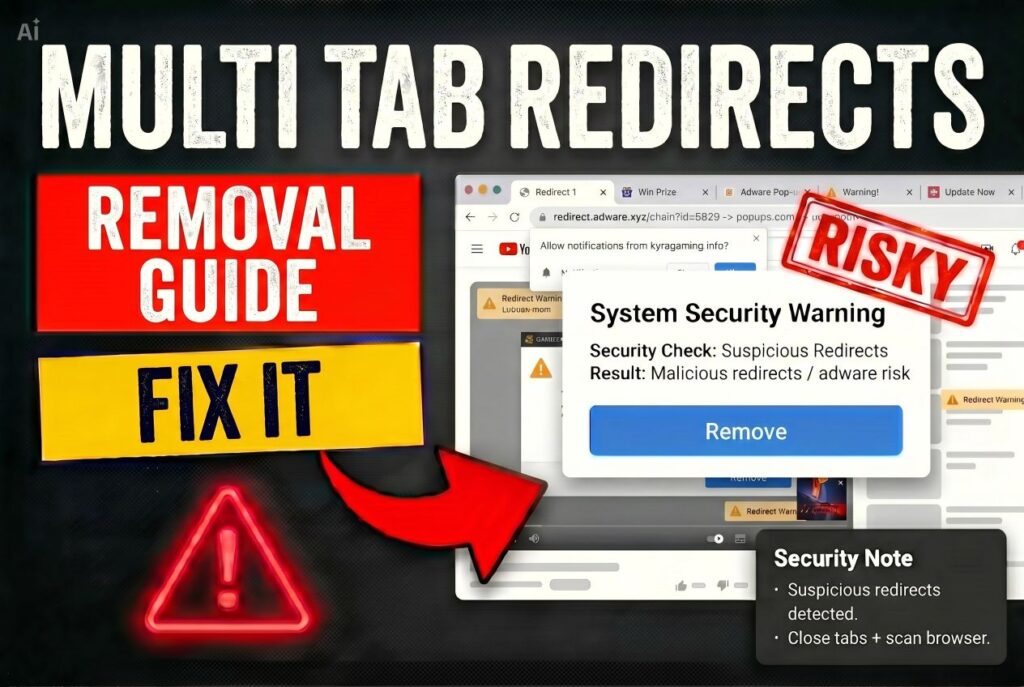
Kurzübersicht zu Weiterleitungen über mehrere Tabs
| Art | Adware / Browser-Hijacker-Symptom. Mehrere Browser-Tabs öffnen sich automatisch zu Betrugsseiten, Werbeseiten, gefälschte Virenwarnungen, oder Aufforderungen zur Berechtigungsänderung für Push-Benachrichtigungen. |
| Symptome | Mehrere Tabs öffnen sich automatisch beim Surfen oder beim Erstellen eines neuen Tabs. Tabs, die zu Betrugsseiten führen, ad-Netzwerke, Fälschung technischer Support Warnungen, oder Scareware Warnungen. Startseite oder Standard-Suchmaschine Änderungen ohne Zustimmung. Unbekannte Browsererweiterungen aktiv. Hartnäckig Pop-ups und Banner über alle besuchten Standorte hinweg. |
| Entfernungszeit | Ca. 15 Minuten für einen vollständigen Systemscan |
| Removal Tool | Überprüfen Sie, ob Ihr System von Malware betroffen ist
Herunterladen
Malware Removal Tool
|
Wie habe ich Multi-Tab-Weiterleitungen eingerichtet??
Das Verhalten der Weiterleitung über mehrere Tabs hinweg tritt nicht plötzlich auf.. Hier sind die häufigsten Wege, wie die zugrundeliegende Infektion in Ihr System gelangt.:
- Software Bündelung — Herunterladen Freeware Werkzeuge aus inoffiziellen Quellen durch Software-Bündelung ist der mit Abstand zuverlässigste Verbreitungsweg für Adware und Browser-Hijacker, die Weiterleitungen über mehrere Tabs verursachen.. Sowohl MalwareFox als auch MalwareTips dokumentieren dies als primären Installationsweg – einen PDF-Konverter., Media-Player, oder ein Download-Manager, der mit einer versteckten Browserkomponente installiert ist, die sofort mit der Generierung von Weiterleitungsverhalten beginnt.
- Irreführende Browsererweiterungen installieren — Eine gefälschte Aktualisierungsaufforderung, ein irreführender Eintrag im Chrome Web Store, oder eine irreführende Seite mit Erweiterungsempfehlungen hat Sie dazu verleitet, eine schädliche Erweiterung zu installieren Browser-Erweiterung das erzeugt nun das Verhalten mit mehreren Tabs. Manche Browser-Hijacker benennen sich nach legitimen Tools, um nicht erkannt zu werden..
- Missbrauch der Benachrichtigungsberechtigung — Wenn Sie zuvor bei einer Push-Benachrichtigung Aufforderung von einer dubiosen Website, Diese Berechtigung kann ausgenutzt werden, um neue Tabs zu öffnen oder Weiterleitungen auszulösen – selbst wenn das ursprüngliche Browserfenster geschlossen ist.. Wie Malwarebytes Labs bestätigt, Website-Benachrichtigungsberechtigungen umgehen normale Pop-up-Blocker vollständig.
- Weiterleitungen durch schädliche Werbung — Besuch einer Streaming-Seite mit geringer Qualität, Torrent-Plattform, oder eine Website mit vielen Werbeanzeigen kann Folgendes auslösen böswillige Umleitung dabei wird im Hintergrund eine Adware-Komponente installiert, die für das nachfolgende Verhalten mit mehreren Tabs verantwortlich ist..
Was bewirken Multi-Tab-Weiterleitungen??
Das gleichzeitige Öffnen mehrerer Tabs ist sowohl Symptom als auch Übertragungsmechanismus – hier erhalten Sie einen umfassenden Überblick darüber, was die zugrundeliegende Infektion tatsächlich mit Ihrem System und Ihrer Privatsphäre anrichtet.:
- Aggressive Werbeauslieferung unter Umgehung von Pop-up-Blockern — Indem neue Tabs anstelle herkömmlicher Pop-up-Fenster geöffnet werden, Der Browser-Hijacker umgeht vollständig alle Standard-Pop-up-Blockierungen des Browsers.. Jeder neue Tab kann liefern bösartige Werbung, gefälschte Virenwarnungen, Glücksspielaktionen, oder Scareware Benachrichtigungen, die den Betreibern pro Impression und pro Klick Einnahmen generieren.
- Änderung der Browsereinstellungen — Der zugrundeliegende Hijacker verändert mit ziemlicher Sicherheit auch Ihre Startseite, neue Registerkarte, und Standard-Suchmaschine — indem alle Ihre Suchanfragen über die eigene Infrastruktur geleitet werden, um gesponserte Links einzufügen und Banner vor der Lieferung von Ergebnissen.
- Datenverfolgung und Überwachung — Unerwünschte Erweiterungen und Adware-Komponenten nutzen eingebettete Tracker um Ihre gesamte Browseraktivität zu überwachen, Protokollsuchanfragen, und sammeln Geräte- und Verhaltensinformationen für Datensammlung Geschäftstätigkeit. Dies ist Spyware-Klassenverhalten, das im Hintergrund jeder Browsersitzung unbemerkt abläuft.
- Registrierungs- und Persistenzmechanismen — Moderne Browser-Hijacker, die Weiterleitungen über mehrere Tabs verursachen, ändern Registrierungsschlüssel und Registrierungswert Einträge und geplante Aufgaben erstellen, um sicherzustellen, dass das Verhalten nach jedem Neustart des Browsers automatisch neu geladen wird – deshalb behebt das einfache Schließen der Tabs oder das Zurücksetzen der Browsereinstellungen das Problem nicht..
- Eskalationsrisiko Malwarebytes Labs warnt ausdrücklich davor, dass sich solche Umleitungsverhaltensweisen im Laufe der Zeit in der Regel verschlimmern.. Die vom Browser-Hijacker geöffneten Tabs können auf Seiten weiterleiten, die versuchen, zusätzliche Software zu installieren. böswillige Nutzlasts, einschließlich schwerwiegenderer Formen von Malware wie beispielsweise Trojaner oder Ransomware-Dropper.
Ein Browser-Reset allein behebt das Problem der Weiterleitungen über mehrere Tabs nicht, wenn die zugrunde liegende potenziell unerwünschte Anwendung (PUP), geplante Aufgabe, oder es sind noch Registry-Änderungen auf Ihrem System vorhanden. Sie müssen die Ursache auf Systemebene beseitigen., nicht nur die Browsereinstellungen bereinigen.
Was sollten Sie tun?
Ignorieren Sie die Weiterleitungen nicht länger und hoffen Sie nicht, dass sie aufhören – sie hören nicht von selbst auf und werden sich verschlimmern.. Die vollständige Anleitung zur Entfernung von Weiterleitungen über mehrere Tabs hinweg unterhalb dieses Artikels beschreibt alle notwendigen Schritte, um diese Weiterleitungen in Chrome zu beseitigen., Firefox, Rand, und Safari unter Windows, Mac, und Android – einschließlich der Entfernung von Erweiterungen, Bereinigung geplanter Aufgaben, Wiederherstellung des Registers, und vollständige Systemprüfung. Folgen Sie der Anleitung jetzt und überspringen Sie keinen Schritt..

Ventsislav Krastev
Ventsislav ist seitdem Cybersicherheitsexperte bei SensorsTechForum 2015. Er hat recherchiert, Abdeckung, Unterstützung der Opfer bei den neuesten Malware-Infektionen sowie beim Testen und Überprüfen von Software und den neuesten technischen Entwicklungen. Nachdem auch graduierte-Marketing, Ventsislav hat auch eine Leidenschaft für das Erlernen neuer Veränderungen und Innovationen in der Cybersicherheit, die zu Spielverändernern werden. Nach dem Studium des Wertschöpfungskettenmanagements, Netzwerkadministration und Computeradministration von Systemanwendungen, Er fand seine wahre Berufung in der Cybersecrurity-Branche und glaubt fest an die Aufklärung jedes Benutzers über Online-Sicherheit.
Folge mir:
- Fenster
- Mac OS X
- Google Chrome
- Mozilla Firefox
- Microsoft Edge-
- Safari
- Internet Explorer
- Stop-Popups stoppen
How to Remove Multi Tab Redirects from Windows.
Schritt 1: Scan for Multi Tab Redirects with SpyHunter Anti-Malware Tool



Schritt 2: Starten Sie Ihren PC im abgesicherten Modus





Schritt 3: Uninstall Multi Tab Redirects and related software from Windows
Deinstallationsschritte für Windows 11



Deinstallationsschritte für Windows 10 und ältere Versionen
Hier ist ein Verfahren, in wenigen einfachen Schritten der in der Lage sein sollte, die meisten Programme deinstallieren. Egal ob Sie mit Windows arbeiten 10, 8, 7, Vista oder XP, diese Schritte werden den Job zu erledigen. Ziehen Sie das Programm oder den entsprechenden Ordner in den Papierkorb kann eine sehr schlechte Entscheidung. Wenn Sie das tun, Bits und Stücke des Programms zurückbleiben, und das kann zu instabilen Arbeit von Ihrem PC führen, Fehler mit den Dateitypzuordnungen und anderen unangenehmen Tätigkeiten. Der richtige Weg, um ein Programm von Ihrem Computer zu erhalten, ist es zu deinstallieren. Um das zu tun:

 Folgen Sie den Anweisungen oben und Sie werden erfolgreich die meisten Programme deinstallieren.
Schritt 4: Bereinigen Sie alle Register, Created by Multi Tab Redirects on Your PC.
Die in der Regel gezielt Register von Windows-Rechnern sind die folgenden:
- HKEY_LOCAL_MACHINE Software Microsoft Windows Currentversion Run
- HKEY_CURRENT_USER Software Microsoft Windows Currentversion Run
- HKEY_LOCAL_MACHINE Software Microsoft Windows Currentversion RunOnce
- HKEY_CURRENT_USER Software Microsoft Windows Currentversion RunOnce
Sie können auf sie zugreifen, indem Sie den Windows-Registrierungs-Editor und löschen Sie alle Werte öffnen, created by Multi Tab Redirects there. Dies kann passieren, darunter indem Sie die Schritte:


 Spitze: Um einen Virus erstellten Wert zu finden, Sie können sich auf der rechten Maustaste und klicken Sie auf "Ändern" um zu sehen, welche Datei es wird ausgeführt. Ist dies der Virus Speicherort, Entfernen Sie den Wert.
Video Removal Guide for Multi Tab Redirects (Fenster).
Get rid of Multi Tab Redirects from Mac OS X.
Schritt 1: Uninstall Multi Tab Redirects and remove related files and objects





Ihr Mac zeigt Ihnen dann eine Liste der Elemente, die automatisch gestartet werden, wenn Sie sich einloggen. Look for any suspicious apps identical or similar to Multi Tab Redirects. Überprüfen Sie die App, die Sie vom Laufen automatisch beenden möchten und wählen Sie dann auf der Minus ("-") Symbol, um es zu verstecken.
- Gehe zu Finder.
- In der Suchleiste den Namen der Anwendung, die Sie entfernen möchten,.
- Oberhalb der Suchleiste ändern, um die zwei Drop-Down-Menüs "Systemdateien" und "Sind inklusive" so dass Sie alle Dateien im Zusammenhang mit der Anwendung sehen können, das Sie entfernen möchten. Beachten Sie, dass einige der Dateien nicht in der App in Beziehung gesetzt werden kann, so sehr vorsichtig sein, welche Dateien Sie löschen.
- Wenn alle Dateien sind verwandte, halte das ⌘ + A Tasten, um sie auszuwählen und fahren sie dann zu "Müll".
In case you cannot remove Multi Tab Redirects via Schritt 1 über:
Für den Fall, können Sie nicht die Virus-Dateien und Objekten in Ihren Anwendungen oder an anderen Orten finden wir oben gezeigt haben, Sie können in den Bibliotheken Ihres Mac für sie manuell suchen. Doch bevor dies zu tun, bitte den Disclaimer unten lesen:



Sie können den gleichen Vorgang mit den folgenden anderen wiederholen Bibliothek Verzeichnisse:
→ ~ / Library / Launchagents
/Library / LaunchDaemons
Spitze: ~ ist es absichtlich, denn es führt mehr LaunchAgents- zu.
Schritt 2: Scan for and remove Multi Tab Redirects files from your Mac
When you are facing problems on your Mac as a result of unwanted scripts and programs such as Multi Tab Redirects, der empfohlene Weg, um die Bedrohung zu beseitigen ist durch ein Anti-Malware-Programm. SpyHunter für Mac bietet erweiterte Sicherheitsfunktionen sowie andere Module, die die Sicherheit Ihres Mac verbessern und ihn in Zukunft schützen.
Video Removal Guide for Multi Tab Redirects (Mac)
Remove Multi Tab Redirects from Google Chrome.
Schritt 1: Starten Sie Google Chrome und öffnen Sie das Drop-Menü

Schritt 2: Bewegen Sie den Mauszeiger über "Werkzeuge" und dann aus dem erweiterten Menü wählen "Extensions"

Schritt 3: Aus der geöffneten "Extensions" Menü suchen Sie die unerwünschte Erweiterung und klicken Sie auf den "Entfernen" Taste.

Schritt 4: Nach der Erweiterung wird entfernt, Neustart von Google Chrome durch Schließen sie aus dem roten "X" Schaltfläche in der oberen rechten Ecke und starten Sie es erneut.
Erase Multi Tab Redirects from Mozilla Firefox.
Schritt 1: Starten Sie Mozilla Firefox. Öffnen Sie das Menü Fenster:

Schritt 2: Wählen Sie das "Add-ons" Symbol aus dem Menü.

Schritt 3: Wählen Sie die unerwünschte Erweiterung und klicken Sie auf "Entfernen"

Schritt 4: Nach der Erweiterung wird entfernt, Neustart Mozilla Firefox durch Schließen sie aus dem roten "X" Schaltfläche in der oberen rechten Ecke und starten Sie es erneut.
Uninstall Multi Tab Redirects from Microsoft Edge.
Schritt 1: Starten Sie den Edge-Browser.
Schritt 2: Öffnen Sie das Drop-Menü, indem Sie auf das Symbol in der oberen rechten Ecke klicken.

Schritt 3: Wählen Sie im Dropdown-Menü wählen "Extensions".

Schritt 4: Wählen Sie die mutmaßlich bösartige Erweiterung aus, die Sie entfernen möchten, und klicken Sie dann auf das Zahnradsymbol.

Schritt 5: Entfernen Sie die schädliche Erweiterung, indem Sie nach unten scrollen und dann auf Deinstallieren klicken.

Remove Multi Tab Redirects from Safari
Schritt 1: Starten Sie die Safari-App.
Schritt 2: Nachdem Sie den Mauszeiger an den oberen Rand des Bildschirms schweben, Klicken Sie auf den Safari-Text, um das Dropdown-Menü zu öffnen.
Schritt 3: Wählen Sie im Menü, klicke auf "Einstellungen".

Schritt 4: Danach, Wählen Sie die Registerkarte Erweiterungen.

Schritt 5: Klicken Sie einmal auf die Erweiterung, die Sie entfernen möchten.
Schritt 6: Klicken Sie auf 'Deinstallieren'.

Ein Popup-Fenster erscheint, die um Bestätigung zur Deinstallation die Erweiterung. Wählen 'Deinstallieren' wieder, and the Multi Tab Redirects will be removed.
Eliminate Multi Tab Redirects from Internet Explorer.
Schritt 1: Starten Sie Internet Explorer.
Schritt 2: Klicken Sie auf das Zahnradsymbol mit der Bezeichnung "Extras", um das Dropdown-Menü zu öffnen, und wählen Sie "Add-ons verwalten".

Schritt 3: Im Fenster 'Add-ons verwalten'.

Schritt 4: Wählen Sie die Erweiterung aus, die Sie entfernen möchten, und klicken Sie dann auf "Deaktivieren".. Ein Pop-up-Fenster wird angezeigt, Ihnen mitzuteilen, dass Sie die ausgewählte Erweiterung sind zu deaktivieren, und einige weitere Add-ons kann auch deaktiviert werden. Lassen Sie alle Felder überprüft, und klicken Sie auf 'Deaktivieren'.

Schritt 5: Nachdem die unerwünschte Verlängerung wurde entfernt, Starten Sie den Internet Explorer neu, indem Sie ihn über die rote Schaltfläche "X" in der oberen rechten Ecke schließen und erneut starten.
Entfernen Sie Push-Benachrichtigungen aus Ihren Browsern
Deaktivieren Sie Push-Benachrichtigungen von Google Chrome
So deaktivieren Sie Push-Benachrichtigungen im Google Chrome-Browser, folgen Sie bitte den nachstehenden Schritten:
Schritt 1: Gehe zu Einstellungen in Chrome.

Schritt 2: In den Einstellungen, wählen "Erweiterte Einstellungen":

Schritt 3: Klicken "Inhaltseinstellungen":

Schritt 4: Öffnen Sie “Benachrichtigungen":

Schritt 5: Klicken Sie auf die drei Punkte und wählen Sie Blockieren, Ändern oder Löschen Optionen:

Entfernen Sie Push-Benachrichtigungen in Firefox
Schritt 1: Gehen Sie zu Firefox-Optionen.

Schritt 2: Gehe zu den Einstellungen", Geben Sie "Benachrichtigungen" in die Suchleiste ein und klicken Sie auf "Einstellungen":

Schritt 3: Klicken Sie auf einer Site, auf der Benachrichtigungen gelöscht werden sollen, auf "Entfernen" und dann auf "Änderungen speichern".

Beenden Sie Push-Benachrichtigungen in Opera
Schritt 1: In der Oper, Presse ALT + P um zu Einstellungen zu gehen.

Schritt 2: In Einstellung suchen, Geben Sie "Inhalt" ein, um zu den Inhaltseinstellungen zu gelangen.

Schritt 3: Benachrichtigungen öffnen:

Schritt 4: Machen Sie dasselbe wie bei Google Chrome (unten erklärt):

Beseitigen Sie Push-Benachrichtigungen auf Safari
Schritt 1: Öffnen Sie die Safari-Einstellungen.

Schritt 2: Wählen Sie die Domain aus, von der Sie Push-Popups möchten, und wechseln Sie zu "Verweigern" von "ermöglichen".
Multi Tab Redirects-FAQ
What Is Multi Tab Redirects?
The Multi Tab Redirects threat is adware or Browser Redirect Virus.
Es kann Ihren Computer erheblich verlangsamen und Werbung anzeigen. Die Hauptidee ist, dass Ihre Informationen wahrscheinlich gestohlen werden oder mehr Anzeigen auf Ihrem Gerät erscheinen.
Die Entwickler solcher unerwünschten Apps arbeiten mit Pay-per-Click-Schemata, um Ihren Computer dazu zu bringen, riskante oder verschiedene Arten von Websites zu besuchen, mit denen sie möglicherweise Geld verdienen. Aus diesem Grund ist es ihnen egal, welche Arten von Websites in den Anzeigen angezeigt werden. Dies macht ihre unerwünschte Software indirekt riskant für Ihr Betriebssystem.
What Are the Symptoms of Multi Tab Redirects?
Es gibt verschiedene Symptome, nach denen gesucht werden muss, wenn diese bestimmte Bedrohung und auch unerwünschte Apps im Allgemeinen aktiv sind:
Symptom #1: Ihr Computer kann langsam werden und allgemein eine schlechte Leistung aufweisen.
Symptom #2: Sie haben Symbolleisten, Add-Ons oder Erweiterungen in Ihren Webbrowsern, an die Sie sich nicht erinnern können.
Symptom #3: Sie sehen alle Arten von Anzeigen, wie werbefinanzierte Suchergebnisse, Popups und Weiterleitungen werden zufällig angezeigt.
Symptom #4: Auf Ihrem Mac installierte Apps werden automatisch ausgeführt und Sie können sich nicht erinnern, sie installiert zu haben.
Symptom #5: In Ihrem Task-Manager werden verdächtige Prozesse ausgeführt.
Wenn Sie eines oder mehrere dieser Symptome sehen, Dann empfehlen Sicherheitsexperten, Ihren Computer auf Viren zu überprüfen.
Welche Arten von unerwünschten Programmen gibt es??
Laut den meisten Malware-Forschern und Cyber-Sicherheitsexperten, Die Bedrohungen, die derzeit Ihr Gerät beeinträchtigen können, können sein betrügerische Antivirensoftware, Adware, Browser-Hijacker, Clicker, gefälschte Optimierer und alle Formen von PUPs.
Was tun, wenn ich eine habe "Virus" like Multi Tab Redirects?
Mit wenigen einfachen Aktionen. Zuallererst, Befolgen Sie unbedingt diese Schritte:
Schritt 1: Finden Sie einen sicheren Computer und verbinden Sie es mit einem anderen Netzwerk, nicht der, mit dem Ihr Mac infiziert war.
Schritt 2: Ändern Sie alle Ihre Passwörter, ausgehend von Ihren E-Mail-Passwörtern.
Schritt 3: Aktivieren Zwei-Faktor-Authentifizierung zum Schutz Ihrer wichtigen Konten.
Schritt 4: Rufen Sie Ihre Bank an Ändern Sie Ihre Kreditkartendaten (Geheim Code, usw.) wenn Sie Ihre Kreditkarte für Online-Einkäufe gespeichert oder mit Ihrer Karte Online-Aktivitäten durchgeführt haben.
Schritt 5: Stellen Sie sicher, dass Rufen Sie Ihren ISP an (Internetprovider oder -anbieter) und bitten Sie sie, Ihre IP-Adresse zu ändern.
Schritt 6: Ändere dein WLAN Passwort.
Schritt 7: (Fakultativ): Stellen Sie sicher, dass Sie alle mit Ihrem Netzwerk verbundenen Geräte auf Viren prüfen und diese Schritte wiederholen, wenn sie betroffen sind.
Schritt 8: Installieren Sie Anti-Malware Software mit Echtzeitschutz auf jedem Gerät, das Sie haben.
Schritt 9: Versuchen Sie, keine Software von Websites herunterzuladen, von denen Sie nichts wissen, und halten Sie sich von diesen fern Websites mit geringer Reputation im allgemeinen.
Wenn Sie diese Empfehlungen befolgen, Ihr Netzwerk und alle Geräte werden erheblich sicherer gegen Bedrohungen oder informationsinvasive Software und auch in Zukunft virenfrei und geschützt.
How Does Multi Tab Redirects Work?
Einmal installiert, Multi Tab Redirects can Daten sammeln Verwendung Tracker. Bei diesen Daten handelt es sich um Ihre Surfgewohnheiten, B. die von Ihnen besuchten Websites und die von Ihnen verwendeten Suchbegriffe. Sie werden dann verwendet, um Sie gezielt mit Werbung anzusprechen oder Ihre Informationen an Dritte zu verkaufen.
Multi Tab Redirects can also Laden Sie andere Schadsoftware auf Ihren Computer herunter, wie Viren und Spyware, Dies kann dazu verwendet werden, Ihre persönlichen Daten zu stehlen und riskante Werbung anzuzeigen, die möglicherweise auf Virenseiten oder Betrug weiterleiten.
Is Multi Tab Redirects Malware?
Die Wahrheit ist, dass Welpen (Adware, Browser-Hijacker) sind keine Viren, kann aber genauso gefährlich sein da sie Ihnen möglicherweise Malware-Websites und Betrugsseiten anzeigen und Sie dorthin weiterleiten.
Viele Sicherheitsexperten klassifizieren potenziell unerwünschte Programme als Malware. Dies liegt an den unerwünschten Effekten, die PUPs verursachen können, B. das Anzeigen störender Werbung und das Sammeln von Benutzerdaten ohne das Wissen oder die Zustimmung des Benutzers.
About the Multi Tab Redirects Research
Die Inhalte, die wir auf SensorsTechForum.com veröffentlichen, this Multi Tab Redirects how-to removal guide included, ist das Ergebnis umfangreicher Recherchen, harte Arbeit und die Hingabe unseres Teams, Ihnen zu helfen, das Spezifische zu entfernen, Adware-bezogenes Problem, und stellen Sie Ihren Browser und Ihr Computersystem wieder her.
How did we conduct the research on Multi Tab Redirects?
Bitte beachten Sie, dass unsere Forschung auf unabhängigen Untersuchungen basiert. Wir stehen in Kontakt mit unabhängigen Sicherheitsforschern, Dank dessen erhalten wir täglich Updates über die neueste Malware, Adware, und Browser-Hijacker-Definitionen.
Weiter, the research behind the Multi Tab Redirects threat is backed with Virustotal.
Um diese Online-Bedrohung besser zu verstehen, Bitte lesen Sie die folgenden Artikel, die sachkundige Details bieten.