

Wildrig.exe ist die Hauptprogrammdatei von WildRig Multi., Ein GPU-basierter Kryptowährungs-Miner, der für das Schürfen von Altcoins mit AMD- und NVIDIA-Grafikkarten entwickelt wurde.. WildRig Multi hat einen legitimen Anwendungsfall als freiwilliges Mining-Tool., Wildrig.exe wird jedoch als Trojaner oder potenziell unerwünschtes Programm gekennzeichnet, wenn es auf Systemen erscheint, auf denen der Benutzer die Mining-Software nicht absichtlich installiert hat.. Bei nicht autorisierten Einsätzen, Wildrig.exe wird über Schadsoftware verbreitet. – werden typischerweise von Trojanern abgeworfen, im Paket mit gecrackter Software, oder durch die Ausführung bösartiger Skripte übermittelt – und läuft unbemerkt im Hintergrund, um mithilfe der GPU und des Stroms des Opfers Kryptowährung für den Angreifer zu schürfen..
Nicht autorisiert Bereitstellung von Kryptowährungs-Minern Die Verwendung von Wildrig.exe wird als Trojaner-behafteter Miner oder Kryptojacker kategorisiert.. Der Miner verbindet sich mit Mining-Pools, die vom Angreifer kontrolliert werden., Die gesamte geschürfte Kryptowährung wurde dem Wallet des Angreifers gutgeschrieben.. Das Opfer trägt die Kosten durch die verminderte Systemleistung., erhöhter GPU-Verschleiß durch anhaltende Maximallast, erhöhter Stromverbrauch, und verkürzte Lebensdauer der GPU-Hardware bei dauerhaft hohen Temperaturen. Wildrig.exe kann so konfiguriert werden, dass seine Aktivität gedrosselt wird, wenn benutzerintensive Prozesse erkannt werden, um eine Erkennung zu vermeiden., Die volle Mining-Aktivität wird wieder aufgenommen, sobald das System im Leerlauf zu sein scheint..
Wildrig.exe – Kurzübersicht
| Art | Kryptowährung Miner / Trojan / Potentiell unerwünschte Programme. Wildrig.exe ist mit WildRig Multi verknüpft., ein GPU-Kryptowährungsminer. Wenn sie auf Systemen gefunden werden, auf denen absichtlich keine Mining-Software installiert wurde, Dies deutet auf die Installation eines mit Trojanern infizierten Miners über Malware-Verbreitungskanäle hin.. |
| Erkennungsnamen | Trojan.CoinMiner.Wildrig; PUA:Win32/WildRig; RiskTool.Win32.WildRig; CoinMiner.Wildrig; Trojan.GenericKD.WildRigMiner (verschiedene AV-Anbieter) |
| Symptome | Der Prozess Wildrig.exe beansprucht im Task-Manager erhebliche CPU- und GPU-Ressourcen.; Der Systemlüfter läuft auch bei geringer Benutzeraktivität mit dauerhaft hoher Drehzahl.; Die GPU-Temperatur lag über dem normalen Leerlaufniveau.; Antivirenerkennung für Wildrig.exe oder zugehörige Dateien ausgelöst; Die Systemleistung ist bei Spielen und anderen GPU-intensiven Anwendungen spürbar langsamer.; Der Stromverbrauch steigt entsprechend der kontinuierlichen GPU-Auslastung.; Wildrig.exe erscheint in Autostart-Einträgen oder geplanten Aufgaben |
| Entfernungszeit | Ca. 15 Minuten für einen vollständigen Systemscan |
| Removal Tool | Überprüfen Sie, ob Ihr System von Malware betroffen ist
Herunterladen
Malware Removal Tool
|
Wie ist Wildrig.exe auf meinen Computer gelangt??
- Gecrackte Software und Spiele-Installationsprogramme – Raubkopien von Softwarepaketen, Spiel Risse, Keygens verteilen Wildrig.exe als versteckte Nutzlast, die mit dem Installationsprogramm gebündelt ist.. Der Minenarbeiter wird im Rahmen des Rissinstallationsprozesses extrahiert und ausgeführt..
- Malware-Dropper – Andere, bereits auf dem System laufende Schadsoftware lädt Wildrig.exe als sekundäre Nutzlast herunter und installiert es., Hinzufügen einer Mining-Komponente zusammen mit anderen bösartigen Funktionen.
- Ausführung eines bösartigen Skripts – PowerShell- oder Batch-Skripte, die über Phishing-E-Mails verbreitet werden, schädliche Office-Dokumentmakros, oder kompromittierte Websites laden Wildrig.exe herunter und führen es im Hintergrund aus.
- Gefälschte Software-Updates – Seiten, die einen gefälschten Browser darstellen, Treiber, oder Systemaktualisierungsaufforderungen liefern Wildrig.exe als Updatepaket getarnt aus..
Was bewirkt Wildrig.exe??
- GPU-Kryptowährungs-Mining – Wildrig.exe nutzt die GPU unter dauerhaft maximaler Last, um Altcoins zu minen. (Ravencoin, Ergo, Astraleum Klassik, und andere GPU-schürfbare Coins) für die Brieftasche des Angreifers.
- Verbindung zum Mining-Pool – Der Miner verbindet sich mit vom Angreifer kontrollierten Mining-Pool-Adressen, um Arbeit zu erhalten und gelöste Hashes einzureichen., wobei die Belohnung dem Angreifer gutgeschrieben wird.
- Prozessdrosselung zur Vermeidung der Erkennung – Einige Wildrig.exe-Installationen enthalten Logik zur Reduzierung der Mining-Intensität, wenn der Task-Manager geöffnet ist oder benutzerintensive Anwendungen ausgeführt werden., Wiederaufnahme der Volllast, wenn das System scheinbar nicht überwacht wird.
- Beharrlichkeit bei Unternehmensgründungen – Wildrig.exe installiert Registry-Starteinträge, geplante Aufgaben, oder Diensteinträge, die nach einem Systemneustart neu gestartet werden sollen, Aufrechterhaltung des kontinuierlichen Bergbaubetriebs.
- Verschleiß der Hardware – Eine dauerhafte GPU-Last bei maximaler Intensität beschleunigt den Hardwareverschleiß der GPU und erhöht das Ausfallrisiko über das normale Nutzungsverhalten hinaus..
Wie man Wildrig.exe entfernt
- Beenden Sie den Wildrig.exe-Prozess im Task-Manager. – Strg drücken + Verschieben + Esc, Suchen Sie Wildrig.exe unter der Registerkarte „Prozesse“., Klicken Sie mit der rechten Maustaste und wählen Sie „Aufgabe beenden“..
- Suchen und löschen Sie die Wildrig.exe-Dateien. – Suchen Sie im Windows Explorer nach Wildrig.exe.. Gängige Speicherorte sind unter anderem AppDataRoaming., AppData Local , Program, und Unterordner des Benutzerprofilverzeichnisses. Alle gefundenen Instanzen löschen.
- Persistenzmechanismen entfernen – Öffnen Sie den Task-Manager – Registerkarte „Start“ und alle Wildrig-bezogenen Einträge deaktivieren. Öffnen Sie die Aufgabenplanung und prüfen Sie unter „Aufgabenplanungsbibliothek“ auf Wildrig-bezogene geplante Aufgaben.. Check-Services (services.msc) für alle unbekannten Dienste im Zusammenhang mit dem Miner.
- Überprüfen Sie die Registrierung für Startup-Einträge – Registrierungseditor öffnen (regedit) und überprüfen Sie HKEY_CURRENT_USERSoftwareMicrosoftWindowsCurrentVersionRun und den entsprechenden Pfad HKEY_LOCAL_MACHINE auf Wildrig-Einträge.. Einträge löschen.
- Deinstallieren Sie jegliche Software das mit der Wildrig.exe-Bereitstellung geliefert wurde – Kontrollfeld prüfen – Programme und Funktionen für kürzlich installierte Programme.
- Scannen mit SpyHunter Wildrig.exe erkennen und entfernen, zugehörige Dateien, und alle Dropper- oder sekundären Malware-Komponenten, die den Miner eingesetzt haben.

Ventsislav Krastev
Ventsislav ist seitdem Cybersicherheitsexperte bei SensorsTechForum 2015. Er hat recherchiert, Abdeckung, Unterstützung der Opfer bei den neuesten Malware-Infektionen sowie beim Testen und Überprüfen von Software und den neuesten technischen Entwicklungen. Nachdem auch graduierte-Marketing, Ventsislav hat auch eine Leidenschaft für das Erlernen neuer Veränderungen und Innovationen in der Cybersicherheit, die zu Spielverändernern werden. Nach dem Studium des Wertschöpfungskettenmanagements, Netzwerkadministration und Computeradministration von Systemanwendungen, Er fand seine wahre Berufung in der Cybersecrurity-Branche und glaubt fest an die Aufklärung jedes Benutzers über Online-Sicherheit.
Folge mir:
Preparation before removing Wildrig.exe.
Vor dem eigentlichen Entfernungsprozess starten, Wir empfehlen Ihnen die folgenden Vorbereitungsschritte zu tun.
- Stellen Sie sicher, dass Sie diese Anweisungen haben immer offen und vor Ihren Augen.
- Führen Sie eine Sicherung aller Dateien, selbst wenn sie beschädigt werden könnten. Sie sollten Ihre Daten mit einer Cloud-Backup-Lösung und sichern Sie Ihre Dateien gegen jede Art von Verlust sichern, selbst von den schwersten Bedrohungen.
- Seien Sie geduldig, da dies könnte eine Weile dauern.
- Nach Malware durchsuchen
- Register reparieren
- Entfernen Sie Virendateien
Schritt 1: Scan for Wildrig.exe with SpyHunter Anti-Malware Tool
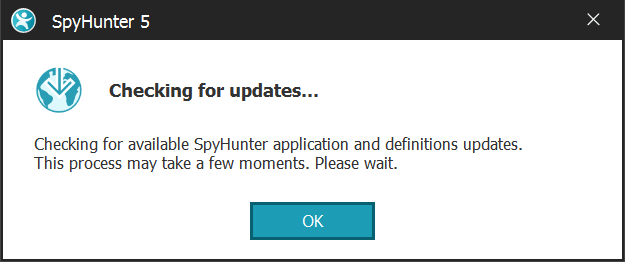
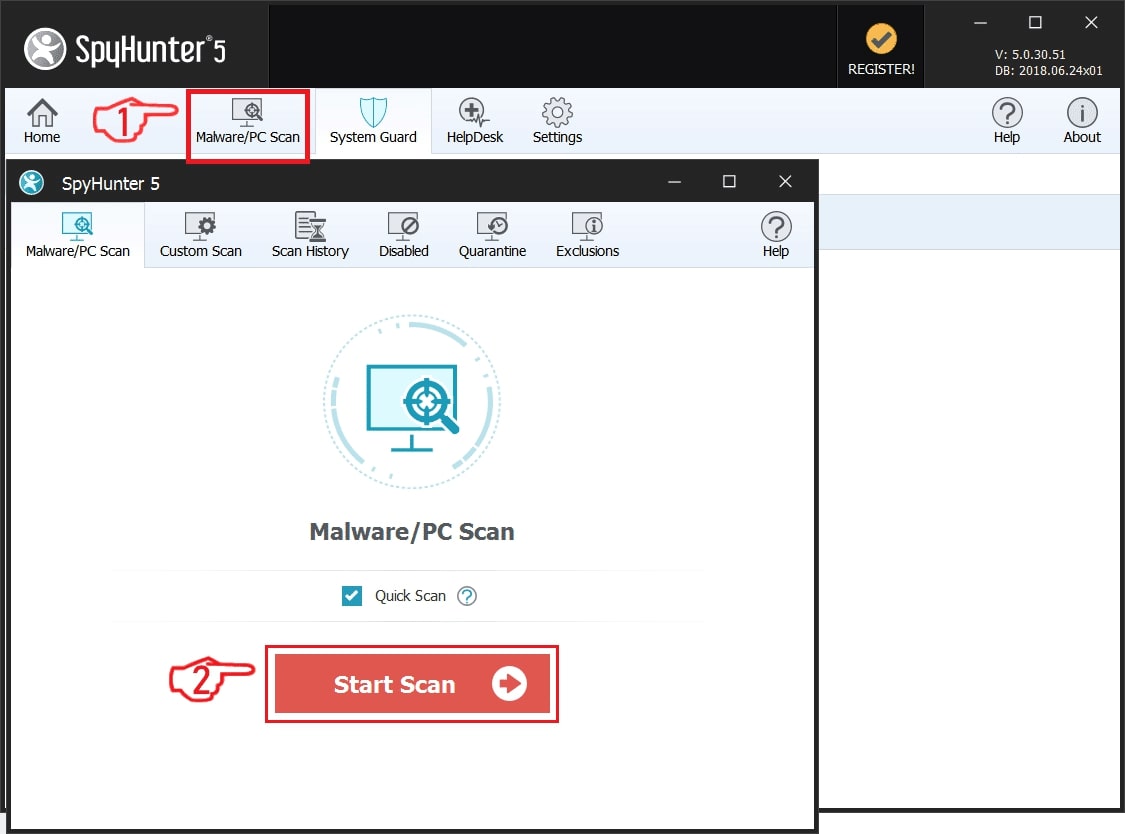
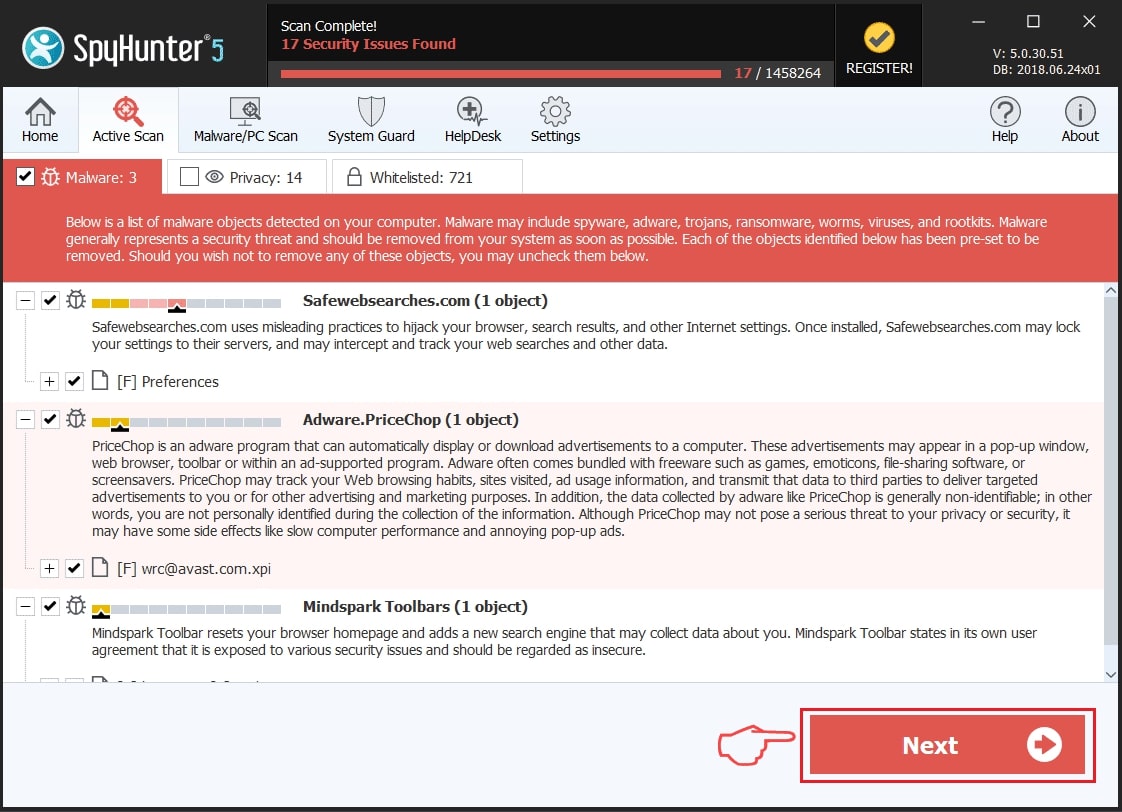
Schritt 2: Reinigen Sie alle Register, created by Wildrig.exe on your computer.
Die in der Regel gezielt Register von Windows-Rechnern sind die folgenden:
- HKEY_LOCAL_MACHINE Software Microsoft Windows Currentversion Run
- HKEY_CURRENT_USER Software Microsoft Windows Currentversion Run
- HKEY_LOCAL_MACHINE Software Microsoft Windows Currentversion RunOnce
- HKEY_CURRENT_USER Software Microsoft Windows Currentversion RunOnce
Sie können auf sie zugreifen, indem Sie den Windows-Registrierungs-Editor und löschen Sie alle Werte öffnen, created by Wildrig.exe there. Dies kann passieren, darunter indem Sie die Schritte:
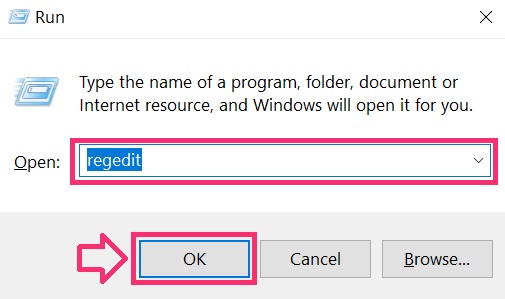
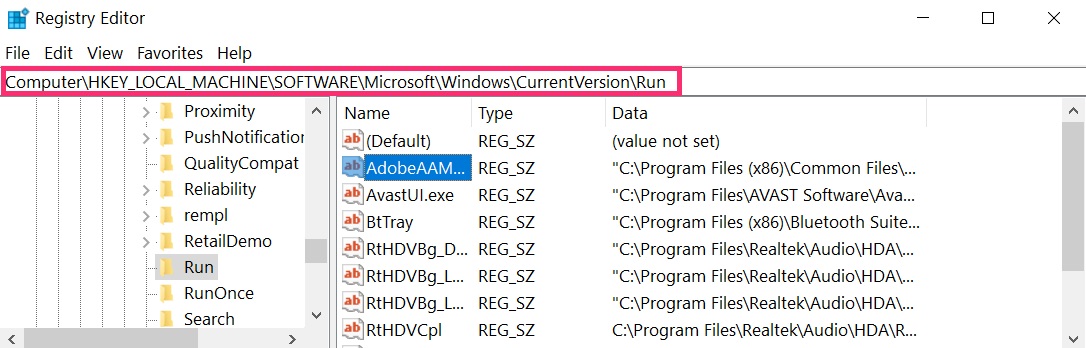
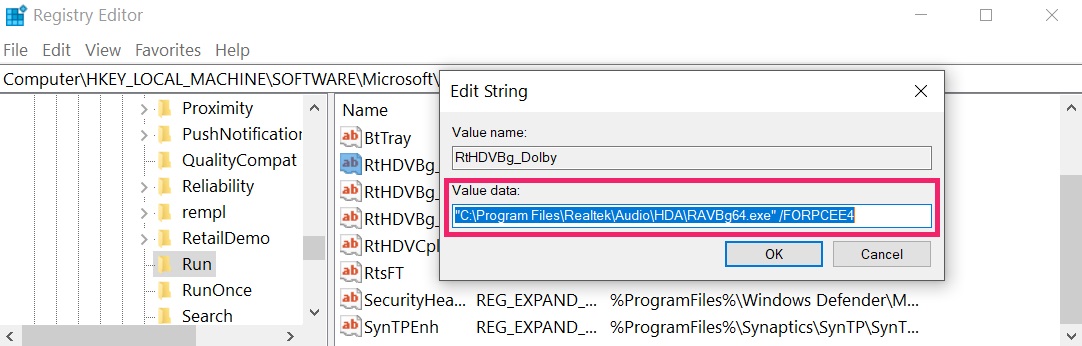 Spitze: Um einen Virus erstellten Wert zu finden, Sie können sich auf der rechten Maustaste und klicken Sie auf "Ändern" um zu sehen, welche Datei es wird ausgeführt. Ist dies der Virus Speicherort, Entfernen Sie den Wert.
Schritt 3: Find virus files created by Wildrig.exe on your PC.
1.Für Windows- 8, 8.1 und 10.
Für neuere Windows-Betriebssysteme
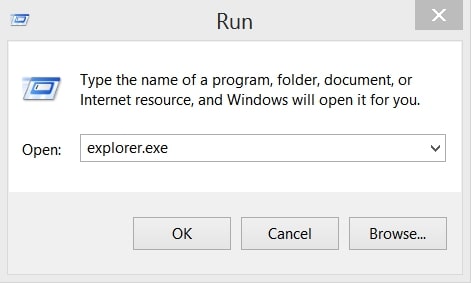
1: Auf Ihrer Tastatur drücken + R und schreibe explorer.exe im Lauf Textfeld ein und klicken Sie dann auf die Ok Taste.
2: Klicke auf Ihren PC von der schnellen Zugriffsleiste. Dies ist in der Regel ein Symbol mit einem Monitor und sein Name ist entweder "Mein Computer", "Mein PC" oder "Dieser PC" oder was auch immer Sie haben es benannt.
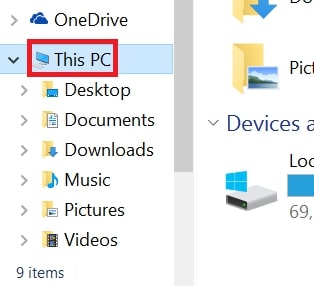
3: Navigieren Sie zum Suchfeld oben rechts auf dem Bildschirm Ihres PCs und geben Sie ein "Dateierweiterung:" und wonach geben Sie die Dateierweiterung. Wenn Sie böswillige exe-Dateien suchen, Ein Beispiel kann sein, "Dateierweiterung:exe". Nachdem ich, dass, einen Raum verlassen und den Dateinamen, den Sie sich die Malware glauben geben Sie erstellt. Hier ist, wie es scheinen mag, wenn Ihre Datei gefunden wurde,:
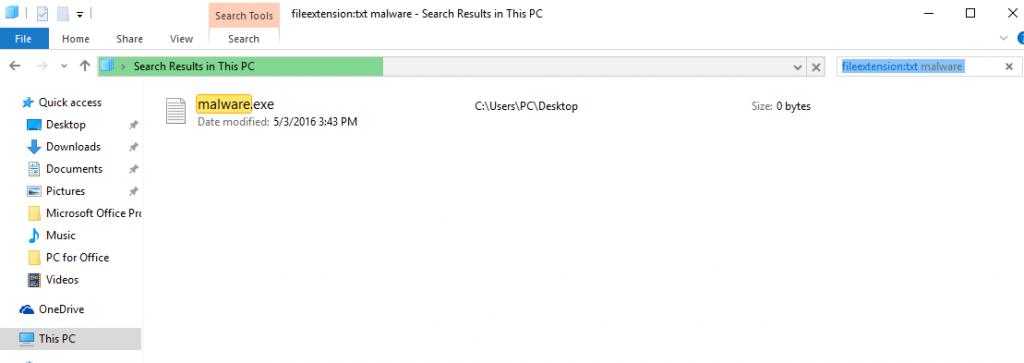
NB. We recommend to wait for the green loading bar in the navigation box to fill up in case the PC is looking for the file and hasn't found it yet.
2.Für Windows XP, Aussicht, und 7.
Für Ältere Windows-Betriebssysteme
In älteren Windows-Betriebssystemen sollte der herkömmliche Ansatz der effektive sein:
1: Klicken Sie auf die Startmenü Symbol (in der Regel auf der linken unteren) und wählen Sie dann die Suche Vorliebe.
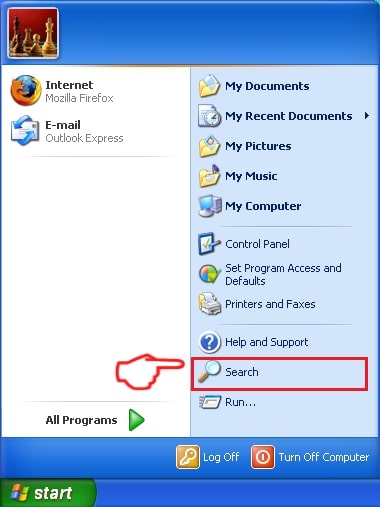
2: Nachdem das Suchfenster erscheint, wählen Weitere Optionen von der Suchassistent Box. Eine andere Möglichkeit ist, indem Sie auf Alle Dateien und Ordner.

3: Nach dieser Art für den Namen der Datei, suchen Sie und klicken Sie auf die Schaltfläche Suchen. Dies könnte einige Zeit dauern, nach der Ergebnisse werden angezeigt. Wenn Sie die bösartige Datei gefunden, Sie können ihre Lage zu kopieren oder zu öffnen, indem Sie Rechtsklick auf sie.
Jetzt sollten Sie jede Datei unter Windows, so lange zu entdecken können, wie es auf der Festplatte ist und nicht über eine spezielle Software verborgen.
Wildrig.exe FAQ
What Does Wildrig.exe Trojan Do?
The Wildrig.exe Trojan ist ein bösartiges Computerprogramm entworfen, um zu stören, Schaden, oder sich unbefugten Zugriff verschaffen an ein Computersystem. Es kann verwendet werden, um sensible Daten zu stehlen, Kontrolle über ein System erlangen, oder andere böswillige Aktivitäten starten.
Können Trojaner Passwörter stehlen??
Ja, Trojaner, like Wildrig.exe, kann Passwörter stehlen. Diese Schadprogramme are designed to gain access to a user's computer, Opfer ausspionieren und vertrauliche Informationen wie Bankdaten und Passwörter stehlen.
Can Wildrig.exe Trojan Hide Itself?
Ja, es kann. Ein Trojaner kann sich verschiedener Techniken bedienen, um sich zu maskieren, einschließlich Rootkits, Verschlüsselung, und Verschleierungs, um sich vor Sicherheitsscannern zu verstecken und der Entdeckung zu entgehen.
Kann ein Trojaner durch Zurücksetzen auf die Werkseinstellungen entfernt werden??
Ja, Ein Trojaner kann durch Zurücksetzen Ihres Geräts auf die Werkseinstellungen entfernt werden. Dies liegt daran, dass das Gerät in seinen ursprünglichen Zustand zurückversetzt wird, Entfernen von möglicherweise installierter Schadsoftware. Bedenken Sie, dass es ausgefeiltere Trojaner gibt, die Hintertüren hinterlassen und selbst nach einem Zurücksetzen auf die Werkseinstellungen erneut infizieren.
Can Wildrig.exe Trojan Infect WiFi?
Ja, Es ist möglich, dass ein Trojaner WiFi-Netzwerke infiziert. Wenn sich ein Benutzer mit dem infizierten Netzwerk verbindet, Der Trojaner kann sich auf andere verbundene Geräte ausbreiten und auf vertrauliche Informationen im Netzwerk zugreifen.
Können Trojaner gelöscht werden?
Ja, Trojaner können gelöscht werden. Dies geschieht normalerweise durch Ausführen eines leistungsstarken Antiviren- oder Anti-Malware-Programms, das darauf ausgelegt ist, bösartige Dateien zu erkennen und zu entfernen. In einigen Fällen, Gegebenenfalls ist auch eine manuelle Löschung des Trojaners erforderlich.
Können Trojaner Dateien stehlen??
Ja, Trojaner können Dateien stehlen, wenn sie auf einem Computer installiert sind. Dies geschieht durch Zulassen der Malware-Autor oder Benutzer, sich Zugriff auf den Computer zu verschaffen und dann die darauf gespeicherten Dateien zu stehlen.
Welche Anti-Malware kann Trojaner entfernen?
Anti-Malware-Programme wie z SpyHunter sind in der Lage, Ihren Computer nach Trojanern zu durchsuchen und diese zu entfernen. Es ist wichtig, Ihre Anti-Malware auf dem neuesten Stand zu halten und Ihr System regelmäßig auf schädliche Software zu scannen.
Können Trojaner USB infizieren?
Ja, Trojaner können infizieren USB Geräte. USB-Trojaner verbreitet sich in der Regel über bösartige Dateien, die aus dem Internet heruntergeladen oder per E-Mail geteilt werden, allowing the hacker to gain access to a user's confidential data.
About the Wildrig.exe Research
Die Inhalte, die wir auf SensorsTechForum.com veröffentlichen, this Wildrig.exe how-to removal guide included, ist das Ergebnis umfangreicher Recherchen, harte Arbeit und die Hingabe unseres Teams, um Ihnen bei der Beseitigung des spezifischen Trojanerproblems zu helfen.
How did we conduct the research on Wildrig.exe?
Bitte beachten Sie, dass unsere Forschung auf einer unabhängigen Untersuchung basiert. Wir stehen in Kontakt mit unabhängigen Sicherheitsforschern, Dank dessen erhalten wir täglich Updates zu den neuesten Malware-Definitionen, einschließlich der verschiedenen Arten von Trojanern (hintertür, Downloader, infostealer, Lösegeld, usw.)
Weiter, the research behind the Wildrig.exe threat is backed with Virustotal.
Um die Bedrohung durch Trojaner besser zu verstehen, Bitte lesen Sie die folgenden Artikel, die sachkundige Details bieten.