

Wat is Dynamisk Panel op Mac??
Er is een applicatie genaamd Dynamisk Panel op je Mac verschenen zonder duidelijke installatie-instructies., De startpagina of zoekmachine van uw browser is gewijzigd., En er verschijnen pop-upadvertenties op pagina's die voorheen schoon waren.. Lees dit artikel nu meteen., Volg dan de reparatiehandleiding onderaan om het volledig te verwijderen..
Dynamisk Panel is een Mac adware en browser kaper applicatie die tot dezelfde familie behoort als Dynamic Panel en gerelateerde Mac PUP-varianten.. Het woord “Dynamisk” is een Scandinavische term die betekent “dynamisch,” Het gebruik ervan is een veelvoorkomende ontwijkingstechniek die wordt toegepast door ontwikkelaars van Mac-adware. Zij hernoemen hun applicaties lichtjes – door een Engels woord te vervangen door een synoniem in een vreemde taal – om detectieregels en App Store-filters te omzeilen die de oorspronkelijke naam al hebben gemarkeerd.. Het gedrag, echter, is identiek aan de oudervariant: Dynamisk Panel is ontworpen om eruit te zien als een legitiem systeemhulpprogramma, terwijl het in werkelijkheid grote hoeveelheden advertenties weergeeft die naar websites van derden leiden., Browserinstellingen wijzigen zonder toestemming, en het verzamelen van gegevens over surfgedrag via ingebedde systemen trackers. De advertenties van derden die het platform weergeeft, kunnen uiteindelijk leiden tot oplichting of malware distributielocaties, Daarom zou het niet op de Mac moeten blijven staan..
Korte overzicht van het Dynamisk-paneel
| Type | Mac-adware en browserkaper-applicatie behorende tot de Dynamic Panel-familie.. Gebruikt het Scandinavische woord “Dynamisk” (betekenis “dynamisch”) als naamvariant om detectieregels te omzeilen die de hoofdapplicatie hebben gemarkeerd.. Injecteert pop-upadvertenties, banners, en gesponsorde links in alle Mac-browsers. Wijzigt de instellingen van de startpagina en de zoekmachine.. Kan een Mac-configuratieprofiel installeren voor permanente opslag.. Verzamelt browsegegevens via ingebouwde trackers.. |
| Symptomen | Een onbekende applicatie genaamd Dynamisk Panel verschijnt in de map Programma's of Systeemvoorkeuren van je Mac.. De startpagina of standaard zoekmachine van de browser is zonder toestemming gewijzigd in Safari., Chrome, of Firefox. Pop-upadvertenties en gesponsorde banners verschijnen op websites waar ze voorheen niet werden weergegeven.. Een configuratieprofiel onder Systeemvoorkeuren dat niet opzettelijk is geïnstalleerd.. Zoekopdrachten die gesponsorde of doorgestuurde resultaten opleveren.. |
| Verwijderingstijd | Ongeveer 15 minuten voor een volledige systeemscan |
| Removal Tool | Zien of je systeem is getroffen door malware
Download
Malware Removal Tool
|
Hoe is Dynamisk Panel op mijn Mac terechtgekomen??
Dynamisk Panel maakt gebruik van dezelfde gedocumenteerde distributieroutes als alle Mac-adware in deze categorie.. Zo wordt het doorgaans geleverd.:
- Softwarebundeling met gratis Mac-downloads — De meest betrouwbare bezorgroute: een gratis hulpprogramma, mediaspeler, of een downloadtool die afkomstig is van een onofficiële of externe Mac-softwarewebsite en Dynamisk Panel als een vooraf geselecteerde optie bevat. “facultatief” component via software bundeling, De applicatie wordt stilletjes geïnstalleerd naast de daadwerkelijk gewenste applicatie, zonder duidelijke aparte melding tijdens het installatieproces..
- Een misleidende “update vereist” prompt — Tijdens een bezoek aan een website met veel advertenties of een gehackte website verschijnt een pop-up met de melding dat Flash, een browserupdate, of een mediaplug-in moet worden bijgewerkt, en “bijwerken” Het installatieprogramma levert Dynamisk Panel in plaats van legitieme software..
- Een misleidende vermelding in de App Store of op de downloadpagina. — De applicatie kan in downloadrepositories van derden voor Mac verschijnen onder een naam die klinkt als een handig systeemprogramma of prestatie-optimalisator., met een beschrijving die het adware-gedrag niet onthult..
- Meegeleverd met illegale Mac-software of gekraakte applicaties. Gekraakte Mac-applicaties die via torrent- of piraterijwebsites worden verspreid, bevatten vaak adware-componenten zoals Dynamisk Panel, samen met de gekraakte software..
Wat doet Dynamisk Panel op een Mac??
Het gedrag komt overeen met dat van de Dynamic Panel-familie en is bevestigd als Mac-adware in deze categorie.. Hier is de volledige afbeelding.:
- Injecteert pop-upadvertenties, banners, en gesponsorde links in alle browsers — Dynamisk Panel toont advertenties van derden in de vorm van redirects., pop-ups, banners, en pushmeldingen in Safari, Chrome, en Firefox, ongeacht welke browser wordt gebruikt of welke website wordt bezocht..
- Wijzigt de startpagina en standaard zoekmachine van de browser zonder toestemming. De adware wijzigt browserinstellingen om zoekopdrachten via zijn eigen infrastructuur te leiden., Het zonder openbaarmaking injecteren van gesponsorde zoekresultaten en links die advertentie-inkomsten genereren in elke zoekopdracht..
- Blijft behouden, zelfs na het instellen van Mac-configuratieprofielen en het afdwingen van browserextensies. — De applicatie kan een Mac-systeemconfiguratieprofiel installeren dat het verwijderen via de standaardmap 'Programma's' onmogelijk maakt., waardoor de adware na een herstart zijn instellingen herstelt, zelfs na ogenschijnlijke handmatige verwijdering — controleer Systeemvoorkeuren. (of Systeeminstellingen) Kijk onder 'Profielen' of er een onbekend profiel aanwezig is..
- Verzamelt browsegegevens via ingebouwde trackers. — IP-adressen, bezochte pagina's, zoekvragen, en surfgedrag worden verzameld via ingebedde kanalen. trackers voor het verzamelen van gegevens, gerichte reclame, en mogelijke verkoop aan derden.
Hoe verwijder ik het Dynamisk-paneel van mijn Mac? [repareren]
Voor verwijdering is het nodig alle drie de niveaus aan te pakken waarop de adware zich mogelijk kan nestelen.: de applicatie zelf, elk geïnstalleerd configuratieprofiel, en de browserextensies. Ga naar Systeemvoorkeuren. (of via de systeeminstellingen op macOS Ventura en later.): Ga naar Profielen en controleer of er een profiel met de naam Dynamisk Panel of iets dergelijks tussen staat.. Indien er een aanwezig is, Selecteer het en klik op de min-knop om het te verwijderen voordat je verdergaat — zonder eerst het profiel te verwijderen., De adware kan zijn instellingen opnieuw toepassen.. Open vervolgens de map Toepassingen., Dynamisk-paneel vinden, Sleep het naar de prullenbak., en leeg de vuilnisbak. Open elke geïnstalleerde browser — Safari, Chrome, Firefox — ga naar het gedeelte met extensies of add-ons., en verwijder alle extensies die gekoppeld zijn aan of geïnstalleerd zijn rond dezelfde tijd als de adware.. Stel de startpagina en zoekmachine van elke browser opnieuw in op de juiste waarden.. Wis browsergegevens met behulp van de “De hele geschiedenis” of een gelijkwaardig bereik om in de cache opgeslagen scripts en trackingcookies te verwijderen.. Voer een volledige scan uit met een speciaal antimalwareprogramma om eventuele resterende componenten of registervermeldingen op te sporen die mogelijk tijdens een handmatige scan over het hoofd zijn gezien.. Volg de complete reparatiehandleiding onder dit artikel voor het volledige stapsgewijze verwijderingsproces..

Ventsislav Krastev
Ventsislav is sindsdien een cybersecurity-expert bij SensorsTechForum 2015. Hij heeft onderzoek gedaan, aan het bedekken, slachtoffers helpen met de nieuwste malware-infecties plus het testen en beoordelen van software en de nieuwste technische ontwikkelingen. Na afgestudeerd Marketing, alsmede, Ventsislav heeft ook een passie voor het leren van nieuwe verschuivingen en innovaties in cybersecurity die gamechangers worden. Na het bestuderen van Value Chain Management, Netwerkbeheer en computerbeheer van systeemtoepassingen, hij vond zijn ware roeping binnen de cyberbeveiligingsindustrie en gelooft sterk in het opleiden van elke gebruiker in de richting van online veiligheid en beveiliging.
Volg mij:
Stappen ter voorbereiding vóór verwijdering:
Voordat u begint met de onderstaande stappen te volgen, er rekening mee dat je eerst moet doen de volgende bereidingen:
- Een backup van uw bestanden voor het geval het ergste gebeurt.
- Zorg ervoor dat u een apparaat met deze instructies op standy hebben.
- Wapen jezelf met geduld.
- 1. Scannen op Mac-malware
- 2. Verwijder risicovolle apps
- 3. Maak uw browsers schoon
Stap 1: Scan for and remove Dynamisk Panel files from your Mac
When you are facing problems on your Mac as a result of unwanted scripts and programs such as Dynamisk Panel, de aanbevolen manier van het elimineren van de dreiging is met behulp van een anti-malware programma. SpyHunter voor Mac biedt geavanceerde beveiligingsfuncties samen met andere modules die de beveiliging van uw Mac verbeteren en in de toekomst beschermen.
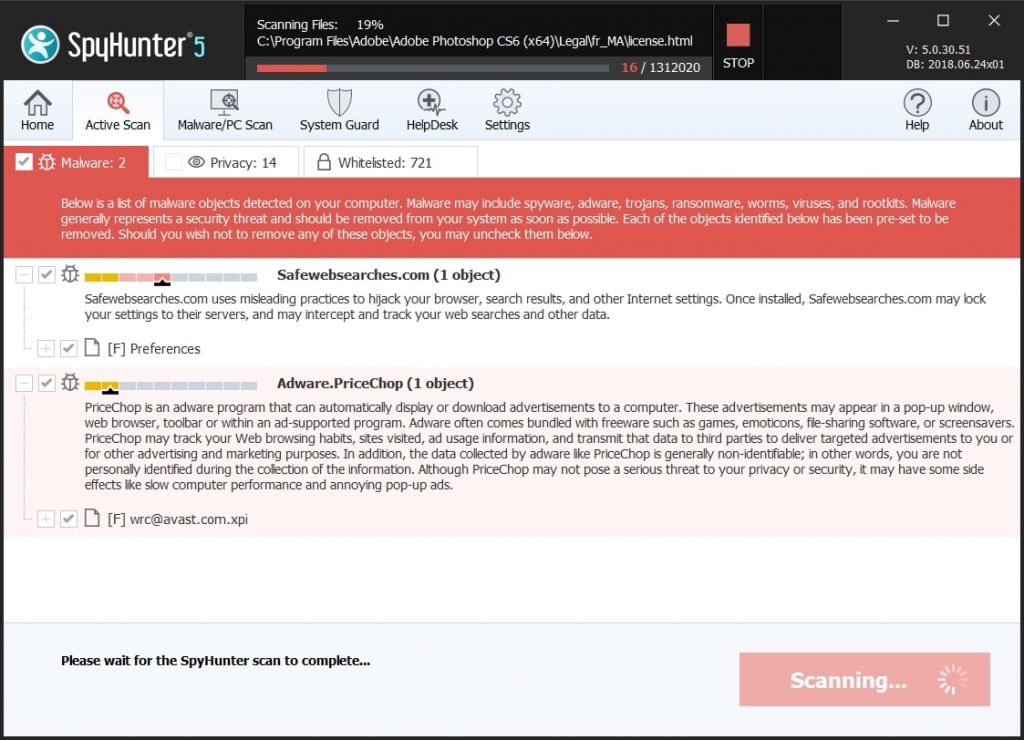
Snelle en gemakkelijke Mac Malware Video Removal Guide
Bonusstap: Hoe u uw Mac sneller kunt laten werken?
Mac-machines hebben waarschijnlijk het snelste besturingssysteem dat er is. Nog steeds, Macs worden soms traag en traag. De onderstaande videogids onderzoekt alle mogelijke problemen die ertoe kunnen leiden dat uw Mac langzamer is dan normaal, evenals alle stappen die u kunnen helpen om uw Mac sneller te maken.
Stap 2: Uninstall Dynamisk Panel and remove related files and objects
1. Druk op de ⇧ ⌘ + + U sleutels om hulpprogramma's te openen. Een andere manier is om op "Go" te klikken en vervolgens op "Hulpprogramma's" te klikken, zoals blijkt uit onderstaande afbeelding:
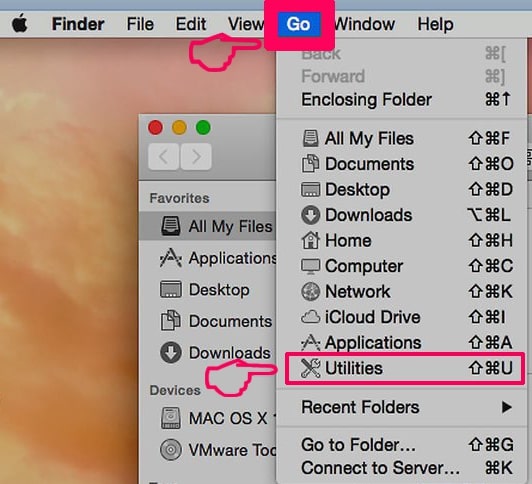
2. Zoek Activity Monitor en dubbelklik erop:
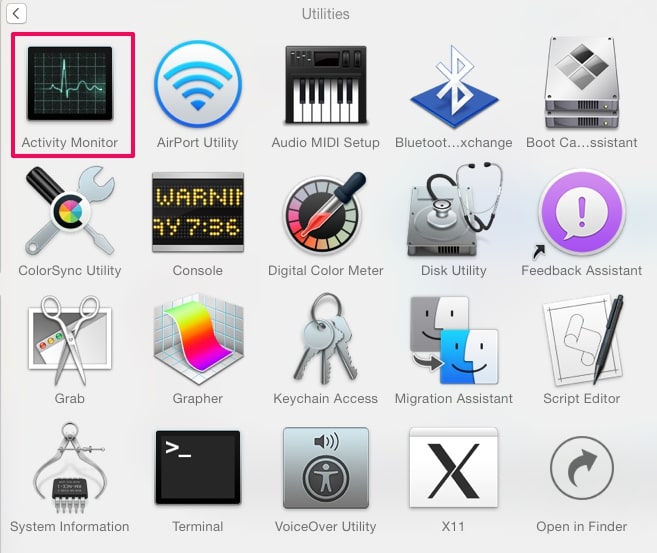
3. In de Activity Monitor look voor elke verdachte processen, belonging or related to Dynamisk Panel:
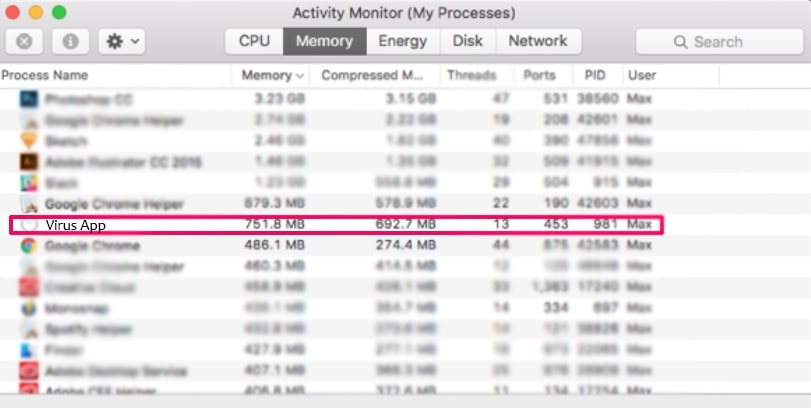
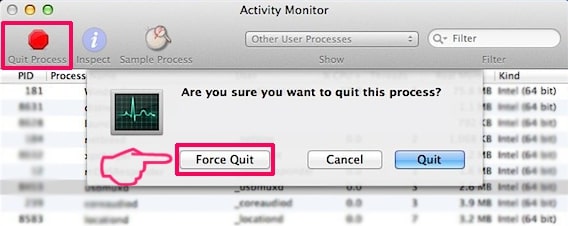
4. Klik op de "Gaan" nogmaals op de knop, maar selecteer deze keer Toepassingen. Een andere manier is met de ⇧+⌘+A knoppen.
5. In het menu Toepassingen, zoeken naar eventuele verdachte app of een app met een naam, similar or identical to Dynamisk Panel. Als u het vinden, klik met de rechtermuisknop op de app en selecteer "Verplaatsen naar prullenbak".

6. Kiezen accounts, waarna klik op de Inlogonderdelen voorkeur. Uw Mac toont dan een lijst met items die automatisch worden gestart wanneer u zich aanmeldt. Look for any suspicious apps identical or similar to Dynamisk Panel. Vink de app aan waarvan u wilt voorkomen dat deze automatisch wordt uitgevoerd en selecteer vervolgens op de Minus ("-") icoon om het te verbergen.
7. Verwijder eventuele overgebleven bestanden die mogelijk verband houden met deze dreiging handmatig door de onderstaande substappen te volgen:
- Ga naar vinder.
- In de zoekbalk typt u de naam van de app die u wilt verwijderen.
- Boven de zoekbalk veranderen de twee drop down menu's om "System Files" en "Zijn inbegrepen" zodat je alle bestanden in verband met de toepassing kunt zien die u wilt verwijderen. Houd er rekening mee dat sommige van de bestanden kunnen niet worden gerelateerd aan de app, zodat heel voorzichtig welke bestanden u wilt verwijderen.
- Als alle bestanden zijn gerelateerd, houd de ⌘ + A knoppen om ze te selecteren en dan rijden ze naar "Trash".
In case you cannot remove Dynamisk Panel via Stap 1 bovenstaand:
In het geval dat u niet het virus bestanden en objecten in uw Applications of andere plaatsen waar we hierboven hebben laten zien te vinden, kunt u handmatig zoeken voor hen in de bibliotheken van je Mac. Maar voordat je dit doet, Lees de disclaimer hieronder:
1. Klik op "Gaan" en toen "Ga naar map" zoals hieronder:

2. Typ in "/Bibliotheek / LauchAgents /" en klik op OK:

3. Delete all of the virus files that have similar or the same name as Dynamisk Panel. Als je denkt dat er geen dergelijke dossier, niets verwijderen.

U kunt dezelfde procedure te herhalen met de volgende andere Bibliotheek directories:
→ ~ / Library / LaunchAgents
/Library / LaunchDaemons
Tip: ~ Er is met opzet, omdat het leidt tot meer LaunchAgents.
Stap 3: Remove Dynamisk Panel – related extensions from Safari / Chrome / Firefox



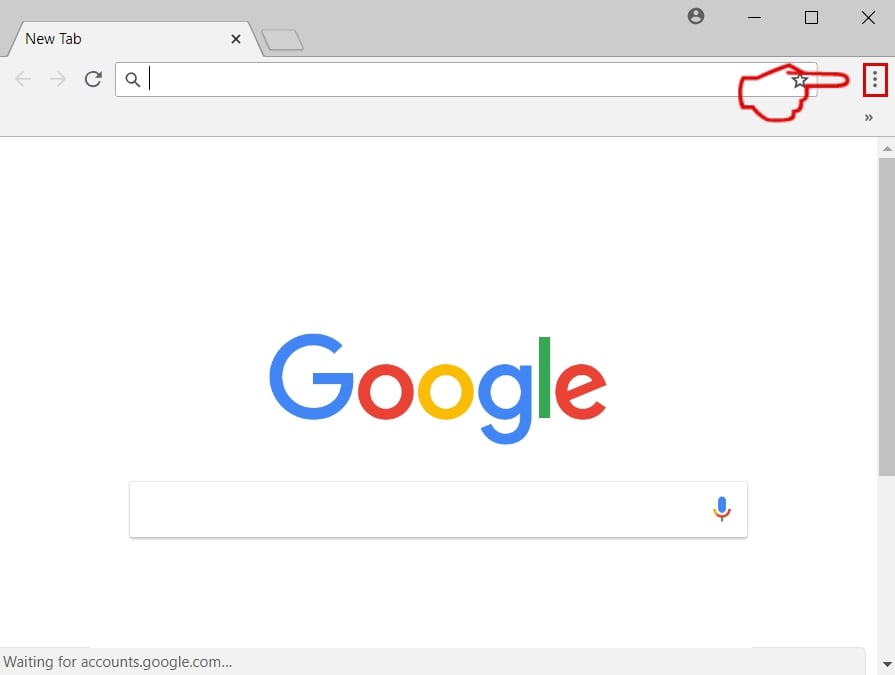
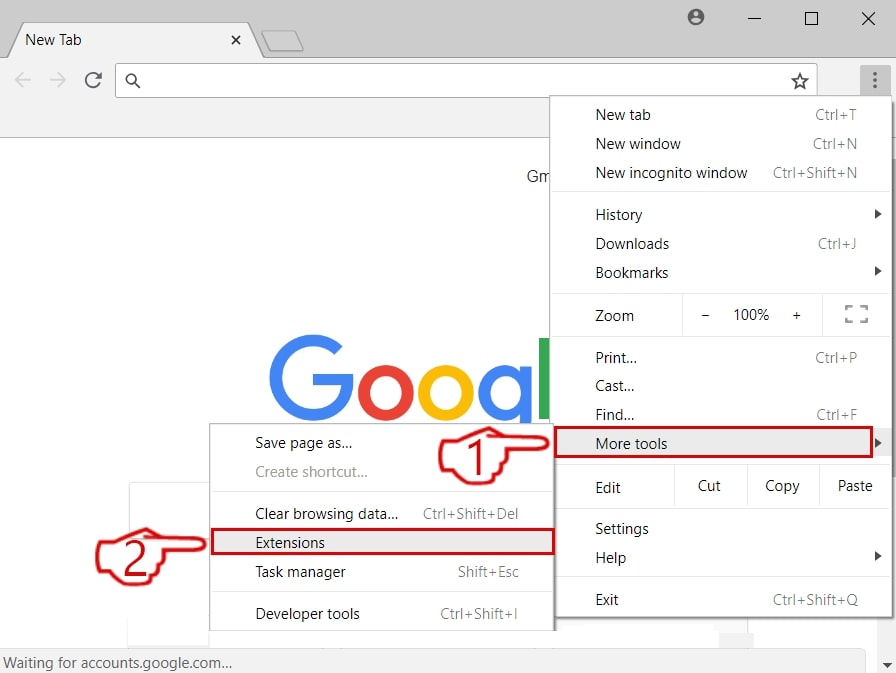
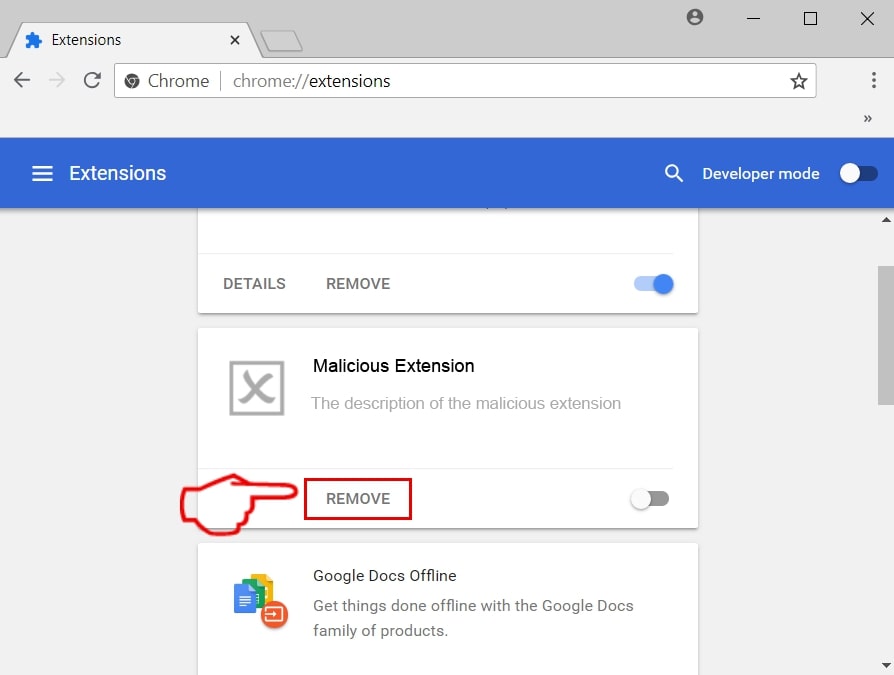
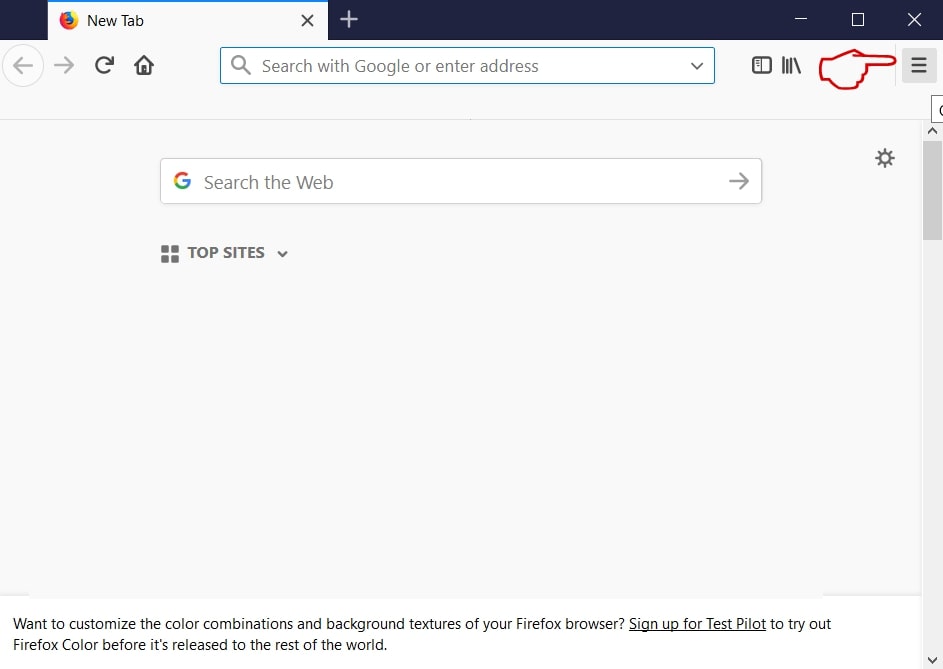
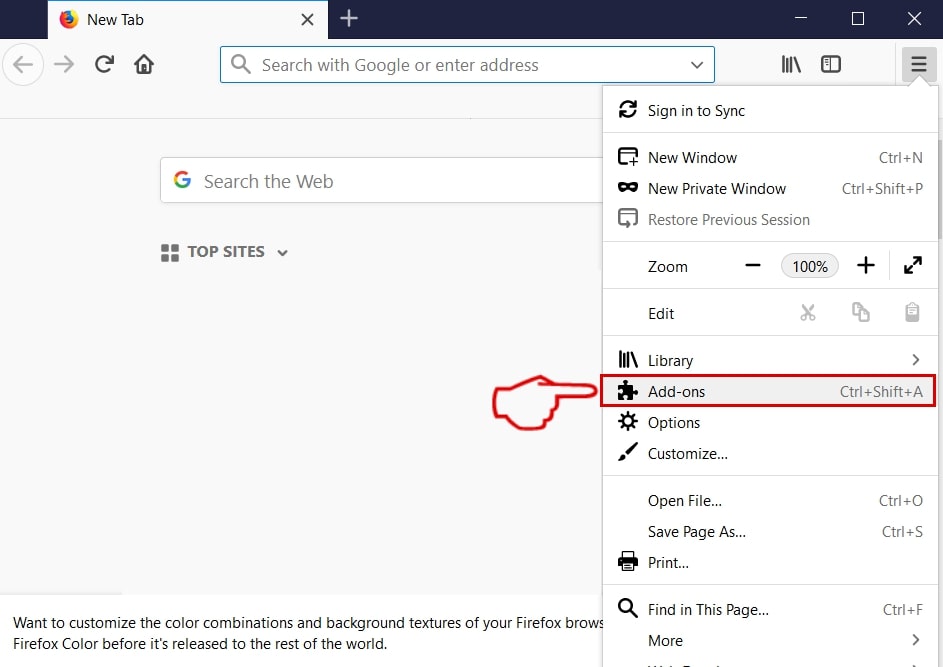
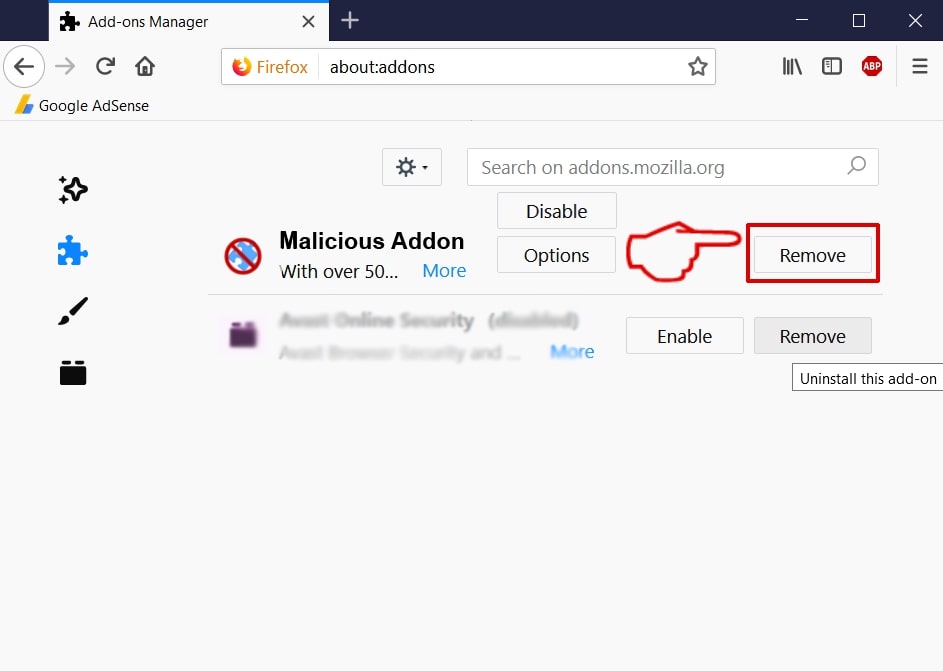
Dynamisk Panel-FAQ
What is Dynamisk Panel on your Mac?
The Dynamisk Panel threat is probably a potentially unwanted app. Er is ook een kans dat het verband kan houden met Mac-malware. Als, dergelijke apps hebben de neiging uw Mac aanzienlijk te vertragen en advertenties weer te geven. Ze kunnen ook cookies en andere trackers gebruiken om browsegegevens te verkrijgen van de geïnstalleerde webbrowsers op uw Mac.
Kunnen Macs virussen krijgen??
Ja. Net zoveel als elk ander apparaat, Apple-computers krijgen malware. Apple-apparaten zijn misschien niet vaak het doelwit malware auteurs, maar u kunt er zeker van zijn dat bijna alle Apple-apparaten besmet kunnen raken met een bedreiging.
Welke soorten Mac-bedreigingen zijn er??
Volgens de meeste malware-onderzoekers en cyberbeveiligingsexperts, de soorten bedreigingen die momenteel uw Mac kunnen infecteren, kunnen frauduleuze antivirusprogramma's zijn, adware of kapers (PUP), Trojaanse paarden, ransomware en cryptominer-malware.
Wat moet ik doen als ik een Mac-virus heb?, Like Dynamisk Panel?
Raak niet in paniek! U kunt de meeste Mac-bedreigingen gemakkelijk verwijderen door ze eerst te isoleren en vervolgens te verwijderen. Een aanbevolen manier om dat te doen is door gebruik te maken van een gerenommeerd bedrijf software voor het verwijderen van malware die de verwijdering automatisch voor u kan verzorgen.
Er zijn veel Mac-anti-malware-apps waaruit u kunt kiezen. SpyHunter voor Mac is een van de aanbevolen anti-malware-apps voor Mac, die gratis kan scannen en eventuele virussen kan detecteren. Dit bespaart tijd voor handmatige verwijdering die u anders zou moeten doen.
How to Secure My Data from Dynamisk Panel?
Met een paar simpele handelingen. Eerst en vooral, het is absoluut noodzakelijk dat u deze stappen volgt:
Stap 1: Zoek een veilige computer en verbind het met een ander netwerk, niet degene waarin je Mac is geïnfecteerd.
Stap 2: Verander al uw wachtwoorden, te beginnen met uw e-mailwachtwoorden.
Stap 3: in staat stellen twee-factor authenticatie ter bescherming van uw belangrijke accounts.
Stap 4: Bel uw bank naar uw creditcardgegevens wijzigen (geheime code, etc.) als u uw creditcard hebt opgeslagen om online te winkelen of online activiteiten met uw kaart hebt gedaan.
Stap 5: Zorg ervoor dat bel uw ISP (Internetprovider of provider) en hen vragen om uw IP-adres te wijzigen.
Stap 6: Verander jouw Wifi wachtwoord.
Stap 7: (Facultatief): Zorg ervoor dat u alle apparaten die op uw netwerk zijn aangesloten op virussen scant en herhaal deze stappen als ze worden getroffen.
Stap 8: Installeer anti-malware software met realtime bescherming op elk apparaat dat u heeft.
Stap 9: Probeer geen software te downloaden van sites waar u niets van af weet en blijf er vanaf websites met een lage reputatie in het algemeen.
Als u deze aanbevelingen opvolgt, uw netwerk en Apple-apparaten zullen aanzienlijk veiliger worden tegen alle bedreigingen of informatie-invasieve software en ook in de toekomst virusvrij en beschermd zijn.
Meer tips vind je op onze MacOS Virus-sectie, waar u ook vragen kunt stellen en opmerkingen kunt maken over uw Mac-problemen.
About the Dynamisk Panel Research
De inhoud die we publiceren op SensorsTechForum.com, this Dynamisk Panel how-to removal guide included, is het resultaat van uitgebreid onderzoek, hard werken en de toewijding van ons team om u te helpen het specifieke macOS-probleem op te lossen.
How did we conduct the research on Dynamisk Panel?
Houd er rekening mee dat ons onderzoek is gebaseerd op een onafhankelijk onderzoek. We hebben contact met onafhankelijke beveiligingsonderzoekers, waardoor we dagelijks updates ontvangen over de nieuwste malwaredefinities, inclusief de verschillende soorten Mac-bedreigingen, vooral adware en mogelijk ongewenste apps (tevreden).
Bovendien, the research behind the Dynamisk Panel threat is backed with VirusTotal.
Om de dreiging van Mac-malware beter te begrijpen, raadpleeg de volgende artikelen die deskundige details bieden:.