

Was ist das Dynamisk Panel auf dem Mac??
Auf Ihrem Mac erschien eine Anwendung namens Dynamisk Panel ohne erkennbaren Installationsschritt., Die Startseite oder Suchmaschine Ihres Browsers hat sich geändert, Und auf Seiten, die früher sauber waren, erscheinen Pop-up-Werbungen.. Lesen Sie diesen Artikel jetzt., Folgen Sie anschließend der Anleitung unten, um es vollständig zu entfernen..
Dynamisk Panel ist ein Mac Adware und Browser-Hijacker Anwendung, die zur selben Familie wie Dynamic Panel und verwandte Mac-PUP-Varianten gehört. Das Wort “Dynamisk” ist ein skandinavischer Begriff, der Folgendes bedeutet “dynamisch,” Die Verwendung dieser Methode ist eine gängige Ausweichtechnik von Mac-Adware-Entwicklern, die ihre Anwendungen leicht umbenennen – indem sie ein englisches Wort durch ein fremdsprachiges Synonym ersetzen –, um Erkennungsregeln und App-Store-Filter zu umgehen, die den ursprünglichen Namen bereits als fehlerhaft markiert haben.. Das Verhalten, jedoch, ist identisch mit der Elternvariante: Dynamisk Panel ist so gestaltet, dass es wie ein legitimes Systemdienstprogramm wirkt, tatsächlich aber große Mengen an Werbung anzeigt, die zu Webseiten Dritter führt., Änderung der Browsereinstellungen ohne Zustimmung, und das Sammeln von Daten zum Surfverhalten durch eingebettete Tracker. Die von Drittanbietern geschalteten Anzeigen können letztendlich zu Betrug oder Malware Vertriebsstellen, Deshalb sollte es nicht auf dem Mac verbleiben..
Dynamisk Panel – Kurzübersicht
| Art | Mac-Adware und Browser-Hijacker-Anwendung aus der Dynamic Panel-Familie. Verwendet das skandinavische Wort “Dynamisk” (Bedeutung “dynamisch”) als Namensvariante, um Erkennungsregeln zu umgehen, die die übergeordnete Anwendung markiert haben.. Fügt Pop-up-Werbung ein, Banner, und gesponserte Links in allen Mac-Browsern. Ändert die Einstellungen für Startseite und Suchmaschine. Kann ein Mac-Konfigurationsprofil für die Persistenz installieren.. Sammelt Browserdaten mithilfe eingebetteter Tracker. |
| Symptome | Eine unbekannte Anwendung namens Dynamisk Panel erscheint im Ordner „Programme“ oder in den Systemeinstellungen des Macs.. In Safari wurde die Browser-Startseite oder die Standardsuchmaschine ohne meine Zustimmung geändert., Chrom, oder Firefox. Pop-up-Werbung und gesponserte Banner erscheinen auf Websites, die diese zuvor nicht angezeigt haben.. Ein Konfigurationsprofil unter Systemeinstellungen, das nicht absichtlich installiert wurde. Suchanfragen, die gesponserte oder weitergeleitete Ergebnisse liefern. |
| Entfernungszeit | Ca. 15 Minuten für einen vollständigen Systemscan |
| Removal Tool | Überprüfen Sie, ob Ihr System von Malware betroffen ist
Herunterladen
Malware Removal Tool
|
Wie ist das Dynamisk Panel auf meinen Mac gekommen??
Dynamisk Panel nutzt dieselben dokumentierten Verbreitungswege wie alle Mac-Adware dieser Familie.. So kommt es typischerweise an:
- Softwarebündelung mit kostenlosen Mac-Downloads — Die zuverlässigste Lieferroute: ein kostenloses Hilfsprogramm, Media-Player, oder ein Download-Tool, das von einer inoffiziellen oder Drittanbieter-Website für Mac-Software bezogen wurde, enthält Dynamisk Panel als vorausgewählte Komponente. “fakultativ” Komponente durch Software-Bündelung, Installation im Hintergrund neben der eigentlich gewünschten Anwendung ohne klare separate Benachrichtigung während des Installationsprozesses.
- Eine trügerische “Aktualisierung erforderlich” Aufforderung — Ein Pop-up-Fenster beim Besuch einer werbelastigen oder kompromittierten Website behauptet, dass Flash, ein Browser-Update, oder ein Medien-Plugin muss aktualisiert werden, und die “aktualisieren” Das Installationsprogramm liefert Dynamisk Panel anstelle einer legitimen Software..
- Ein irreführender Eintrag im App Store oder auf der Downloadseite — Die Anwendung kann in Drittanbieter-Download-Repositorys für Mac unter einem Namen erscheinen, der wie ein nützliches Systemtool oder ein Leistungsoptimierer klingt., mit einer Beschreibung, die das Adware-Verhalten nicht offenlegt.
- In raubkopierter Mac-Software oder gecrackten Anwendungen enthalten — Über Torrent- oder Piraterie-Websites verbreitete gecrackte Mac-Anwendungen enthalten häufig Adware-Komponenten wie Dynamisk Panel zusammen mit der gecrackten Software..
Was bewirkt das Dynamisk Panel auf dem Mac??
Das Verhalten entspricht dem der Dynamic Panel-Familie und bestätigter Mac-Adware dieser Kategorie.. Hier ist das Gesamtbild:
- Fügt Pop-up-Werbung ein, Banner, und gesponserte Links in allen Browsern — Das Dynamisk Panel zeigt Werbung von Drittanbietern in Form von Weiterleitungen an, Pop-ups, Banner, und Push-Benachrichtigungen in Safari, Chrom, und Firefox, unabhängig davon, welcher Browser verwendet oder welche Website besucht wird..
- Ändert ohne Zustimmung die Browser-Startseite und die Standardsuchmaschine. — Die Adware ändert die Browsereinstellungen, um Suchanfragen über ihre eigene Infrastruktur zu leiten., Einbinden von gesponserten Suchergebnissen und Werbelinks in jede Suchanfrage ohne Offenlegung.
- Bleibt trotz Mac-Konfigurationsprofilen und Browsererweiterungen erhalten. Die Anwendung installiert möglicherweise ein Mac-Systemkonfigurationsprofil, das die normale Deinstallation über den Ordner „Programme“ verhindert., Dies führt dazu, dass die Adware ihre Einstellungen nach einem Neustart wiederherstellt, selbst nachdem sie scheinbar manuell entfernt wurde – überprüfen Sie die Systemeinstellungen. (oder Systemeinstellungen) unter „Profile“ prüfen, ob ein unbekanntes Profil vorhanden ist..
- Sammelt Browserdaten mithilfe eingebetteter Tracker — IP-Adressen, Meine Top-Seiten, Suchanfragen, und das Surfverhalten werden über eingebettete Systeme erfasst. Tracker für Datensammlung, gezielte Werbung, und potenzieller Verkauf an Dritte.
So entfernen Sie das Dynamisk-Panel von einem Mac [Fix]
Zur Entfernung müssen alle drei Ebenen angegangen werden, auf denen die Adware hartnäckig sein kann.: die Anwendung selbst, beliebiges installiertes Konfigurationsprofil, und die Browsererweiterungen. Öffnen Sie die Systemeinstellungen. (oder Systemeinstellungen unter macOS Ventura und später): Gehen Sie zu „Profile“ und prüfen Sie, ob ein Profil mit dem Namen „Dynamisk Panel“ oder einem ähnlichen, unbekannten Namen aufgeführt ist.. Falls einer vorhanden ist, Wählen Sie es aus und klicken Sie auf die Minus-Schaltfläche, um es zu löschen, bevor Sie fortfahren – ohne vorher das Profil zu entfernen., Die Adware kann ihre Einstellungen erneut anwenden.. Öffnen Sie anschließend den Ordner „Programme“., Dynamisk Panel finden, Ziehen Sie es in den Papierkorb., und leeren Sie den Mülleimer. Öffnen Sie jeden installierten Browser – Safari, Chrom, Firefox – Gehen Sie zum Abschnitt Erweiterungen oder Add-ons., und entfernen Sie alle Erweiterungen, die mit der Adware in Verbindung stehen oder etwa zur gleichen Zeit wie diese installiert wurden.. Setzen Sie die Startseite und Suchmaschine jedes Browsers auf die korrekten Werte zurück.. Browserdaten löschen mit “Alle Geschichten” oder ein gleichwertiger Bereich zum Löschen zwischengespeicherter Skripte und Tracking-Cookies. Führen Sie einen vollständigen Scan mit einem speziellen Anti-Malware-Tool durch, um alle verbleibenden Komponenten oder Registry-Einträge zu erfassen, die bei einem manuellen Scan möglicherweise übersehen wurden.. Die vollständige Reparaturanleitung unterhalb dieses Artikels beschreibt den gesamten schrittweisen Entfernungsprozess..

Ventsislav Krastev
Ventsislav ist seitdem Cybersicherheitsexperte bei SensorsTechForum 2015. Er hat recherchiert, Abdeckung, Unterstützung der Opfer bei den neuesten Malware-Infektionen sowie beim Testen und Überprüfen von Software und den neuesten technischen Entwicklungen. Nachdem auch graduierte-Marketing, Ventsislav hat auch eine Leidenschaft für das Erlernen neuer Veränderungen und Innovationen in der Cybersicherheit, die zu Spielverändernern werden. Nach dem Studium des Wertschöpfungskettenmanagements, Netzwerkadministration und Computeradministration von Systemanwendungen, Er fand seine wahre Berufung in der Cybersecrurity-Branche und glaubt fest an die Aufklärung jedes Benutzers über Online-Sicherheit.
Folge mir:
Schritte zur Vorbereitung vor dem Entfernen:
Vor dem Starten Sie die folgenden Schritte folgen, darauf hingewiesen werden, dass Sie sollten zunächst die folgenden Vorbereitungen tun:
- Sichern Sie Ihre Dateien, falls das Schlimmste passiert.
- Achten Sie darauf, ein Gerät mit dieser Anleitung auf standy haben.
- Bewaffnen Sie sich mit Geduld.
- 1. Suchen Sie nach Mac-Malware
- 2. Deinstallieren Sie riskante Apps
- 3. Bereinigen Sie Ihre Browser
Schritt 1: Scan for and remove Dynamisk Panel files from your Mac
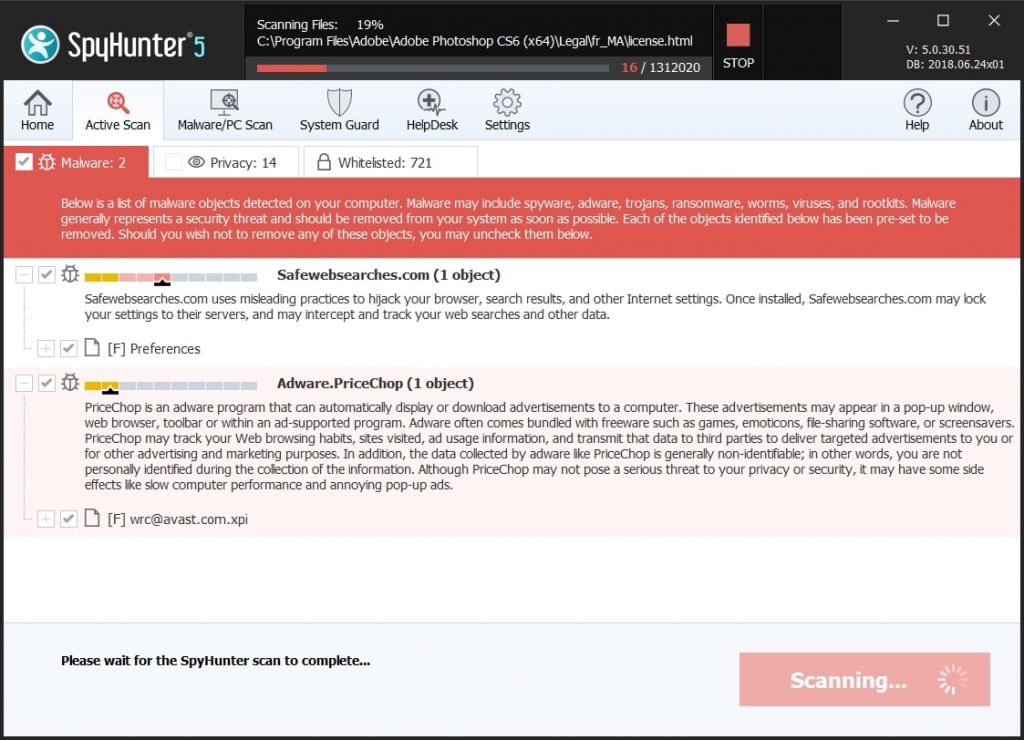
When you are facing problems on your Mac as a result of unwanted scripts and programs such as Dynamisk Panel, der empfohlene Weg, um die Bedrohung zu beseitigen ist durch ein Anti-Malware-Programm. SpyHunter für Mac bietet erweiterte Sicherheitsfunktionen sowie andere Module, die die Sicherheit Ihres Mac verbessern und ihn in Zukunft schützen.
Schnelle und einfache Anleitung zum Entfernen von Mac-Malware-Videos
Bonusschritt: So machen Sie Ihren Mac schneller?
Mac-Rechner unterhalten wahrscheinlich das schnellste Betriebssystem auf dem Markt. Noch, Macs werden manchmal langsam und träge. Die folgende Videoanleitung untersucht alle möglichen Probleme, die dazu führen können, dass Ihr Mac langsamer als gewöhnlich ist, sowie alle Schritte, die Ihnen helfen können, Ihren Mac zu beschleunigen.
Schritt 2: Uninstall Dynamisk Panel and remove related files and objects
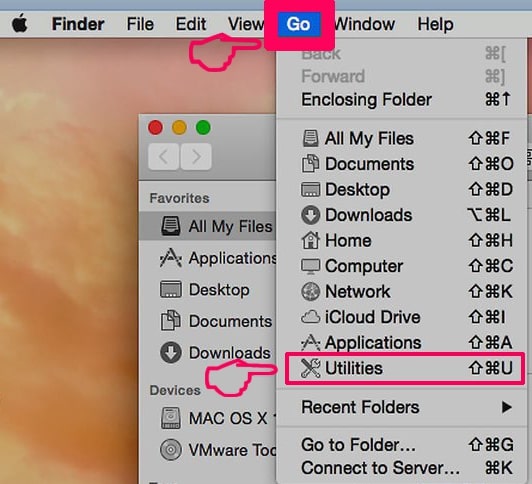
1. hit the ⇧ + ⌘ + U Tasten zum Öffnen von Dienstprogrammen. Eine andere Möglichkeit besteht darin, auf „Los“ zu klicken und dann auf „Dienstprogramme“ zu klicken., wie das Bild unten zeigt:
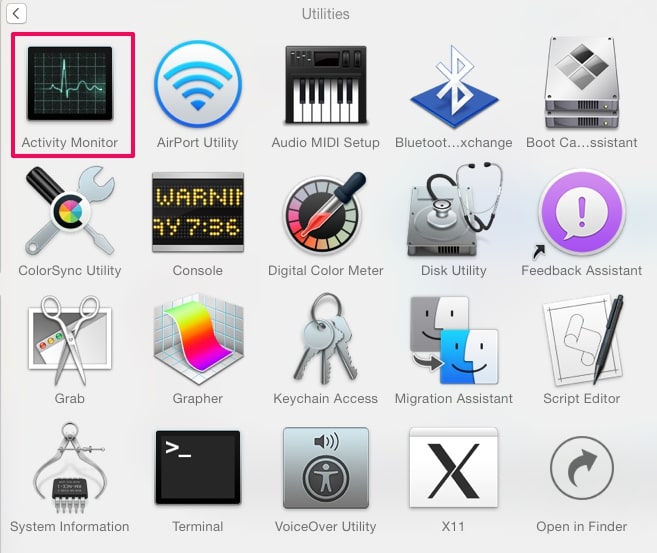
2. Suchen Sie den Aktivitätsmonitor und doppelklicken Sie darauf:
3. Im Activity Monitor sucht verdächtige Prozesse, belonging or related to Dynamisk Panel:
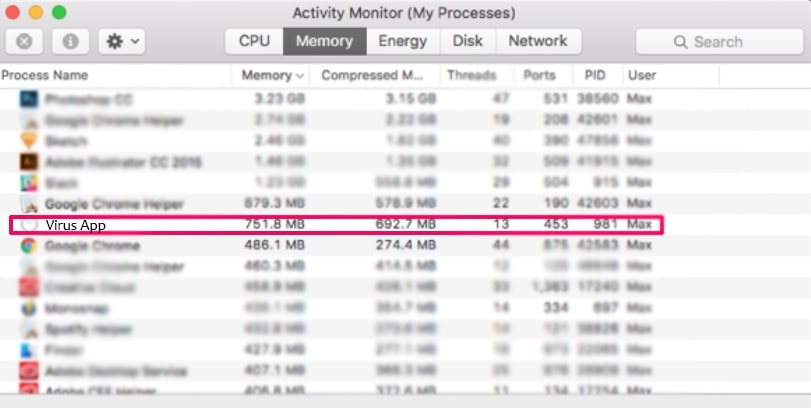
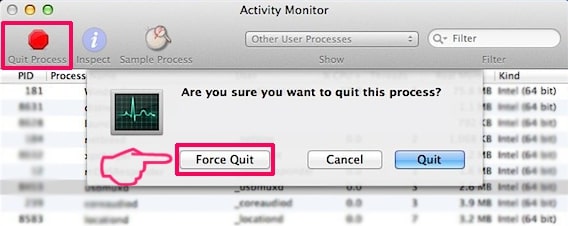
4. Klicken Sie auf die "Gehen" Taste erneut, aber diesmal wählen Sie Anwendungen. Eine andere Möglichkeit ist mit den ⇧+⌘+A Tasten.
5. Im Menü Anwendungen, sucht jede verdächtige App oder eine App mit einem Namen, similar or identical to Dynamisk Panel. Wenn Sie es finden, Klicken Sie mit der rechten Maustaste auf die App und wählen Sie "In den Papierkorb verschieben".

6. Wählen Accounts, Danach klicken Sie auf die Login Artikel Vorliebe. Ihr Mac zeigt Ihnen dann eine Liste der Elemente, die automatisch gestartet werden, wenn Sie sich einloggen. Look for any suspicious apps identical or similar to Dynamisk Panel. Aktivieren Sie die App, deren automatische Ausführung Sie beenden möchten, und wählen Sie dann auf aus Minus („-“) Symbol, um es zu verstecken.
7. Entfernen Sie alle verbleibenden Dateien, die möglicherweise mit dieser Bedrohung zusammenhängen, manuell, indem Sie die folgenden Teilschritte ausführen:
- Gehe zu Finder.
- In der Suchleiste den Namen der Anwendung, die Sie entfernen möchten,.
- Oberhalb der Suchleiste ändern, um die zwei Drop-Down-Menüs "Systemdateien" und "Sind inklusive" so dass Sie alle Dateien im Zusammenhang mit der Anwendung sehen können, das Sie entfernen möchten. Beachten Sie, dass einige der Dateien nicht in der App in Beziehung gesetzt werden kann, so sehr vorsichtig sein, welche Dateien Sie löschen.
- Wenn alle Dateien sind verwandte, halte das ⌘ + A Tasten, um sie auszuwählen und fahren sie dann zu "Müll".
In case you cannot remove Dynamisk Panel via Schritt 1 über:
Für den Fall, können Sie nicht die Virus-Dateien und Objekten in Ihren Anwendungen oder an anderen Orten finden wir oben gezeigt haben, Sie können in den Bibliotheken Ihres Mac für sie manuell suchen. Doch bevor dies zu tun, bitte den Disclaimer unten lesen:
1. Klicke auf "Gehen" und dann "Gehe zum Ordner" wie gezeigt unter:

2. Eintippen "/Library / LauchAgents /" und klicke auf Ok:

3. Delete all of the virus files that have similar or the same name as Dynamisk Panel. Wenn Sie glauben, dass es keine solche Datei, lösche nichts.

Sie können die gleiche Prozedur mit den folgenden anderen Bibliothek Verzeichnisse wiederholen:
→ ~ / Library / Launchagents
/Library / LaunchDaemons
Spitze: ~ ist es absichtlich, denn es führt mehr LaunchAgents- zu.
Schritt 3: Remove Dynamisk Panel – related extensions from Safari / Chrom / Firefox



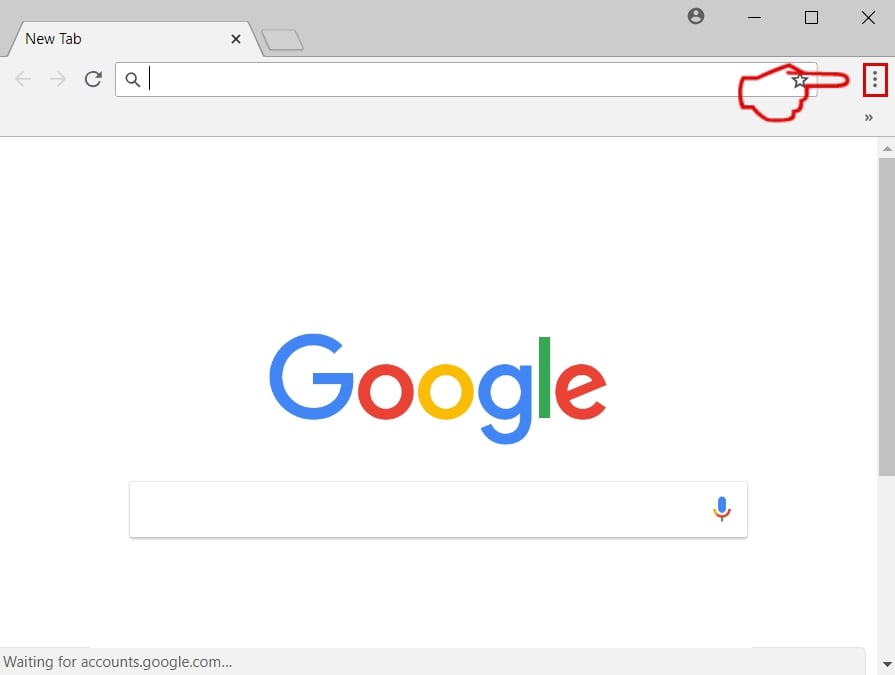
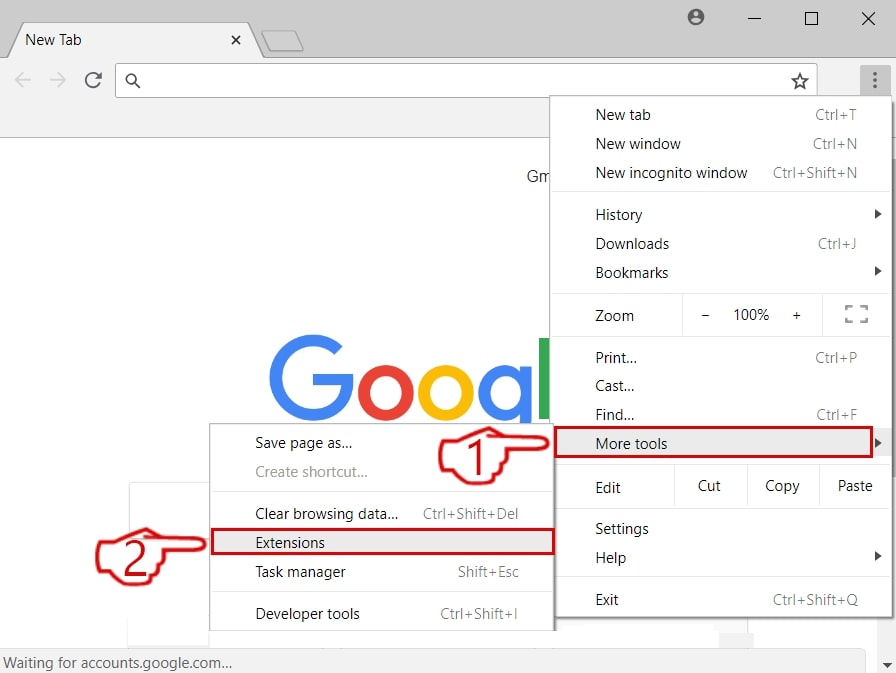
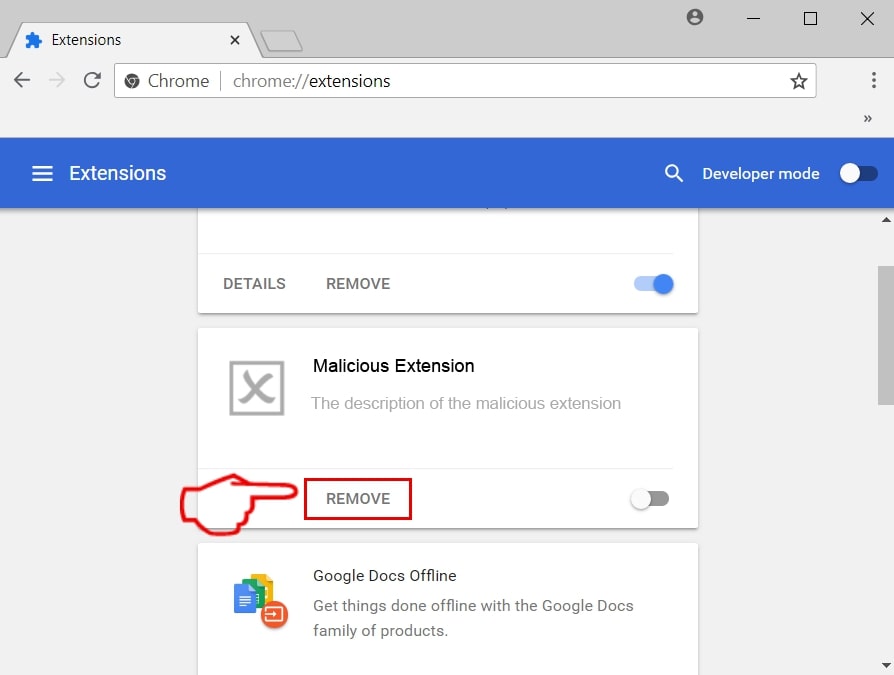
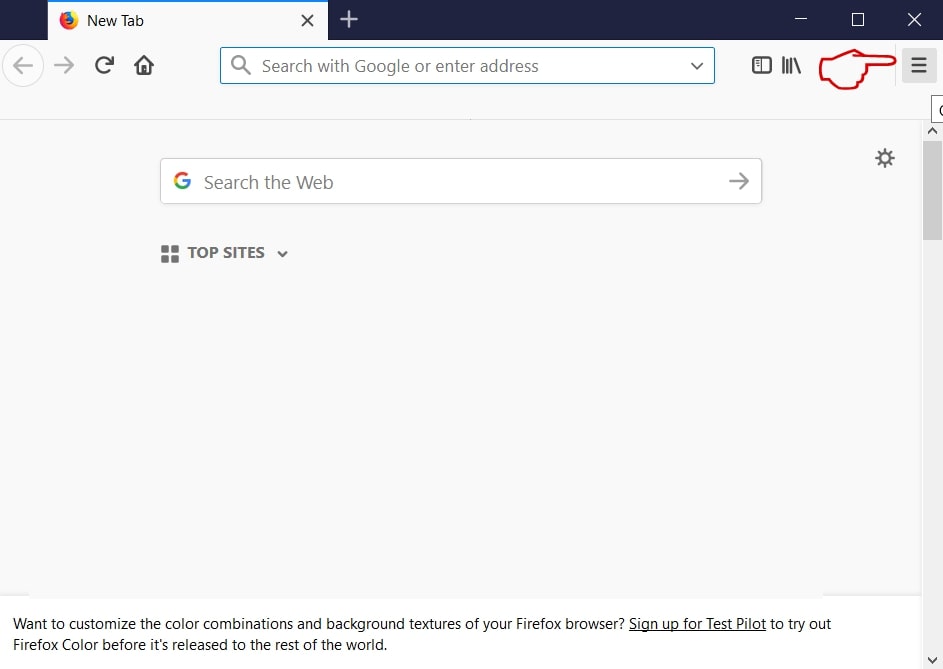
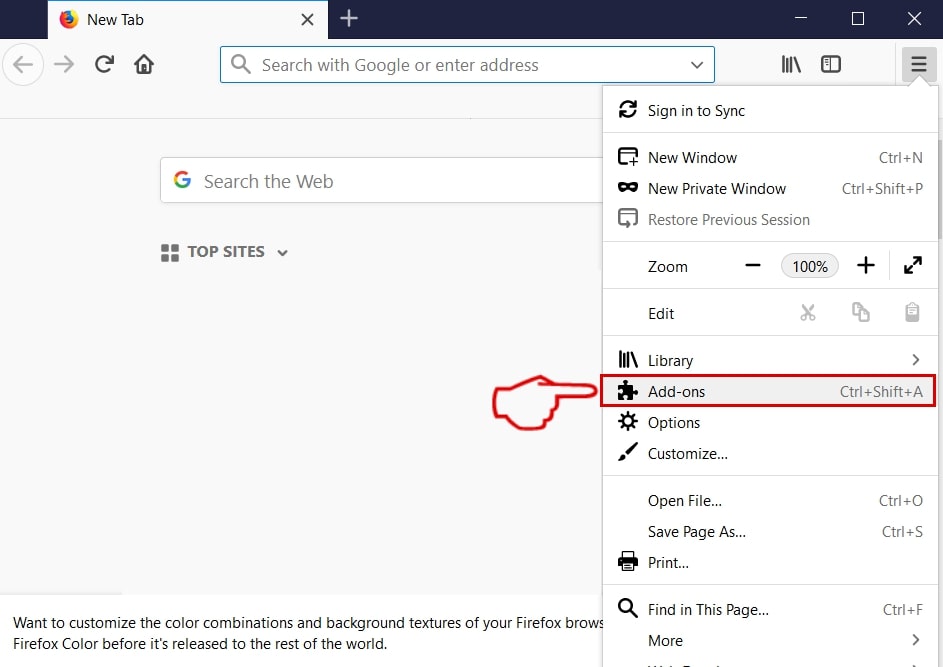
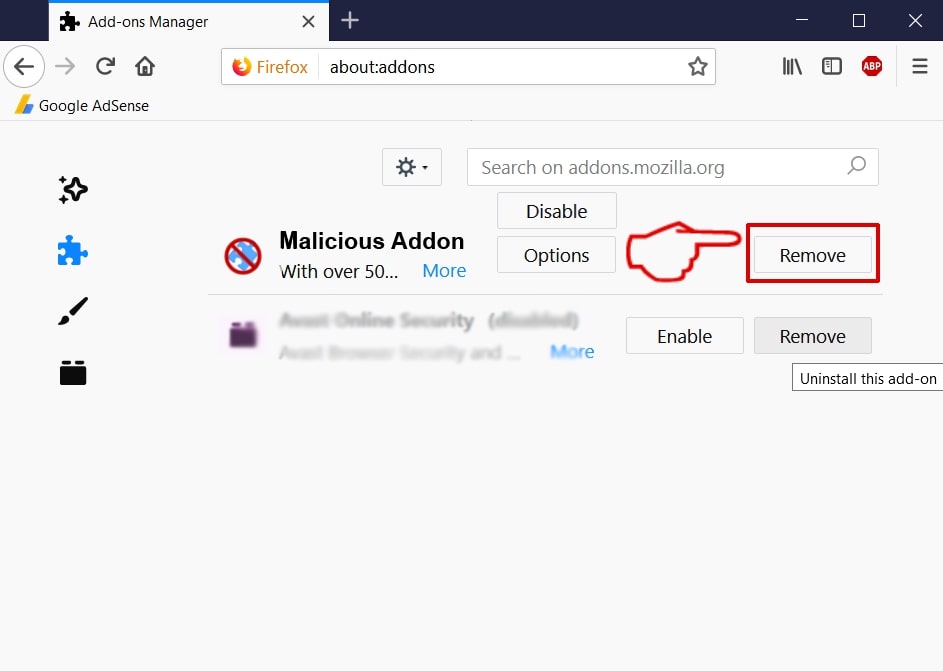
Dynamisk Panel-FAQ
What is Dynamisk Panel on your Mac?
The Dynamisk Panel threat is probably a potentially unwanted app. Es besteht auch die Möglichkeit, dass es damit zusammenhängt Mac Malware. Wenn dem so ist, Solche Apps neigen dazu, Ihren Mac erheblich zu verlangsamen und Werbung anzuzeigen. Sie können auch Cookies und andere Tracker verwenden, um Browserinformationen von den auf Ihrem Mac installierten Webbrowsern abzurufen.
Können Macs Viren bekommen??
Ja. So viel wie jedes andere Gerät, Apple-Computer bekommen Malware. Apple-Geräte sind möglicherweise kein häufiges Ziel von Malware Autoren, Aber seien Sie versichert, dass fast alle Apple-Geräte mit einer Bedrohung infiziert werden können.
Welche Arten von Mac-Bedrohungen gibt es??
Laut den meisten Malware-Forschern und Cyber-Sicherheitsexperten, die Arten von Bedrohungen Bei Viren, die derzeit Ihren Mac infizieren können, kann es sich um betrügerische Antivirenprogramme handeln, Adware oder Entführer (PUPs), Trojanische Pferde, Ransomware und Krypto-Miner-Malware.
Was tun, wenn ich einen Mac-Virus habe?, Like Dynamisk Panel?
Keine Panik! Sie können die meisten Mac-Bedrohungen leicht beseitigen, indem Sie sie zuerst isolieren und dann entfernen. Ein empfehlenswerter Weg, dies zu tun, ist die Verwendung eines seriösen Anbieters Software zum Entfernen von Schadsoftware Das kann die Entfernung automatisch für Sie erledigen.
Es gibt viele Anti-Malware-Apps für Mac, aus denen Sie auswählen können. SpyHunter für Mac ist eine der empfohlenen Mac-Anti-Malware-Apps, das kann kostenlos scannen und alle Viren erkennen. Dies spart Zeit für das manuelle Entfernen, das Sie sonst durchführen müssten.
How to Secure My Data from Dynamisk Panel?
Mit wenigen einfachen Aktionen. Zuallererst, Befolgen Sie unbedingt diese Schritte:
Schritt 1: Finden Sie einen sicheren Computer und verbinden Sie es mit einem anderen Netzwerk, nicht der, mit dem Ihr Mac infiziert war.
Schritt 2: Ändern Sie alle Ihre Passwörter, ausgehend von Ihren E-Mail-Passwörtern.
Schritt 3: Aktivieren Zwei-Faktor-Authentifizierung zum Schutz Ihrer wichtigen Konten.
Schritt 4: Rufen Sie Ihre Bank an Ändern Sie Ihre Kreditkartendaten (Geheim Code, usw.) wenn Sie Ihre Kreditkarte für Online-Einkäufe gespeichert oder Online-Aktivitäten mit Ihrer Karte durchgeführt haben.
Schritt 5: Stellen Sie sicher, dass Rufen Sie Ihren ISP an (Internetprovider oder -anbieter) und bitten Sie sie, Ihre IP-Adresse zu ändern.
Schritt 6: Ändere dein WLAN Passwort.
Schritt 7: (Fakultativ): Stellen Sie sicher, dass Sie alle mit Ihrem Netzwerk verbundenen Geräte auf Viren prüfen und diese Schritte wiederholen, wenn sie betroffen sind.
Schritt 8: Installieren Sie Anti-Malware Software mit Echtzeitschutz auf jedem Gerät, das Sie haben.
Schritt 9: Versuchen Sie, keine Software von Websites herunterzuladen, von denen Sie nichts wissen, und halten Sie sich von diesen fern Websites mit geringer Reputation im allgemeinen.
Wenn Sie diesen Empfehlungen folgen, Ihr Netzwerk und Ihre Apple-Geräte werden wesentlich sicherer vor Bedrohungen oder informationsinvasiver Software und auch in Zukunft virenfrei und geschützt.
Weitere Tipps finden Sie auf unserer MacOS-Virus-Bereich, Hier können Sie auch Fragen stellen und Kommentare zu Ihren Mac-Problemen abgeben.
About the Dynamisk Panel Research
Die Inhalte, die wir auf SensorsTechForum.com veröffentlichen, this Dynamisk Panel how-to removal guide included, ist das Ergebnis umfangreicher Recherchen, harte Arbeit und die Hingabe unseres Teams, um Ihnen bei der Behebung des spezifischen macOS-Problems zu helfen.
How did we conduct the research on Dynamisk Panel?
Bitte beachten Sie, dass unsere Forschung auf einer unabhängigen Untersuchung basiert. Wir stehen in Kontakt mit unabhängigen Sicherheitsforschern, Dank dessen erhalten wir täglich Updates zu den neuesten Malware-Definitionen, einschließlich der verschiedenen Arten von Mac-Bedrohungen, insbesondere Adware und potenziell unerwünschte Apps (zufrieden).
Weiter, the research behind the Dynamisk Panel threat is backed with Virustotal.
Um die Bedrohung durch Mac-Malware besser zu verstehen, Bitte lesen Sie die folgenden Artikel, die sachkundige Details bieten.