

Hvad er Dynamisk Panel på Mac?
Et program kaldet Dynamisk Panel dukkede op på din Mac uden et tydeligt installationstrin, din browsers startside eller søgemaskine er ændret, og pop op-annoncer vises på sider, der plejede at være rene. Læs denne artikel lige nu, følg derefter reparationsvejledningen nederst for at fjerne den helt.
Dynamisk Panel er en Mac adware og browser flykaprer program, der tilhører samme familie som Dynamic Panel og relaterede Mac PUP-varianter. Ordet “Dynamisk” er et skandinavisk udtryk, der betyder “dynamisk,” og dens brug er en almindelig undvigelsesteknik, der anvendes af Mac-adware-udviklere, der omdøber deres applikationer en smule – ved at erstatte et synonym på et fremmedsproget ord med et engelsk ord – for at omgå detektionsregler og App Store-filtre, der allerede har markeret det oprindelige navn.. Adfærden, dog, er identisk med den oprindelige variant: Dynamisk Panel er skabt til at fremstå som om det er et legitimt systemværktøj, mens det i stedet viser store mængder annoncer, der fører til tredjepartswebsteder., ændring af browserindstillinger uden samtykke, og indsamling af data om browseradfærd via integrerede trackere. De tredjepartsannoncer, den promoverer, kan i sidste ende føre til svindel eller malware distributionssteder, derfor bør den ikke forblive på Mac'en.
Kort oversigt over Dynamisk Panel
| Type | Mac-adware og browser hijacker-program, der tilhører Dynamic Panel-familien. Bruger det skandinaviske ord “Dynamisk” (betyder “dynamisk”) som en navnevariation for at omgå detektionsregler, der har markeret den overordnede applikation. Indsætter pop op-annoncer, bannere, og sponsorerede links på tværs af alle Mac-browsere. Ændrer indstillinger for startside og søgemaskine. Kan installere en Mac-konfigurationsprofil for at sikre vedholdenhed. Indsamler browserdata via indlejrede trackere. |
| Symptomer | Et ukendt program kaldet Dynamisk Panel vises i Mac-mappen Programmer eller Systemindstillinger. Browserens startside eller standardsøgemaskine ændret uden tilladelse i Safari, Krom, eller Firefox. Pop-up-annoncer og sponsorerede bannere, der vises på websteder, der ikke tidligere viste dem. En konfigurationsprofil under Systemindstillinger, der ikke blev installeret med vilje. Søgeforespørgsler, der returnerer sponsorerede eller omdirigerede resultater. |
| Fjernelsestid | Ca. 15 minutter for en fuld systemscanning |
| Removal Tool | Se, om dit system er blevet påvirket af malware
Hent
Værktøj til fjernelse af malware
|
Hvordan kom Dynamisk Panel på min Mac?
Dynamisk Panel bruger de samme dokumenterede leveringsruter som al Mac-adware i denne familie.. Sådan ankommer det typisk:
- Softwarepakke med gratis Mac-downloads — Den mest ensartede leveringsrute: et gratis værktøj, media player, eller downloadværktøj hentet fra et uofficielt eller tredjeparts Mac-softwarewebsted inkluderer Dynamisk Panel som et forudvalgt “valgfri” komponent gennem software bundling, installation i baggrunden sammen med den ønskede applikation uden en tydelig separat afsløring under installationsprocessen.
- En bedragerisk “opdatering kræves” prompt — En pop op-vindue under et besøg på et annoncetungt eller kompromitteret websted hævder, at Flash, en browseropdatering, eller et medie-plugin kræver opdatering, og “opdatering” Installationsprogrammet leverer Dynamisk Panel i stedet for nogen form for legitim software.
- En vildledende liste i App Store eller på en downloadside — Programmet kan muligvis vises i tredjeparts Mac-downloadlagre under et navn, der lyder som et nyttigt systemværktøj eller en ydeevneoptimerer., med en beskrivelse, der ikke afslører dens adware-adfærd.
- Indeholdt i piratkopieret Mac-software eller krakkede applikationer — Crackede Mac-programmer, der distribueres via torrent- eller piratkopieringssider, samler ofte adware-komponenter, herunder Dynamisk Panel, sammen med den crackede software..
Hvad gør Dynamisk Panel på Mac?
Adfærden er i overensstemmelse med Dynamic Panel-familien og bekræftet Mac-adware i denne kategori.. Her er det fulde billede:
- Indsætter pop op-annoncer, bannere, og sponsorerede links på tværs af alle browsere — Dynamisk Panel viser tredjepartsannoncer i form af omdirigeringer, pop-ups, bannere, og push-notifikationer på tværs af Safari, Krom, og Firefox, uanset hvilken browser der bruges, eller hvilket websted der besøges.
- Ændrer browserens startside og standardsøgemaskine uden samtykke — Adware-programmet ændrer browserindstillinger for at dirigere søgeforespørgsler gennem sin egen infrastruktur, indsættelse af sponsorerede søgeresultater og links til annonceindtægter i alle forespørgsler uden offentliggørelse.
- Fortsætter via Mac-konfigurationsprofiler og håndhævelse af browserudvidelser — Programmet installerer muligvis en Mac-systemkonfigurationsprofil, der forhindrer standardfjernelse udelukkende via mappen Programmer, forårsager, at adware gendanner sine indstillinger efter en genstart, selv efter tilsyneladende manuel fjernelse — tjek Systemindstillinger (eller Systemindstillinger) under Profiler for at se, om der findes en ukendt profil.
- Indsamler browserdata via indlejrede trackere — IP-adresser, besøgte sider, søgeforespørgsler, og browsingvaner indsamles via indlejrede trackere til dataindsamling, målrettet annoncering, og potentielt salg til tredjeparter.
Sådan fjerner du Dynamisk Panel fra Mac [Fix]
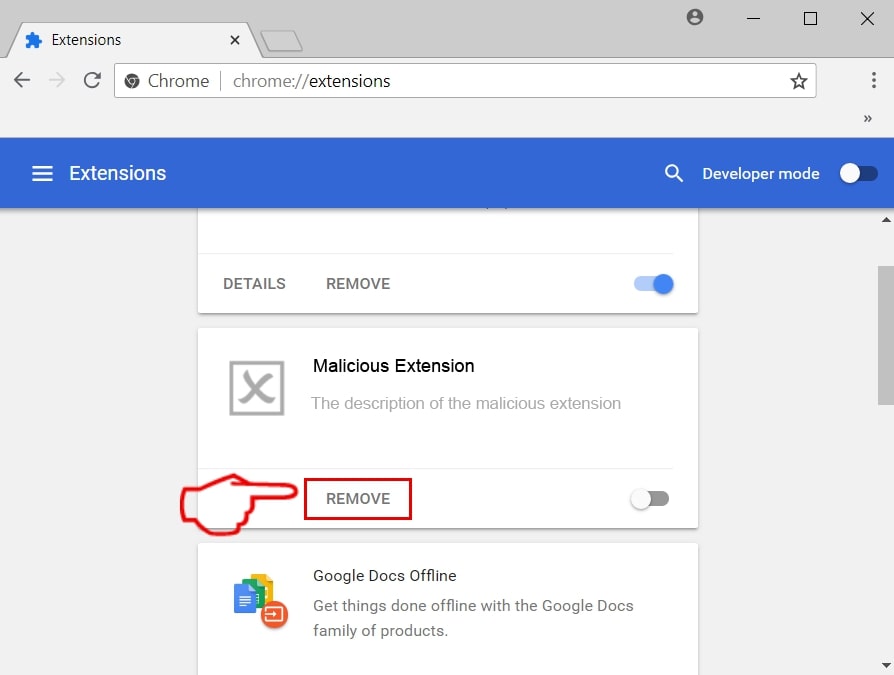
Fjernelse kræver, at alle tre niveauer, hvor adware kan have persistens, adresseres.: selve applikationen, enhver installeret konfigurationsprofil, og browserudvidelserne. Start i Systemindstillinger (eller Systemindstillinger på macOS Ventura og nyere): Gå til Profiler og tjek om der er en profil med navnet Dynamisk Panel eller noget ukendt på listen.. Hvis én er til stede, vælg den og klik på minusknappen for at slette den, før du fortsætter med noget andet – uden først at fjerne profilen, Adware kan genanvende sine indstillinger. Åbn derefter mappen Programmer, Find Dynamisk Panel, træk det til papirkurven, og tøm papirkurven. Åbn alle installerede browsere — Safari, Krom, Firefox — gå til sektionen for udvidelser eller tilføjelser, og fjern enhver udvidelse, der er knyttet til eller installeret omkring samme tid som adwaren. Nulstil hver browsers startside og søgemaskine til de korrekte værdier. Ryd browserdata ved hjælp af “Al historik” eller tilsvarende område for at tømme cachelagrede scripts og sporingscookies. Kør en fuld scanning med et dedikeret anti-malware-værktøj for at opdage eventuelle resterende komponenter eller registreringsdatabaseækvivalenter, som en manuel proces muligvis har overset.. Følg den komplette reparationsvejledning nedenfor i denne artikel for at få den fulde trinvise fjernelsesprocessen..

Ventsislav Krastev
Ventsislav er cybersikkerhedsekspert hos SensorsTechForum siden 2015. Han har forsket, tildækning, hjælpe ofre med de nyeste malware-infektioner plus test og gennemgang af software og den nyeste teknologiudvikling. Have uddannet Marketing samt, Ventsislav har også lidenskab for at lære nye skift og innovationer inden for cybersikkerhed, der bliver spiludskiftere. Efter at have studeret Management Chain Management, Netværksadministration og computeradministration af systemapplikationer, han fandt sit rigtige kald inden for cybersecurity-branchen og er en stærk troende på uddannelse af enhver bruger til online sikkerhed og sikkerhed.
Følg mig:
Trin til at forberede før fjernelse:
Inden du begynder at følge nedenstående trin, tilrådes, at du først skal gøre følgende forberedelser:
- Backup dine filer i tilfælde det værste sker.
- Sørg for at have en enhed med disse instruktioner om standy.
- Arm dig selv med tålmodighed.
- 1. Scan efter Mac Malware
- 2. Afinstaller Risky Apps
- 3. Rens dine browsere
Trin 1: Scan for and remove Dynamisk Panel files from your Mac
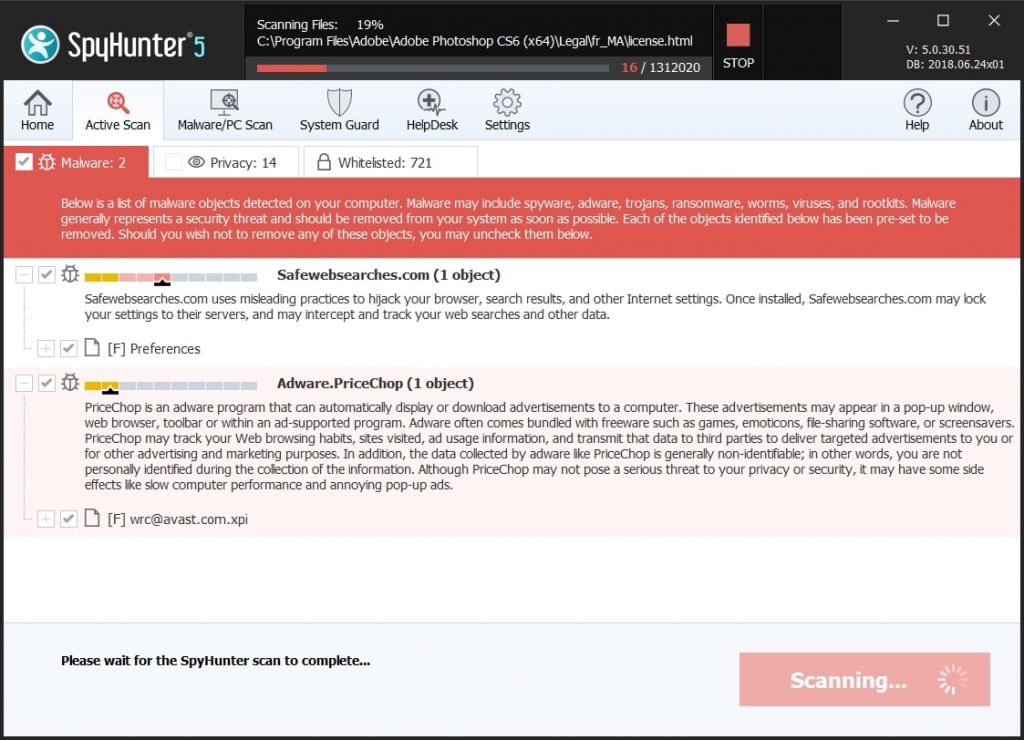
When you are facing problems on your Mac as a result of unwanted scripts and programs such as Dynamisk Panel, den anbefalede måde at eliminere truslen er ved hjælp af en anti-malware program. SpyHunter til Mac tilbyder avancerede sikkerhedsfunktioner sammen med andre moduler, der forbedrer din Mac's sikkerhed og beskytter den i fremtiden.
Hurtig og nem Mac Malware Video Removal Guide
Bonustrin: Sådan får du din Mac til at køre hurtigere?
Mac-maskiner opretholder nok det hurtigste operativsystem der findes. Stadig, Mac'er bliver nogle gange langsomme og træge. Videoguiden nedenfor undersøger alle de mulige problemer, der kan føre til, at din Mac er langsommere end normalt, samt alle de trin, der kan hjælpe dig med at fremskynde din Mac.
Trin 2: Uninstall Dynamisk Panel and remove related files and objects
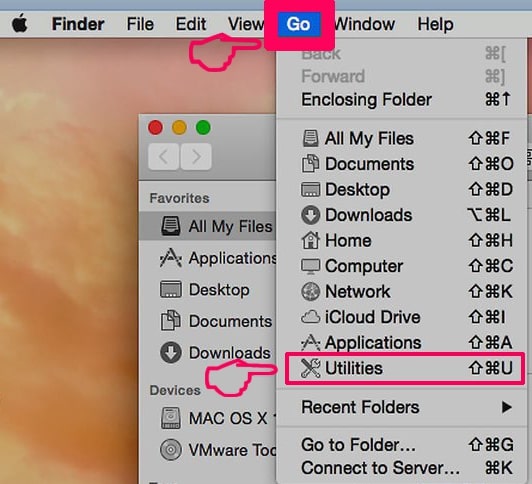
1. ramte ⇧ + ⌘ + U nøgler til at åbne Utilities. En anden måde er at klikke på "Go" og derefter klikke på "Utilities", ligesom på billedet nedenfor viser:
2. Find Activity Monitor og dobbeltklik på den:
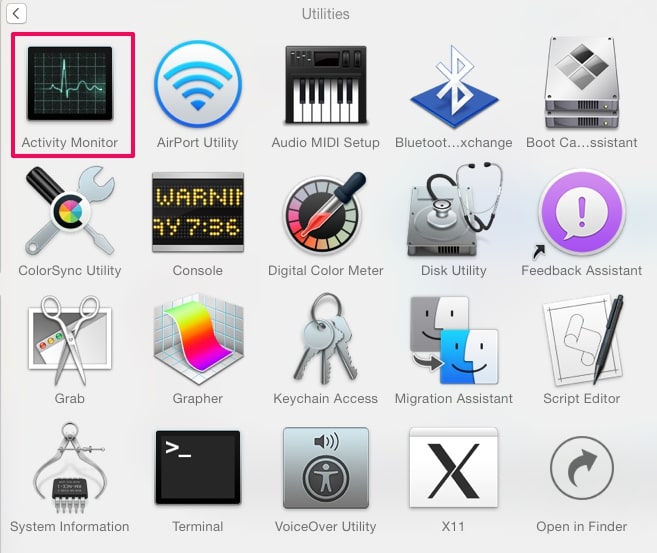
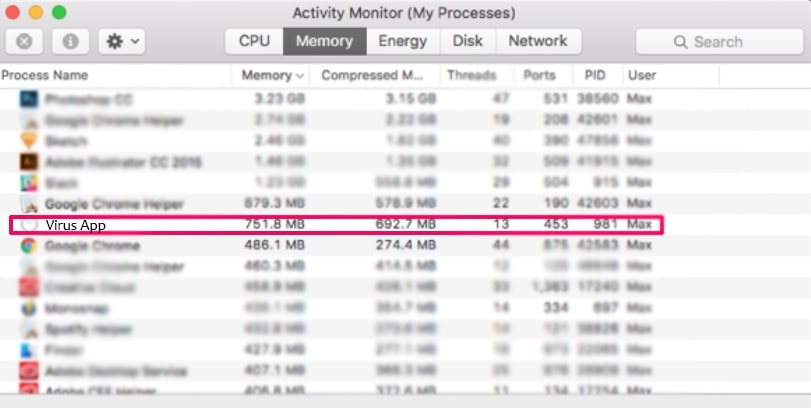
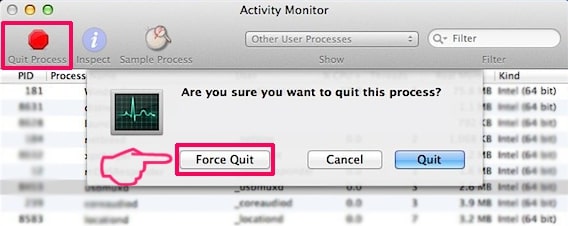
3. I Aktivitetsovervågning kigge efter eventuelle mistænkelige processer, belonging or related to Dynamisk Panel:
4. Klik på "Gå" knappen igen, men denne gang skal du vælge Programmer. En anden måde er med knapperne ⇧+⌘+A.
5. I menuen Applikationer, ser for enhver mistænkelig app eller en app med et navn, similar or identical to Dynamisk Panel. Hvis du finder det, højreklik på appen og vælg "Flyt til papirkurven".

6. Vælg Konti, hvorefter du klikke på Log ind-emner præference. Din Mac vil så vise dig en liste over emner, starte automatisk når du logger ind. Look for any suspicious apps identical or similar to Dynamisk Panel. Marker den app, du vil stoppe med at køre automatisk, og vælg derefter på Minus ("-") ikonet for at skjule det.
7. Fjern eventuelle resterende filer, der kan være relateret til denne trussel, manuelt ved at følge undertrinene nedenfor:
- Gå til Finder.
- I søgefeltet skriv navnet på den app, du vil fjerne.
- Over søgefeltet ændre to rullemenuerne til "System Files" og "Er Inkluderet" så du kan se alle de filer, der er forbundet med det program, du vil fjerne. Husk på, at nogle af filerne kan ikke være relateret til den app, så være meget forsigtig, hvilke filer du sletter.
- Hvis alle filerne er relateret, hold ⌘ + A knapperne til at vælge dem og derefter køre dem til "Affald".
In case you cannot remove Dynamisk Panel via Trin 1 over:
I tilfælde af at du ikke finde virus filer og objekter i dine programmer eller andre steder, vi har vist ovenfor, kan du manuelt søge efter dem i bibliotekerne i din Mac. Men før du gør dette, læs den fulde ansvarsfraskrivelse nedenfor:
1. Klik på "Gå" og så "Gå til mappe" som vist nedenunder:

2. Indtaste "/Bibliotek / LauchAgents /" og klik på OK:

3. Delete all of the virus files that have similar or the same name as Dynamisk Panel. Hvis du mener, der er ingen sådan fil, skal du ikke slette noget.

Du kan gentage den samme procedure med følgende andre Bibliotek biblioteker:
→ ~ / Library / LaunchAgents
/Bibliotek / LaunchDaemons
Tip: ~ er der med vilje, fordi det fører til flere LaunchAgents.
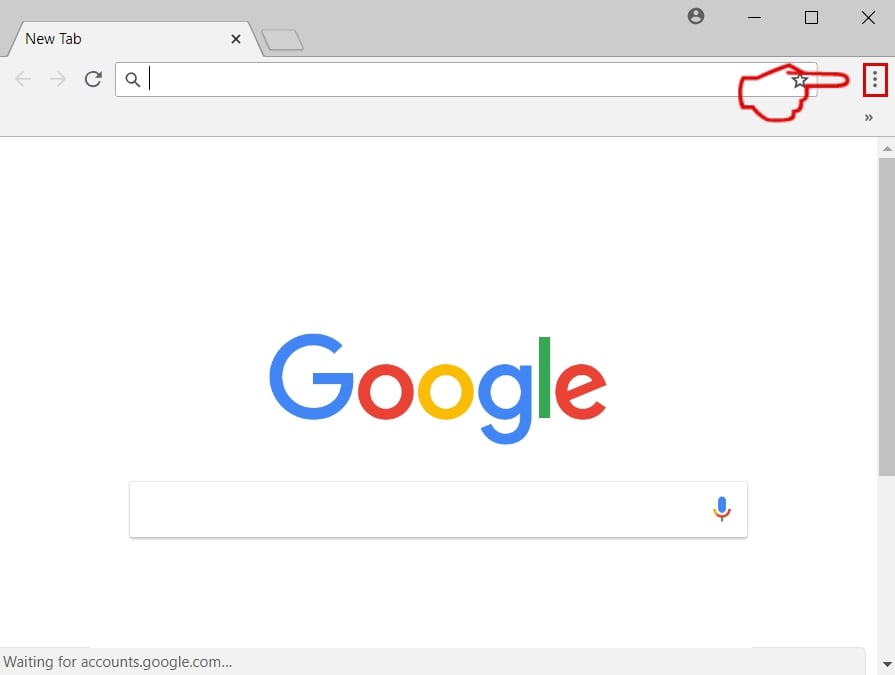
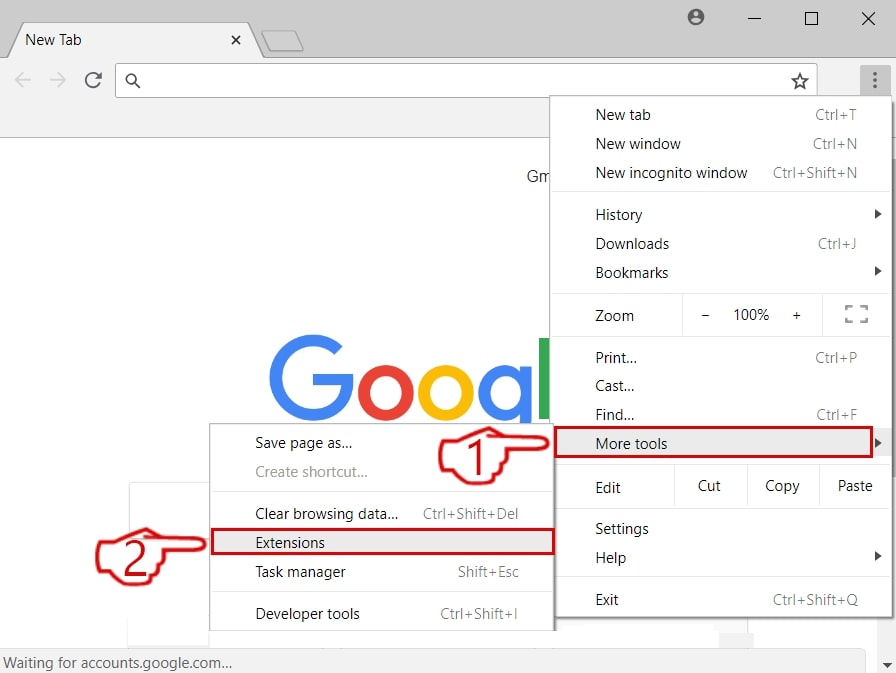
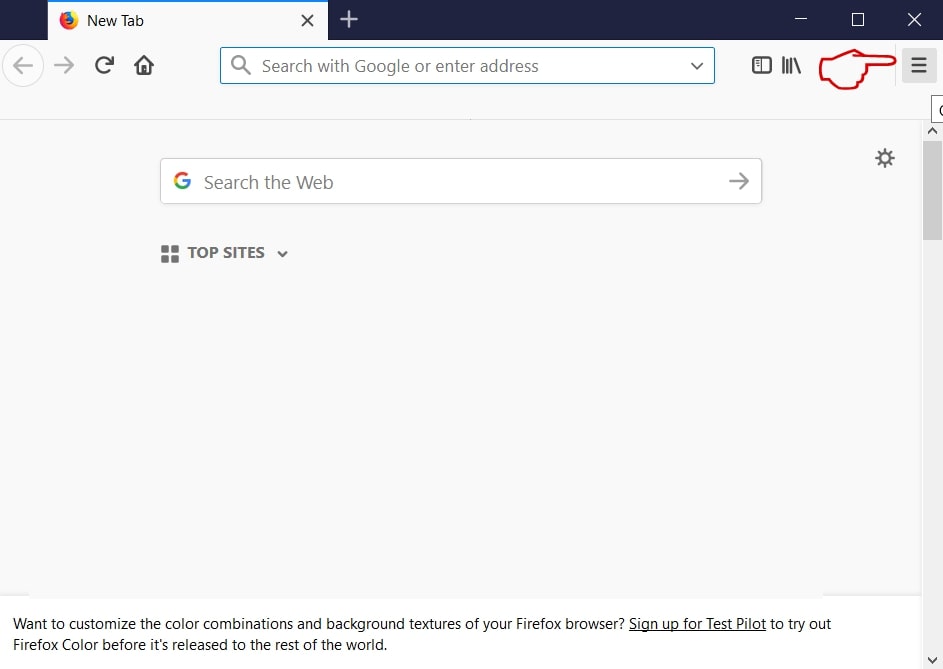
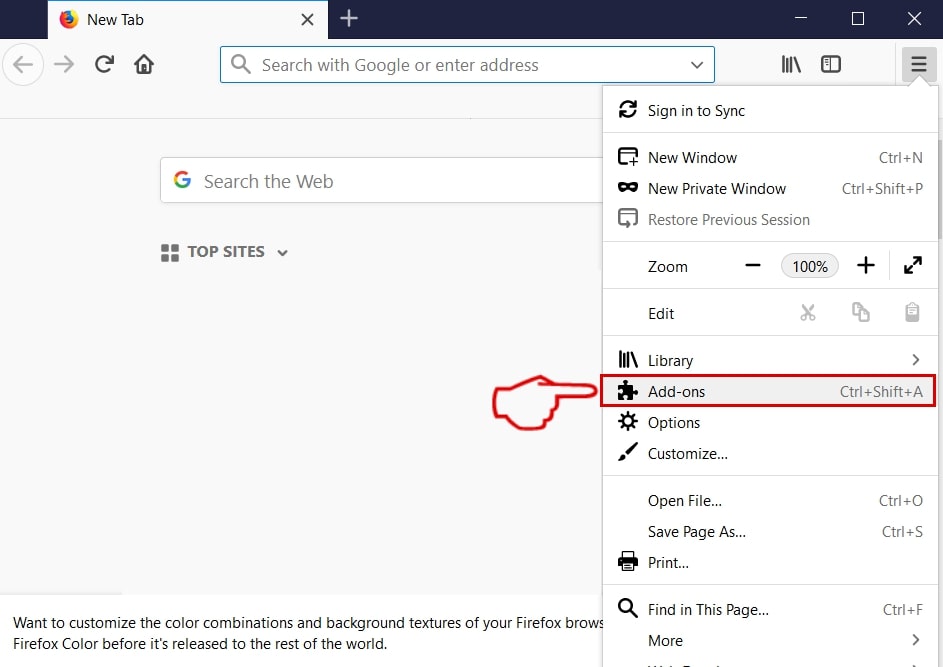
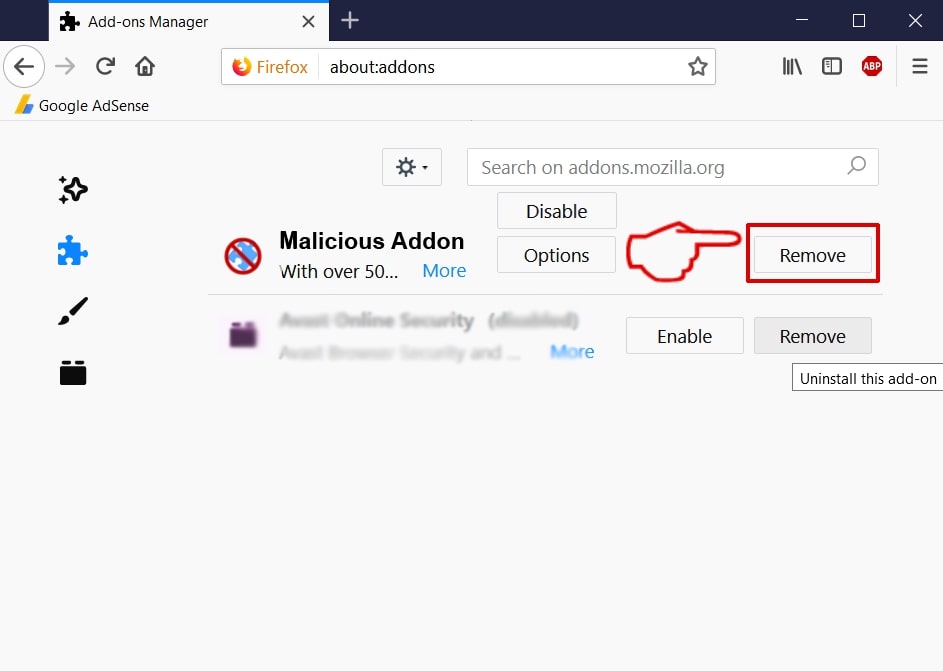
Trin 3: Remove Dynamisk Panel – related extensions from Safari / Krom / Firefox



Dynamisk Panel-FAQ
What is Dynamisk Panel on your Mac?
The Dynamisk Panel threat is probably a potentially unwanted app. Der er også en chance for, at det kan relateres til Mac malware. Hvis ja, sådanne apps har en tendens til at bremse din Mac betydeligt og vise reklamer. De kunne også bruge cookies og andre trackere til at få browserdata fra de installerede webbrowsere på din Mac.
Kan Mac'er få virus?
Ja. Så meget som enhver anden enhed, Apple-computere får malware. Apple-enheder er muligvis ikke et hyppigt mål af malware forfattere, men vær sikker på, at næsten alle Apple-enheder kan blive inficeret med en trussel.
Hvilke typer Mac-trusler er der?
Ifølge de fleste malware-forskere og cybersikkerhedseksperter, den typer af trusler der i øjeblikket kan inficere din Mac, kan være useriøse antivirusprogrammer, adware eller flykaprere (PUP), Trojanske heste, ransomware og crypto-miner malware.
Hvad skal jeg gøre, hvis jeg har en Mac-virus, Like Dynamisk Panel?
Gå ikke i panik! Du kan let slippe af med de fleste Mac-trusler ved først at isolere dem og derefter fjerne dem. En anbefalet måde at gøre det på er ved at bruge en velrenommeret software til fjernelse af malware der kan tage sig af fjernelsen automatisk for dig.
Der er mange Mac-anti-malware apps derude, som du kan vælge imellem. SpyHunter til Mac er en af de anbefalede Mac-anti-malware-apps, der kan scanne gratis og opdage vira. Dette sparer tid til manuel fjernelse, som du ellers skulle gøre.
How to Secure My Data from Dynamisk Panel?
Med få enkle handlinger. Først og fremmest, det er bydende nødvendigt, at du følger disse trin:
Trin 1: Find en sikker computer og tilslut det til et andet netværk, ikke den, som din Mac blev inficeret i.
Trin 2: Skift alle dine passwords, startende fra dine e-mail-adgangskoder.
Trin 3: Aktiver to-faktor-autentificering til beskyttelse af dine vigtige konti.
Trin 4: Ring til din bank til ændre dine kreditkortoplysninger (hemmelig kode, etc.) hvis du har gemt dit kreditkort til online shopping eller har foretaget onlineaktiviteter med dit kort.
Trin 5: Sørg for at ring til din internetudbyder (Internetudbyder eller operatør) og bed dem om at ændre din IP-adresse.
Trin 6: Skift din Wi-Fi-adgangskode.
Trin 7: (Valgfri): Sørg for at scanne alle enheder, der er tilsluttet dit netværk for vira, og gentag disse trin for dem, hvis de er berørt.
Trin 8: Installer anti-malware software med realtidsbeskyttelse på alle enheder, du har.
Trin 9: Prøv ikke at downloade software fra websteder, du ikke ved noget om, og hold dig væk fra websteder med lav omdømme i almindelighed.
Hvis du følger disse henstillinger, dit netværk og Apple-enheder bliver betydeligt mere sikre mod enhver trussel eller informationsinvasiv software og også være virusfri og beskyttet i fremtiden.
Flere tip, du kan finde på vores MacOS Virus sektion, hvor du også kan stille spørgsmål og kommentere dine Mac-problemer.
About the Dynamisk Panel Research
Indholdet udgiver vi på SensorsTechForum.com, this Dynamisk Panel how-to removal guide included, er resultatet af omfattende forskning, hårdt arbejde og vores teams hengivenhed for at hjælpe dig med at fjerne det specifikke macOS-problem.
How did we conduct the research on Dynamisk Panel?
Bemærk venligst, at vores forskning er baseret på en uafhængig undersøgelse. Vi er i kontakt med uafhængige sikkerhedsforskere, takket være, at vi modtager daglige opdateringer om de seneste malware-definitioner, herunder de forskellige typer Mac-trusler, især adware og potentielt uønskede apps (tilfreds).
Endvidere, the research behind the Dynamisk Panel threat is backed with VirusTotal.
For bedre at forstå truslen fra Mac-malware, Se venligst følgende artikler, som giver kyndige detaljer.