

Cos'è Dynamisk Panel su Mac??
Sul tuo Mac è comparsa un'applicazione chiamata Dynamisk Panel senza una procedura di installazione chiara., La pagina iniziale o il motore di ricerca del tuo browser sono cambiati, e gli annunci pop-up stanno comparendo su pagine che prima erano pulite. Leggi subito questo articolo, quindi segui la guida di risoluzione in fondo per rimuoverlo completamente.
Dynamisk Panel è un Mac adware e dirottatore del browser applicazione che appartiene alla stessa famiglia di Dynamic Panel e delle relative varianti di Mac PUP. La parola “Dinamisk” è un termine scandinavo che significa “dinamico,” e il suo utilizzo è una tecnica di elusione comune impiegata dagli sviluppatori di adware per Mac che rinominano leggermente le loro applicazioni, sostituendo una parola inglese con un sinonimo in lingua straniera, per aggirare le regole di rilevamento e i filtri dell'App Store che hanno già segnalato il nome originale.. Il comportamento, tuttavia, è identico alla variante parentale: Dynamisk Panel è stato creato per apparire come una legittima utility di sistema, ma in realtà visualizza un gran numero di annunci pubblicitari che rimandano a siti web di terze parti., modificare le impostazioni del browser senza consenso, e la raccolta di dati sul comportamento di navigazione tramite incorporati tracker. Gli annunci di terze parti che promuove possono eventualmente portare a truffe o il malware sito di distribuzione, motivo per cui non dovrebbe rimanere sul Mac.
Panoramica sintetica del pannello Dynamisk
| Tipo | Applicazione adware e dirottatore del browser per Mac appartenente alla famiglia Dynamic Panel.. Utilizza la parola scandinava “Dinamisk” (senso “dinamico”) come variante del nome per eludere le regole di rilevamento che hanno segnalato l'applicazione principale. Inserisce annunci pop-up, banner, e link sponsorizzati su tutti i browser Mac.. Modifica le impostazioni della pagina iniziale e del motore di ricerca. Potrebbe installare un profilo di configurazione Mac per la persistenza. Raccoglie dati di navigazione tramite tracker incorporati. |
| Sintomi | Un'applicazione sconosciuta chiamata Dynamisk Panel che appare nella cartella Applicazioni del Mac o nelle Preferenze di Sistema. La pagina iniziale del browser o il motore di ricerca predefinito sono stati modificati senza autorizzazione in Safari., Cromo, o Firefox. Annunci pop-up e banner sponsorizzati che compaiono su siti che in precedenza non li mostravano. Un profilo di configurazione nelle Preferenze di Sistema che non è stato installato intenzionalmente. Query di ricerca che restituiscono risultati sponsorizzati o reindirizzati. |
| Tempo di rimozione | Circa 15 minuti per una scansione completa del sistema |
| Strumento di rimozione | Verifica se il tuo sistema è stato interessato da malware
Scarica
Strumento di rimozione malware
|
Come è finito Dynamisk Panel sul mio Mac??
Dynamisk Panel utilizza gli stessi percorsi di distribuzione documentati di tutti gli adware per Mac di questa famiglia.. Ecco come arriva di solito:
- Pacchetto software con download gratuiti per Mac — Il percorso di consegna più affidabile: un servizio gratuito, media player, o lo strumento di download ottenuto da un sito di software Mac non ufficiale o di terze parti include Dynamisk Panel come preselezionato “opzionale” componente attraverso bundling software, installandosi silenziosamente insieme all'applicazione desiderata, senza un chiaro avviso separato durante il processo di installazione..
- Un ingannevole “aggiornamento necessario” pronta — Un pop-up durante la visita a un sito pieno di pubblicità o compromesso afferma che Flash, un aggiornamento del browser, oppure un plugin multimediale richiede un aggiornamento, e la “aggiornare” Il programma di installazione installa Dynamisk Panel anziché un software legittimo..
- Una descrizione fuorviante sull'App Store o sulla pagina di download — L'applicazione potrebbe comparire in repository di download di terze parti per Mac con un nome che sembra quello di un utile strumento di sistema o di un ottimizzatore delle prestazioni., con una descrizione che non rivela il suo comportamento da adware.
- Inclusi in software Mac pirata o applicazioni crackate — Le applicazioni Mac piratate distribuite tramite torrent o siti di pirateria spesso includono componenti adware, tra cui Dynamisk Panel, insieme al software pirata..
A cosa serve Dynamisk Panel su Mac??
Il comportamento è coerente con la famiglia Dynamic Panel e con gli adware per Mac confermati in questa categoria. Ecco l'immagine completa:
- Inserisce annunci pop-up, banner, e link sponsorizzati su tutti i browser — Dynamisk Panel visualizza annunci pubblicitari di terze parti sotto forma di reindirizzamenti, pop-up, banner, e notifiche push su Safari, Cromo, e Firefox, indipendentemente dal browser in uso o dal sito web visitato.
- Modifica la pagina iniziale del browser e il motore di ricerca predefinito senza consenso. — L'adware modifica le impostazioni del browser per instradare le query di ricerca attraverso la propria infrastruttura., Inserire risultati di ricerca sponsorizzati e link che generano entrate pubblicitarie in ogni query senza alcuna informativa..
- Persiste attraverso i profili di configurazione Mac e l'applicazione delle estensioni del browser. — L'applicazione potrebbe installare un profilo di configurazione del sistema Mac che impedisce la rimozione standard tramite la sola cartella Applicazioni., causando il ripristino delle impostazioni dell'adware dopo un riavvio anche dopo un'apparente rimozione manuale — controlla Preferenze di Sistema (o Impostazioni di sistema) Nella sezione Profili, verificare se è presente un profilo sconosciuto..
- Raccoglie dati di navigazione tramite tracker incorporati — Indirizzi IP, pagine visitate, query di ricerca, e le abitudini di navigazione vengono raccolte tramite incorporati tracker per la raccolta dei dati, pubblicità mirata, e la potenziale vendita a terzi.
Come rimuovere Dynamisk Panel dal Mac [fissare]
La rimozione richiede di intervenire su tutti e tre i livelli in cui l'adware potrebbe persistere.: l'applicazione stessa, qualsiasi profilo di configurazione installato, e le estensioni del browser. Inizia dalle Preferenze di Sistema (o Impostazioni di sistema su macOS Ventura e versioni successive): Vai alla sezione Profili e verifica se è presente un profilo chiamato Dynamisk Panel o qualcosa di simile.. Se uno è presente, Selezionalo e fai clic sul pulsante meno per eliminarlo prima di procedere con qualsiasi altra operazione, senza prima rimuovere il profilo., l'adware può riapplicare le sue impostazioni. Quindi apri la cartella Applicazioni, trova il pannello Dynamisk, trascinalo nel Cestino, e svuotare il cestino. Apri ciascun browser installato: Safari, Cromo, Firefox: vai alla sezione estensioni o componenti aggiuntivi, e rimuovere qualsiasi estensione collegata o installata nello stesso periodo dell'adware. Reimposta la pagina iniziale e il motore di ricerca di ciascun browser ai valori corretti.. Cancella i dati del browser utilizzando “Tutta la storia” o intervallo equivalente per svuotare gli script memorizzati nella cache e i cookie di tracciamento. Esegui una scansione completa con uno strumento antimalware dedicato per individuare eventuali componenti rimanenti o voci di registro equivalenti che una scansione manuale potrebbe aver tralasciato.. Segui la guida completa alla risoluzione del problema riportata di seguito per la procedura di rimozione passo passo..

Ventsislav Krastev
Da allora Ventsislav è un esperto di sicurezza informatica di SensorsTechForum 2015. Ha fatto ricerche, copertura, aiutare le vittime con le ultime infezioni da malware oltre a testare e rivedere il software e gli ultimi sviluppi tecnologici. Avendo Marketing laureato pure, Ventsislav ha anche la passione per l'apprendimento di nuovi turni e innovazioni nella sicurezza informatica che diventano un punto di svolta. Dopo aver studiato la gestione della catena del valore, Amministrazione di rete e amministrazione di computer delle applicazioni di sistema, ha trovato la sua vera vocazione nel settore della cibersicurezza ed è un convinto sostenitore dell'educazione di ogni utente verso la sicurezza online.
Seguimi:
Passaggi da preparare prima della rimozione:
Prima di iniziare a seguire i passi di seguito, Essere informati che si deve prima fare le seguenti operazioni preliminari:
- Eseguire il backup dei file nel caso in cui il peggio accade.
- Assicurarsi di avere un dispositivo con queste istruzioni su standy.
- Armatevi di pazienza.
- 1. Cerca malware per Mac
- 2. Disinstallare le app rischiose
- 3. Pulisci i tuoi browser
Passo 1: Scan for and remove Dynamisk Panel files from your Mac
When you are facing problems on your Mac as a result of unwanted scripts and programs such as Dynamisk Panel, il modo consigliato di eliminare la minaccia è quello di utilizzare un programma anti-malware. SpyHunter per Mac offre funzionalità di sicurezza avanzate insieme ad altri moduli che miglioreranno la sicurezza del tuo Mac e la proteggeranno in futuro.
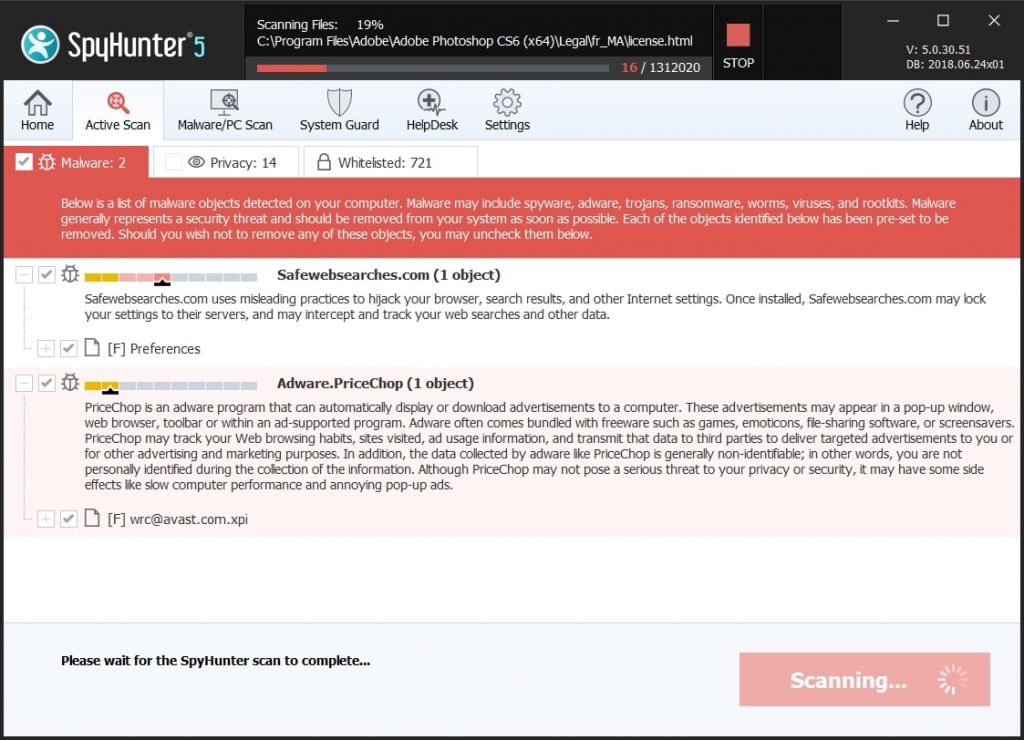
Guida rapida e semplice alla rimozione di video malware per Mac
Passo bonus: Come rendere il tuo Mac più veloce?
Le macchine Mac mantengono probabilmente il sistema operativo più veloce in circolazione. Ancora, I Mac a volte diventano lenti e lenti. La guida video di seguito esamina tutti i possibili problemi che possono portare il tuo Mac a essere più lento del solito, nonché tutti i passaggi che possono aiutarti a velocizzare il tuo Mac.
Passo 2: Uninstall Dynamisk Panel and remove related files and objects
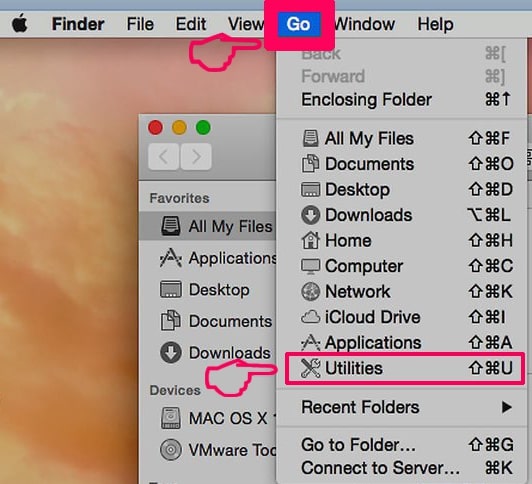
1. Colpire il ⇧ + ⌘ + U chiavi per aprire Utilità. Un altro modo è fare clic su "Vai" e quindi su "Utilità", come l'immagine qui sotto mostra:
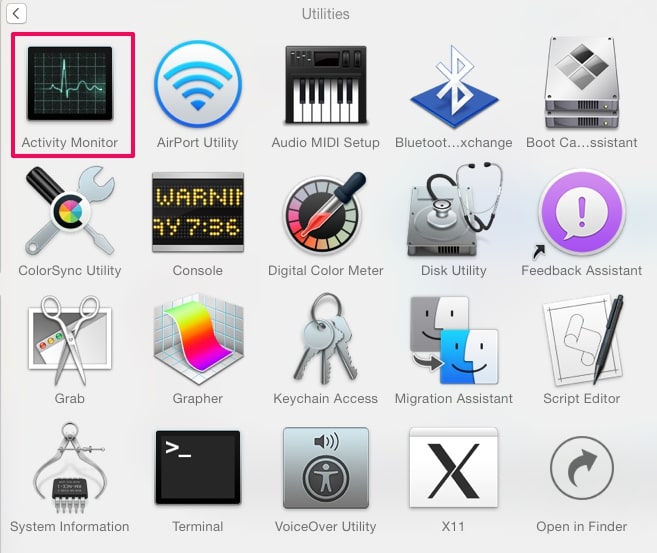
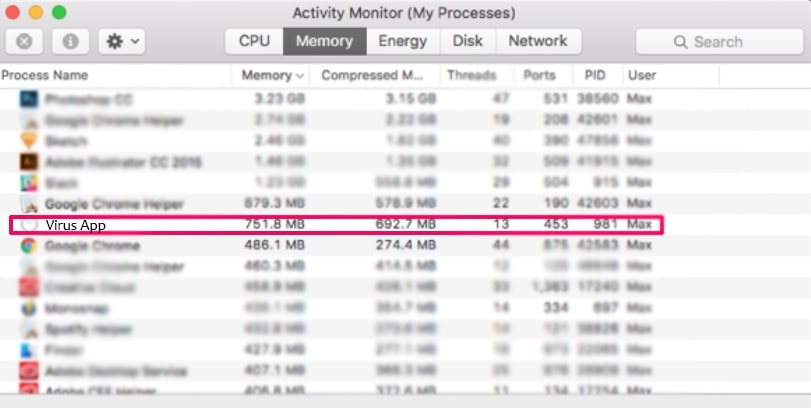
2. Trova Activity Monitor e fai doppio clic su di esso:
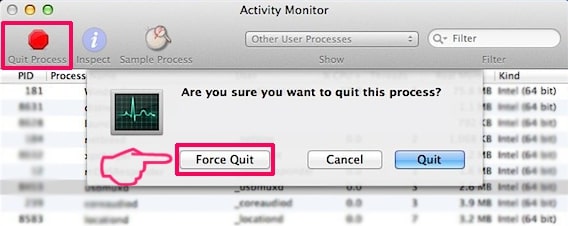
3. Nel sguardo Activity Monitor per eventuali processi sospetti, belonging or related to Dynamisk Panel:
4. Clicca sul "Andare" nuovamente il pulsante, ma questa volta seleziona Applicazioni. Un altro modo è con i pulsanti ⇧+⌘+A.
5. Nel menu Applicazioni, cercare qualsiasi applicazione sospetto o un'applicazione con un nome, similar or identical to Dynamisk Panel. Se lo trovate, fare clic con il tasto destro sull'app e selezionare "Sposta nel cestino".

6. Selezionare conti, dopo di che cliccare sul elementi di login preferenza. Il Mac ti mostrerà un elenco di elementi che si avvia automaticamente quando si accede. Look for any suspicious apps identical or similar to Dynamisk Panel. Seleziona l'app di cui vuoi interrompere l'esecuzione automatica, quindi seleziona su Meno (“-“) icona per nasconderlo.
7. Rimuovi manualmente eventuali file rimanenti che potrebbero essere correlati a questa minaccia seguendo i passaggi secondari di seguito:
- Vai a mirino.
- Nella barra di ricerca digitare il nome della app che si desidera rimuovere.
- Al di sopra della barra di ricerca cambiare i due menu a tendina per "File di sistema" e "Sono inclusi" in modo che è possibile vedere tutti i file associati con l'applicazione che si desidera rimuovere. Tenete a mente che alcuni dei file non possono essere correlati al app in modo da essere molto attenti che i file si elimina.
- Se tutti i file sono correlati, tenere il ⌘ + A per selezionare loro e poi li di auto "Trash".
In case you cannot remove Dynamisk Panel via Passo 1 sopra:
Nel caso in cui non è possibile trovare i file dei virus e gli oggetti nelle applicazioni o altri luoghi che abbiamo sopra riportati, si può cercare manualmente per loro nelle Biblioteche del Mac. Ma prima di fare questo, si prega di leggere il disclaimer qui sotto:
1. Clicca su "Andare" e poi "Vai alla cartella" come mostrato sotto:

2. Digitare "/Library / LauchAgents /" e fai clic su Ok:

3. Delete all of the virus files that have similar or the same name as Dynamisk Panel. Se credete che ci sia tale file non, non eliminare nulla.

È possibile ripetere la stessa procedura con le seguenti altre directory Biblioteca:
→ ~ / Library / LaunchAgents
/Library / LaunchDaemons
Mancia: ~ è lì apposta, perché porta a più LaunchAgents.
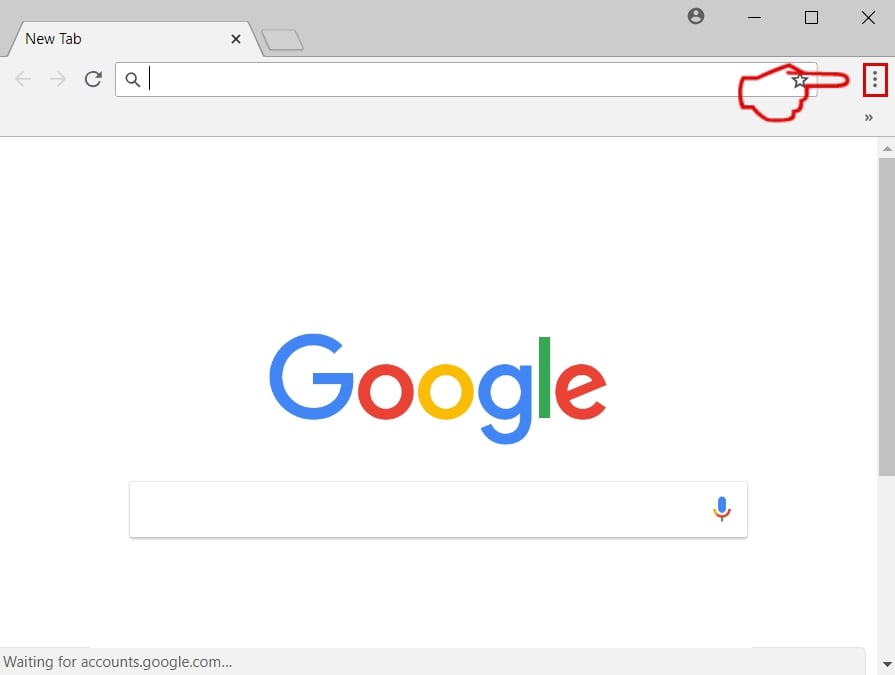
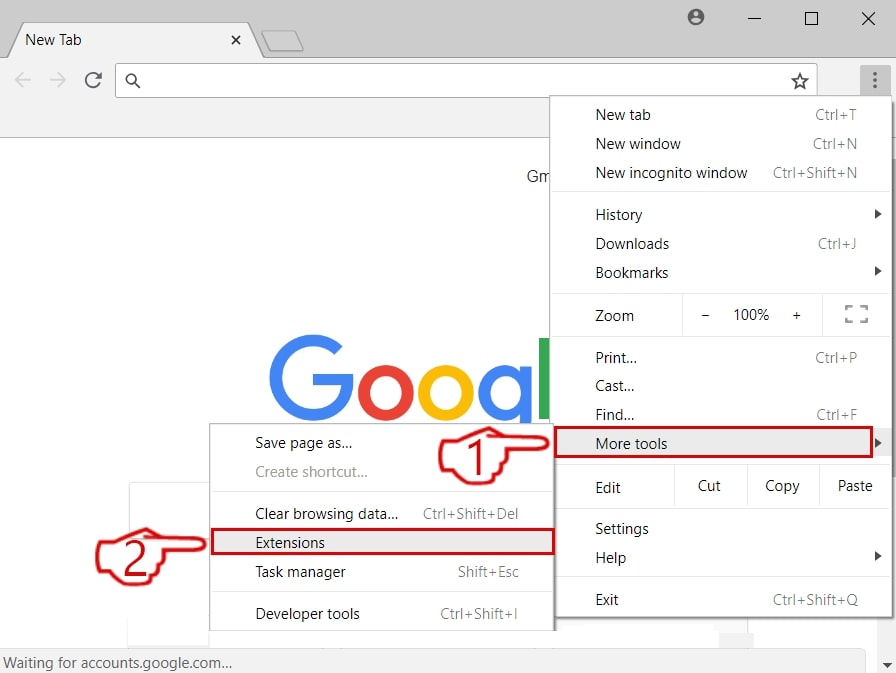
Passo 3: Remove Dynamisk Panel – related extensions from Safari / Cromo / Firefox



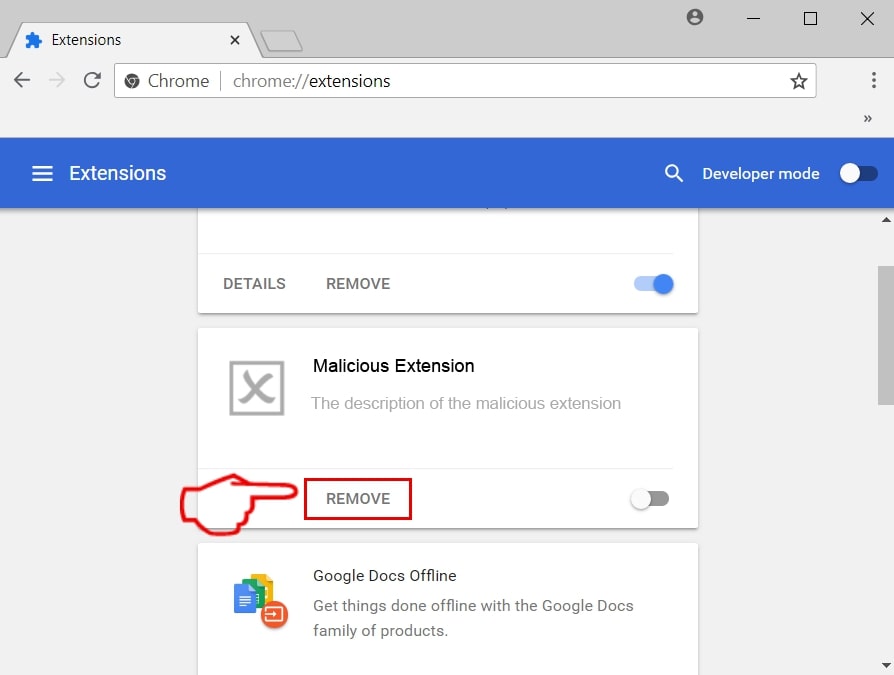
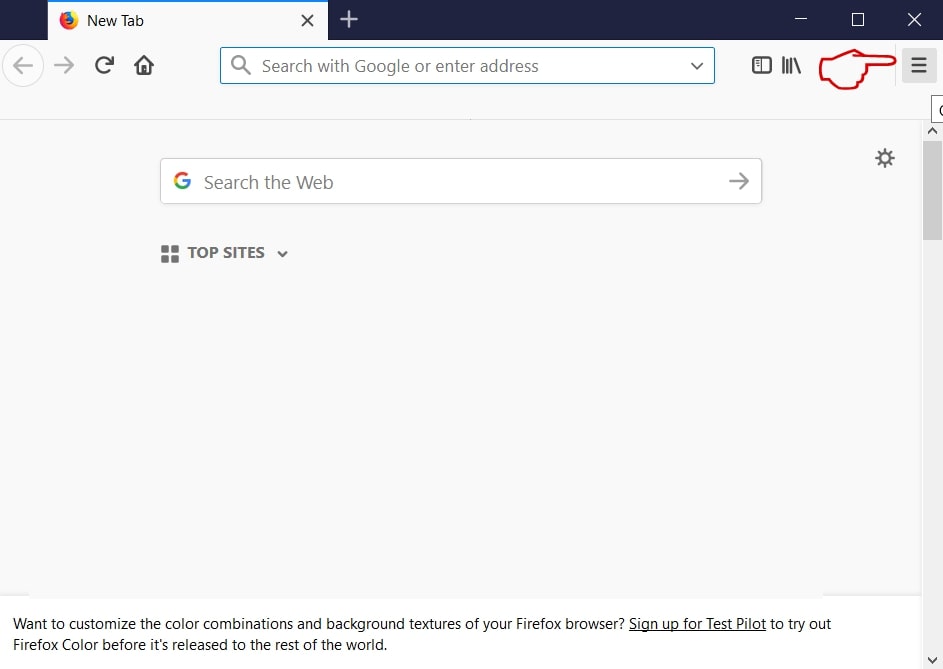
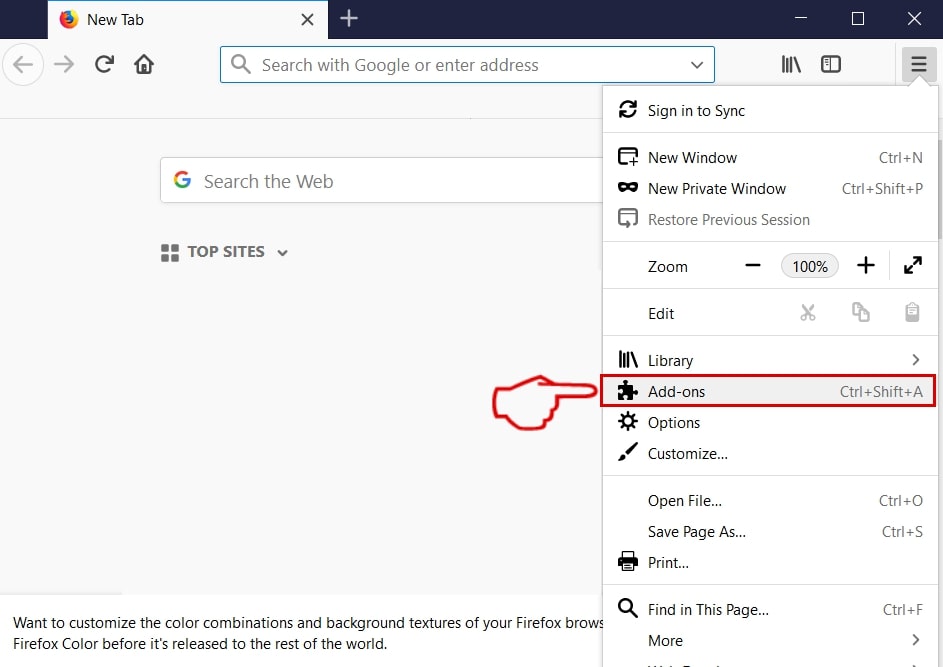
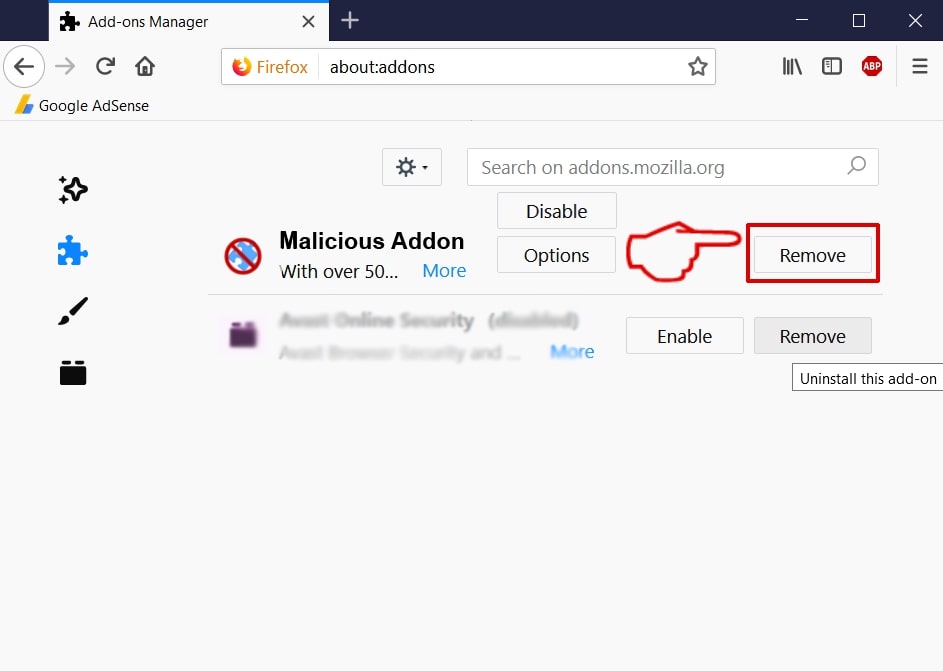
Dynamisk Panel-FAQ
What is Dynamisk Panel on your Mac?
The Dynamisk Panel threat is probably a potentially unwanted app. C'è anche una possibilità a cui potrebbe essere correlato Malware per Mac. Se è così, tali app tendono a rallentare in modo significativo il tuo Mac e visualizzare annunci pubblicitari. Potrebbero anche utilizzare cookie e altri tracker per ottenere informazioni di navigazione dai browser web installati sul tuo Mac.
I Mac possono prendere virus?
Sì. Tanto quanto qualsiasi altro dispositivo, I computer Apple ricevono malware. I dispositivi Apple potrebbero non essere un bersaglio frequente il malware autori, ma stai certo che quasi tutti i dispositivi Apple possono essere infettati da una minaccia.
Quali tipi di minacce esistono per Mac?
Secondo la maggior parte dei ricercatori di malware ed esperti di sicurezza informatica, il tipi di minacce che attualmente possono infettare il tuo Mac possono essere programmi antivirus non autorizzati, adware o dirottatori (PUP), Cavalli di Troia, ransomware e malware crittografico.
Cosa fare se ho un virus Mac, Like Dynamisk Panel?
Niente panico! Puoi sbarazzarti facilmente della maggior parte delle minacce Mac isolandole prima e poi rimuovendole. Un modo consigliato per farlo è utilizzare un fornitore affidabile software di rimozione malware che può occuparsi della rimozione automaticamente per te.
Esistono molte app anti-malware per Mac tra cui puoi scegliere. SpyHunter per Mac è una delle app anti-malware per Mac consigliate, che può eseguire la scansione gratuitamente e rilevare eventuali virus. Ciò consente di risparmiare tempo per la rimozione manuale che altrimenti sarebbe necessario eseguire.
How to Secure My Data from Dynamisk Panel?
Con poche semplici azioni. Innanzitutto, è imperativo seguire questi passaggi:
Passo 1: Trova un computer sicuro e collegalo a un'altra rete, non quello in cui è stato infettato il tuo Mac.
Passo 2: Cambiare tutte le password, a partire dalle password della posta elettronica.
Passo 3: consentire autenticazione a due fattori per la protezione dei tuoi account importanti.
Passo 4: Chiama la tua banca a modificare i dati della carta di credito (codice segreto, eccetera) se hai salvato la tua carta di credito per lo shopping online o hai svolto attività online con la tua carta.
Passo 5: Assicurati che chiama il tuo ISP (Provider o operatore Internet) e chiedi loro di cambiare il tuo indirizzo IP.
Passo 6: Cambia il tuo Password Wi-Fi.
Passo 7: (Opzionale): Assicurati di scansionare tutti i dispositivi collegati alla tua rete alla ricerca di virus e ripeti questi passaggi per loro se sono interessati.
Passo 8: Installa anti-malware software con protezione in tempo reale su ogni dispositivo che hai.
Passo 9: Cerca di non scaricare software da siti di cui non sai nulla e stai alla larga siti web di bassa reputazione generalmente.
Se segui queste raccomandazioni, la tua rete e i dispositivi Apple diventeranno significativamente più sicuri contro qualsiasi minaccia o software invasivo delle informazioni e saranno privi di virus e protetti anche in futuro.
Altri suggerimenti che puoi trovare sul nostro Sezione Virus MacOS, dove puoi anche porre domande e commentare i tuoi problemi con il Mac.
About the Dynamisk Panel Research
I contenuti che pubblichiamo su SensorsTechForum.com, this Dynamisk Panel how-to removal guide included, è il risultato di ricerche approfondite, duro lavoro e la dedizione del nostro team per aiutarti a rimuovere il problema specifico di macOS.
How did we conduct the research on Dynamisk Panel?
Si prega di notare che la nostra ricerca si basa su un'indagine indipendente. Siamo in contatto con ricercatori di sicurezza indipendenti, grazie al quale riceviamo aggiornamenti quotidiani sulle ultime definizioni di malware, compresi i vari tipi di minacce per Mac, in particolare adware e app potenzialmente indesiderate (soddisfatto).
Inoltre, the research behind the Dynamisk Panel threat is backed with VirusTotal.
Per comprendere meglio la minaccia rappresentata dal malware per Mac, si prega di fare riferimento ai seguenti articoli che forniscono dettagli informati.