

¿Qué es el panel Dynamisk en Mac??
Una aplicación llamada Dynamisk Panel apareció en tu Mac sin un paso de instalación claro., La página de inicio o el motor de búsqueda de su navegador han cambiado., y aparecen anuncios emergentes en páginas que antes estaban limpias.. Lee este artículo ahora mismo., Luego, sigue la guía de solución que se encuentra al final para eliminarlo por completo..
Dynamisk Panel es un Mac adware y secuestrador del navegador Aplicación que pertenece a la misma familia que Dynamic Panel y variantes PUP relacionadas para Mac.. La palabra “Dinámico” es un término escandinavo que significa “dinámica,” y su uso es una técnica de evasión común empleada por los desarrolladores de adware para Mac que cambian ligeramente el nombre de sus aplicaciones —sustituyendo una palabra en inglés por un sinónimo en otro idioma— para eludir las reglas de detección y los filtros de la App Store que ya han marcado el nombre original.. El comportamiento, sin embargo, es idéntico a la variante parental: Dynamisk Panel está diseñado para parecer una utilidad legítima del sistema, pero en realidad muestra grandes cantidades de anuncios que redirigen a sitios web de terceros., cambiar la configuración del navegador sin consentimiento, y recopilando datos de comportamiento de navegación a través de la integración rastreadores. Los anuncios de terceros que promociona pueden eventualmente conducir a estafas o el malware sitios de distribución, Por eso no debería permanecer en el Mac..
Descripción general del panel Dynamisk
| Escribe | Aplicación de adware y secuestrador de navegador para Mac perteneciente a la familia Dynamic Panel.. Utiliza la palabra escandinava “Dinámico” (sentido “dinámica”) como una variación de nombre para evadir las reglas de detección que han marcado la aplicación principal.. Inyecta anuncios emergentes, banners, y enlaces patrocinados en todos los navegadores de Mac. Cambia la configuración de la página de inicio y del motor de búsqueda.. Puede instalar un perfil de configuración de Mac para mayor persistencia.. Recopila datos de navegación a través de rastreadores integrados.. |
| Los síntomas | Una aplicación desconocida llamada Dynamisk Panel aparece en la carpeta Aplicaciones de Mac o en Preferencias del Sistema.. La página de inicio del navegador o el motor de búsqueda predeterminado se cambiaron sin permiso en Safari., Cromo, o Firefox. Anuncios emergentes y banners patrocinados que aparecen en sitios que antes no los mostraban.. Un perfil de configuración en Preferencias del Sistema que no se instaló intencionalmente. Consultas de búsqueda que devuelven resultados patrocinados o redirigidos. |
| Tiempo de eliminación | Aproximadamente 15 minutos para un análisis completo del sistema |
| Herramienta de eliminación | Ver si su sistema ha sido afectado por malware
Descargar
Herramienta de eliminación de software malintencionado
|
¿Cómo instalé Dynamisk Panel en mi Mac??
Dynamisk Panel utiliza las mismas rutas de distribución documentadas que todo el adware para Mac de esta familia.. Así es como suele llegar.:
- Paquetes de software con descargas gratuitas para Mac — La ruta de entrega más consistente: una utilidad gratuita, reproductor multimedia, o la herramienta de descarga obtenida de un sitio de software para Mac no oficial o de terceros incluye Dynamisk Panel como una opción preseleccionada. “opcional” componente a través de empaquetamiento de software, se instala silenciosamente junto con la aplicación realmente deseada sin una divulgación clara por separado durante el proceso de instalación..
- Un engaño “Se requiere actualización” prompt — Una ventana emergente durante una visita a un sitio con mucha publicidad o comprometido afirma que Flash, una actualización del navegador, o un complemento multimedia requiere actualización, y el “actualizar” El instalador proporciona Dynamisk Panel en lugar de un software legítimo..
- Una descripción engañosa en la App Store o en la página de descarga. — La aplicación puede aparecer en repositorios de descargas de terceros para Mac con un nombre que suena como una herramienta útil del sistema o un optimizador de rendimiento., con una descripción que no revela su comportamiento de adware.
- Incluido en software pirata para Mac o aplicaciones crackeadas. — Las aplicaciones para Mac pirateadas que se distribuyen a través de sitios de torrents o piratería frecuentemente incluyen componentes de adware, como Dynamisk Panel, junto con el software pirateado..
¿Qué hace el panel Dynamisk en Mac??
El comportamiento es consistente con la familia Dynamic Panel y con el adware para Mac confirmado en esta categoría.. Aquí está la imagen completa:
- Inyecta anuncios emergentes, banners, y enlaces patrocinados en todos los navegadores — El panel Dynamisk muestra anuncios de terceros en forma de redirecciones., pop-ups, banners, y notificaciones push en todo Safari, Cromo, y Firefox, independientemente del navegador que se utilice o del sitio web que se visite..
- Cambia la página de inicio del navegador y el motor de búsqueda predeterminado sin consentimiento. — El adware modifica la configuración del navegador para redirigir las consultas de búsqueda a través de su propia infraestructura., Inyectar resultados de búsqueda patrocinados y enlaces de ingresos publicitarios en cada consulta sin revelar su contenido..
- Persiste a través de los perfiles de configuración de Mac y la aplicación de extensiones del navegador. — La aplicación puede instalar un perfil de configuración del sistema Mac que impide su eliminación estándar únicamente a través de la carpeta Aplicaciones., lo que provoca que el adware restaure su configuración después de reiniciar incluso después de una aparente eliminación manual; compruebe las Preferencias del Sistema. (o Configuración del sistema) en Perfiles para ver si hay un perfil desconocido presente.
- Recopila datos de navegación a través de rastreadores integrados. — Direcciones IP, páginas visitadas, consultas de búsqueda, y los hábitos de navegación se recopilan a través de elementos integrados rastreadores para recopilación de datos, la publicidad dirigida, y posible venta a terceros.
Cómo eliminar el panel Dynamisk de Mac [Fijar]
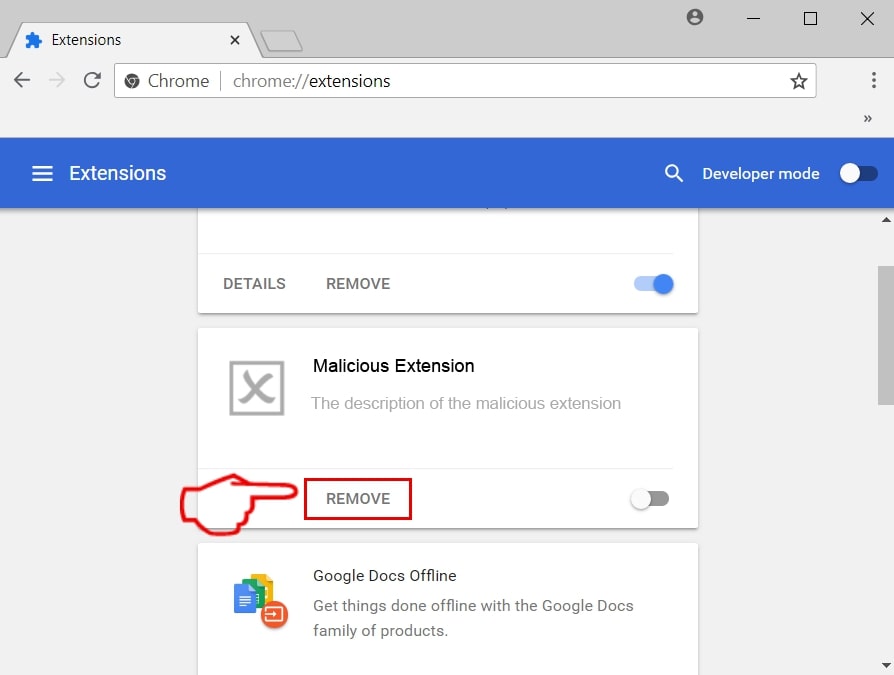
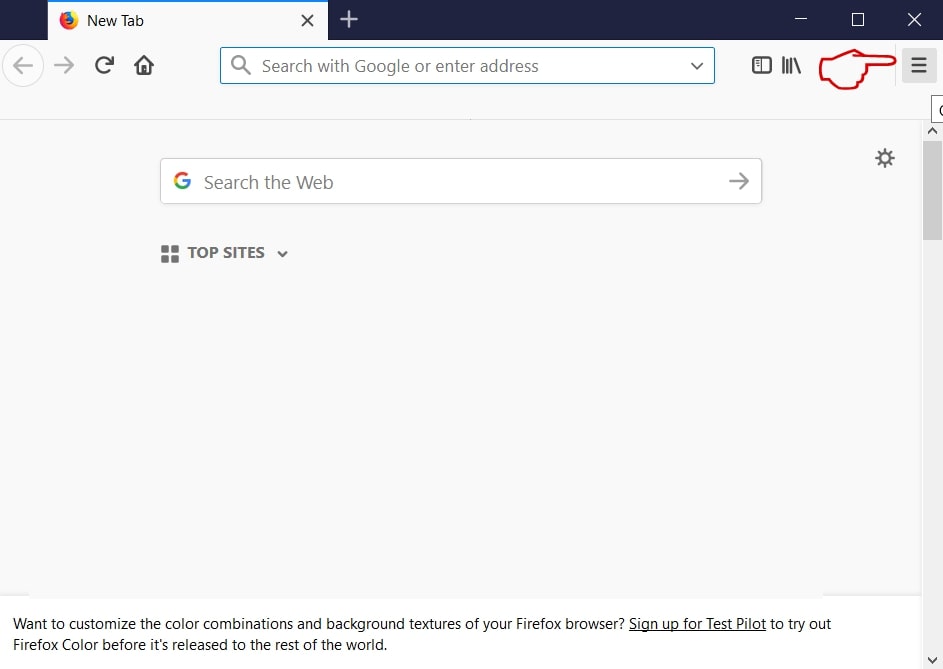
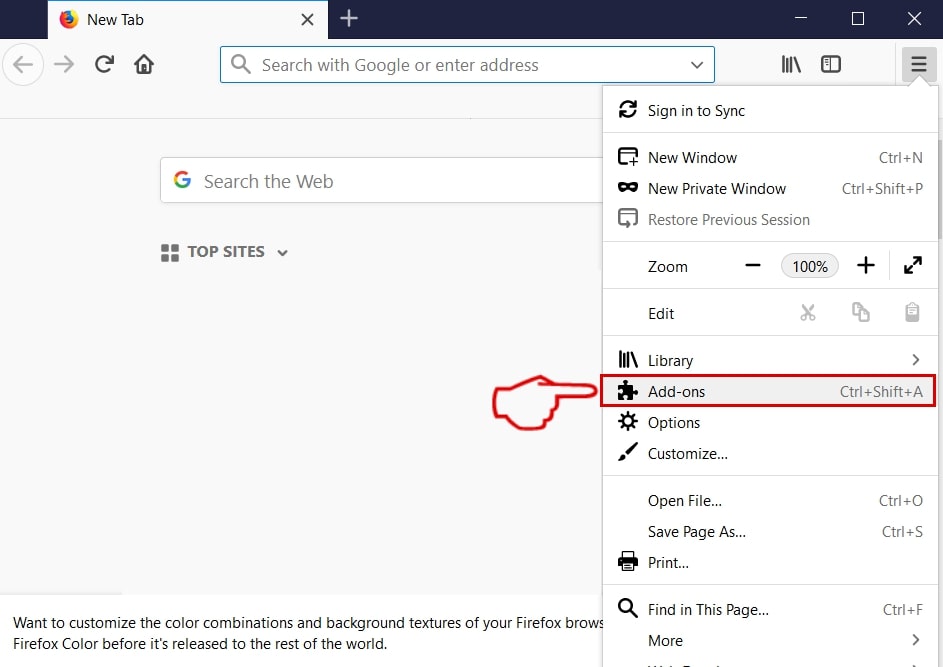
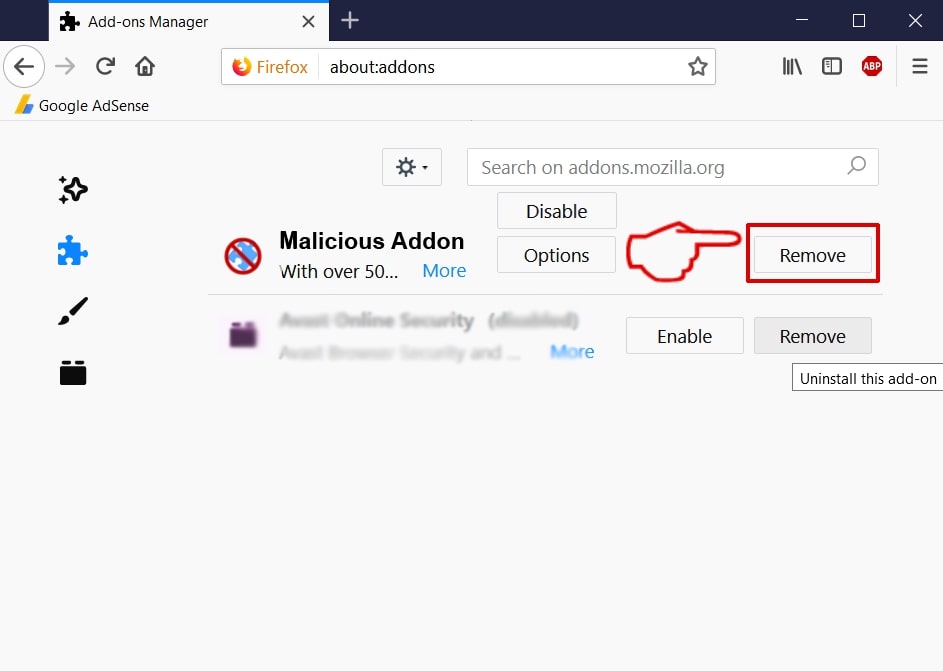
La eliminación requiere abordar los tres niveles donde el adware puede persistir.: la propia aplicación, cualquier perfil de configuración instalado, y las extensiones del navegador. Comience en Preferencias del Sistema (o Configuración del sistema en macOS Ventura y versiones posteriores): Ve a Perfiles y comprueba si aparece algún perfil llamado Panel Dynamisk o algo similar.. Si hay uno presente, Selecciónelo y haga clic en el botón de menos para eliminarlo antes de continuar con cualquier otra cosa, sin eliminar primero el perfil., El adware puede volver a aplicar su configuración.. Luego, abre la carpeta Aplicaciones., Encontrar panel Dynamisk, arrástralo a la Papelera, y vaciar la basura. Abra cada navegador instalado: Safari, Cromo, Firefox: ve a la sección de extensiones o complementos., y elimine cualquier extensión vinculada o instalada aproximadamente al mismo tiempo que el adware.. Restablezca la página de inicio y el motor de búsqueda de cada navegador a los valores correctos.. Borrar datos del navegador usando el “Toda la historia” o un rango equivalente para vaciar los scripts en caché y las cookies de seguimiento.. Ejecuta un análisis completo con una herramienta antimalware específica para detectar cualquier componente restante o entradas del registro que un proceso manual pudiera haber pasado por alto.. Siga la guía de solución completa que se encuentra debajo de este artículo para obtener el proceso de eliminación paso a paso..

Ventsislav Krastev
Ventsislav es un experto en ciberseguridad en SensorsTechForum desde 2015. El ha estado investigando, cubierta, ayudando a las víctimas con las últimas infecciones de malware, además de probar y revisar software y los últimos desarrollos tecnológicos. Tener la comercialización graduado, así, Ventsislav también tiene pasión por aprender nuevos cambios e innovaciones en ciberseguridad que se conviertan en un cambio de juego.. Después de estudiar Value Chain Management, Administración de redes y administración de computadoras de aplicaciones del sistema, encontró su verdadero llamado dentro de la industria de la ciberseguridad y cree firmemente en la educación de cada usuario hacia la seguridad en línea.
Sígueme:
Pasos para prepararse antes de la eliminación:
Antes de comenzar a seguir los siguientes pasos, tenga en cuenta que usted debe hacer en primer lugar las siguientes preparaciones:
- Copia de seguridad de sus archivos en caso de que ocurra lo peor.
- Asegúrese de tener un dispositivo con estas instrucciones sobre standy.
- Ármate de paciencia.
- 1. Escanear en busca de malware para Mac
- 2. Desinstalar aplicaciones riesgosas
- 3. Limpia tus navegadores
Paso 1: Scan for and remove Dynamisk Panel files from your Mac
When you are facing problems on your Mac as a result of unwanted scripts and programs such as Dynamisk Panel, la forma recomendada de eliminar la amenaza es mediante el uso de un programa anti-malware. SpyHunter para Mac ofrece funciones de seguridad avanzadas junto con otros módulos que mejorarán la seguridad de su Mac y la protegerán en el futuro.
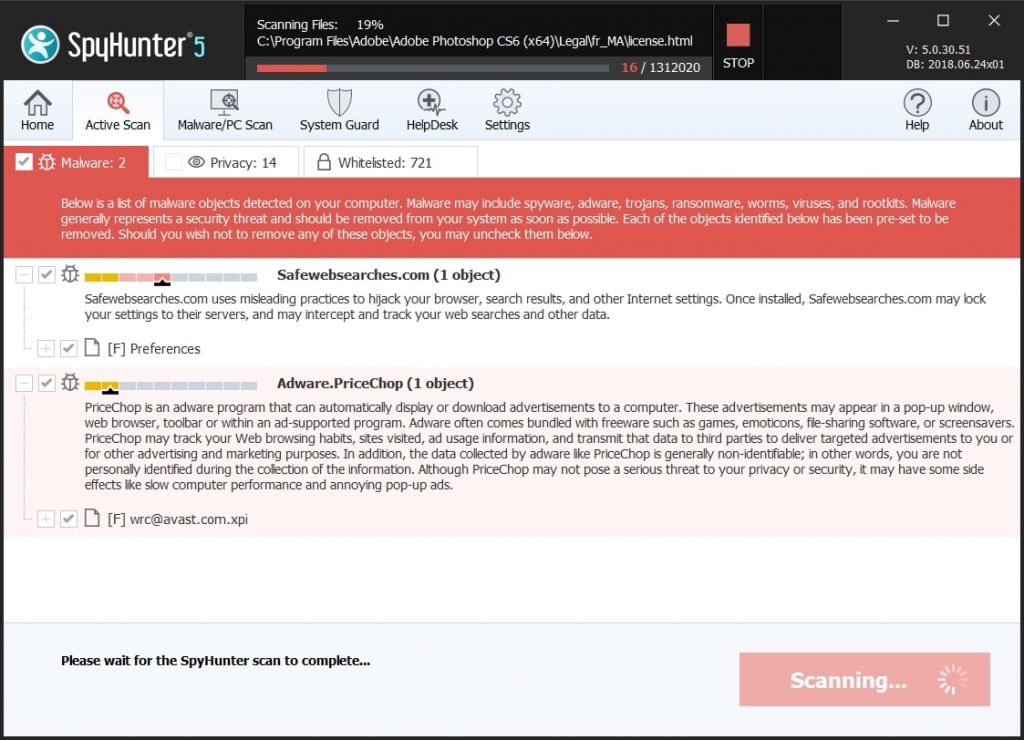
Guía de eliminación de video de malware de Mac rápida y fácil
Paso de bonificación: Cómo hacer que su Mac funcione más rápido?
Las máquinas Mac mantienen probablemente el sistema operativo más rápido que existe. Aún, Las Mac se vuelven lentas y lentas a veces. La guía de video a continuación examina todos los posibles problemas que pueden hacer que su Mac sea más lenta de lo habitual, así como todos los pasos que pueden ayudarlo a acelerar su Mac..
Paso 2: Uninstall Dynamisk Panel and remove related files and objects
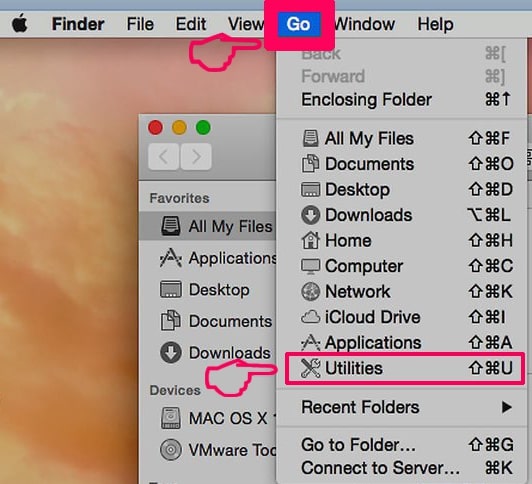
1. Golpea el ⇧ + ⌘ + U claves para abrir Utilidades. Otra forma es hacer clic en "Ir" y luego hacer clic en "Utilidades", como la imagen de abajo muestra:
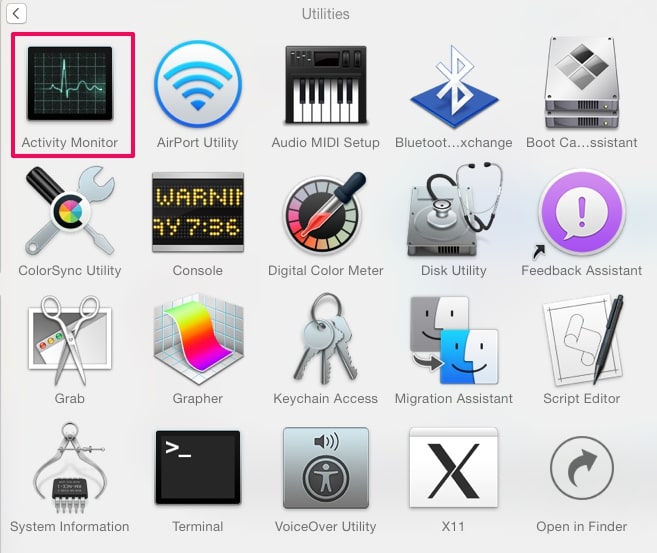
2. Busque Activity Monitor y haga doble clic en él:
3. En el aspecto Monitor de Actividad para todos los procesos sospechosos, belonging or related to Dynamisk Panel:
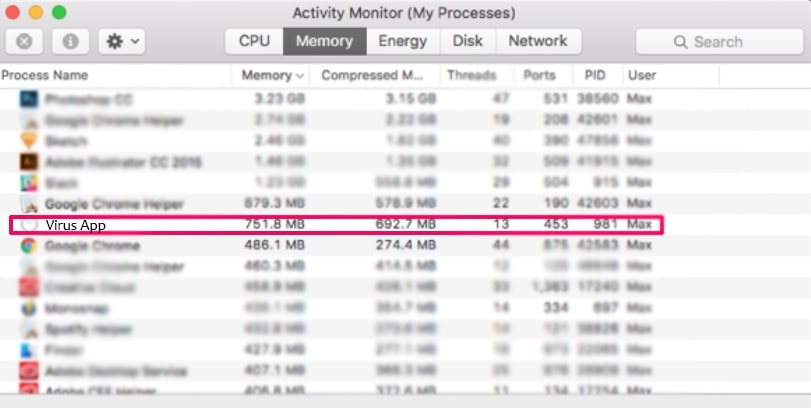
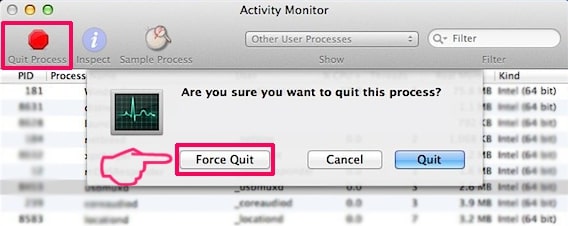
4. Haga clic en el "Ir" botón de nuevo, pero esta vez seleccione Aplicaciones. Otra forma es con los botones ⇧ + ⌘ + A.
5. En el menú de aplicaciones, buscar cualquier aplicación sospechosa o una aplicación con un nombre, similar or identical to Dynamisk Panel. Si lo encuentras, haga clic con el botón derecho en la aplicación y seleccione "Mover a la papelera".

6. Seleccionar cuentas, después de lo cual haga clic en el Arranque preferencia. Mac le mostrará una lista de elementos que se inicia automáticamente cuando se conecte. Look for any suspicious apps identical or similar to Dynamisk Panel. Marque la aplicación que desea que deje de ejecutarse automáticamente y luego seleccione en el Menos ("-") icono para ocultarlo.
7. Elimine cualquier archivo sobrante que pueda estar relacionado con esta amenaza manualmente siguiendo los pasos a continuación.:
- Ir Descubridor.
- En la barra de búsqueda, escriba el nombre de la aplicación que desea eliminar.
- Por encima de la barra de búsqueda cambiar los dos menús desplegables para "Sistema de Archivos" y "Están incluidos" de manera que se puede ver todos los archivos asociados con la aplicación que desea eliminar. Tenga en cuenta que algunos de los archivos no pueden estar relacionados con la aplicación así que mucho cuidado, que los archivos que elimine.
- Si todos los archivos que están relacionados, sostener el ⌘ + A para seleccionar y luego los llevan a "Basura".
In case you cannot remove Dynamisk Panel via Paso 1 encima:
En caso de que usted no puede encontrar los archivos de virus y objetos en sus solicitudes u otros lugares que hemos mostrado anteriormente, puede buscar manualmente para ellos en las bibliotecas de su Mac. Pero antes de hacer esto, Por favor, lea la declaración de abajo:
1. Haga clic en "Ir" y entonces "Ir a la carpeta" como se muestra debajo:

2. Escribir "/Biblioteca / LauchAgents /" y haga clic en Aceptar:

3. Delete all of the virus files that have similar or the same name as Dynamisk Panel. Si usted cree que no existe tal archivo, no elimine nada.

Se puede repetir el mismo procedimiento con los siguientes otros directorios de la biblioteca:
→ ~ / Library / LaunchAgents
/Library / LaunchDaemons
Propina: ~ es allí a propósito, porque conduce a más LaunchAgents.
Paso 3: Remove Dynamisk Panel – related extensions from Safari / Cromo / Firefox



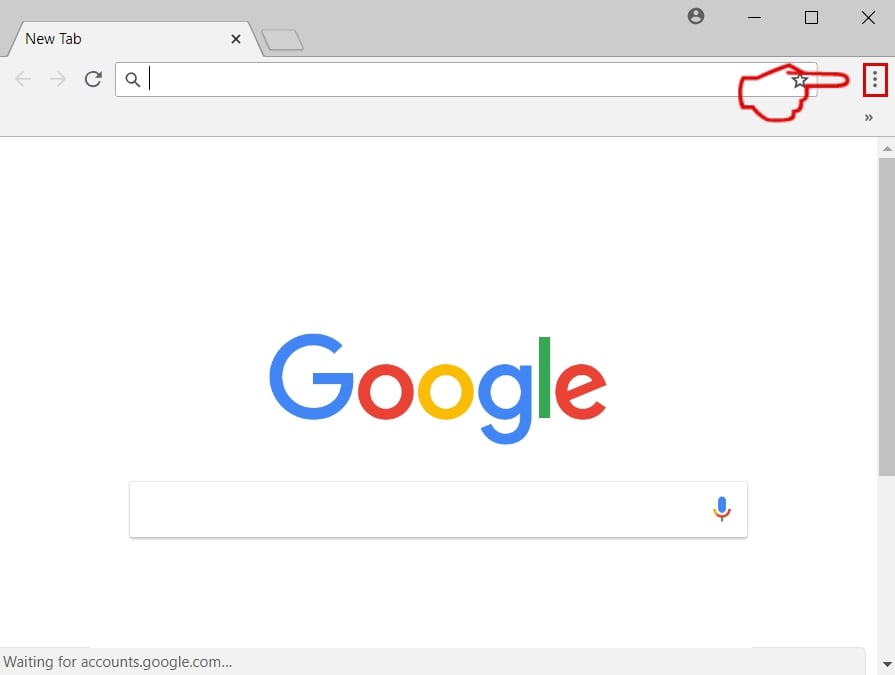
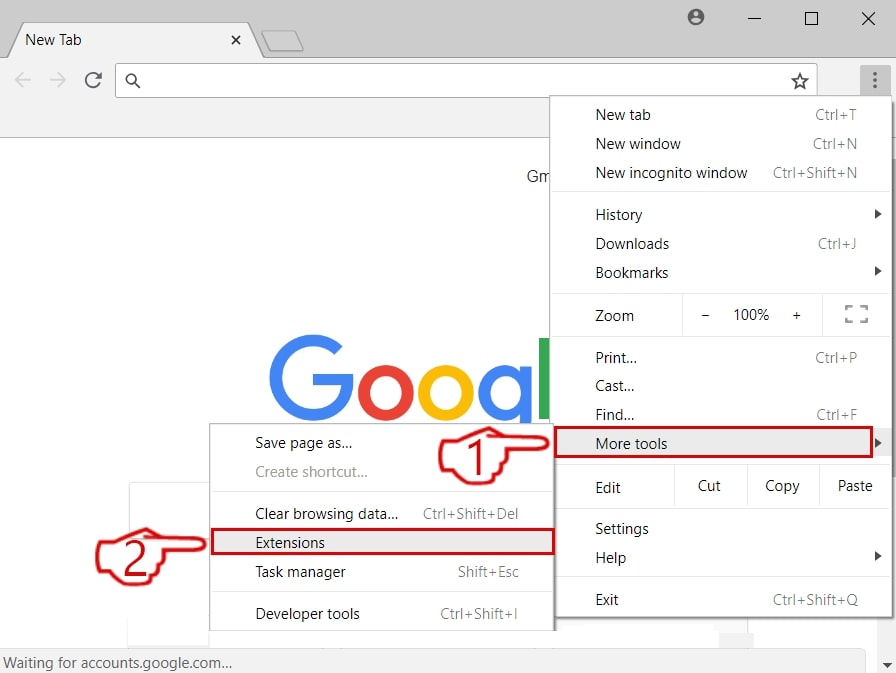
Dynamisk Panel-FAQ
What is Dynamisk Panel on your Mac?
The Dynamisk Panel threat is probably a potentially unwanted app. También existe la posibilidad de que esté relacionado con Malware para Mac. Si es así, Estas aplicaciones tienden a ralentizar significativamente tu Mac y muestran anuncios.. También podrían usar cookies y otros rastreadores para obtener información de navegación de los navegadores web instalados en su Mac..
¿Pueden las Mac contraer virus??
Sí. Tanto como cualquier otro dispositivo, Las computadoras Apple reciben malware. Es posible que los dispositivos Apple no sean un objetivo frecuente de el malware autores, pero tenga la seguridad de que casi todos los dispositivos Apple pueden infectarse con una amenaza.
¿Qué tipos de amenazas para Mac existen??
Según la mayoría de los investigadores de malware y expertos en ciberseguridad, la tipos de amenazas Los que actualmente pueden infectar tu Mac pueden ser programas antivirus fraudulentos., adware o secuestradores (PUP), Caballos de Troya, ransomware y malware criptominero.
Qué hacer si tengo un virus en Mac, Like Dynamisk Panel?
No te asustes! Puede deshacerse fácilmente de la mayoría de las amenazas de Mac aislándolas primero y luego eliminándolas. Una forma recomendada de hacerlo es utilizando un proveedor de confianza. software de eliminación de malware que puede encargarse de la eliminación automáticamente por usted.
Hay muchas aplicaciones anti-malware para Mac entre las que puede elegir. SpyHunter para Mac es una de las aplicaciones anti-malware recomendadas para Mac, que puede escanear gratis y detectar cualquier virus. Esto ahorra tiempo para la extracción manual que de otro modo tendría que hacer.
How to Secure My Data from Dynamisk Panel?
Con pocas acciones simples. Primero y ante todo, es imperativo que sigas estos pasos:
Paso 1: Encuentra una computadora segura y conectarlo a otra red, no en el que se infectó tu Mac.
Paso 2: Cambiar todas sus contraseñas, a partir de sus contraseñas de correo electrónico.
Paso 3: Habilitar autenticación de dos factores para la protección de sus cuentas importantes.
Paso 4: Llame a su banco para cambiar los datos de su tarjeta de crédito (código secreto, etc) si ha guardado su tarjeta de crédito para compras en línea o ha realizado actividades en línea con su tarjeta.
Paso 5: Asegurate que llame a su ISP (Proveedor de Internet u operador) y pedirles que cambien su dirección IP.
Paso 6: Cambia tu Contraseña de wifi.
Paso 7: (Opcional): Asegúrese de escanear todos los dispositivos conectados a su red en busca de virus y repita estos pasos para ellos si se ven afectados.
Paso 8: Instalar anti-malware software con protección en tiempo real en cada dispositivo que tenga.
Paso 9: Trate de no descargar software de sitios de los que no sabe nada y manténgase alejado de sitios web de baja reputación en general.
Si sigue estas recomendaciones, su red y los dispositivos de Apple serán significativamente más seguros contra cualquier amenaza o software invasivo de información y estarán libres de virus y protegidos en el futuro también.
Más consejos que puedes encontrar en nuestro Sección Virus MacOS, donde también puede hacer preguntas y comentar sobre los problemas de su Mac.
About the Dynamisk Panel Research
El contenido que publicamos en SensorsTechForum.com, this Dynamisk Panel how-to removal guide included, es el resultado de una extensa investigación, trabajo duro y la dedicación de nuestro equipo para ayudarlo a eliminar el problema específico de macOS.
How did we conduct the research on Dynamisk Panel?
Tenga en cuenta que nuestra investigación se basa en una investigación independiente. Estamos en contacto con investigadores de seguridad independientes, gracias a lo cual recibimos actualizaciones diarias sobre las últimas definiciones de malware, incluidos los diversos tipos de amenazas de Mac, especialmente adware y aplicaciones potencialmente no deseadas (satisfecho).
Además, the research behind the Dynamisk Panel threat is backed with VirusTotal.
Para comprender mejor la amenaza que representa el malware de Mac, Consulte los siguientes artículos que proporcionan detalles informados..