

Qu'est-ce que Dynamisk Panel sur Mac ??
Une application appelée Dynamisk Panel est apparue sur votre Mac sans étape d'installation claire., La page d'accueil ou le moteur de recherche de votre navigateur a changé., et des publicités intempestives apparaissent sur des pages qui étaient auparavant propres.. Lisez cet article dès maintenant, Suivez ensuite le guide de réparation en bas de page pour le supprimer complètement..
Dynamisk Panel est un Mac adware et pirate de navigateur application appartenant à la même famille que Dynamic Panel et les variantes PUP Mac apparentées. Le mot “Dynamisme” est un terme scandinave signifiant “dynamique,” et son utilisation est une technique d'évasion courante employée par les développeurs de logiciels publicitaires pour Mac qui renomment légèrement leurs applications — en substituant un mot anglais à un synonyme en langue étrangère — afin de contourner les règles de détection et les filtres de l'App Store qui ont déjà signalé le nom d'origine.. Le comportement, cependant, est identique à la variante parente: Dynamisk Panel est conçu pour se faire passer pour un utilitaire système légitime, tout en affichant en réalité un grand nombre de publicités qui redirigent vers des sites web tiers., modifier les paramètres du navigateur sans consentement, et la collecte de données sur le comportement de navigation via des systèmes intégrés traqueurs. Les publicités tierces qu'elle diffuse peuvent éventuellement mener à des escroqueries ou les logiciels malveillants sites de distribution, c'est pourquoi il ne devrait pas rester sur le Mac.
Aperçu rapide du panneau Dynamisk
| Type | Logiciel publicitaire Mac et application de détournement de navigateur appartenant à la famille Dynamic Panel. Utilise le mot scandinave “Dynamisme” (sens “dynamique”) comme variante de nom pour contourner les règles de détection qui ont signalé l'application parente. Injecte des publicités pop-up, bannières, et des liens sponsorisés sur tous les navigateurs Mac. Modifie les paramètres de la page d'accueil et du moteur de recherche. Peut installer un profil de configuration Mac pour la persistance. Collecte les données de navigation via des traceurs intégrés. |
| Symptômes | Une application inconnue nommée Dynamisk Panel apparaît dans le dossier Applications ou Préférences Système de votre Mac.. La page d'accueil du navigateur ou le moteur de recherche par défaut ont été modifiés sans autorisation dans Safari., Chrome, ou Firefox. Des publicités pop-up et des bannières sponsorisées apparaissent sur des sites qui ne les affichaient pas auparavant.. Un profil de configuration dans les Préférences Système qui n'a pas été installé intentionnellement. Requêtes de recherche renvoyant des résultats sponsorisés ou redirigés. |
| Temps de retrait | Environ 15 minutes pour une analyse complète du système |
| Outil de suppression | Voir si votre système a été affecté par des logiciels malveillants
Télécharger
Malware Removal Tool
|
Comment Dynamisk Panel s'est-il installé sur mon Mac ??
Dynamisk Panel utilise les mêmes voies de diffusion documentées que tous les logiciels publicitaires Mac de cette famille.. Voici comment cela arrive généralement:
- Intégration de logiciels avec les téléchargements gratuits pour Mac — L'itinéraire de livraison le plus régulier: un service gratuit, lecteur multimédia, ou l'outil de téléchargement obtenu à partir d'un site de logiciels Mac non officiel ou tiers inclut Dynamisk Panel comme présélectionné “optionnel” composant à travers bottelage logiciel, s'installant silencieusement en parallèle de l'application réellement souhaitée, sans mention claire et distincte lors de l'installation..
- Une tromperie “Mise à jour requise” invite — Une fenêtre contextuelle s'affiche lors de la visite d'un site web truffé de publicités ou compromis, affirmant que Flash, une mise à jour du navigateur, ou un plugin multimédia nécessite une mise à jour, et l' “mettre à jour” Le programme d'installation fournit Dynamisk Panel au lieu de tout logiciel légitime..
- Une page de téléchargement ou une fiche produit trompeuse sur l'App Store — L'application peut apparaître dans les dépôts de téléchargement tiers pour Mac sous un nom qui évoque un outil système utile ou un optimiseur de performances., avec une description qui ne révèle pas son comportement de logiciel publicitaire.
- Intégrés à des logiciels Mac piratés ou à des applications crackées — Les applications Mac piratées distribuées via des sites de torrents ou de piratage contiennent fréquemment des composants publicitaires, notamment Dynamisk Panel, en plus du logiciel piraté..
Que fait Dynamisk Panel sur Mac ??
Ce comportement est conforme à la famille Dynamic Panel et aux logiciels publicitaires Mac confirmés appartenant à cette catégorie.. Voici l'image complète:
- Injecte des publicités pop-up, bannières, et les liens sponsorisés sur tous les navigateurs — Le panneau Dynamisk affiche des publicités de tiers sous forme de redirections., pop-ups, bannières, et les notifications push sur Safari, Chrome, et Firefox, quel que soit le navigateur utilisé ou le site visité.
- Modifie la page d'accueil du navigateur et le moteur de recherche par défaut sans consentement — Le logiciel publicitaire modifie les paramètres du navigateur pour acheminer les requêtes de recherche via sa propre infrastructure., insertion de résultats de recherche sponsorisés et de liens publicitaires dans chaque requête sans divulgation.
- Persiste à travers les profils de configuration Mac et l'application des extensions de navigateur — L’application peut installer un profil de configuration système Mac qui empêche la désinstallation standard via le dossier Applications uniquement., Ce qui provoque la restauration des paramètres du logiciel publicitaire après un redémarrage, même après une suppression manuelle apparente ; vérifiez les Préférences Système. (ou paramètres système) sous Profils pour vérifier si un profil inconnu est présent..
- Collecte les données de navigation via des traceurs intégrés — Adresses IP, pages visitées, les requêtes de recherche, Les habitudes de navigation sont collectées via des technologies intégrées. traqueurs pour collecte de données, publicité ciblée, et une vente potentielle à des tiers.
Comment supprimer Dynamisk Panel de Mac [Réparer]
La suppression nécessite de traiter les trois niveaux où le logiciel publicitaire peut persister.: l'application elle-même, tout profil de configuration installé, et les extensions de navigateur. Démarrer dans les Préférences Système (ou Réglages système sur macOS Ventura et versions ultérieures): Allez dans Profils et vérifiez si un profil nommé Dynamisk Panel ou un nom similaire y figure.. Si l'un est présent, Sélectionnez-le et cliquez sur le bouton moins pour le supprimer avant de poursuivre, sans supprimer le profil au préalable., Le logiciel publicitaire peut réappliquer ses paramètres. Ouvrez ensuite le dossier Applications, Trouvez un panneau Dynamisk, glisser dans la corbeille, et vider la poubelle. Ouvrez chaque navigateur installé — Safari, Chrome, Firefox — accédez à la section des extensions ou modules complémentaires, et supprimez toute extension liée au logiciel publicitaire ou installée à peu près en même temps que celui-ci.. Réinitialisez la page d'accueil et le moteur de recherche de chaque navigateur aux valeurs correctes.. Effacer les données de navigation à l'aide de “Toute l'histoire” ou une plage équivalente pour vider les scripts mis en cache et les cookies de suivi. Effectuez une analyse complète avec un outil anti-malware dédié afin de détecter tout composant ou entrée de registre restant qui aurait pu échapper à une analyse manuelle.. Suivez le guide de réparation complet ci-dessous pour connaître la procédure de retrait étape par étape..

Ventsislav Krastev
Ventsislav est expert en cybersécurité chez SensorsTechForum depuis 2015. Il a fait des recherches, couvrant, aider les victimes avec les dernières infections de logiciels malveillants ainsi que tester et examiner les logiciels et les derniers développements technologiques. Ayant obtenu leur diplôme et marketing, Ventsislav est également passionné par l'apprentissage de nouveaux changements et innovations en cybersécurité qui changent la donne. Après avoir étudié la gestion de la chaîne de valeur, Administration réseau et administration informatique des applications système, il a trouvé sa véritable vocation au sein de l'industrie de la cybersécurité et croit fermement à l'éducation de chaque utilisateur en matière de sécurité et de sûreté en ligne..
Plus de messages - Site Internet
Suivez-moi:
Étapes de préparation avant le retrait:
Avant de commencer à suivre les étapes ci-dessous, noter que vous devez d'abord faire les préparations suivantes:
- Sauvegardez vos fichiers au cas où le pire se produit.
- Assurez-vous d'avoir un appareil avec ces instructions sur standy.
- Armez-vous de patience.
- 1. Rechercher les logiciels malveillants sur Mac
- 2. Désinstaller les applications à risque
- 3. Nettoyez vos navigateurs
Étape 1: Scan for and remove Dynamisk Panel files from your Mac
When you are facing problems on your Mac as a result of unwanted scripts and programs such as Dynamisk Panel, la méthode recommandée pour éliminer la menace est à l'aide d'un programme anti-malware. SpyHunter pour Mac propose des fonctionnalités de sécurité avancées ainsi que d'autres modules qui amélioreront la sécurité de votre Mac et le protégeront à l'avenir.
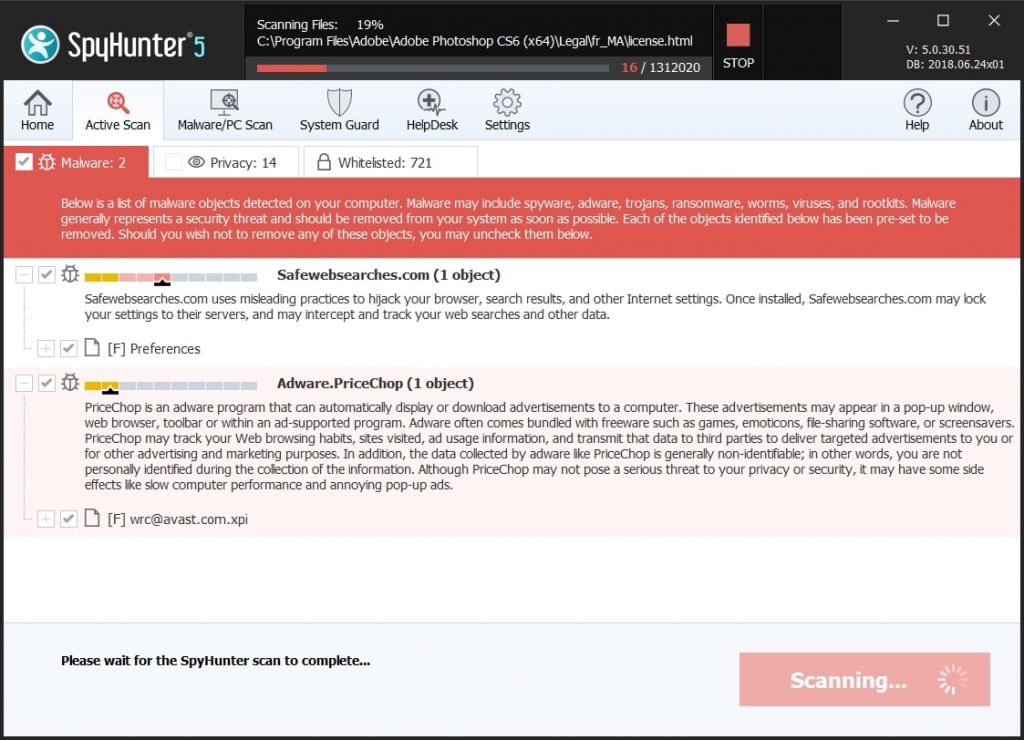
Guide de suppression rapide et facile des logiciels malveillants Mac
Étape bonus: Comment rendre votre Mac plus rapide?
Les machines Mac maintiennent probablement le système d'exploitation le plus rapide du marché. Encore, Les Mac deviennent parfois lents et lents. Le guide vidéo ci-dessous examine tous les problèmes possibles qui peuvent rendre votre Mac plus lent que d'habitude ainsi que toutes les étapes qui peuvent vous aider à accélérer votre Mac.
Étape 2: Uninstall Dynamisk Panel and remove related files and objects
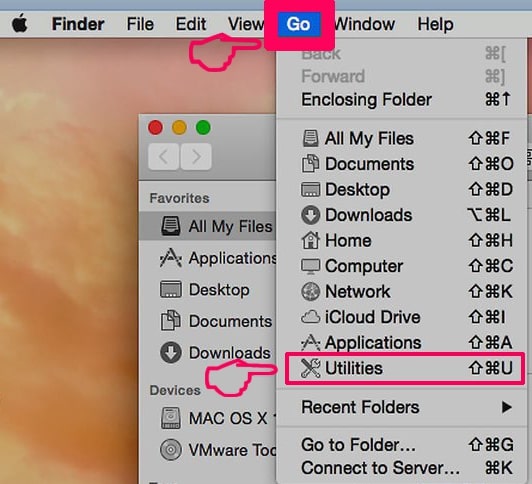
1. Appuyez sur la ⇧ + ⌘ + U touches pour ouvrir les utilitaires. Une autre façon est de cliquer sur « Go » puis de cliquer sur « Utilitaires », comme l'image ci-dessous montre:
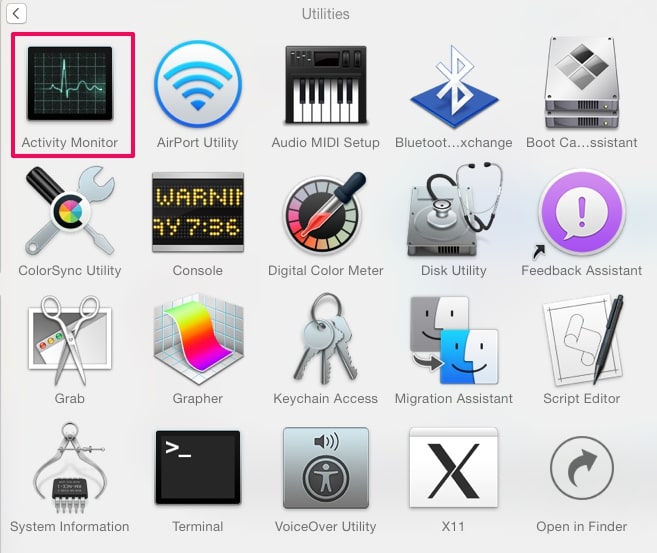
2. Trouvez Activity Monitor et double-cliquez dessus:
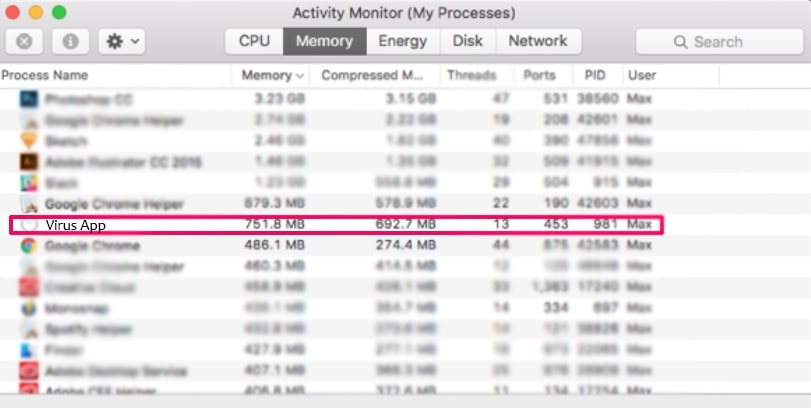
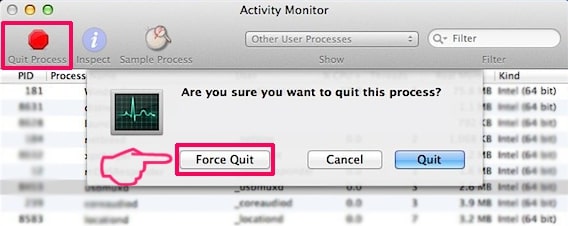
3. Dans le regard de moniteur d'activité pour tous les processus suspects, belonging or related to Dynamisk Panel:
4. Cliquez sur le "Aller" nouveau sur le bouton, mais cette fois, sélectionnez Applications. Une autre façon est avec les boutons ⇧+⌘+A.
5. Dans le menu Applications, chercher une application suspecte ou une application avec un nom, similar or identical to Dynamisk Panel. Si vous trouvez, faites un clic droit sur l'application et sélectionnez "Déplacer vers la corbeille".

6. Sélectionner Comptes, après quoi, cliquez sur le Connexion Articles préférence. Votre Mac vous affichera une liste des éléments qui démarrent automatiquement lorsque vous vous connectez. Look for any suspicious apps identical or similar to Dynamisk Panel. Cochez l'application dont vous souhaitez empêcher l'exécution automatique, puis sélectionnez sur le Moins ("-") icône pour cacher.
7. Supprimez manuellement tous les fichiers restants qui pourraient être liés à cette menace en suivant les sous-étapes ci-dessous:
- Aller à Chercheur.
- Dans la barre de recherche tapez le nom de l'application que vous souhaitez supprimer.
- Au-dessus de la barre de recherche changer les deux menus déroulants à "Fichiers système" et "Sont inclus" de sorte que vous pouvez voir tous les fichiers associés à l'application que vous souhaitez supprimer. Gardez à l'esprit que certains des fichiers ne peuvent pas être liés à l'application de manière très attention quels fichiers vous supprimez.
- Si tous les fichiers sont liés, tenir la ⌘ + A boutons pour les sélectionner, puis les conduire à "Poubelle".
In case you cannot remove Dynamisk Panel via Étape 1 au dessus:
Si vous ne trouvez pas les fichiers de virus et des objets dans vos applications ou d'autres endroits que nous avons indiqués ci-dessus, vous pouvez rechercher manuellement pour eux dans les bibliothèques de votre Mac. Mais avant de faire cela, s'il vous plaît lire l'avertissement ci-dessous:
1. Cliquer sur "Aller" puis "Aller au dossier" comme indiqué ci-dessous:

2. Tapez "/Bibliothèque / LauchAgents /" et cliquez sur Ok:

3. Delete all of the virus files that have similar or the same name as Dynamisk Panel. Si vous croyez qu'il n'y a pas un tel fichier, ne pas supprimer quoi que ce soit.

Vous pouvez répéter la même procédure avec les autres répertoires suivants Bibliothèque:
→ ~ / Library / LaunchAgents
/Bibliothèque / LaunchDaemons
Pointe: ~ est-il sur le but, car elle conduit à plus LaunchAgents.
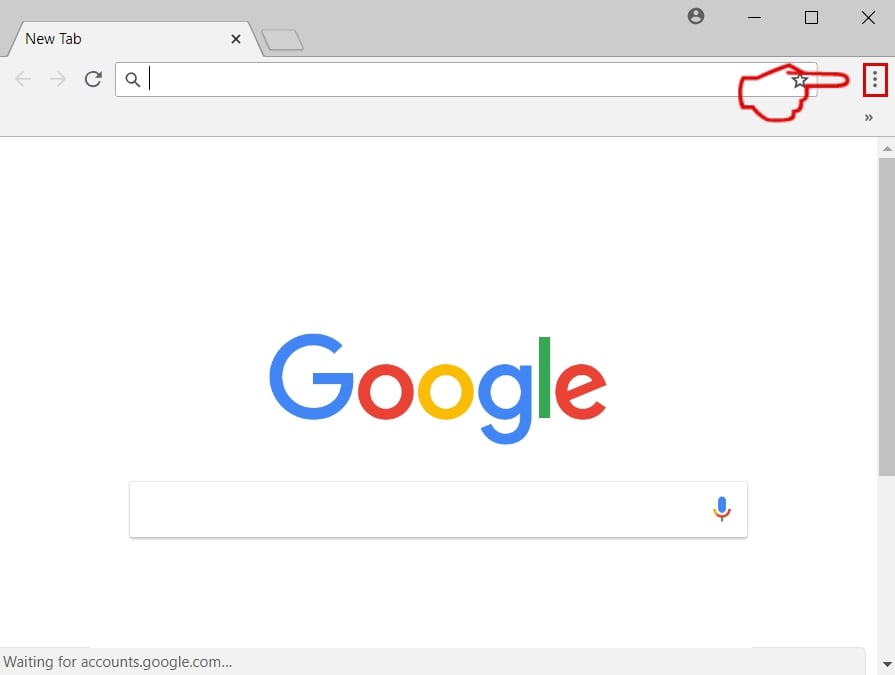
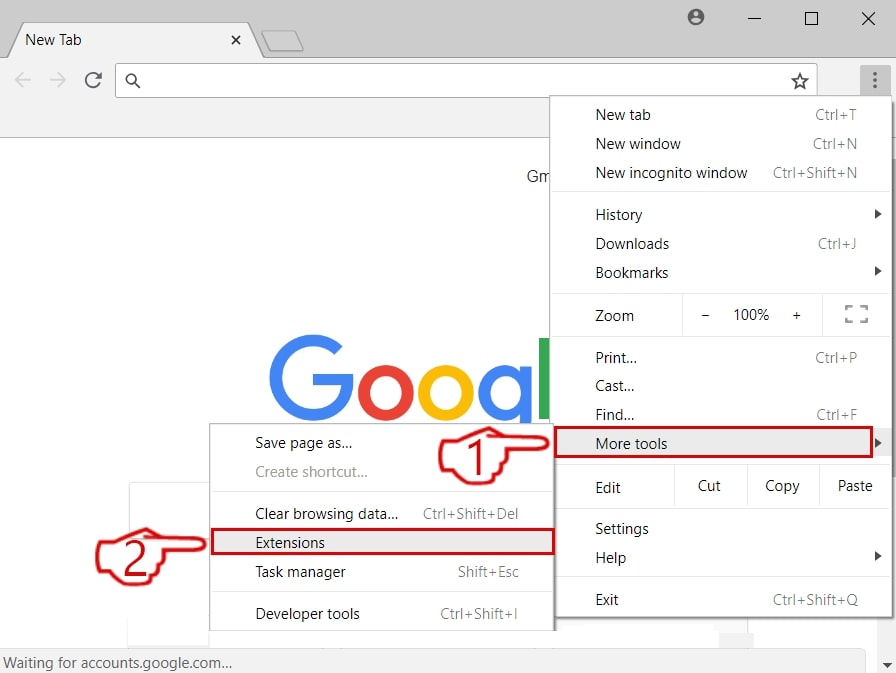
Étape 3: Remove Dynamisk Panel – related extensions from Safari / Chrome / Firefox



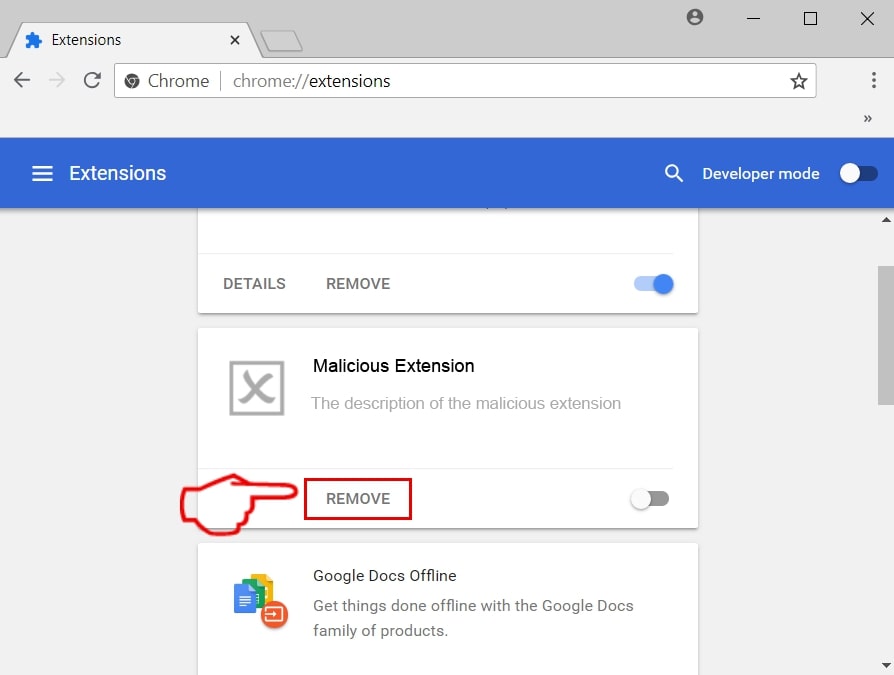
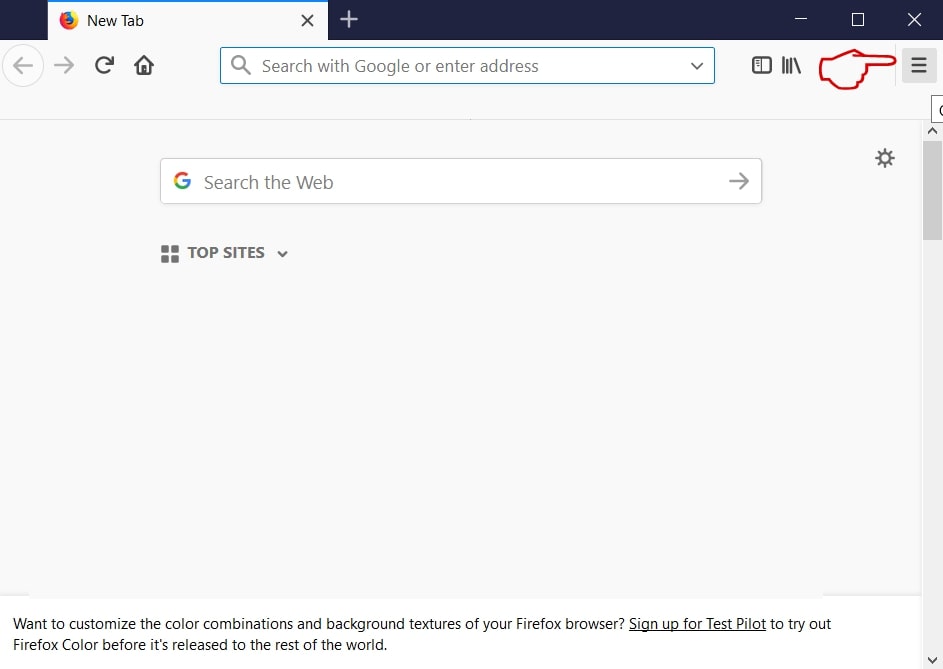
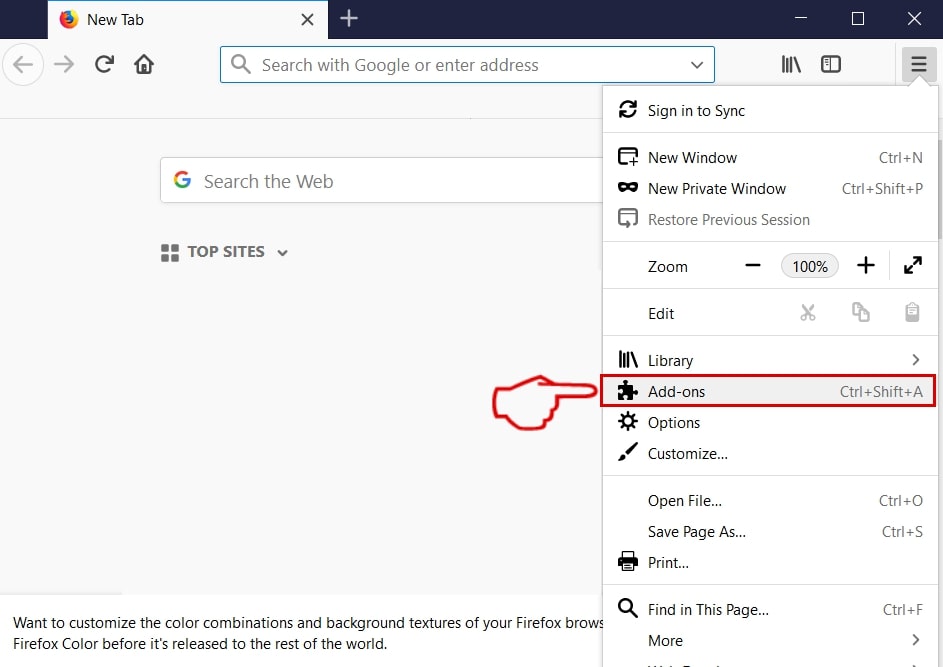
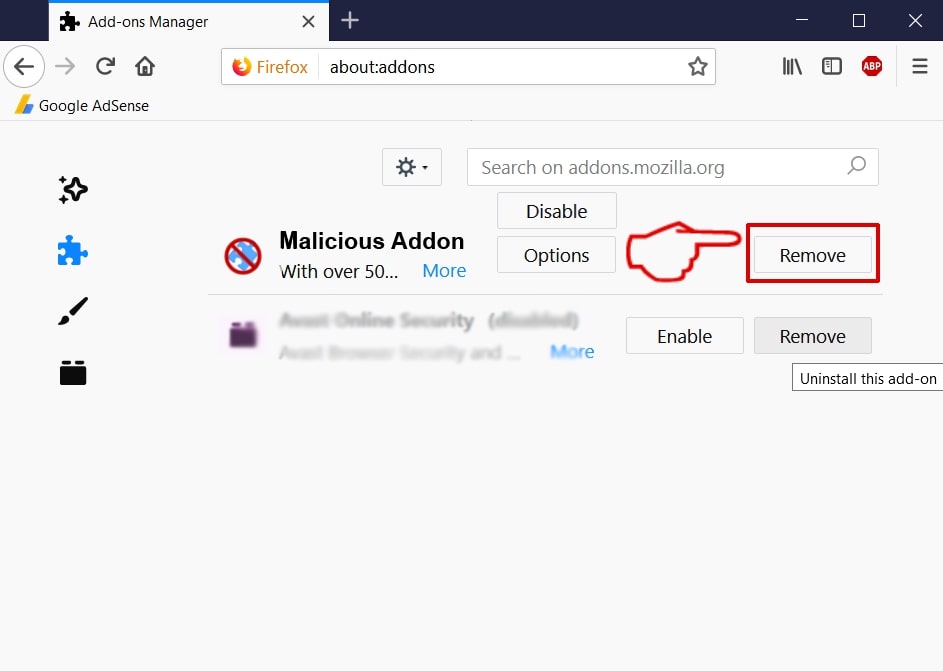
Dynamisk Panel-FAQ
What is Dynamisk Panel on your Mac?
The Dynamisk Panel threat is probably a potentially unwanted app. Il y a aussi une chance que cela soit lié à Malware Mac. Dans l'affirmative, ces applications ont tendance à ralentir considérablement votre Mac et à afficher des publicités. Ils peuvent également utiliser des cookies et d'autres trackers pour obtenir des informations de navigation à partir des navigateurs Web installés sur votre Mac..
Les Mac peuvent-ils contracter des virus?
Oui. Autant que tout autre appareil, Les ordinateurs Apple sont effectivement infectés par des logiciels malveillants. Les appareils Apple ne sont peut-être pas une cible fréquente les logiciels malveillants auteurs, mais soyez assuré que presque tous les appareils Apple peuvent être infectés par une menace.
Quels types de menaces Mac existe-t-il?
Selon la plupart des chercheurs en malwares et experts en cybersécurité, la types de menaces qui peuvent actuellement infecter votre Mac peuvent être des programmes antivirus malveillants, adware ou pirates de l'air (PUP), Les chevaux de Troie, ransomwares et malwares crypto-mineurs.
Que faire si j'ai un virus Mac, Like Dynamisk Panel?
Ne panique pas! Vous pouvez facilement vous débarrasser de la plupart des menaces Mac en les isolant d'abord, puis en les supprimant. Une façon recommandée de procéder consiste à faire appel à un logiciel de suppression de logiciels malveillants qui peut s'occuper automatiquement de la suppression pour vous.
Il existe de nombreuses applications anti-malware Mac parmi lesquelles vous pouvez choisir. SpyHunter pour Mac est l'une des applications anti-malware Mac recommandées, qui peut scanner gratuitement et détecter les virus. Cela permet de gagner du temps pour la suppression manuelle que vous auriez autrement à faire.
How to Secure My Data from Dynamisk Panel?
Avec quelques actions simples. Tout d'abord, il est impératif que vous suiviez ces étapes:
Étape 1: Trouvez un ordinateur sûr et connectez-le à un autre réseau, pas celui dans lequel votre Mac a été infecté.
Étape 2: Changer tous vos mots de passe, à partir de vos mots de passe e-mail.
Étape 3: Activer authentification à deux facteurs pour la protection de vos comptes importants.
Étape 4: Appelez votre banque au modifier les détails de votre carte de crédit (code secret, etc) si vous avez enregistré votre carte de crédit pour les achats en ligne ou avez effectué des activités en ligne avec votre carte.
Étape 5: Assurez-vous de appelez votre FAI (Fournisseur Internet ou opérateur) et demandez-leur de changer votre adresse IP.
Étape 6: Change ton Mot de passe WiFi.
Étape 7: (En option): Assurez-vous de rechercher les virus sur tous les appareils connectés à votre réseau et répétez ces étapes pour eux s'ils sont affectés.
Étape 8: Installer un anti-malware logiciel avec protection en temps réel sur chaque appareil que vous possédez.
Étape 9: Essayez de ne pas télécharger de logiciels à partir de sites dont vous ne savez rien et restez à l'écart sites Web à faible réputation en général.
Si vous suivez ces recommandations, votre réseau et vos appareils Apple deviendront beaucoup plus sûrs contre les menaces ou les logiciels invasifs et seront également exempts de virus et protégés à l'avenir.
Plus de conseils que vous pouvez trouver sur notre Section Virus MacOS, où vous pouvez également poser des questions et commenter les problèmes de votre Mac.
About the Dynamisk Panel Research
Le contenu que nous publions sur SensorsTechForum.com, this Dynamisk Panel how-to removal guide included, est le résultat de recherches approfondies, le travail acharné et le dévouement de notre équipe pour vous aider à résoudre le problème spécifique de macOS.
How did we conduct the research on Dynamisk Panel?
Veuillez noter que notre recherche est basée sur une enquête indépendante. Nous sommes en contact avec des chercheurs indépendants en sécurité, grâce auquel nous recevons des mises à jour quotidiennes sur les dernières définitions de logiciels malveillants, y compris les différents types de menaces Mac, en particulier les logiciels publicitaires et les applications potentiellement indésirables (satisfait).
En outre, the research behind the Dynamisk Panel threat is backed with VirusTotal.
Pour mieux comprendre la menace posée par les logiciels malveillants Mac, veuillez vous référer aux articles suivants qui fournissent des détails bien informés.