

O que é o Dynamisk Panel no Mac??
Um aplicativo chamado Dynamisk Panel apareceu no seu Mac sem um processo de instalação claro., A página inicial ou o mecanismo de busca do seu navegador foi alterado., e anúncios pop-up estão aparecendo em páginas que antes eram limpas.. Leia este artigo agora mesmo, Em seguida, siga o guia de correção na parte inferior para removê-lo completamente..
O Dynamisk Panel é um Mac. adware e seqüestrador de navegador Aplicativo que pertence à mesma família do Dynamic Panel e variantes relacionadas de PUPs para Mac.. A palavra “Dinamismo” é um termo escandinavo que significa “dinâmico,” e seu uso é uma técnica comum de evasão empregada por desenvolvedores de adware para Mac que renomeiam ligeiramente seus aplicativos — substituindo uma palavra em inglês por um sinônimo em outro idioma — para burlar as regras de detecção e os filtros da App Store que já sinalizaram o nome original.. O comportamento, Contudo, é idêntica à variante parental.: O Dynamisk Panel foi criado para parecer um utilitário legítimo do sistema, enquanto, na verdade, exibe uma grande quantidade de anúncios que levam a sites de terceiros., alterar as configurações do navegador sem consentimento, e coletando dados de comportamento de navegação por meio de elementos incorporados. rastreadores. Os anúncios de terceiros que ele exibe podem eventualmente levar a golpes ou malwares locais de distribuição, É por isso que não deve permanecer no Mac..
Visão geral resumida do Dynamisk Panel
| Tipo | Aplicativo de adware e sequestrador de navegador para Mac pertencente à família Dynamic Panel.. Usa a palavra escandinava “Dinamismo” (significado “dinâmico”) como uma variação de nome para burlar as regras de detecção que sinalizaram o aplicativo principal.. Insere anúncios pop-up, banners, e links patrocinados em todos os navegadores Mac. Altera as configurações da página inicial e do mecanismo de busca.. Pode instalar um perfil de configuração do Mac para persistência.. Coleta dados de navegação por meio de rastreadores incorporados.. |
| Os sintomas | Um aplicativo desconhecido chamado Dynamisk Panel aparece na pasta Aplicativos do Mac ou nas Preferências do Sistema.. A página inicial do navegador ou o mecanismo de busca padrão foram alterados sem permissão no Safari., cromada, ou Firefox. Anúncios pop-up e banners patrocinados aparecendo em sites que não os exibiam anteriormente.. Um perfil de configuração em Preferências do Sistema que não foi instalado intencionalmente.. Consultas de pesquisa que retornam resultados patrocinados ou redirecionados. |
| Tempo de remoção | Aproximadamente 15 minutos para uma verificação completa do sistema |
| Ferramenta de remoção | Veja se o seu sistema foi afetado por malware
Baixar
Remoção de Malware Ferramenta
|
Como o Dynamisk Panel foi parar no meu Mac??
O Dynamisk Panel utiliza as mesmas rotas de distribuição documentadas que todos os adware para Mac desta família.. Normalmente, ele chega assim.:
- Pacotes de software com downloads gratuitos para Mac — A rota de entrega mais consistente: um utilitário gratuito, reprodutor de mídia, ou a ferramenta de download obtida de um site de software para Mac não oficial ou de terceiros inclui o Dynamisk Panel como pré-selecionado “opcional” componente através de bundling software, Instalando silenciosamente junto com o aplicativo desejado, sem uma notificação separada e clara durante o processo de instalação..
- Uma farsa enganosa “atualização necessária” pronto — Uma janela pop-up que aparece durante a visita a um site com muitos anúncios ou comprometido alega que o Flash, uma atualização do navegador, ou um plugin de mídia precisa ser atualizado., e a “atualizar” O instalador entrega o Dynamisk Panel em vez de qualquer software legítimo..
- Listagem enganosa na App Store ou na página de download. — O aplicativo pode aparecer em repositórios de downloads de terceiros para Mac com um nome que soe como uma ferramenta útil do sistema ou um otimizador de desempenho., com uma descrição que não revela seu comportamento de adware..
- Incluídos em softwares piratas para Mac ou aplicativos crackeados. — Aplicativos Mac crackeados distribuídos por meio de torrents ou sites de pirataria frequentemente incluem componentes de adware, como o Dynamisk Panel, junto com o software crackeado..
O que o Dynamisk Panel faz no Mac??
O comportamento é consistente com a família Dynamic Panel e com adware confirmado para Mac nesta categoria.. Aqui está a imagem completa.:
- Insere anúncios pop-up, banners, e links patrocinados em todos os navegadores — O Dynamisk Panel exibe anúncios de terceiros na forma de redirecionamentos., pop-ups, banners, e notificações push em todo o Safari, cromada, e Firefox, independentemente do navegador que estiver sendo usado ou do site que estiver sendo visitado..
- Altera a página inicial do navegador e o mecanismo de busca padrão sem consentimento. — O adware modifica as configurações do navegador para direcionar as consultas de pesquisa por meio de sua própria infraestrutura., Inserir resultados de pesquisa patrocinados e links de receita publicitária em todas as consultas sem divulgação..
- Persiste mesmo após a aplicação de perfis de configuração do Mac e extensões do navegador. — O aplicativo pode instalar um perfil de configuração do sistema Mac que impede a remoção padrão apenas pela pasta Aplicativos., Isso faz com que o adware restaure suas configurações após a reinicialização, mesmo depois de uma aparente remoção manual — verifique as Preferências do Sistema. (ou Configurações do Sistema) Em Perfis, verifique se há algum perfil desconhecido..
- Coleta dados de navegação por meio de rastreadores incorporados. — Endereços IP, páginas visitadas, consultas de pesquisa, e os hábitos de navegação são coletados por meio de recursos incorporados. rastreadores para coleção de dados, publicidade direcionada, e potencial venda a terceiros.
Como remover o painel Dynamisk do Mac [Consertar]
A remoção exige abordar todos os três níveis onde o adware pode persistir.: o próprio aplicativo, qualquer perfil de configuração instalado, e as extensões do navegador. Comece pelas Preferências do Sistema. (ou Configurações do Sistema no macOS Ventura e versões posteriores.): Acesse a seção Perfis e verifique se algum perfil com o nome Dynamisk Panel ou algo desconhecido está listado.. Se houver um presente, Selecione-o e clique no botão de menos para excluí-lo antes de prosseguir com qualquer outra coisa — sem remover o perfil primeiro., O adware pode reaplicar suas configurações.. Em seguida, abra a pasta Aplicativos., Encontre o Painel Dinâmico, Arraste para a Lixeira, e esvaziar o lixo. Abra cada navegador instalado — Safari, cromada, Firefox — acesse a seção de extensões ou complementos., e remova qualquer extensão associada ou instalada na mesma época que o adware.. Redefina a página inicial e o mecanismo de busca de cada navegador para os valores corretos.. Limpe os dados do navegador usando o “Toda a História” ou intervalo equivalente para limpar scripts em cache e cookies de rastreamento.. Execute uma verificação completa com uma ferramenta antimalware dedicada para detectar quaisquer componentes ou entradas de registro restantes que um processo manual possa ter deixado passar.. Siga o guia completo de reparo abaixo deste artigo para obter o processo de remoção passo a passo completo..

Ventsislav Krastev
Ventsislav é especialista em segurança cibernética na SensorsTechForum desde 2015. Ele tem pesquisado, cobertura, ajudando vítimas com as mais recentes infecções por malware, além de testar e revisar software e os mais recentes desenvolvimentos tecnológicos. Formado marketing bem, Ventsislav também é apaixonado por aprender novas mudanças e inovações em segurança cibernética que se tornam revolucionárias. Depois de estudar o gerenciamento da cadeia de valor, Administração de rede e administração de computadores de aplicativos do sistema, ele encontrou sua verdadeira vocação no setor de segurança cibernética e acredita firmemente na educação de todos os usuários quanto à segurança e proteção on-line.
mais Posts - Local na rede Internet
Me siga:
Etapas para se preparar antes da remoção:
Antes de começar a seguir os passos abaixo, ser aconselhável que você deve primeiro fazer as seguintes preparações:
- Faça backup de seus arquivos no caso do pior acontecer.
- Certifique-se de ter um dispositivo com estas instruções sobre standy.
- Arme-se com paciência.
- 1. Procurar malware no Mac
- 2. Desinstalar aplicativos arriscados
- 3. Limpe seus navegadores
Degrau 1: Scan for and remove Dynamisk Panel files from your Mac
When you are facing problems on your Mac as a result of unwanted scripts and programs such as Dynamisk Panel, a forma recomendada de eliminar a ameaça é usando um programa anti-malware. O SpyHunter para Mac oferece recursos avançados de segurança, além de outros módulos que melhoram a segurança do seu Mac e a protegem no futuro.
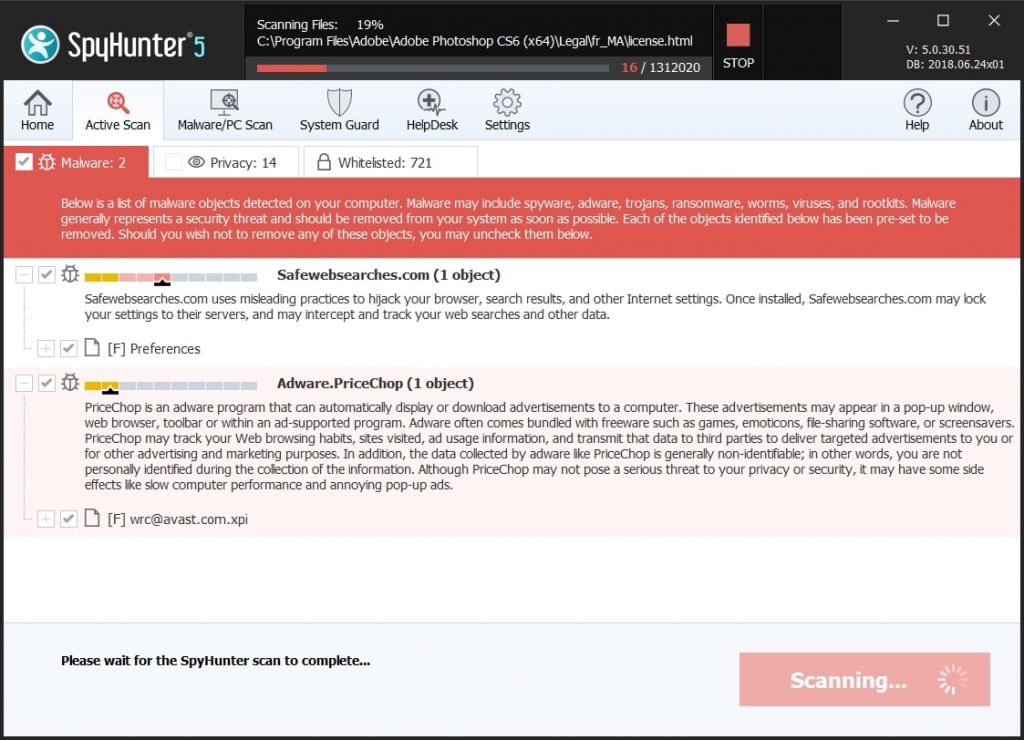
Guia de remoção de malware rápido e fácil para Mac
Passo Bônus: Como fazer seu Mac funcionar mais rápido?
As máquinas Mac mantêm provavelmente o sistema operacional mais rápido que existe. Ainda, Macs tornam-se lentos e lentos às vezes. O guia de vídeo abaixo examina todos os possíveis problemas que podem fazer com que o seu Mac fique mais lento do que o normal, bem como todas as etapas que podem ajudá-lo a acelerar o seu Mac.
Degrau 2: Uninstall Dynamisk Panel and remove related files and objects
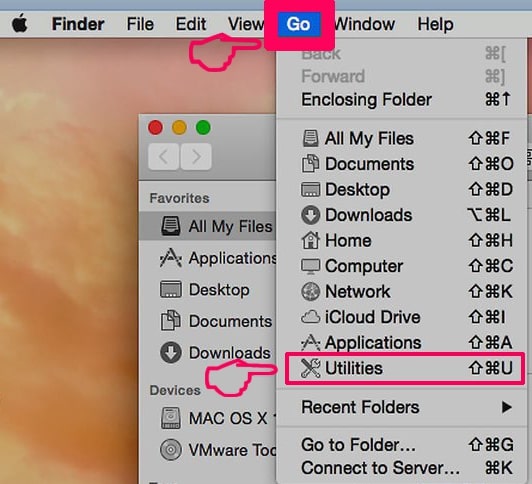
1. Acerte o ⇧ + ⌘ + U chaves para abrir utilitários. Outra forma é clicar em “Go” e depois clicar em “Utilities”, como a imagem abaixo mostra:
2. Encontre o Monitor de Atividade e clique duas vezes nele:
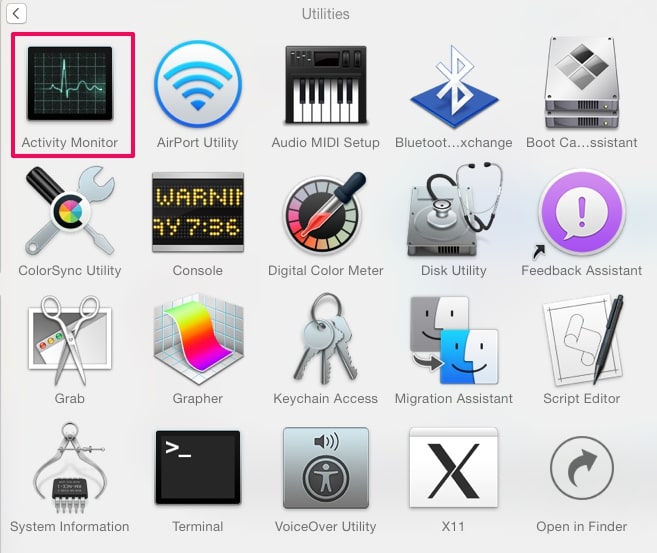
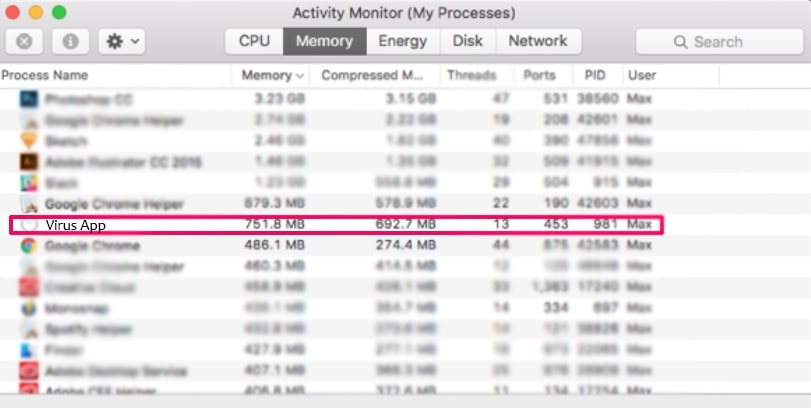
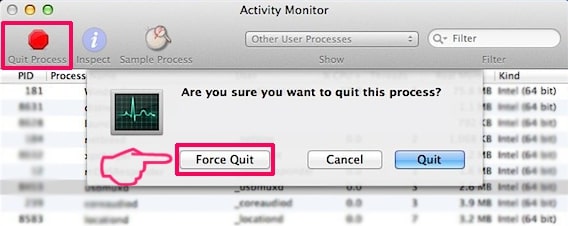
3. No olhar Activity Monitor por quaisquer processos suspeitos, belonging or related to Dynamisk Panel:
4. Clique no "Ir" botão novamente, mas desta vez selecione Aplicativos. Outra maneira é com os botões ⇧ + ⌘ + A.
5. No menu Aplicações, olhar para qualquer aplicativo suspeito ou um aplicativo com um nome, similar or identical to Dynamisk Panel. Se você encontrá-lo, clique com o botão direito no aplicativo e selecione “Mover para a lixeira”.

6. selecionar contas, depois disso, clique no Itens de login preferência. O seu Mac irá então mostrar uma lista de itens que iniciar automaticamente quando você log in. Look for any suspicious apps identical or similar to Dynamisk Panel. Verifique o aplicativo que você deseja impedir de ser executado automaticamente e, em seguida, selecione no Menos (“-“) ícone para escondê-lo.
7. Remova quaisquer arquivos restantes que possam estar relacionados a esta ameaça manualmente seguindo as subetapas abaixo:
- Vamos para inventor.
- Na barra de pesquisa digite o nome do aplicativo que você deseja remover.
- Acima da barra de pesquisa alterar os dois menus para "Arquivos do sistema" e "Estão incluídos" para que você possa ver todos os arquivos associados ao aplicativo que você deseja remover. Tenha em mente que alguns dos arquivos não pode estar relacionada com o aplicativo que deve ter muito cuidado quais arquivos você excluir.
- Se todos os arquivos estão relacionados, segure o ⌘ + A botões para selecioná-los e, em seguida, levá-los a "Lixo".
In case you cannot remove Dynamisk Panel via Degrau 1 acima:
No caso de você não conseguir encontrar os arquivos de vírus e objetos em seus aplicativos ou outros locais que têm mostrado acima, você pode olhar para eles manualmente nas Bibliotecas do seu Mac. Mas antes de fazer isso, por favor leia o aviso legal abaixo:
1. Clique em "Ir" e depois "Ir para Pasta" como mostrado por baixo:

2. Digitar "/Library / LauchAgents /" e clique em Ok:

3. Delete all of the virus files that have similar or the same name as Dynamisk Panel. Se você acredita que não existe tal arquivo, não exclua nada.

Você pode repetir o mesmo procedimento com os seguintes outros diretórios Biblioteca:
→ ~ / Library / LaunchAgents
/Biblioteca / LaunchDaemons
Gorjeta: ~ é ali de propósito, porque leva a mais LaunchAgents.
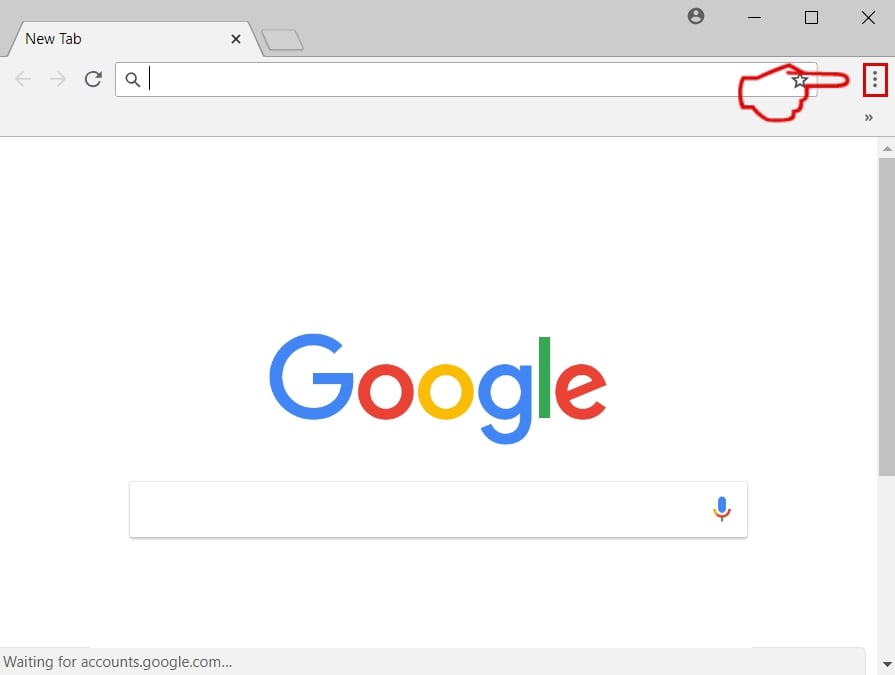
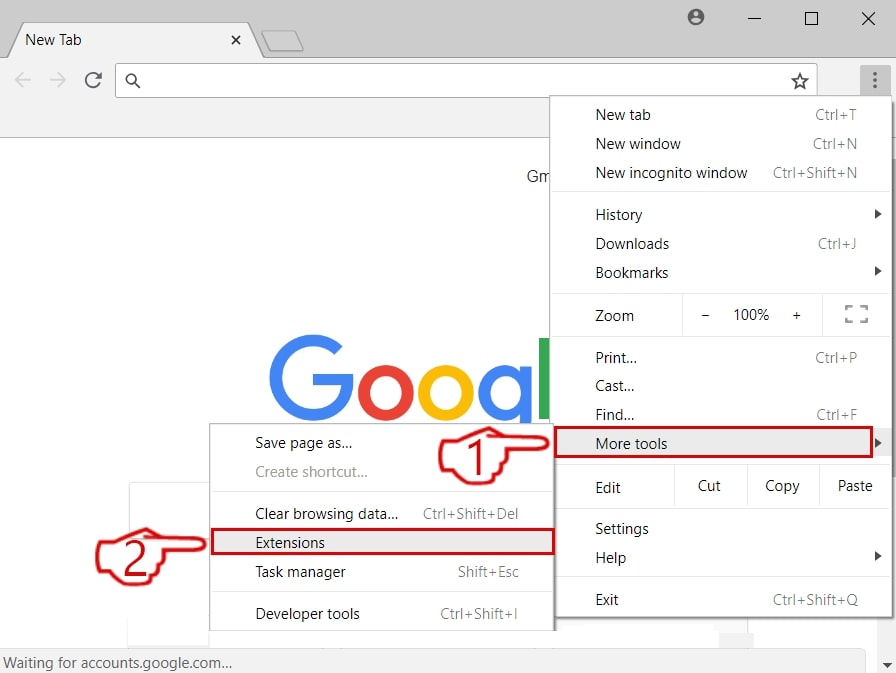
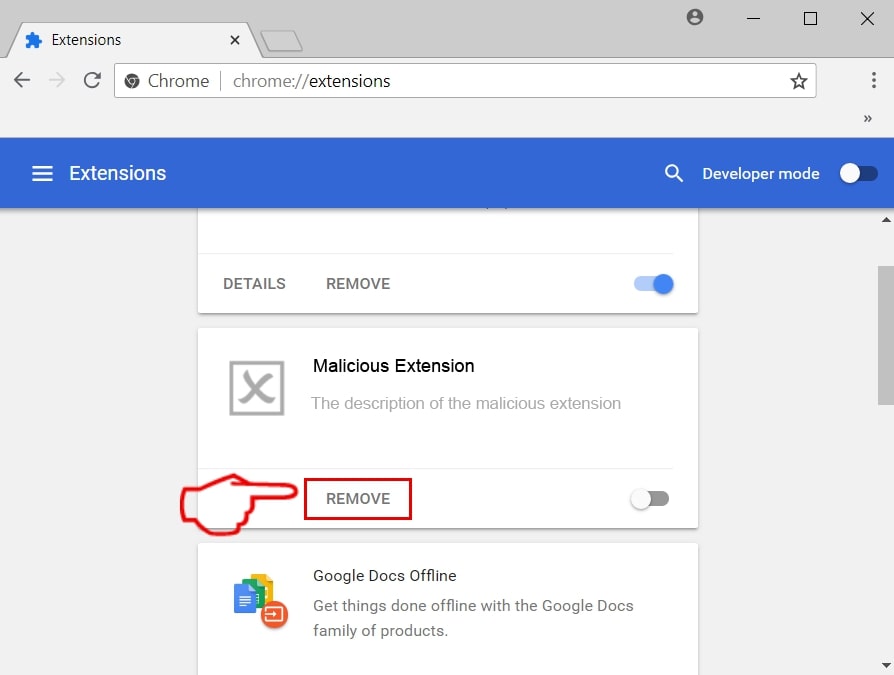
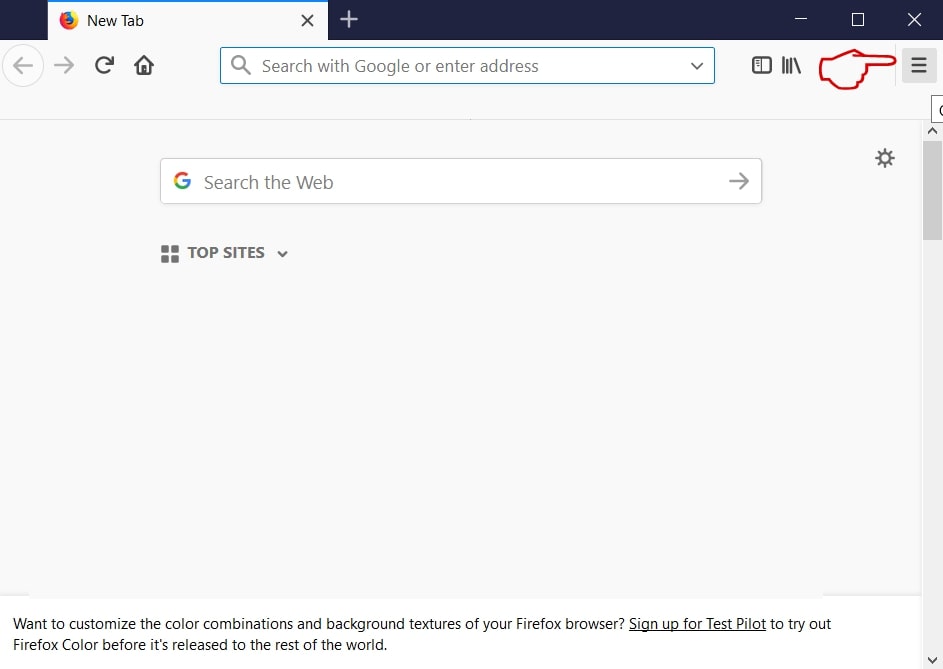
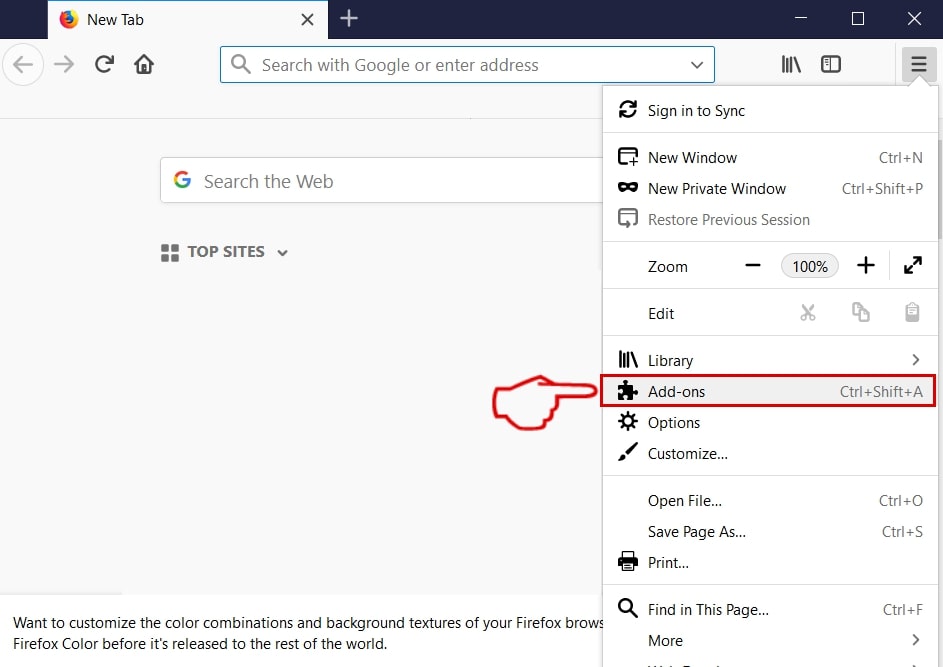
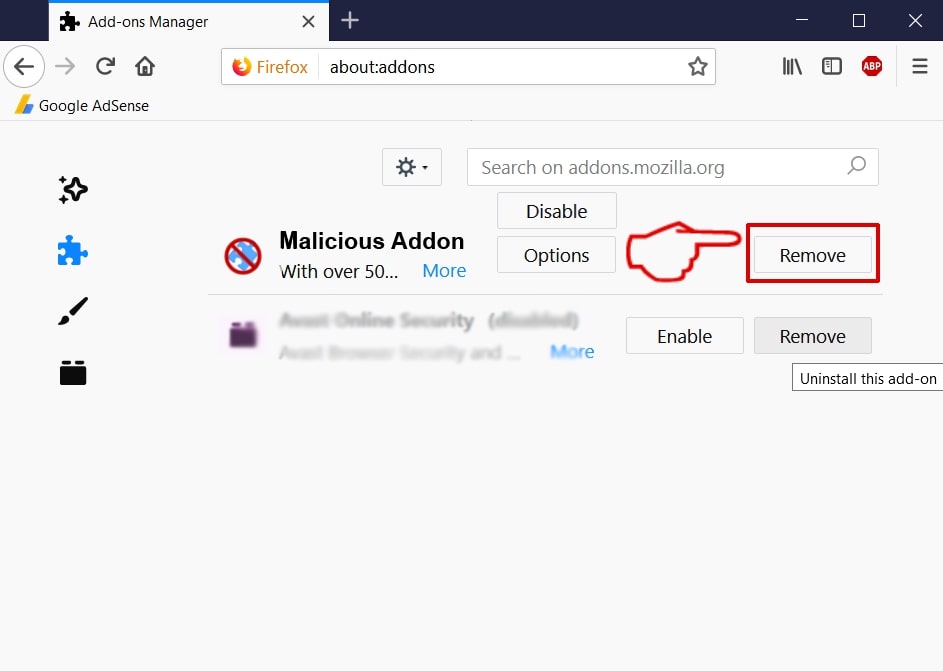
Degrau 3: Remove Dynamisk Panel – related extensions from Safari / cromada / Raposa de fogo



Dynamisk Panel-FAQ
What is Dynamisk Panel on your Mac?
The Dynamisk Panel threat is probably a potentially unwanted app. Também há uma chance de estar relacionado a Mac malwares. Se então, esses aplicativos tendem a desacelerar significativamente o seu Mac e exibir anúncios. Eles também podem usar cookies e outros rastreadores para obter informações de navegação dos navegadores da web instalados em seu Mac.
Macs podem pegar vírus?
sim. Tanto quanto qualquer outro dispositivo, Computadores Apple recebem malware. Os dispositivos Apple podem não ser um alvo frequente por malwares autores, mas tenha certeza de que quase todos os dispositivos Apple podem ser infectados por uma ameaça.
Que tipos de ameaças para Mac existem?
De acordo com a maioria dos pesquisadores de malware e especialistas em segurança cibernética, a tipos de ameaças que atualmente podem infectar o seu Mac podem ser programas antivírus nocivos, adware ou sequestradores (PUPs), cavalos de Tróia, ransomware e malware cripto-minerador.
O que fazer se eu tiver um vírus Mac, Like Dynamisk Panel?
Não entre em pânico! Você pode facilmente se livrar da maioria das ameaças do Mac, primeiro isolando-as e depois removendo-as. Uma maneira recomendada de fazer isso é usar um software de remoção de malware que pode cuidar da remoção automaticamente para você.
Existem muitos aplicativos anti-malware para Mac que você pode escolher. SpyHunter para Mac é um dos aplicativos anti-malware recomendados para Mac, que pode escanear gratuitamente e detectar qualquer vírus. Isso economiza tempo para a remoção manual que você teria que fazer de outra forma.
How to Secure My Data from Dynamisk Panel?
Com algumas ações simples. Em primeiro lugar, é imperativo que você siga estas etapas:
Degrau 1: Encontre um computador seguro e conecte-o a outra rede, não aquele em que seu Mac foi infectado.
Degrau 2: Alterar todas as suas senhas, começando por suas senhas de e-mail.
Degrau 3: Habilitar autenticação de dois fatores para proteção de suas contas importantes.
Degrau 4: Ligue para o seu banco para mude os detalhes do seu cartão de crédito (codigo secreto, etc.) se você salvou seu cartão de crédito para compras online ou fez atividades online com seu cartão.
Degrau 5: Tenha certeza de ligue para o seu ISP (Provedor de Internet ou operadora) e peça a eles que alterem seu endereço IP.
Degrau 6: Mude o seu Senha do wifi.
Degrau 7: (Opcional): Certifique-se de verificar todos os dispositivos conectados à sua rede em busca de vírus e repita essas etapas para eles se eles forem afetados.
Degrau 8: Instale o anti-malware software com proteção em tempo real em todos os dispositivos que você possui.
Degrau 9: Tente não baixar software de sites que você não conhece e fique longe de sites de baixa reputação em geral.
Se você seguir essas recomendações, sua rede e dispositivos Apple se tornarão significativamente mais seguros contra quaisquer ameaças ou software invasor de informações e estarão livres de vírus e protegidos no futuro também.
Mais dicas que você pode encontrar em nosso Seção de vírus MacOS, onde você também pode fazer perguntas e comentar sobre os problemas do seu Mac.
About the Dynamisk Panel Research
O conteúdo que publicamos em SensorsTechForum.com, this Dynamisk Panel how-to removal guide included, é o resultado de uma extensa pesquisa, trabalho árduo e a dedicação de nossa equipe para ajudá-lo a remover o problema específico do macOS.
How did we conduct the research on Dynamisk Panel?
Observe que nossa pesquisa é baseada em uma investigação independente. Estamos em contato com pesquisadores de segurança independentes, graças ao qual recebemos atualizações diárias sobre as definições de malware mais recentes, incluindo os vários tipos de ameaças Mac, especialmente adware e aplicativos potencialmente indesejados (satisfeito).
além disso, the research behind the Dynamisk Panel threat is backed with VirusTotal.
Para entender melhor a ameaça representada pelo malware Mac, por favor, consulte os seguintes artigos que fornecem detalhes conhecedores.