

Dit antivirusprogram har lige markeret noget, der hedder Trojan.HTML/Phish forbundet til en *.malware.com domæne, og nu spekulerer du på, om din Mac rent faktisk er kompromitteret. Kort svar: den er sandsynligvis ikke dybt inficeret, men du skal heller ikke ignorere det.
Denne registrering betyder typisk, at din Mac er stødt på en ondsindet HTML-fil, der er designet til at phishe dine loginoplysninger.. Det er ikke en traditionel virus, der borer sig ind i dine systemfiler.. I stedet, Det er en social engineering-fælde forklædt som en loginside, betalingsformular, eller kontobekræftelsesprompt. Den virkelige fare er ikke selve filen, men hvad du måske har skrevet i den.
Sidst anmeldt: April 2026. Registreringsnavne og fjernelsestrin verificeret mod den nuværende macOS Sequoia.
Hvad er Trojan.HTML/Phish-detektionen præcist??
Trojan.HTML/Phish er et generisk detektionsnavn, der bruges af flere antivirusprogrammer til at opdage ondsindede HTML-filer, der kører phishing-angreb.. Ifølge F-Secures trusselsdatabase, disse filer “omdirigere webbrowseren lydløst til en falsk webside eller et falsk websted” hvor ofre ubevidst videregiver følsomme data.
Her er hvad der adskiller denne trussel fra typisk Mac-malware: den installerer ikke noget. Der er ingen vedvarende proces, ingen baggrundsdæmon, ingen ændret systemfil. Selve HTML-filen er angrebet. Åbn den i en browser, og den gengiver en overbevisende falsk loginside til Microsoft 365, Google, din bank, eller hvilken som helst tjeneste angriberen valgte at udgive sig for. Indtast din adgangskode, og den sendes direkte til angriberens server.
Domæneforbindelsen *.malware.com betyder, at din browser enten forsøgte at indlæse ressourcer fra det domæne, eller at phishing-filen var konfigureret til at rapportere stjålne data der.. Dit antivirusprogram fangede det før (eller under) den forbindelse.
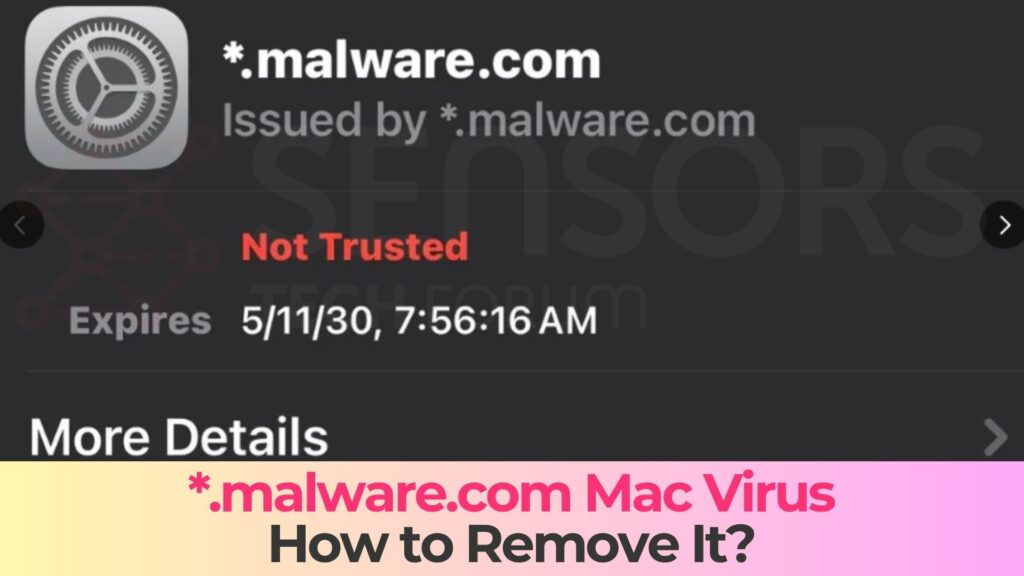
*.malware.com Detaljer
| Type | Trojan til Mac, Malware, Bagdør |
| Fjernelsestid | Rundt om 5 minutter |
| Removal Tool |
Se, om dit system er blevet påvirket af malware
Hent
Værktøj til fjernelse af malware
|
Hvordan forskellige antivirusprogrammer registrerer denne trussel
Forskellige sikkerhedsprodukter markerer den samme trussel under forskellige navne. Hvis du har set nogen af disse detektioner, du har at gøre med den samme kategori af HTML-baseret phishing-trojan:
- Avast / AVG: JS:Phishing-DA [Phish]
- Kaspersky: HEUR:Hoax.HTML.Phish.gen
- ESET-NOD32: HTML/Phishing.Agent
- trend Micro: Trojan.HTML.PHISH.SMA (og varianter som .FC, .HZ, .NLJ)
- Bitdefender: Trojansk.HTML.Phishing
- Microsoft Defender: Trojan:Script/Phish
- Combo Cleaner: Trojansk.HTML.Phishing
At se forskellige navne betyder ikke, at du har flere infektioner. Disse er blot forskellige betegnelser for den samme type trussel.
Hvordan denne trussel nåede din Mac
HTML-phishingfiler kræver ikke softwareangreb. De er udelukkende afhængige af at narre dig til at åbne dem.. Her er de mest almindelige leveringsmetoder, rangeret efter hyppighed:
1. Vedhæftede filer (Mest almindelige)
Du modtager en e-mail, der ser ud til at være fra din bank, et rederi, eller en cloud-udbyder. Vedhæftet er en HTML-fil, nogle gange navngivet “faktura.html”, “dokumentgennemgang.html”, eller “kontoverifikation.html”. Åbning af den indlæser en falsk loginside.
2. Ondsindede links i beskeder
Links delt via iMessage, WhatsApp, DM'er på sociale medier, eller SMS kan omdirigere til phishing-sider. Hvis du klikker, åbnes din browser, og den falske side indlæses direkte..
3. Kompromitterede websteder og skadelig reklame
Legitime websteder eller annoncer kan omdirigere din browser til phishing-sider uden tydelig interaktion. Dette kaldes ofte en “drive-by” angreb.
4. Bundtede Downloads
Mindre almindelig, men HTML-filer kan komme pakket med piratkopieret software eller uofficielle downloads.
Tegn på, at din Mac kan være påvirket
- Uventede browseromdirigeringer til loginsider
- Ukendte HTML-filer i Downloads, Desktop, eller /tmp
- E-mails til nulstilling af adgangskode, som du ikke har anmodet om
- Gentagne antivirus-phishing-detektioner
- Ukendte browserudvidelser
- Usædvanlig udgående netværksaktivitet
- Login-advarsler fra ukendte steder
At kun se detektionen er normalt et godt tegn – det betyder, at den blev opdaget. Den virkelige bekymring er at indtaste legitimationsoplysninger før detektion.
Hvilken skade kan denne trussel forårsage?
Hvis du ikke har indtastet nogen oplysninger
Du har det sandsynligvis fint. Filen kan ikke installere vedvarende malware. Slet det og kom videre.
Hvis du har indtastet legitimationsoplysninger eller personlige data
- Kontoovertagelse: Adgang til genbrugte adgangskoder
- Finansielt bedrageri: Uautoriserede transaktioner
- Identitetstyveri: Åbning af konti i dit navn
- Sekundær phishing: Angreb sendt fra din e-mail
- Session hijacking: Mulig omgåelse af 2FA
Det centrale problem: stjålne legitimationsoplysninger forbliver gyldige, indtil du ændrer dem.
Sådan fjerner du *.malware.com / Trojan.HTML/Phish fra din Mac
Trin 1: Slet de skadelige filer
- Tjek downloads for ukendte .html/.htm-filer
- Tjek skrivebordsmappe og mapper med vedhæftede filer i e-mails
- Brug Finder (Cmd+Shift+G) → ~/Bibliotek/Cacher/
- Tjek /tmp/ og /private/var/folders/
- Tømme skrald (Cmd+Shift+Delete)
Hvis i karantæne, sørg for at filen slettes permanent.
Trin 2: Tjek Aktivitetsovervågning
- Sortér efter CPU-forbrug
- Tjek fanen Netværk for usædvanlig aktivitet
- Undersøg processtier (undgå /tmp eller tilfældige stier)
- Tvangsafslutning af mistænkelige processer
Trin 3: Rens dine browsere
Safari
- Fjern ukendte udvidelser
- Ryd hjemmesidedata
- Bekræft startside
- Ryd al historik
Google Chrome
- Fjern ukendte udvidelser
- Ryd alle browserdata
- Nulstil indstillingerne om nødvendigt
- Tjek søgemaskineindstillinger
Firefox
- Fjern ukendte tilføjelser
- Ryd cookies og data
- Opdater browseren om nødvendigt
Trin 4: Sikre dine konti (Kritisk)
- Skift adgangskoder med det samme
- Aktivér 2FA (foretrækker godkendelsesapps)
- Tjek regler for videresendelse af e-mails
- Gennemgå loginaktivitet
- Kontakt banken, hvis kortoplysningerne er blevet afsløret
- Skift Wi-Fi-adgangskode, hvis relevant
Trin 5: Kør en fuld systemscanning
- Opdater antivirusdefinitioner
- Kør fuld diskscanning
- Følg fjernelsesanvisningerne
- Genstart og scan igen
Trin 6: Tjek loginelementer og profiler
- Fjern ukendte loginelementer
- Slet mistænkelige konfigurationsprofiler
Sådan forhindrer du fremtidige HTML-phishingangreb på Mac
- Åbn aldrig HTML-vedhæftede filer fra e-mails
- Bekræft URL'er, før du indtaster loginoplysninger
- Brug en adgangskodeadministrator
- Hold macOS og browsere opdaterede
- Brug unikke adgangskoder
- Hold Gatekeeper og XProtect aktiveret
- Brug sikkerhedsværktøjer i realtid
- Vær skeptisk over for hastende e-mails
Ofte stillede spørgsmål
Er Trojan.HTML/Phish en rigtig Mac-virus?
Nej. Det er et phishing-angreb, ikke en traditionel virus. Det hverken vedvarer eller inficerer systemfiler.
Kan Mac-computere rent faktisk få malware?
Ja. Selvom denne trussel er af lav alvorlighed, Mac-computere er ikke immune over for malware.
Hvorfor bliver detektionen ved med at komme tilbage?
Mulige årsager inkluderer browsercache, udvidelser, eller gentagne phishing-e-mails.
Skal jeg bekymre mig om identitetstyveri?
Kun hvis du har indtastet data. Hvis ja, handl hurtigt – skift adgangskoder og overvåg konti.
Resumé og næste skridt
*.malware.com / Trojan.HTML/Phish-detektion er et phishing-angreb, ikke en systeminfektion. Hvis du ikke interagerede med det, du er i sikkerhed. Hvis du gjorde, dine loginoplysninger kan være kompromitteret.
Prioriterede handlinger:
- Slet filen
- Rene browsere
- Skift adgangskoder
- Kør en fuld systemscanning
Fremadrettet, undgå HTML-vedhæftninger, brug en adgangskodeadministrator, og hold macOS-beskyttelse aktiveret.
Hvis problemerne fortsætter, Du har muligvis at gøre med adware eller en browser hijacker, der kræver en grundigere oprydning..

Ventsislav Krastev
Ventsislav er cybersikkerhedsekspert hos SensorsTechForum siden 2015. Han har forsket, tildækning, hjælpe ofre med de nyeste malware-infektioner plus test og gennemgang af software og den nyeste teknologiudvikling. Have uddannet Marketing samt, Ventsislav har også lidenskab for at lære nye skift og innovationer inden for cybersikkerhed, der bliver spiludskiftere. Efter at have studeret Management Chain Management, Netværksadministration og computeradministration af systemapplikationer, han fandt sit rigtige kald inden for cybersecurity-branchen og er en stærk troende på uddannelse af enhver bruger til online sikkerhed og sikkerhed.
Følg mig:
Trin til at forberede før fjernelse:
Inden du begynder at følge nedenstående trin, tilrådes, at du først skal gøre følgende forberedelser:
- Backup dine filer i tilfælde det værste sker.
- Sørg for at have en enhed med disse instruktioner om standy.
- Arm dig selv med tålmodighed.
- 1. Scan efter Mac Malware
- 2. Afinstaller Risky Apps
- 3. Rens dine browsere
Trin 1: Scan for and remove *.malware.com files from your Mac
When you are facing problems on your Mac as a result of unwanted scripts and programs such as *.malware.com, den anbefalede måde at eliminere truslen er ved hjælp af en anti-malware program. SpyHunter til Mac tilbyder avancerede sikkerhedsfunktioner sammen med andre moduler, der forbedrer din Mac's sikkerhed og beskytter den i fremtiden.
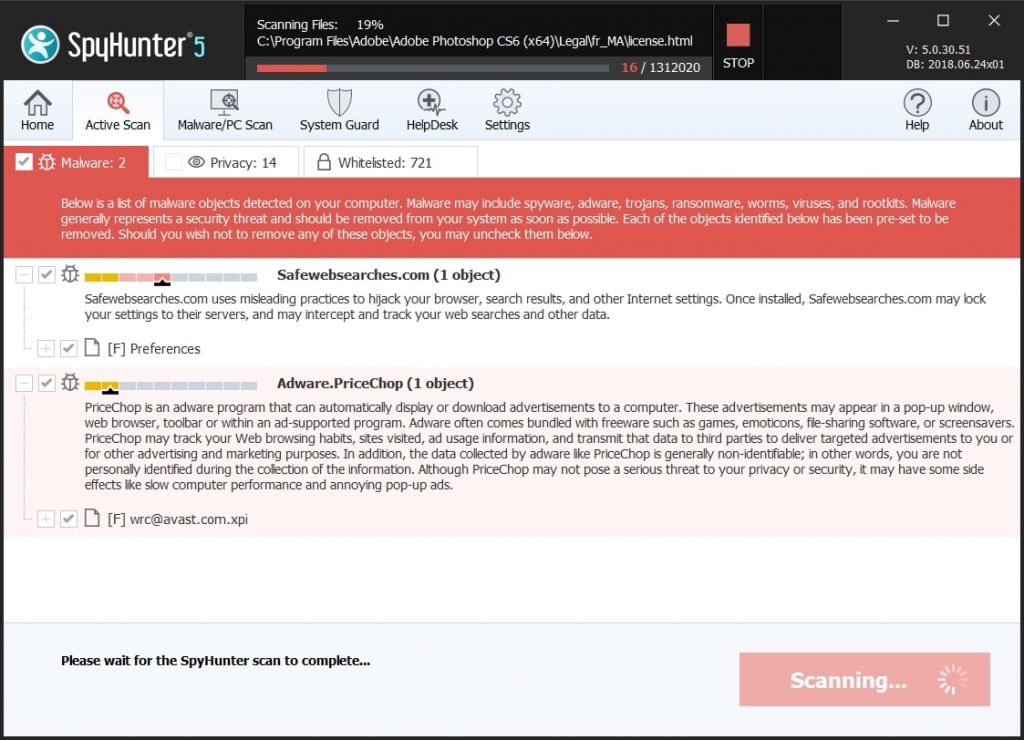
Hurtig og nem Mac Malware Video Removal Guide
Bonustrin: Sådan får du din Mac til at køre hurtigere?
Mac-maskiner opretholder nok det hurtigste operativsystem der findes. Stadig, Mac'er bliver nogle gange langsomme og træge. Videoguiden nedenfor undersøger alle de mulige problemer, der kan føre til, at din Mac er langsommere end normalt, samt alle de trin, der kan hjælpe dig med at fremskynde din Mac.
Trin 2: Uninstall *.malware.com and remove related files and objects
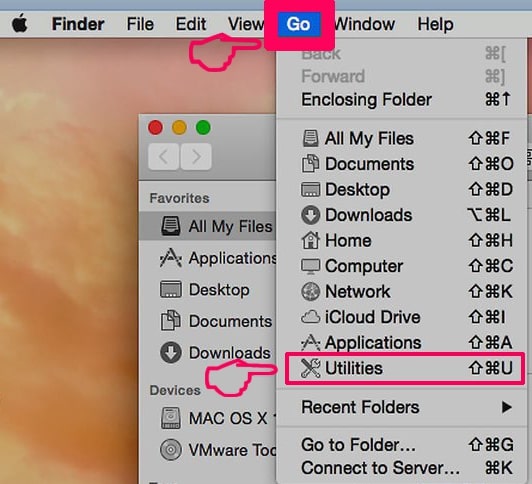
1. ramte ⇧ + ⌘ + U nøgler til at åbne Utilities. En anden måde er at klikke på "Go" og derefter klikke på "Utilities", ligesom på billedet nedenfor viser:
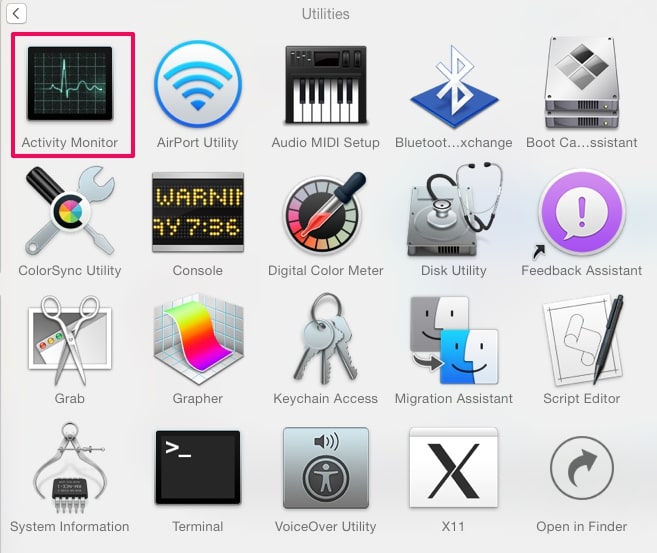
2. Find Activity Monitor og dobbeltklik på den:
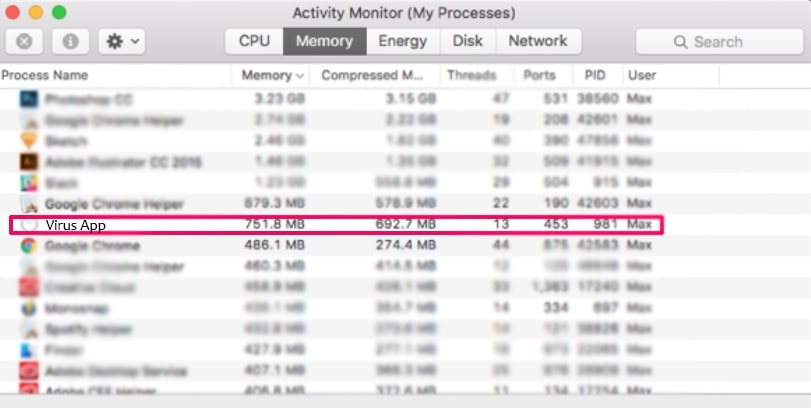
3. I Aktivitetsovervågning kigge efter eventuelle mistænkelige processer, belonging or related to *.malware.com:

4. Klik på "Gå" knappen igen, men denne gang skal du vælge Programmer. En anden måde er med knapperne ⇧+⌘+A.
5. I menuen Applikationer, ser for enhver mistænkelig app eller en app med et navn, similar or identical to *.malware.com. Hvis du finder det, højreklik på appen og vælg "Flyt til papirkurven".

6. Vælg Konti, hvorefter du klikke på Log ind-emner præference. Din Mac vil så vise dig en liste over emner, starte automatisk når du logger ind. Look for any suspicious apps identical or similar to *.malware.com. Marker den app, du vil stoppe med at køre automatisk, og vælg derefter på Minus ("-") ikonet for at skjule det.
7. Fjern eventuelle resterende filer, der kan være relateret til denne trussel, manuelt ved at følge undertrinene nedenfor:
- Gå til Finder.
- I søgefeltet skriv navnet på den app, du vil fjerne.
- Over søgefeltet ændre to rullemenuerne til "System Files" og "Er Inkluderet" så du kan se alle de filer, der er forbundet med det program, du vil fjerne. Husk på, at nogle af filerne kan ikke være relateret til den app, så være meget forsigtig, hvilke filer du sletter.
- Hvis alle filerne er relateret, hold ⌘ + A knapperne til at vælge dem og derefter køre dem til "Affald".
In case you cannot remove *.malware.com via Trin 1 over:
I tilfælde af at du ikke finde virus filer og objekter i dine programmer eller andre steder, vi har vist ovenfor, kan du manuelt søge efter dem i bibliotekerne i din Mac. Men før du gør dette, læs den fulde ansvarsfraskrivelse nedenfor:
1. Klik på "Gå" og så "Gå til mappe" som vist nedenunder:

2. Indtaste "/Bibliotek / LauchAgents /" og klik på OK:

3. Delete all of the virus files that have similar or the same name as *.malware.com. Hvis du mener, der er ingen sådan fil, skal du ikke slette noget.

Du kan gentage den samme procedure med følgende andre Bibliotek biblioteker:
→ ~ / Library / LaunchAgents
/Bibliotek / LaunchDaemons
Tip: ~ er der med vilje, fordi det fører til flere LaunchAgents.
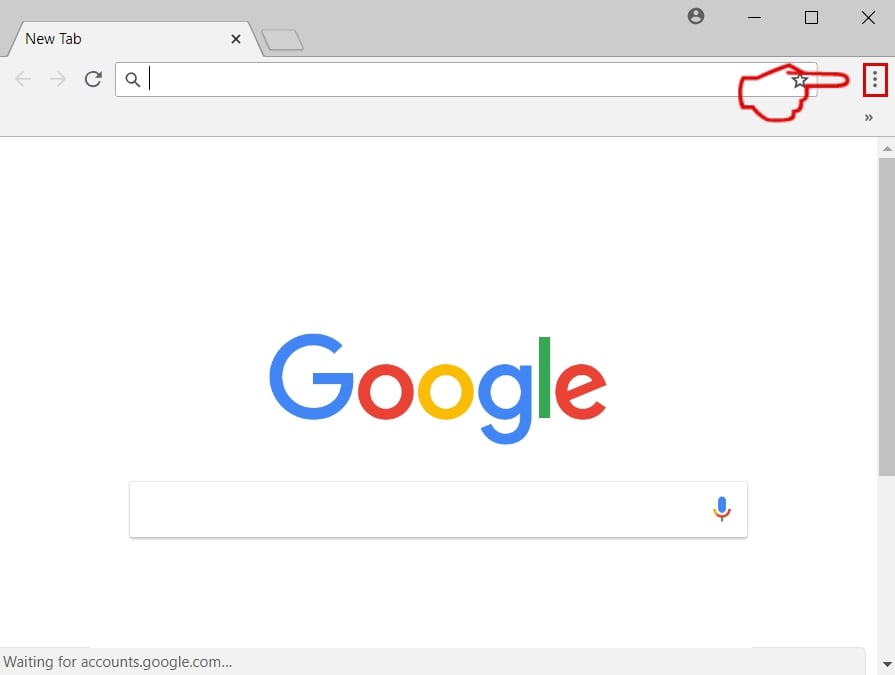
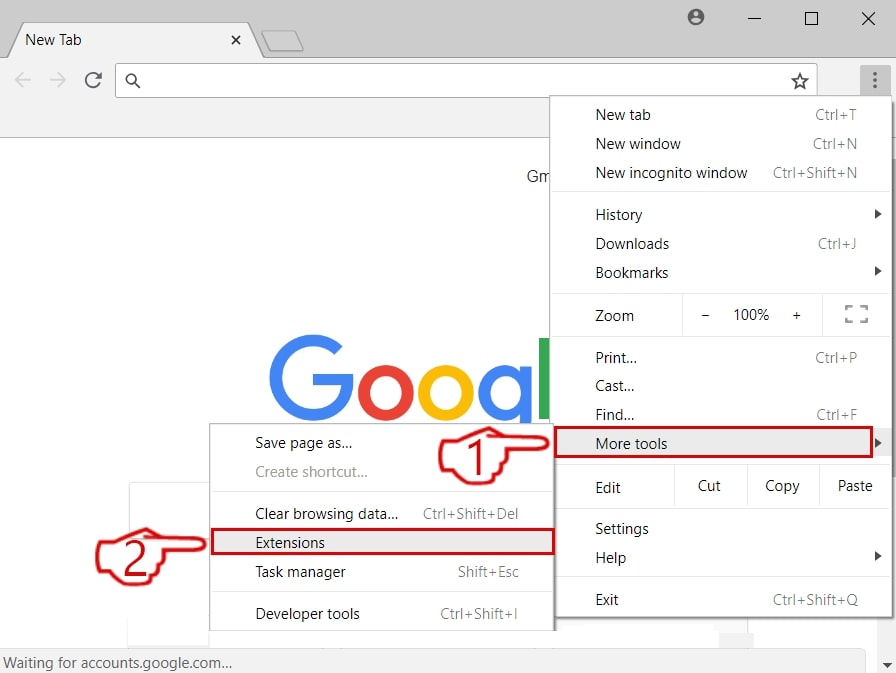
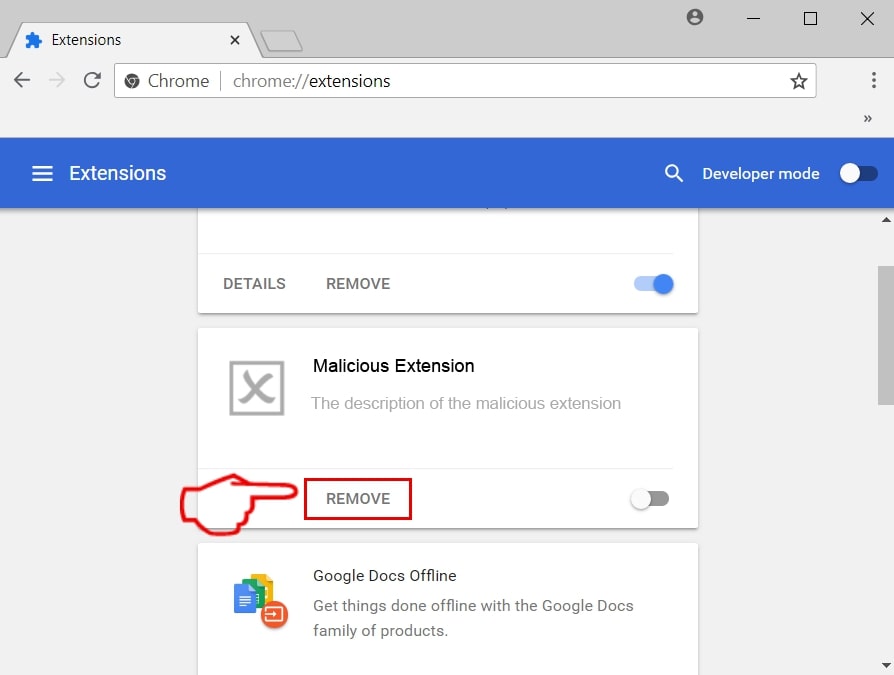
Trin 3: Remove *.malware.com – related extensions from Safari / Krom / Firefox



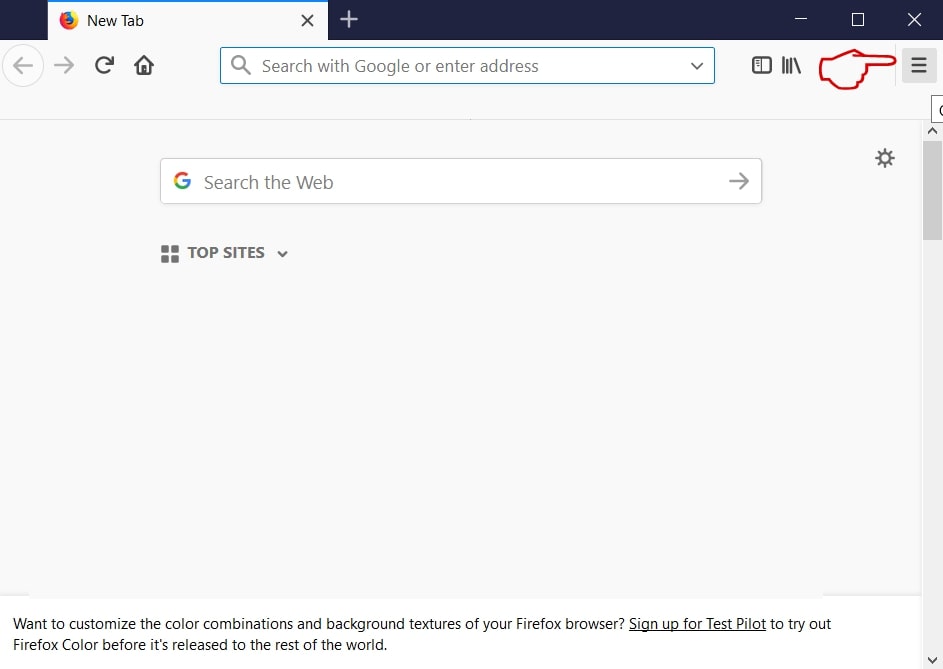
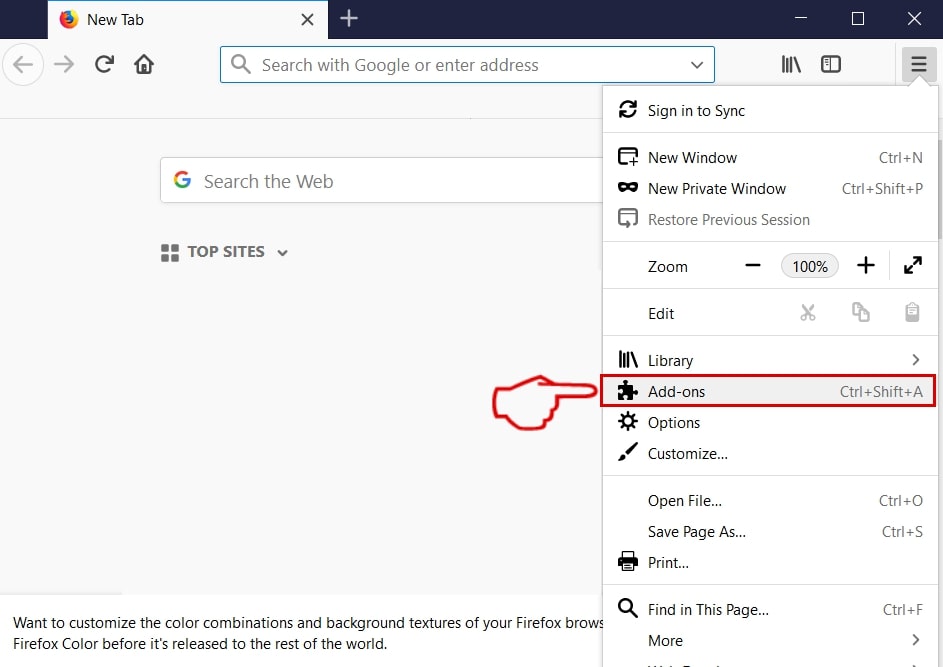
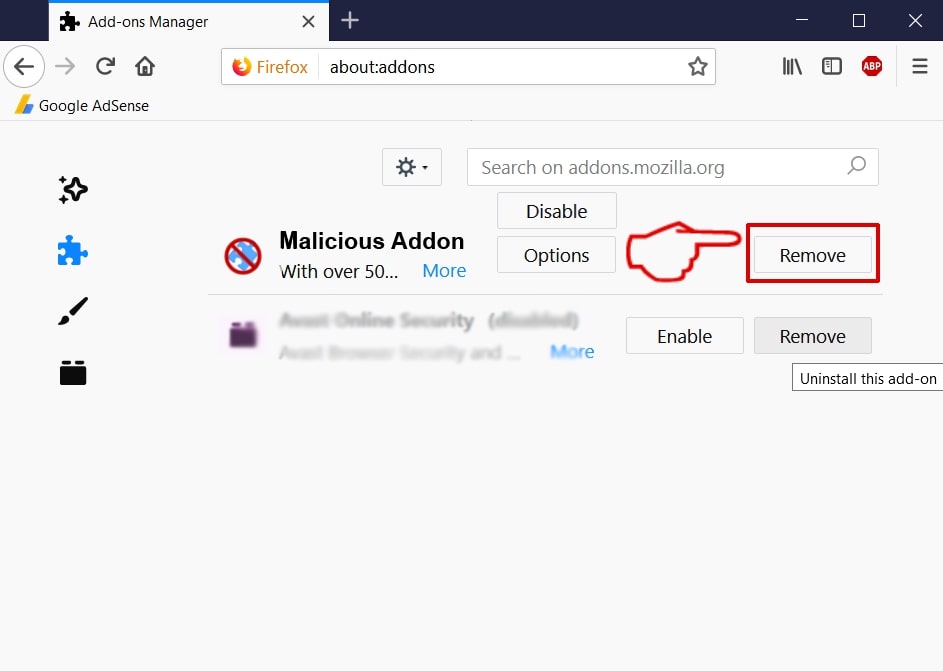
*.malware.com-FAQ
What is *.malware.com on your Mac?
The *.malware.com threat is probably a potentially unwanted app. Der er også en chance for, at det kan relateres til Mac malware. Hvis ja, sådanne apps har en tendens til at bremse din Mac betydeligt og vise reklamer. De kunne også bruge cookies og andre trackere til at få browserdata fra de installerede webbrowsere på din Mac.
Kan Mac'er få virus?
Ja. Så meget som enhver anden enhed, Apple-computere får malware. Apple-enheder er muligvis ikke et hyppigt mål af malware forfattere, men vær sikker på, at næsten alle Apple-enheder kan blive inficeret med en trussel.
Hvilke typer Mac-trusler er der?
Ifølge de fleste malware-forskere og cybersikkerhedseksperter, den typer af trusler der i øjeblikket kan inficere din Mac, kan være useriøse antivirusprogrammer, adware eller flykaprere (PUP), Trojanske heste, ransomware og crypto-miner malware.
Hvad skal jeg gøre, hvis jeg har en Mac-virus, Like *.malware.com?
Gå ikke i panik! Du kan let slippe af med de fleste Mac-trusler ved først at isolere dem og derefter fjerne dem. En anbefalet måde at gøre det på er ved at bruge en velrenommeret software til fjernelse af malware der kan tage sig af fjernelsen automatisk for dig.
Der er mange Mac-anti-malware apps derude, som du kan vælge imellem. SpyHunter til Mac er en af de anbefalede Mac-anti-malware-apps, der kan scanne gratis og opdage vira. Dette sparer tid til manuel fjernelse, som du ellers skulle gøre.
How to Secure My Data from *.malware.com?
Med få enkle handlinger. Først og fremmest, det er bydende nødvendigt, at du følger disse trin:
Trin 1: Find en sikker computer og tilslut det til et andet netværk, ikke den, som din Mac blev inficeret i.
Trin 2: Skift alle dine passwords, startende fra dine e-mail-adgangskoder.
Trin 3: Aktiver to-faktor-autentificering til beskyttelse af dine vigtige konti.
Trin 4: Ring til din bank til ændre dine kreditkortoplysninger (hemmelig kode, etc.) hvis du har gemt dit kreditkort til online shopping eller har foretaget onlineaktiviteter med dit kort.
Trin 5: Sørg for at ring til din internetudbyder (Internetudbyder eller operatør) og bed dem om at ændre din IP-adresse.
Trin 6: Skift din Wi-Fi-adgangskode.
Trin 7: (Valgfri): Sørg for at scanne alle enheder, der er tilsluttet dit netværk for vira, og gentag disse trin for dem, hvis de er berørt.
Trin 8: Installer anti-malware software med realtidsbeskyttelse på alle enheder, du har.
Trin 9: Prøv ikke at downloade software fra websteder, du ikke ved noget om, og hold dig væk fra websteder med lav omdømme i almindelighed.
Hvis du følger disse henstillinger, dit netværk og Apple-enheder bliver betydeligt mere sikre mod enhver trussel eller informationsinvasiv software og også være virusfri og beskyttet i fremtiden.
Flere tip, du kan finde på vores MacOS Virus sektion, hvor du også kan stille spørgsmål og kommentere dine Mac-problemer.
About the *.malware.com Research
Indholdet udgiver vi på SensorsTechForum.com, this *.malware.com how-to removal guide included, er resultatet af omfattende forskning, hårdt arbejde og vores teams hengivenhed for at hjælpe dig med at fjerne det specifikke macOS-problem.
How did we conduct the research on *.malware.com?
Bemærk venligst, at vores forskning er baseret på en uafhængig undersøgelse. Vi er i kontakt med uafhængige sikkerhedsforskere, takket være, at vi modtager daglige opdateringer om de seneste malware-definitioner, herunder de forskellige typer Mac-trusler, især adware og potentielt uønskede apps (tilfreds).
Endvidere, the research behind the *.malware.com threat is backed with VirusTotal.
For bedre at forstå truslen fra Mac-malware, Se venligst følgende artikler, som giver kyndige detaljer.