

Votre antivirus vient de signaler quelque chose appelé Trojan.HTML/Phish connecté à un *.malware.com domaine, Et maintenant, vous vous demandez si votre Mac est réellement compromis.. Réponse courte: Il n'est probablement pas profondément infecté., mais vous ne devriez pas l'ignorer non plus..
Cette détection signifie généralement que votre Mac a rencontré un fichier HTML malveillant conçu pour hameçonner vos identifiants.. Il ne s'agit pas d'un virus traditionnel qui s'infiltre dans vos fichiers système.. Plutôt, Il s'agit d'un piège d'ingénierie sociale déguisé en page de connexion., formulaire de paiement, ou invite de vérification de compte. Le véritable danger ne réside pas dans le fichier lui-même., mais ce que vous auriez pu y taper.
Dernière mise à jour: Avril 2026. Les noms de détection et les étapes de suppression ont été vérifiés avec la version actuelle de macOS Sequoia..
Qu'est-ce que la détection de chevaux de Troie .HTML/phishing exactement ??
Trojan.HTML/Phish est un nom de détection générique utilisé par plusieurs moteurs antivirus pour les fichiers HTML malveillants qui exécutent des attaques de phishing.. Selon la base de données sur les menaces de F-Secure, ces fichiers “rediriger silencieusement le navigateur Web vers une page ou un site Web frauduleux” où les victimes transmettent sans le savoir des données sensibles.
Voici ce qui distingue cette menace des logiciels malveillants Mac classiques.: il n'installe rien. Il n'existe pas de processus persistant, démon sans arrière-plan, aucun fichier système modifié. Le fichier HTML lui-même est l'attaque. Ouvrez-le dans un navigateur, et il génère une fausse page de connexion convaincante pour Microsoft 365, Google, votre banque, ou tout autre service que l'attaquant a choisi d'usurper. Saisissez votre mot de passe, et il est envoyé directement au serveur de l'attaquant.
La connexion au domaine *.malware.com signifie que votre navigateur a tenté de charger des ressources depuis ce domaine ou que le fichier d'hameçonnage était configuré pour signaler les données volées à cette adresse.. Votre antivirus l'a détecté avant. (ou pendant) cette connexion.
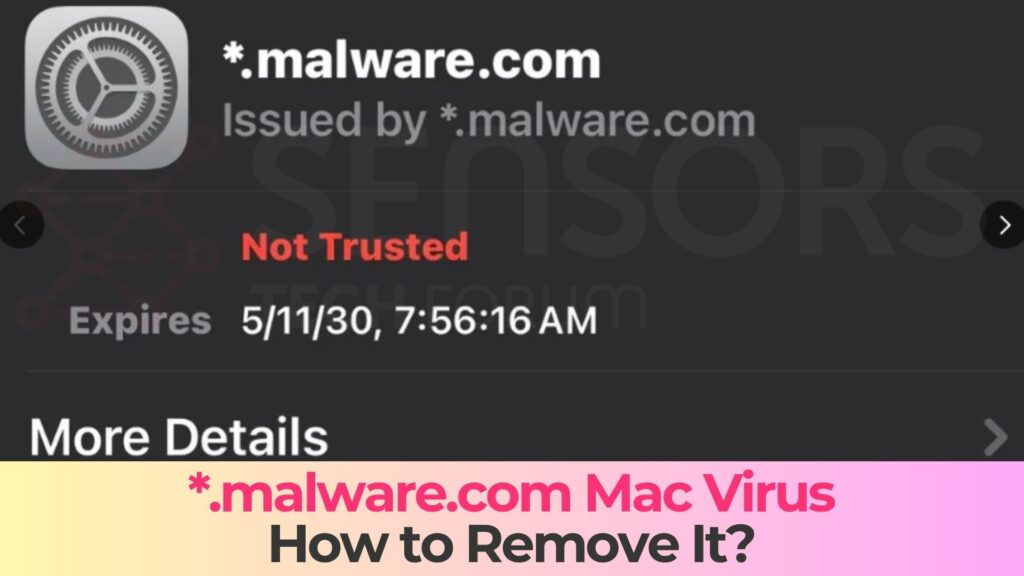
*.malware.com Détails
| Type | Trojan pour Mac, Malware, Porte Arrière |
| Temps de retrait | Autour 5 Minutes |
| Outil de suppression |
Voir si votre système a été affecté par des logiciels malveillants
Télécharger
Malware Removal Tool
|
Comment les différents moteurs antivirus détectent cette menace
Différents produits de sécurité signalent la même menace sous des noms différents.. Si vous avez constaté l'une de ces détections, Vous avez affaire à la même catégorie de chevaux de Troie d'hameçonnage basés sur HTML.:
- Avast / AVG: JS:Phishing-DA [Phish]
- Kaspersky: HEUR:Hoax.HTML.Phish.gen
- ESET NOD32-: Agent HTML/Phishing
- Trend Micro: Trojan.HTML.PHISH.SMA (et des variantes comme .FC, .HZ, .NLJ)
- Bitdefender: Trojan.HTML.Phishing
- Microsoft Defender: Troyen:Scénario/Phish
- Nettoyant Combo: Trojan.HTML.Phishing
Le fait de voir des noms différents ne signifie pas que vous avez plusieurs infections.. Ce ne sont que des étiquettes différentes pour le même type de menace..
Comment cette menace a atteint votre Mac
Les fichiers d'hameçonnage HTML ne nécessitent pas d'exploits logiciels.. Ils comptent entièrement sur le fait de vous tromper pour que vous les ouvriez.. Voici les méthodes de livraison les plus courantes, classés par fréquence:
1. Email Attachments (Les plus courants)
Vous recevez un courriel qui semble provenir de votre banque., une compagnie maritime, ou un fournisseur de services cloud. Ci-joint un fichier HTML, parfois nommé “facture.html”, “revue de document.html”, ou “vérification-compte.html”. L'ouverture de ce lien charge une fausse page de connexion..
2. Liens malveillants dans les messages
Liens partagés via iMessage, WhatsApp, messages privés sur les réseaux sociaux, ou les SMS peuvent rediriger vers des pages d'hameçonnage. Cliquer ouvre votre navigateur et charge directement la fausse page..
3. Sites Web compromis et publicité malveillante
Des sites web ou des publicités légitimes peuvent rediriger votre navigateur vers des pages d'hameçonnage sans interaction claire.. On appelle souvent cela un “passage en voiture” attaque.
4. Téléchargements groupés
Moins fréquent, mais les fichiers HTML peuvent être inclus dans des logiciels piratés ou des téléchargements non officiels..
Signes indiquant que votre Mac pourrait être affecté
- Redirections inattendues du navigateur vers des pages de connexion
- Fichiers HTML inconnus dans Téléchargements, Bureau, ou /tmp
- Courriels de réinitialisation de mot de passe que vous n'avez pas demandés
- Détections répétées de phishing par l'antivirus
- Extensions de navigateur inconnues
- Activité inhabituelle sur le réseau sortant
- Alertes de connexion provenant de lieux inconnus
Le fait de ne voir que la détection est généralement bon signe : cela signifie qu’elle a été détectée.. Le véritable problème réside dans la saisie des identifiants avant leur détection..
Quels dommages cette menace peut-elle causer ??
Si vous n'avez saisi aucune information
Tout va probablement bien.. Le fichier ne peut pas installer de logiciel malveillant persistant.. Supprimez-le et passez à autre chose..
Si vous avez saisi des identifiants ou des données personnelles
- Reprise de compte: Accès aux mots de passe réutilisés
- fraude financière: Transactions non autorisées
- Vol d'identité: Ouvrir des comptes à votre nom
- Hameçonnage secondaire: Attaques envoyées depuis votre adresse e-mail
- Détournement de session: Contournement possible de l'authentification à deux facteurs
Le point clé: Les identifiants volés restent valides jusqu'à ce que vous les modifiiez..
Comment supprimer les logiciels malveillants *.malware.com / Trojan.HTML/Phish depuis votre Mac
Étape 1: Supprimer les fichiers malveillants
- Vérifiez le dossier Téléchargements pour les fichiers .html/.htm inconnus
- Vérifiez les dossiers du bureau et des pièces jointes de votre messagerie.
- Utiliser le chercheur (Cmd+Maj+G) → ~/Bibliothèque/Caches/
- Vérifiez /tmp/ et /private/var/folders/
- Poubelle vide (Cmd+Maj+Suppr)
En cas de mise en quarantaine, Assurez-vous que le fichier est supprimé définitivement..
Étape 2: Consultez le Moniteur d'activité
- Trier par utilisation du processeur
- Vérifiez l'onglet Réseau pour toute activité inhabituelle.
- Inspecter les chemins de processus (Évitez /tmp ou les chemins aléatoires.)
- Forcer l'arrêt des processus suspects
Étape 3: Nettoyez vos navigateurs
Safari
- Supprimer les extensions inconnues
- Effacer les données du site Web
- Vérifier la page d'accueil
- Effacer tout l'historique
Google Chrome
- Supprimer les extensions inconnues
- Effacer toutes les données de navigation
- Réinitialisez les paramètres si nécessaire
- Vérifiez les paramètres du moteur de recherche
Firefox
- Supprimer les modules complémentaires inconnus
- Effacer les cookies et les données
- Actualisez le navigateur si nécessaire
Étape 4: Sécurisez vos comptes (Critique)
- Changez immédiatement vos mots de passe
- Activer l'authentification à deux facteurs (je préfère les applications d'authentification)
- Vérifiez les règles de transfert des e-mails
- Analyse de l'activité de connexion
- Contactez votre banque si les informations de votre carte ont été divulguées.
- Modifiez le mot de passe Wi-Fi si nécessaire.
Étape 5: Exécuter une analyse complète du système
- Mettre à jour les définitions antivirus
- Effectuer une analyse complète du disque
- Suivez les instructions de suppression
- Redémarrez et effectuez une nouvelle analyse.
Étape 6: Vérifier les éléments de connexion et les profils
- Supprimer les éléments de connexion inconnus
- Supprimer les profils de configuration suspects
Comment se protéger des futures attaques de phishing HTML sur Mac
- N'ouvrez jamais les pièces jointes HTML des courriels.
- Vérifiez les URL avant de saisir vos identifiants.
- Utilisez un gestionnaire de mots de passe
- Maintenez macOS et vos navigateurs à jour.
- Utilisez des mots de passe uniques
- Gardez Gatekeeper et XProtect activés.
- Utilisez des outils de sécurité en temps réel
- Soyez sceptique face aux courriels urgents.
Questions fréquemment posées
Le cheval de Troie HTML/Phish est-il un véritable virus Mac ??
Aucun. Il s'agit d'une attaque de phishing, pas un virus traditionnel. Il ne persiste pas et n'infecte pas les fichiers système.
Les Mac peuvent-ils réellement être infectés par des logiciels malveillants ??
Oui. Bien que cette menace soit de faible gravité, Les Mac ne sont pas à l'abri des logiciels malveillants..
Pourquoi le signalement revient-il sans cesse ??
Les causes possibles incluent le cache du navigateur., extensions, ou des courriels d'hameçonnage répétés.
Dois-je m'inquiéter du vol d'identité ??
Uniquement si vous avez saisi des données. Dans l'affirmative, Agissez rapidement : changez vos mots de passe et surveillez les comptes..
Résumé et prochaines étapes
Le *.malware.com / Trojan.HTML/Détection de phishing : une attaque de phishing, il ne s'agit pas d'une infection systémique. Si vous n'avez pas interagi avec lui, tu es en sécurité. Si vous avez, Vos identifiants pourraient avoir été compromis..
Actions prioritaires:
- Supprimez le fichier
- Navigateurs propres
- Changer les mots de passe
- Exécuter une analyse complète du système
Aller de l'avant, éviter les pièces jointes HTML, utiliser un gestionnaire de mots de passe, et gardez les protections macOS activées.
Si les problèmes persistent, Il se peut que vous soyez confronté à un logiciel publicitaire ou à un pirate de navigateur nécessitant un nettoyage plus approfondi..

Ventsislav Krastev
Ventsislav est expert en cybersécurité chez SensorsTechForum depuis 2015. Il a fait des recherches, couvrant, aider les victimes avec les dernières infections de logiciels malveillants ainsi que tester et examiner les logiciels et les derniers développements technologiques. Ayant obtenu leur diplôme et marketing, Ventsislav est également passionné par l'apprentissage de nouveaux changements et innovations en cybersécurité qui changent la donne. Après avoir étudié la gestion de la chaîne de valeur, Administration réseau et administration informatique des applications système, il a trouvé sa véritable vocation au sein de l'industrie de la cybersécurité et croit fermement à l'éducation de chaque utilisateur en matière de sécurité et de sûreté en ligne..
Plus de messages - Site Internet
Suivez-moi:
Étapes de préparation avant le retrait:
Avant de commencer à suivre les étapes ci-dessous, noter que vous devez d'abord faire les préparations suivantes:
- Sauvegardez vos fichiers au cas où le pire se produit.
- Assurez-vous d'avoir un appareil avec ces instructions sur standy.
- Armez-vous de patience.
- 1. Rechercher les logiciels malveillants sur Mac
- 2. Désinstaller les applications à risque
- 3. Nettoyez vos navigateurs
Étape 1: Scan for and remove *.malware.com files from your Mac
When you are facing problems on your Mac as a result of unwanted scripts and programs such as *.malware.com, la méthode recommandée pour éliminer la menace est à l'aide d'un programme anti-malware. SpyHunter pour Mac propose des fonctionnalités de sécurité avancées ainsi que d'autres modules qui amélioreront la sécurité de votre Mac et le protégeront à l'avenir.
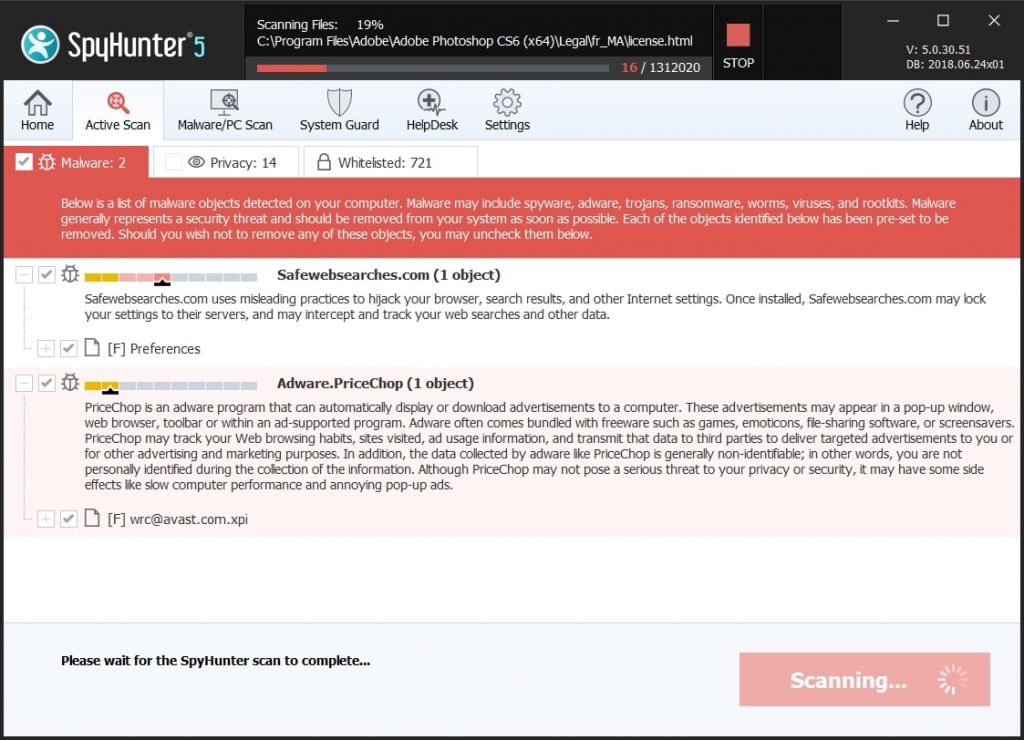
Guide de suppression rapide et facile des logiciels malveillants Mac
Étape bonus: Comment rendre votre Mac plus rapide?
Les machines Mac maintiennent probablement le système d'exploitation le plus rapide du marché. Encore, Les Mac deviennent parfois lents et lents. Le guide vidéo ci-dessous examine tous les problèmes possibles qui peuvent rendre votre Mac plus lent que d'habitude ainsi que toutes les étapes qui peuvent vous aider à accélérer votre Mac.
Étape 2: Uninstall *.malware.com and remove related files and objects
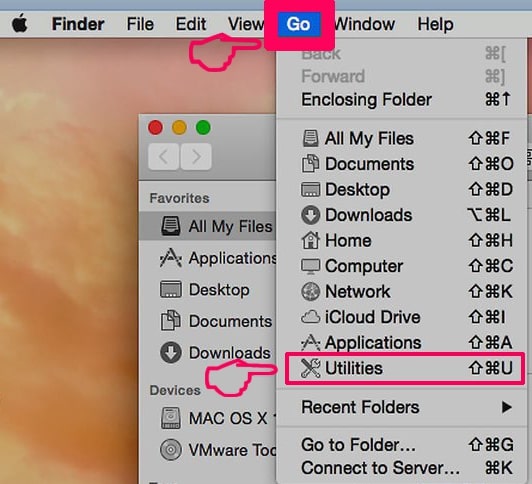
1. Appuyez sur la ⇧ + ⌘ + U touches pour ouvrir les utilitaires. Une autre façon est de cliquer sur « Go » puis de cliquer sur « Utilitaires », comme l'image ci-dessous montre:
2. Trouvez Activity Monitor et double-cliquez dessus:
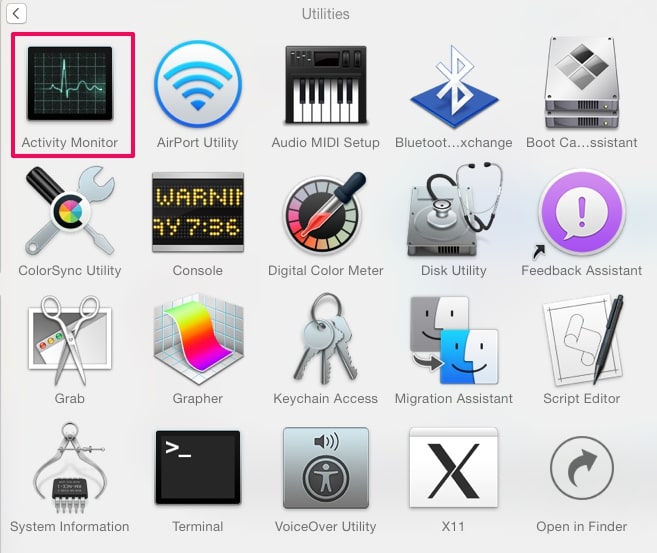
3. Dans le regard de moniteur d'activité pour tous les processus suspects, belonging or related to *.malware.com:
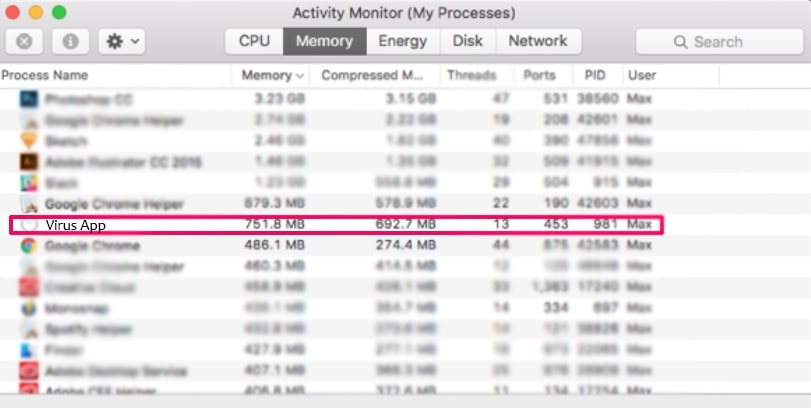

4. Cliquez sur le "Aller" nouveau sur le bouton, mais cette fois, sélectionnez Applications. Une autre façon est avec les boutons ⇧+⌘+A.
5. Dans le menu Applications, chercher une application suspecte ou une application avec un nom, similar or identical to *.malware.com. Si vous trouvez, faites un clic droit sur l'application et sélectionnez "Déplacer vers la corbeille".

6. Sélectionner Comptes, après quoi, cliquez sur le Connexion Articles préférence. Votre Mac vous affichera une liste des éléments qui démarrent automatiquement lorsque vous vous connectez. Look for any suspicious apps identical or similar to *.malware.com. Cochez l'application dont vous souhaitez empêcher l'exécution automatique, puis sélectionnez sur le Moins ("-") icône pour cacher.
7. Supprimez manuellement tous les fichiers restants qui pourraient être liés à cette menace en suivant les sous-étapes ci-dessous:
- Aller à Chercheur.
- Dans la barre de recherche tapez le nom de l'application que vous souhaitez supprimer.
- Au-dessus de la barre de recherche changer les deux menus déroulants à "Fichiers système" et "Sont inclus" de sorte que vous pouvez voir tous les fichiers associés à l'application que vous souhaitez supprimer. Gardez à l'esprit que certains des fichiers ne peuvent pas être liés à l'application de manière très attention quels fichiers vous supprimez.
- Si tous les fichiers sont liés, tenir la ⌘ + A boutons pour les sélectionner, puis les conduire à "Poubelle".
In case you cannot remove *.malware.com via Étape 1 au dessus:
Si vous ne trouvez pas les fichiers de virus et des objets dans vos applications ou d'autres endroits que nous avons indiqués ci-dessus, vous pouvez rechercher manuellement pour eux dans les bibliothèques de votre Mac. Mais avant de faire cela, s'il vous plaît lire l'avertissement ci-dessous:
1. Cliquer sur "Aller" puis "Aller au dossier" comme indiqué ci-dessous:

2. Tapez "/Bibliothèque / LauchAgents /" et cliquez sur Ok:

3. Delete all of the virus files that have similar or the same name as *.malware.com. Si vous croyez qu'il n'y a pas un tel fichier, ne pas supprimer quoi que ce soit.

Vous pouvez répéter la même procédure avec les autres répertoires suivants Bibliothèque:
→ ~ / Library / LaunchAgents
/Bibliothèque / LaunchDaemons
Pointe: ~ est-il sur le but, car elle conduit à plus LaunchAgents.
Étape 3: Remove *.malware.com – related extensions from Safari / Chrome / Firefox



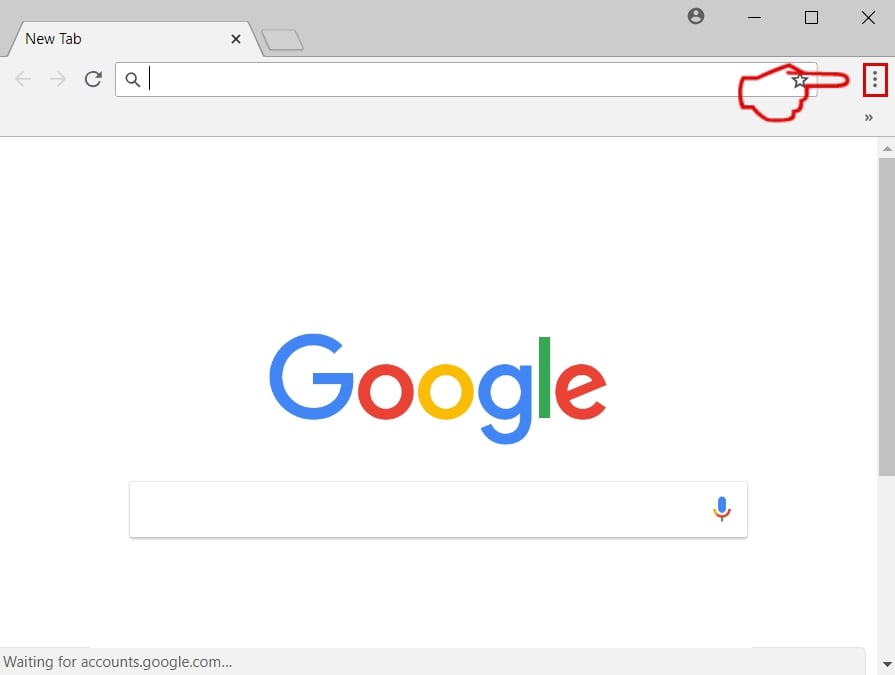
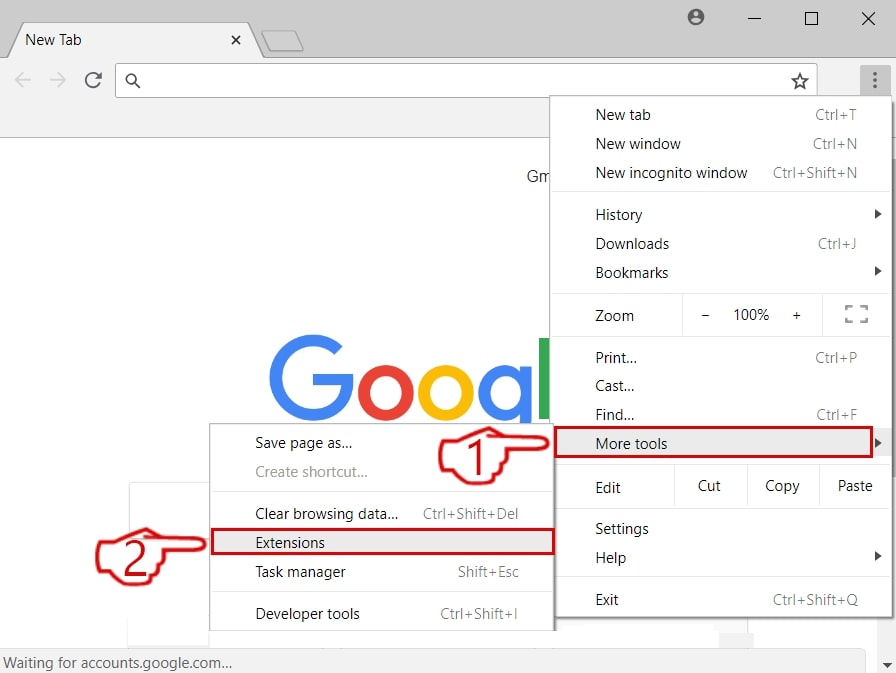
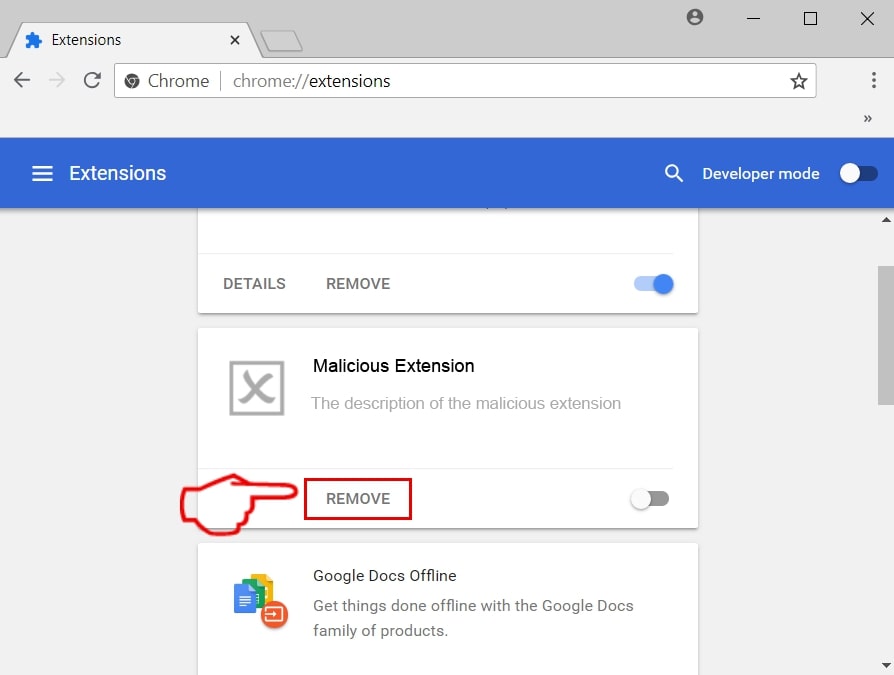
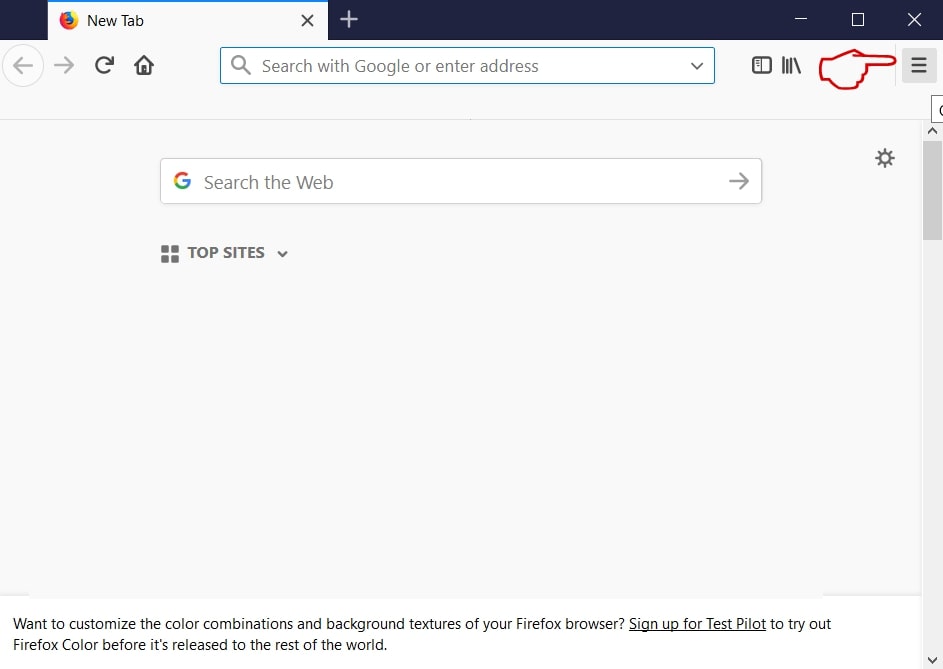
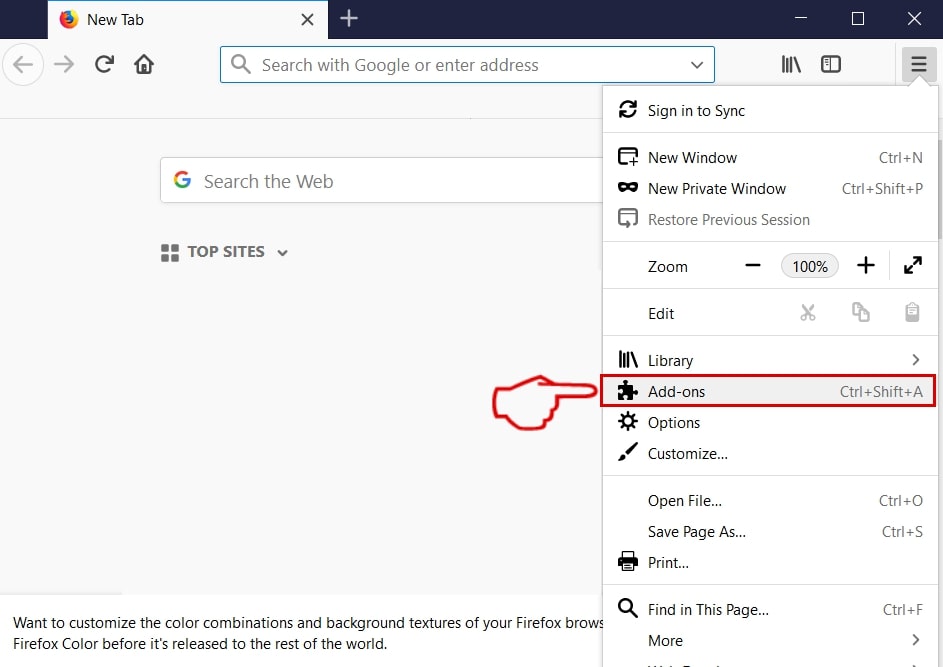
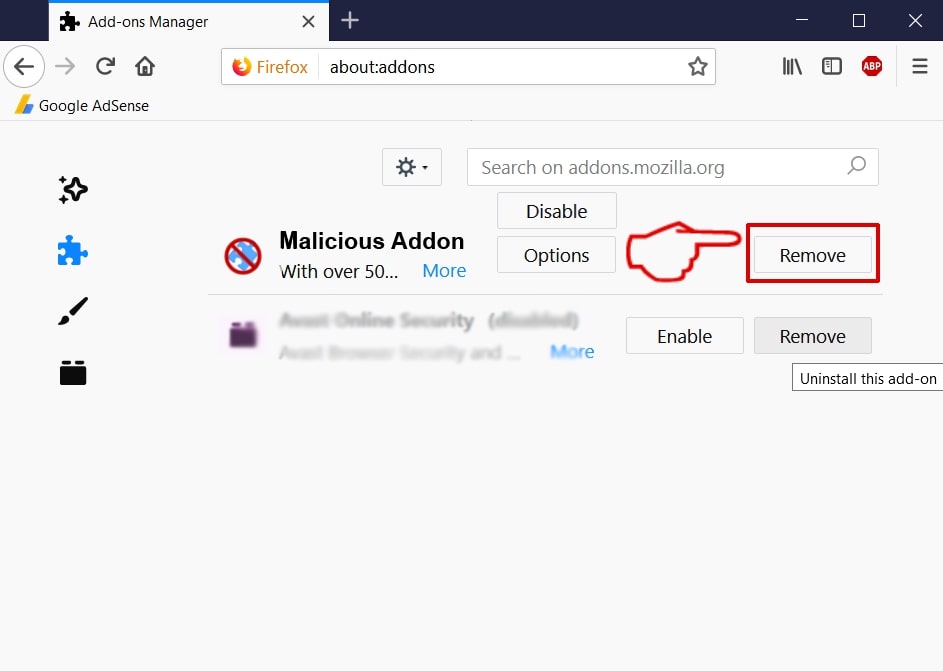
*.malware.com-FAQ
What is *.malware.com on your Mac?
The *.malware.com threat is probably a potentially unwanted app. Il y a aussi une chance que cela soit lié à Malware Mac. Dans l'affirmative, ces applications ont tendance à ralentir considérablement votre Mac et à afficher des publicités. Ils peuvent également utiliser des cookies et d'autres trackers pour obtenir des informations de navigation à partir des navigateurs Web installés sur votre Mac..
Les Mac peuvent-ils contracter des virus?
Oui. Autant que tout autre appareil, Les ordinateurs Apple sont effectivement infectés par des logiciels malveillants. Les appareils Apple ne sont peut-être pas une cible fréquente les logiciels malveillants auteurs, mais soyez assuré que presque tous les appareils Apple peuvent être infectés par une menace.
Quels types de menaces Mac existe-t-il?
Selon la plupart des chercheurs en malwares et experts en cybersécurité, la types de menaces qui peuvent actuellement infecter votre Mac peuvent être des programmes antivirus malveillants, adware ou pirates de l'air (PUP), Les chevaux de Troie, ransomwares et malwares crypto-mineurs.
Que faire si j'ai un virus Mac, Like *.malware.com?
Ne panique pas! Vous pouvez facilement vous débarrasser de la plupart des menaces Mac en les isolant d'abord, puis en les supprimant. Une façon recommandée de procéder consiste à faire appel à un logiciel de suppression de logiciels malveillants qui peut s'occuper automatiquement de la suppression pour vous.
Il existe de nombreuses applications anti-malware Mac parmi lesquelles vous pouvez choisir. SpyHunter pour Mac est l'une des applications anti-malware Mac recommandées, qui peut scanner gratuitement et détecter les virus. Cela permet de gagner du temps pour la suppression manuelle que vous auriez autrement à faire.
How to Secure My Data from *.malware.com?
Avec quelques actions simples. Tout d'abord, il est impératif que vous suiviez ces étapes:
Étape 1: Trouvez un ordinateur sûr et connectez-le à un autre réseau, pas celui dans lequel votre Mac a été infecté.
Étape 2: Changer tous vos mots de passe, à partir de vos mots de passe e-mail.
Étape 3: Activer authentification à deux facteurs pour la protection de vos comptes importants.
Étape 4: Appelez votre banque au modifier les détails de votre carte de crédit (code secret, etc) si vous avez enregistré votre carte de crédit pour les achats en ligne ou avez effectué des activités en ligne avec votre carte.
Étape 5: Assurez-vous de appelez votre FAI (Fournisseur Internet ou opérateur) et demandez-leur de changer votre adresse IP.
Étape 6: Change ton Mot de passe WiFi.
Étape 7: (En option): Assurez-vous de rechercher les virus sur tous les appareils connectés à votre réseau et répétez ces étapes pour eux s'ils sont affectés.
Étape 8: Installer un anti-malware logiciel avec protection en temps réel sur chaque appareil que vous possédez.
Étape 9: Essayez de ne pas télécharger de logiciels à partir de sites dont vous ne savez rien et restez à l'écart sites Web à faible réputation en général.
Si vous suivez ces recommandations, votre réseau et vos appareils Apple deviendront beaucoup plus sûrs contre les menaces ou les logiciels invasifs et seront également exempts de virus et protégés à l'avenir.
Plus de conseils que vous pouvez trouver sur notre Section Virus MacOS, où vous pouvez également poser des questions et commenter les problèmes de votre Mac.
About the *.malware.com Research
Le contenu que nous publions sur SensorsTechForum.com, this *.malware.com how-to removal guide included, est le résultat de recherches approfondies, le travail acharné et le dévouement de notre équipe pour vous aider à résoudre le problème spécifique de macOS.
How did we conduct the research on *.malware.com?
Veuillez noter que notre recherche est basée sur une enquête indépendante. Nous sommes en contact avec des chercheurs indépendants en sécurité, grâce auquel nous recevons des mises à jour quotidiennes sur les dernières définitions de logiciels malveillants, y compris les différents types de menaces Mac, en particulier les logiciels publicitaires et les applications potentiellement indésirables (satisfait).
En outre, the research behind the *.malware.com threat is backed with VirusTotal.
Pour mieux comprendre la menace posée par les logiciels malveillants Mac, veuillez vous référer aux articles suivants qui fournissent des détails bien informés.