

Seu antivírus acabou de sinalizar algo chamado Trojan.HTML/Phish conectado a um *.malware.com domínio, E agora você está se perguntando se o seu Mac foi realmente comprometido.. Resposta curta: Provavelmente não está profundamente infectado., mas você também não deve ignorá-lo..
Essa detecção geralmente significa que seu Mac encontrou um arquivo HTML malicioso projetado para roubar suas credenciais.. Não se trata de um vírus tradicional que se infiltra nos arquivos do sistema.. Em vez de, É uma armadilha de engenharia social disfarçada de página de login., formulário de pagamento, ou solicitação de verificação de conta. O verdadeiro perigo não está no arquivo em si., mas o que você pode ter digitado nele.
Última revisão: abril 2026. Os nomes de detecção e as etapas de remoção foram verificados em relação à versão atual do macOS Sequoia..
O que exatamente é o Trojan.HTML/Phish Detection??
Trojan.HTML/Phish é um nome de detecção genérico usado por vários mecanismos antivírus para arquivos HTML maliciosos que executam ataques de phishing.. De acordo com o banco de dados de ameaças da F-Secure, esses arquivos “redirecionar silenciosamente o navegador da web para uma página ou site fraudulento.” onde as vítimas entregam dados sensíveis sem saber..
Eis o que diferencia esta ameaça dos malwares típicos para Mac.: Não instala nada.. Não existe um processo persistente., nenhum daemon em segundo plano, nenhum arquivo de sistema modificado. O próprio arquivo HTML é o ataque. Abra-o em um navegador., e cria uma página de login falsa convincente para a Microsoft. 365, Google, seu banco, ou qualquer serviço que o atacante tenha escolhido imitar.. Digite sua senha, e é enviado diretamente para o servidor do atacante..
A conexão com o domínio *.malware.com significa que seu navegador tentou carregar recursos desse domínio ou que o arquivo de phishing foi configurado para reportar dados roubados para lá.. Seu antivírus detectou isso antes. (ou durante) essa conexão.
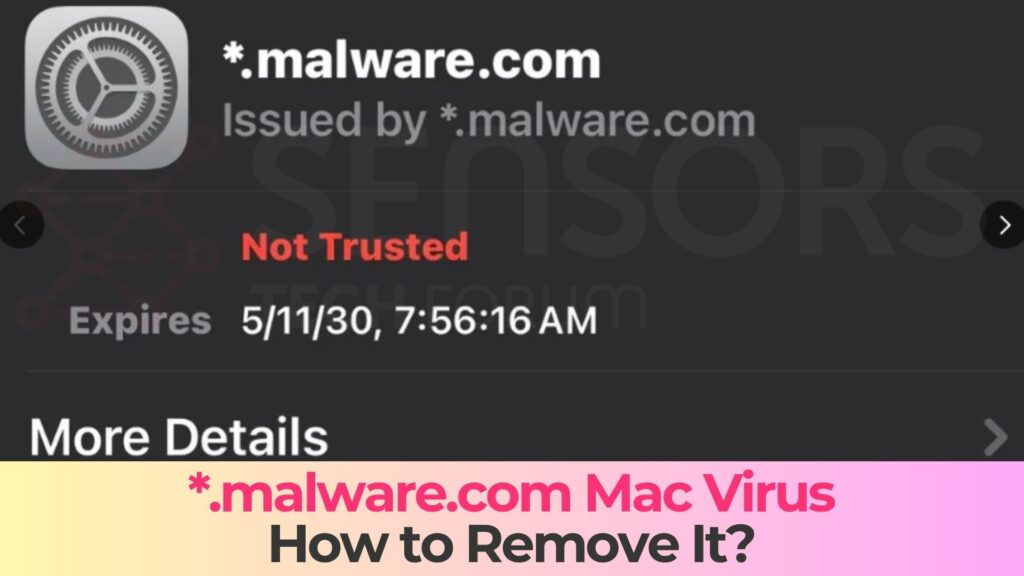
*.Detalhes do malware.com
| Tipo | Trojan para Mac, Malware, Porta dos fundos |
| Tempo de remoção | Por aí 5 Minutos |
| Ferramenta de remoção |
Veja se o seu sistema foi afetado por malware
Baixar
Remoção de Malware Ferramenta
|
Como diferentes mecanismos antivírus detectam essa ameaça
Diferentes produtos de segurança sinalizam a mesma ameaça com nomes diferentes.. Se você viu alguma dessas detecções, Você está lidando com a mesma categoria de trojan de phishing baseado em HTML.:
- avast / AVG: JS:Phishing-DA [Phish]
- Kaspersky: HOUR:Hoax.HTML.Phish.gen
- ESET NOD32,: Agente HTML/Phishing
- Trend Micro: Trojan.HTML.PHISH.SMA (e variantes como .FC, .HZ, .NLJ)
- Bitdefender: Trojan.HTML.Phishing
- Microsoft Defender: troiano:Roteiro/Phish
- Combo Cleaner: Trojan.HTML.Phishing
Ver nomes diferentes não significa que você tenha múltiplas infecções.. São apenas rótulos diferentes para o mesmo tipo de ameaça..
Como essa ameaça chegou ao seu Mac
Arquivos de phishing em HTML não precisam de exploits de software.. Eles dependem inteiramente de te enganar para que você os abra.. Aqui estão os métodos de entrega mais comuns., classificados por frequência:
1. Anexos de e-mail (Mais comum)
Você recebe um e-mail que parece ser do seu banco., uma empresa de transporte marítimo, ou um provedor de serviços em nuvem. Segue em anexo um arquivo HTML., às vezes chamado “fatura.html”, “revisão-de-documentos.html”, ou “verificação-de-conta.html”. Ao abrir, é carregada uma página de login falsa..
2. Links maliciosos em mensagens
Links compartilhados via iMessage, Whatsapp, mensagens diretas nas redes sociais, ou SMS podem redirecionar para páginas de phishing.. Clicar abre o seu navegador e carrega a página falsa diretamente..
3. Sites comprometidos e publicidade maliciosa
Sites ou anúncios legítimos podem redirecionar seu navegador para páginas de phishing sem interação explícita.. Isso geralmente é chamado de “passagem de carro” ataque.
4. Downloads agrupados
Menos comum, Mas arquivos HTML podem vir incluídos em softwares piratas ou downloads não oficiais..
Sinais de que seu Mac pode estar afetado
- Redirecionamentos inesperados do navegador para páginas de login.
- Arquivos HTML desconhecidos na pasta Downloads, Área de Trabalho, ou /tmp
- E-mails de redefinição de senha que você não solicitou
- Detecções repetidas de phishing por antivírus
- Extensões de navegador desconhecidas
- Atividade incomum na rede de saída
- Alertas de login de locais desconhecidos
Ver apenas a detecção geralmente é um bom sinal — significa que foi detectado.. A verdadeira preocupação é inserir as credenciais antes da detecção..
Que danos essa ameaça pode causar??
Se você não inseriu nenhuma informação
Você provavelmente está bem.. O arquivo não consegue instalar malware persistente.. Apague e siga em frente..
Se você inseriu credenciais ou dados pessoais
- Aquisição de conta: Acesso a senhas reutilizadas
- Fraude financeira: Transações não autorizadas
- Roubo de identidade: Abertura de contas em seu nome
- Phishing secundário: Ataques enviados do seu e-mail
- Seqüestro de sessão: Possibilidade de contornar a autenticação de dois fatores.
A questão principal: As credenciais roubadas permanecem válidas até que você as altere..
Como remover *.malware.com / Trojan.HTML/Phish do seu Mac
Degrau 1: Exclua os arquivos maliciosos
- Verifique a pasta Downloads em busca de arquivos .html/.htm desconhecidos.
- Verifique a área de trabalho e as pastas de anexos de e-mail.
- Use o Finder (Cmd+Shift+G) → ~/Library/Caches/
- Verifique as pastas /tmp/ e /private/var/
- Lixo vazio (Cmd+Shift+Delete)
Se estiver em quarentena, Certifique-se de que o arquivo seja excluído permanentemente..
Degrau 2: Verificar Monitor de Atividades
- Ordenar por uso da CPU
- Verifique a aba Rede para atividades incomuns.
- Inspecionar caminhos de processo (Evite /tmp ou caminhos aleatórios)
- Forçar o encerramento de processos suspeitos
Degrau 3: Limpe seus navegadores
Safári
- Remover extensões desconhecidas
- Limpar dados do site
- Verificar página inicial
- Limpar todo o histórico
Google Chrome
- Remover extensões desconhecidas
- Limpar todos os dados de navegação
- Redefina as configurações, se necessário.
- Verifique as configurações do mecanismo de busca.
Raposa de fogo
- Remover complementos desconhecidos
- Limpar cookies e dados
- Atualize o navegador, se necessário.
Degrau 4: Proteja suas contas (Crítico)
- Troque suas senhas imediatamente.
- Ative a autenticação de dois fatores (2FA). (prefira aplicativos de autenticação)
- Verifique as regras de encaminhamento de e-mail
- Analisar atividade de login
- Contate o banco se as informações do seu cartão foram expostas.
- Alterar a senha do Wi-Fi, se aplicável.
Degrau 5: Execute uma verificação completa do sistema
- Atualizar definições de antivírus
- Execute uma verificação completa do disco.
- Siga as instruções de remoção.
- Reinicie e faça uma nova verificação.
Degrau 6: Verificar itens de login e perfis
- Remover itens de login desconhecidos
- Excluir perfis de configuração suspeitos
Como prevenir futuros ataques de phishing em HTML no Mac
- Nunca abra anexos HTML de e-mails.
- Verifique os URLs antes de inserir as credenciais.
- Use um gerenciador de senhas
- Mantenha o macOS e os navegadores atualizados.
- Use senhas exclusivas
- Mantenha o Gatekeeper e o XProtect ativados.
- Utilize ferramentas de segurança em tempo real
- Desconfie de e-mails urgentes.
perguntas frequentes
O Trojan.HTML/Phish é um vírus real para Mac??
Não. É um ataque de phishing., não é um vírus tradicional. Não persiste nem infecta arquivos do sistema..
Macs podem realmente ser infectados por malware.?
sim. Embora essa ameaça seja de baixa gravidade, Os Macs não são imunes a malware..
Por que a detecção continua aparecendo??
Possíveis causas incluem o cache do navegador, extensões, ou e-mails de phishing repetidos.
Devo me preocupar com roubo de identidade??
Somente se você tiver inserido dados. Se então, Aja rapidamente — troque as senhas e monitore as contas..
Resumo e próximos passos
O *.malware.com / A detecção de Trojan.HTML/Phish é um ataque de phishing., não é uma infecção sistêmica. Se você não interagiu com isso, Você está seguro. Se você fez, Suas credenciais podem ter sido comprometidas..
Ações prioritárias:
- Excluir o arquivo
- Navegadores limpos
- Alterar senhas
- Execute uma verificação completa do sistema
Daqui para frente, Evite anexos HTML, Use um gerenciador de senhas, e mantenha as proteções do macOS ativadas..
Se os problemas persistirem, Você pode estar lidando com um adware ou um sequestrador de navegador que requer uma limpeza mais profunda..

Ventsislav Krastev
Ventsislav é especialista em segurança cibernética na SensorsTechForum desde 2015. Ele tem pesquisado, cobertura, ajudando vítimas com as mais recentes infecções por malware, além de testar e revisar software e os mais recentes desenvolvimentos tecnológicos. Formado marketing bem, Ventsislav também é apaixonado por aprender novas mudanças e inovações em segurança cibernética que se tornam revolucionárias. Depois de estudar o gerenciamento da cadeia de valor, Administração de rede e administração de computadores de aplicativos do sistema, ele encontrou sua verdadeira vocação no setor de segurança cibernética e acredita firmemente na educação de todos os usuários quanto à segurança e proteção on-line.
mais Posts - Local na rede Internet
Me siga:
Etapas para se preparar antes da remoção:
Antes de começar a seguir os passos abaixo, ser aconselhável que você deve primeiro fazer as seguintes preparações:
- Faça backup de seus arquivos no caso do pior acontecer.
- Certifique-se de ter um dispositivo com estas instruções sobre standy.
- Arme-se com paciência.
- 1. Procurar malware no Mac
- 2. Desinstalar aplicativos arriscados
- 3. Limpe seus navegadores
Degrau 1: Scan for and remove *.malware.com files from your Mac
When you are facing problems on your Mac as a result of unwanted scripts and programs such as *.malware.com, a forma recomendada de eliminar a ameaça é usando um programa anti-malware. O SpyHunter para Mac oferece recursos avançados de segurança, além de outros módulos que melhoram a segurança do seu Mac e a protegem no futuro.
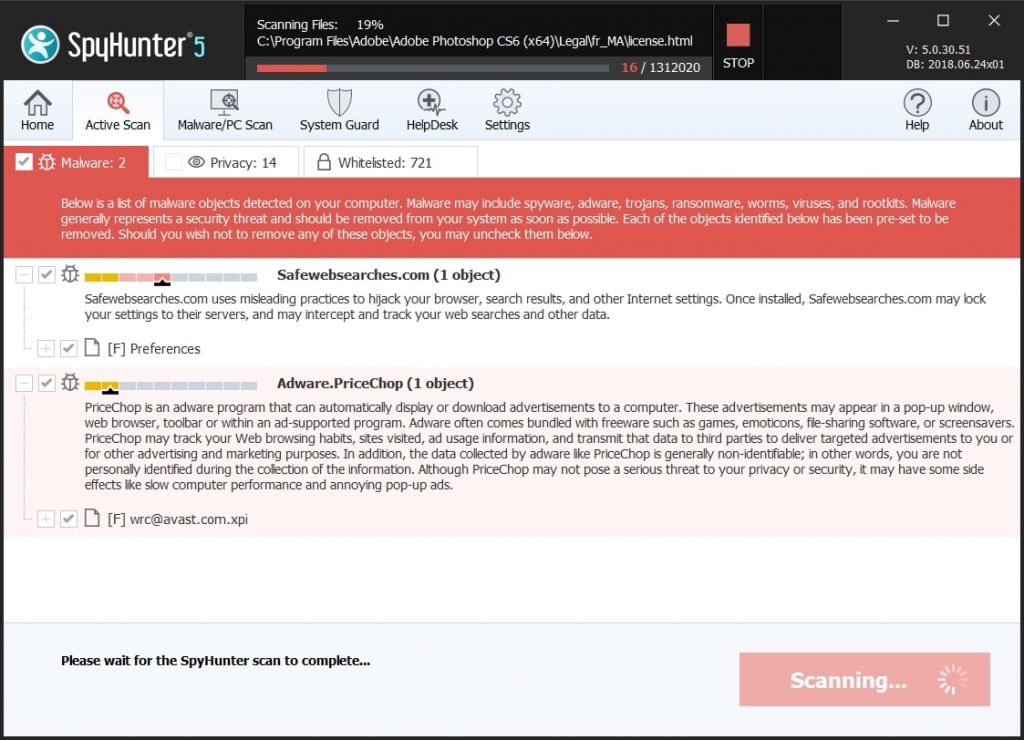
Guia de remoção de malware rápido e fácil para Mac
Passo Bônus: Como fazer seu Mac funcionar mais rápido?
As máquinas Mac mantêm provavelmente o sistema operacional mais rápido que existe. Ainda, Macs tornam-se lentos e lentos às vezes. O guia de vídeo abaixo examina todos os possíveis problemas que podem fazer com que o seu Mac fique mais lento do que o normal, bem como todas as etapas que podem ajudá-lo a acelerar o seu Mac.
Degrau 2: Uninstall *.malware.com and remove related files and objects
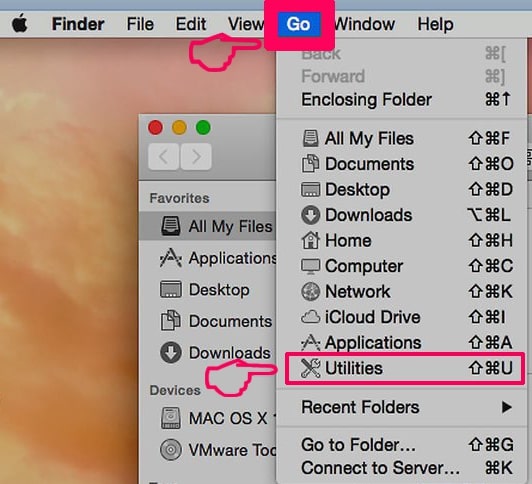
1. Acerte o ⇧ + ⌘ + U chaves para abrir utilitários. Outra forma é clicar em “Go” e depois clicar em “Utilities”, como a imagem abaixo mostra:
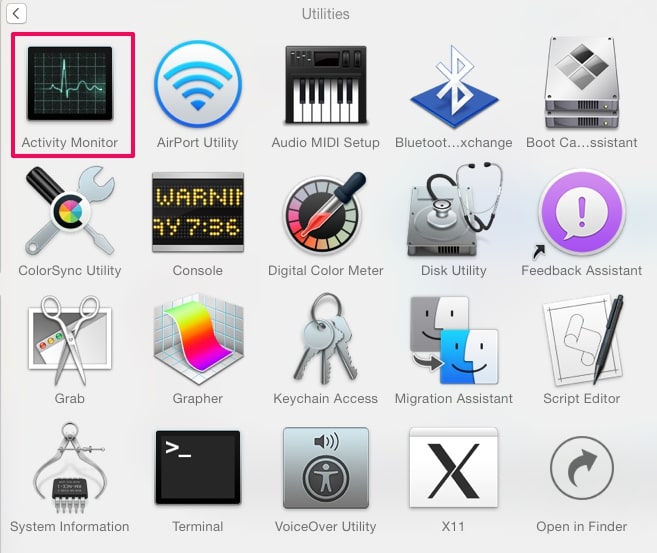
2. Encontre o Monitor de Atividade e clique duas vezes nele:
3. No olhar Activity Monitor por quaisquer processos suspeitos, belonging or related to *.malware.com:
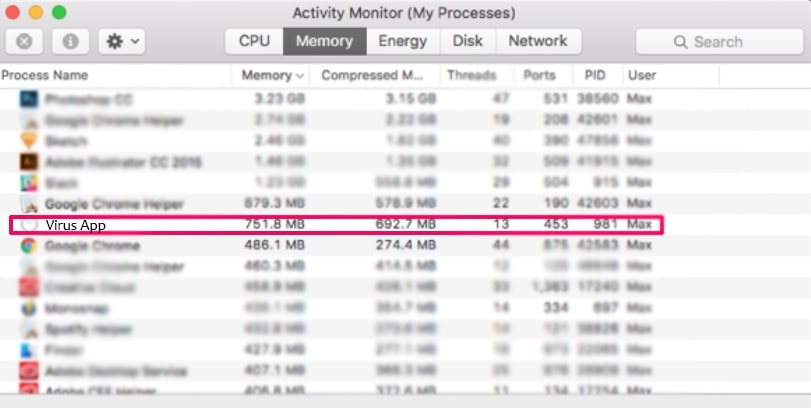

4. Clique no "Ir" botão novamente, mas desta vez selecione Aplicativos. Outra maneira é com os botões ⇧ + ⌘ + A.
5. No menu Aplicações, olhar para qualquer aplicativo suspeito ou um aplicativo com um nome, similar or identical to *.malware.com. Se você encontrá-lo, clique com o botão direito no aplicativo e selecione “Mover para a lixeira”.

6. selecionar contas, depois disso, clique no Itens de login preferência. O seu Mac irá então mostrar uma lista de itens que iniciar automaticamente quando você log in. Look for any suspicious apps identical or similar to *.malware.com. Verifique o aplicativo que você deseja impedir de ser executado automaticamente e, em seguida, selecione no Menos (“-“) ícone para escondê-lo.
7. Remova quaisquer arquivos restantes que possam estar relacionados a esta ameaça manualmente seguindo as subetapas abaixo:
- Vamos para inventor.
- Na barra de pesquisa digite o nome do aplicativo que você deseja remover.
- Acima da barra de pesquisa alterar os dois menus para "Arquivos do sistema" e "Estão incluídos" para que você possa ver todos os arquivos associados ao aplicativo que você deseja remover. Tenha em mente que alguns dos arquivos não pode estar relacionada com o aplicativo que deve ter muito cuidado quais arquivos você excluir.
- Se todos os arquivos estão relacionados, segure o ⌘ + A botões para selecioná-los e, em seguida, levá-los a "Lixo".
In case you cannot remove *.malware.com via Degrau 1 acima:
No caso de você não conseguir encontrar os arquivos de vírus e objetos em seus aplicativos ou outros locais que têm mostrado acima, você pode olhar para eles manualmente nas Bibliotecas do seu Mac. Mas antes de fazer isso, por favor leia o aviso legal abaixo:
1. Clique em "Ir" e depois "Ir para Pasta" como mostrado por baixo:

2. Digitar "/Library / LauchAgents /" e clique em Ok:

3. Delete all of the virus files that have similar or the same name as *.malware.com. Se você acredita que não existe tal arquivo, não exclua nada.

Você pode repetir o mesmo procedimento com os seguintes outros diretórios Biblioteca:
→ ~ / Library / LaunchAgents
/Biblioteca / LaunchDaemons
Gorjeta: ~ é ali de propósito, porque leva a mais LaunchAgents.
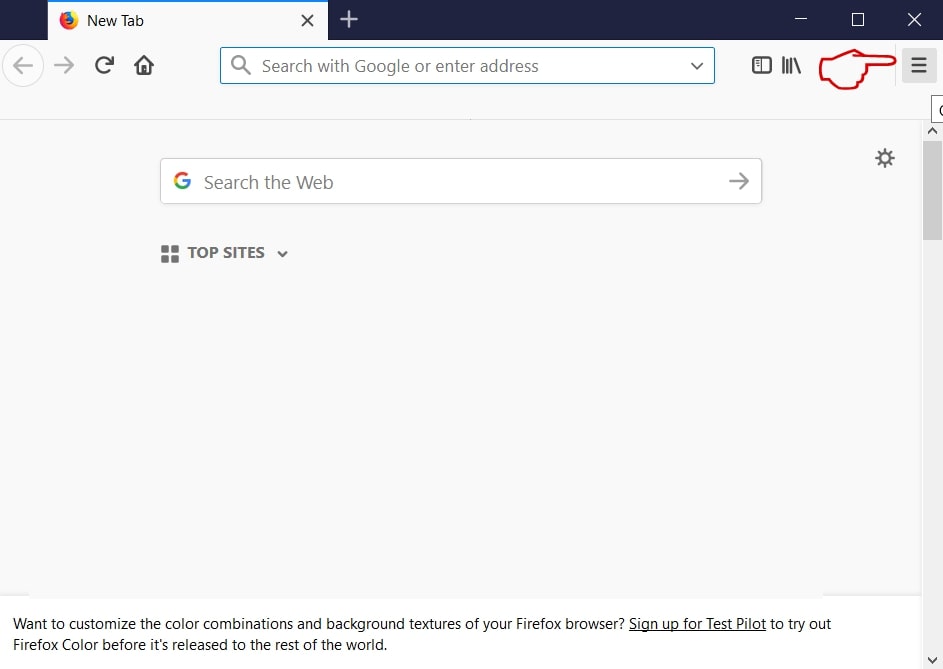
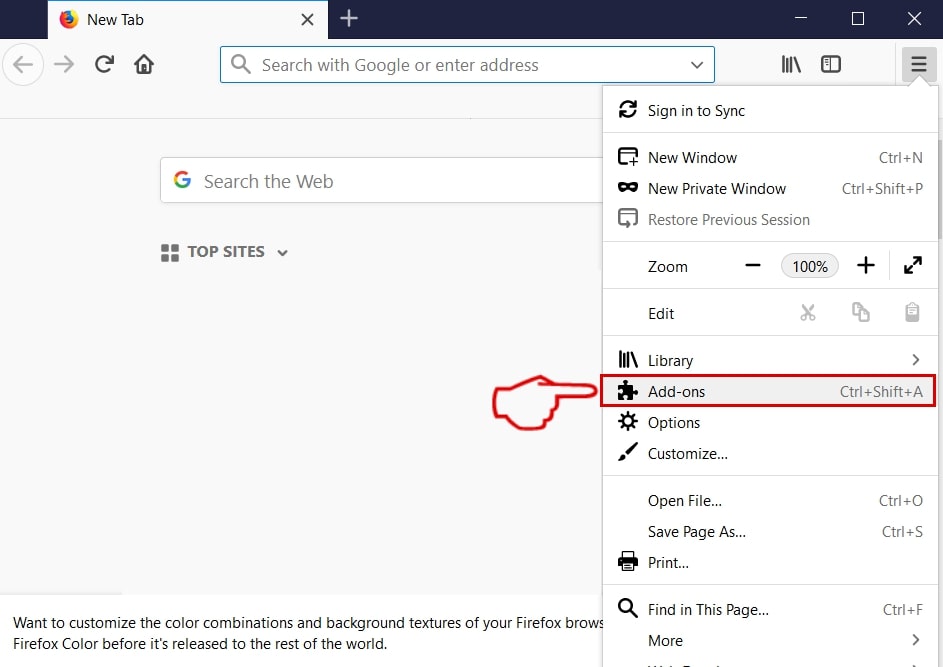
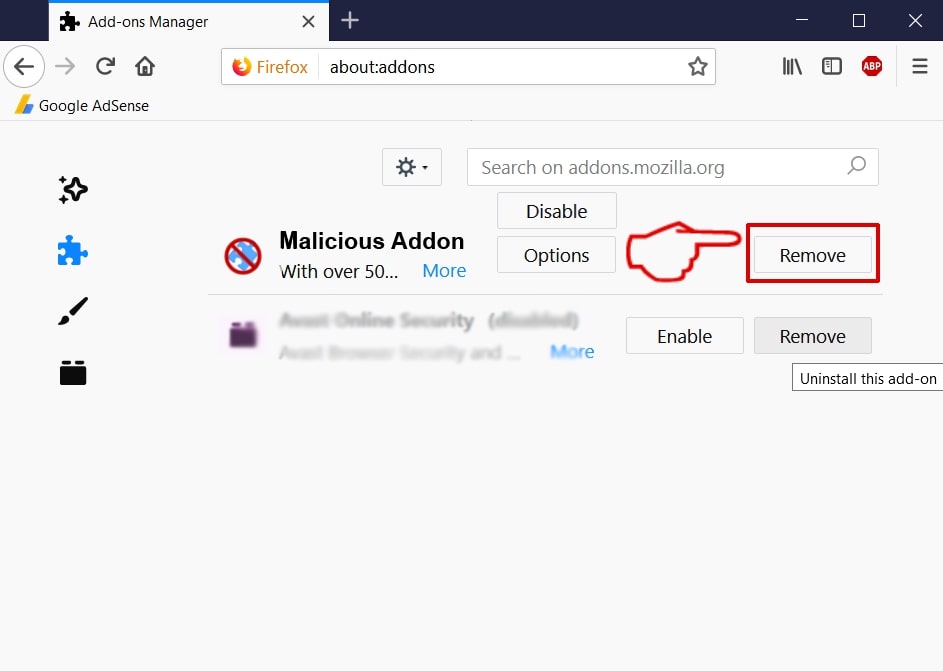
Degrau 3: Remove *.malware.com – related extensions from Safari / cromada / Raposa de fogo



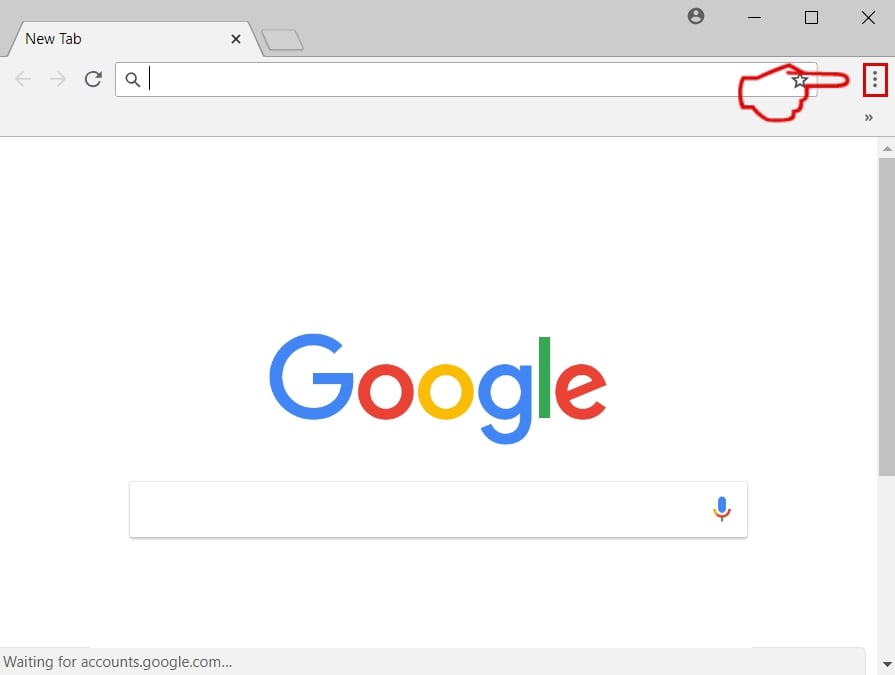
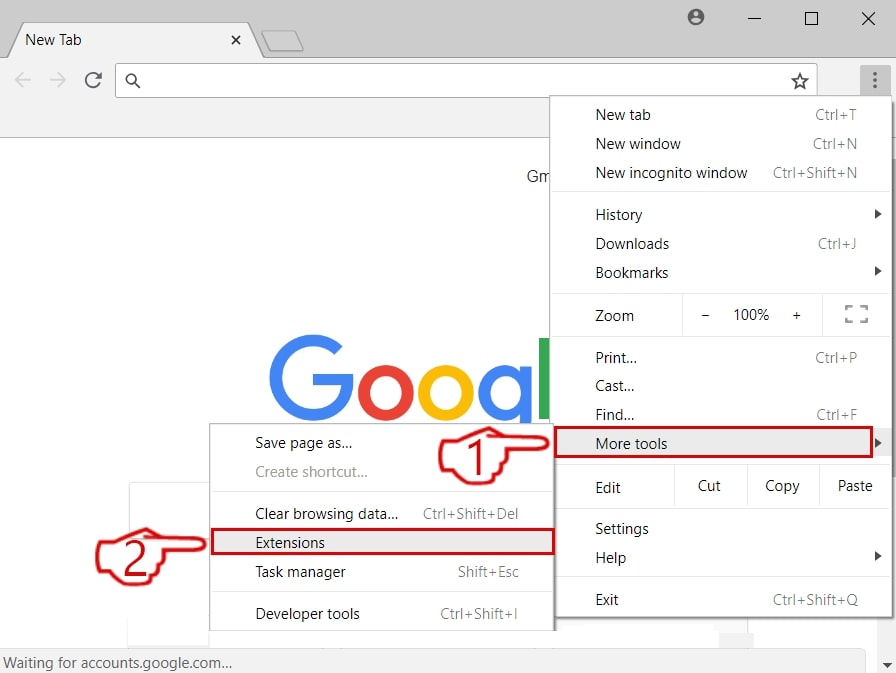
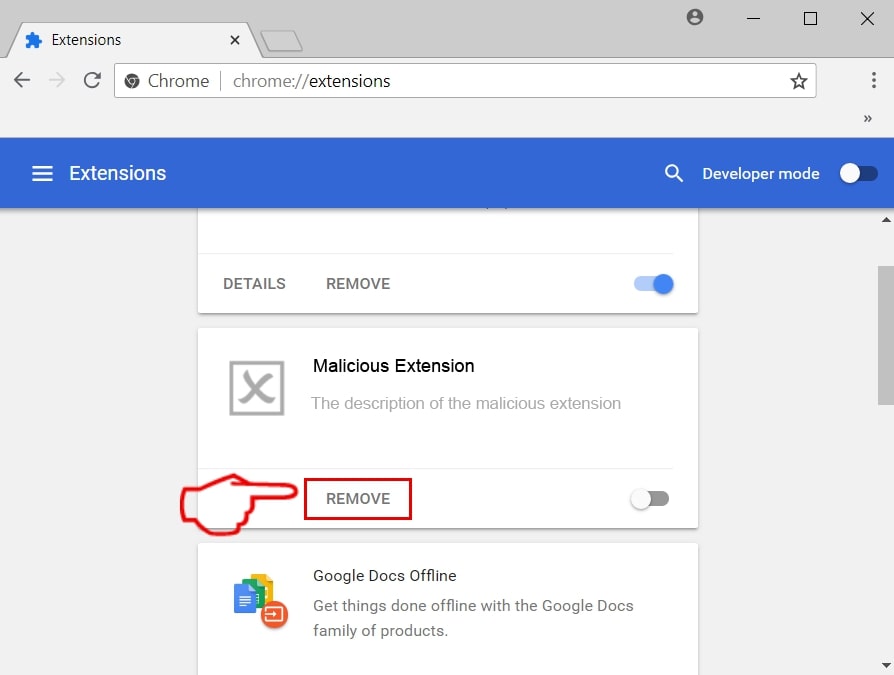
*.malware.com-FAQ
What is *.malware.com on your Mac?
The *.malware.com threat is probably a potentially unwanted app. Também há uma chance de estar relacionado a Mac malwares. Se então, esses aplicativos tendem a desacelerar significativamente o seu Mac e exibir anúncios. Eles também podem usar cookies e outros rastreadores para obter informações de navegação dos navegadores da web instalados em seu Mac.
Macs podem pegar vírus?
sim. Tanto quanto qualquer outro dispositivo, Computadores Apple recebem malware. Os dispositivos Apple podem não ser um alvo frequente por malwares autores, mas tenha certeza de que quase todos os dispositivos Apple podem ser infectados por uma ameaça.
Que tipos de ameaças para Mac existem?
De acordo com a maioria dos pesquisadores de malware e especialistas em segurança cibernética, a tipos de ameaças que atualmente podem infectar o seu Mac podem ser programas antivírus nocivos, adware ou sequestradores (PUPs), cavalos de Tróia, ransomware e malware cripto-minerador.
O que fazer se eu tiver um vírus Mac, Like *.malware.com?
Não entre em pânico! Você pode facilmente se livrar da maioria das ameaças do Mac, primeiro isolando-as e depois removendo-as. Uma maneira recomendada de fazer isso é usar um software de remoção de malware que pode cuidar da remoção automaticamente para você.
Existem muitos aplicativos anti-malware para Mac que você pode escolher. SpyHunter para Mac é um dos aplicativos anti-malware recomendados para Mac, que pode escanear gratuitamente e detectar qualquer vírus. Isso economiza tempo para a remoção manual que você teria que fazer de outra forma.
How to Secure My Data from *.malware.com?
Com algumas ações simples. Em primeiro lugar, é imperativo que você siga estas etapas:
Degrau 1: Encontre um computador seguro e conecte-o a outra rede, não aquele em que seu Mac foi infectado.
Degrau 2: Alterar todas as suas senhas, começando por suas senhas de e-mail.
Degrau 3: Habilitar autenticação de dois fatores para proteção de suas contas importantes.
Degrau 4: Ligue para o seu banco para mude os detalhes do seu cartão de crédito (codigo secreto, etc.) se você salvou seu cartão de crédito para compras online ou fez atividades online com seu cartão.
Degrau 5: Tenha certeza de ligue para o seu ISP (Provedor de Internet ou operadora) e peça a eles que alterem seu endereço IP.
Degrau 6: Mude o seu Senha do wifi.
Degrau 7: (Opcional): Certifique-se de verificar todos os dispositivos conectados à sua rede em busca de vírus e repita essas etapas para eles se eles forem afetados.
Degrau 8: Instale o anti-malware software com proteção em tempo real em todos os dispositivos que você possui.
Degrau 9: Tente não baixar software de sites que você não conhece e fique longe de sites de baixa reputação em geral.
Se você seguir essas recomendações, sua rede e dispositivos Apple se tornarão significativamente mais seguros contra quaisquer ameaças ou software invasor de informações e estarão livres de vírus e protegidos no futuro também.
Mais dicas que você pode encontrar em nosso Seção de vírus MacOS, onde você também pode fazer perguntas e comentar sobre os problemas do seu Mac.
About the *.malware.com Research
O conteúdo que publicamos em SensorsTechForum.com, this *.malware.com how-to removal guide included, é o resultado de uma extensa pesquisa, trabalho árduo e a dedicação de nossa equipe para ajudá-lo a remover o problema específico do macOS.
How did we conduct the research on *.malware.com?
Observe que nossa pesquisa é baseada em uma investigação independente. Estamos em contato com pesquisadores de segurança independentes, graças ao qual recebemos atualizações diárias sobre as definições de malware mais recentes, incluindo os vários tipos de ameaças Mac, especialmente adware e aplicativos potencialmente indesejados (satisfeito).
além disso, the research behind the *.malware.com threat is backed with VirusTotal.
Para entender melhor a ameaça representada pelo malware Mac, por favor, consulte os seguintes artigos que fornecem detalhes conhecedores.