

Ihr Antivirenprogramm hat soeben etwas als „…“ markiert. Trojan.HTML/Phish verbunden mit einem *.malware.com Domain, Und nun fragen Sie sich, ob Ihr Mac tatsächlich kompromittiert wurde.. Kurzantwort: Es ist wahrscheinlich nicht tief infiziert., Aber du solltest es auch nicht ignorieren..
Diese Erkennung bedeutet in der Regel, dass Ihr Mac auf eine schädliche HTML-Datei gestoßen ist, die darauf abzielte, Ihre Zugangsdaten durch Phishing abzufangen.. Es handelt sich nicht um einen herkömmlichen Virus, der sich in Ihre Systemdateien einnistet.. Stattdessen, Es handelt sich um eine Social-Engineering-Falle, die als Anmeldeseite getarnt ist., Zahlungsformular, oder Aufforderung zur Kontoverifizierung. Die eigentliche Gefahr geht nicht von der Datei selbst aus., aber was Sie möglicherweise hineingetippt haben.
Zuletzt geprüft: April 2026. Erkennungsnamen und Entfernungsschritte wurden mit dem aktuellen macOS Sequoia verifiziert..
Was genau ist die Trojan.HTML/Phish-Erkennung??
Trojan.HTML/Phish ist eine generische Bezeichnung, die von verschiedenen Antivirenprogrammen für schädliche HTML-Dateien verwendet wird, die Phishing-Angriffe ausführen.. Laut der Bedrohungsdatenbank von F-Secure, diese Dateien “den Webbrowser stillschweigend auf eine betrügerische Webseite oder Website umleiten” wo Opfer unwissentlich sensible Daten preisgeben.
Hier erfahren Sie, was diese Bedrohung von typischer Mac-Malware unterscheidet.: Es installiert nichts.. Es gibt keinen persistenten Prozess, kein Hintergrund-Daemon, keine Systemdatei geändert. Die HTML-Datei selbst ist der Angriff. Öffnen Sie es in einem Browser, und es erzeugt eine überzeugende gefälschte Anmeldeseite für Microsoft. 365, Google, deine Bank, oder welchen Dienst auch immer der Angreifer auch immer imitieren wollte. Geben Sie Ihr Passwort ein, und es wird direkt an den Server des Angreifers gesendet..
Die Verbindung zur Domain *.malware.com bedeutet, dass Ihr Browser entweder versucht hat, Ressourcen von dieser Domain zu laden, oder die Phishing-Datei so konfiguriert war, dass sie gestohlene Daten dort meldet.. Ihr Antivirenprogramm hat es vorher erkannt. (oder während) diese Verbindung.
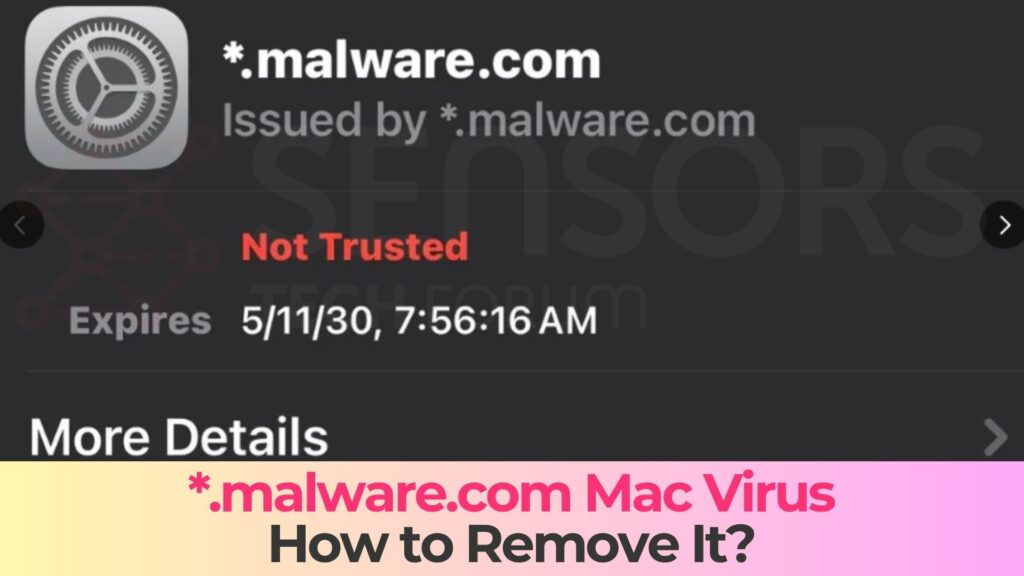
*.malware.com Details
| Art | Trojaner für Mac, Malware, Hintertür |
| Entfernungszeit | Um 5 Protokoll |
| Removal Tool |
Überprüfen Sie, ob Ihr System von Malware betroffen ist
Herunterladen
Malware Removal Tool
|
Wie verschiedene Antivirenprogramme diese Bedrohung erkennen
Verschiedene Sicherheitsprodukte kennzeichnen dieselbe Bedrohung unter verschiedenen Namen.. Wenn Sie eine dieser Meldungen gesehen haben, Sie haben es mit der gleichen Kategorie von HTML-basierten Phishing-Trojanern zu tun.:
- Avast / AVG: JS:Phishing-DA [Phish]
- Kaspersky: HEUR:Hoax.HTML.Phish.gen
- ESET NOD32-: HTML/Phishing.Agent
- Trend Micro: Trojan.HTML.PHISH.SMA (und Varianten wie .FC, .HZ, .NLJ)
- Bitdefender: Trojan.HTML.Phishing
- Microsoft Defender: Trojan:Script/Phish
- Combireiniger: Trojan.HTML.Phishing
Unterschiedliche Namen bedeuten nicht, dass Sie mehrere Infektionen haben.. Das sind lediglich unterschiedliche Bezeichnungen für dieselbe Art von Bedrohung..
Wie diese Bedrohung Ihren Mac erreicht hat
HTML-Phishing-Dateien benötigen keine Software-Exploits.. Sie setzen ausschließlich darauf, Sie mit einem Trick dazu zu bringen, sie zu öffnen.. Hier sind die gängigsten Liefermethoden, geordnet nach Häufigkeit:
1. E-Mail-Anhänge (Am häufigsten)
Sie erhalten eine E-Mail, die aussieht, als käme sie von Ihrer Bank., ein Schifffahrtsunternehmen, oder ein Cloud-Dienstleister. Eine HTML-Datei ist beigefügt., manchmal genannt “invoice.html”, “document-review.html”, oder “account-verification.html”. Beim Öffnen wird eine gefälschte Anmeldeseite geladen..
2. Schädliche Links in Nachrichten
Über iMessage geteilte Links, WhatsApp, Direktnachrichten in sozialen Medien, oder SMS können auf Phishing-Seiten umleiten. Durch Klicken öffnet sich Ihr Browser und die gefälschte Seite wird direkt geladen..
3. Kompromittierte Websites und Malvertising
Auch legitime Websites oder Werbeanzeigen können Ihren Browser ohne klare Interaktion auf Phishing-Seiten umleiten.. Dies wird oft als ein “Vorbeifahrt” Angriff.
4. Gebündelte Downloads
Weniger häufig, HTML-Dateien können jedoch zusammen mit Raubkopien oder inoffiziellen Downloads angeboten werden..
Anzeichen dafür, dass Ihr Mac betroffen sein könnte
- Unerwartete Browser-Weiterleitungen zu Anmeldeseiten
- Unbekannte HTML-Dateien im Downloadbereich, Desktop, oder /tmp
- E-Mails zum Zurücksetzen des Passworts, die Sie nicht angefordert haben
- Wiederholte Phishing-Erkennungen durch Antivirenprogramme
- Unbekannte Browsererweiterungen
- Ungewöhnliche ausgehende Netzwerkaktivität
- Anmeldewarnungen von unbekannten Standorten
Wenn man nur die Meldung sieht, ist das in der Regel ein gutes Zeichen – es bedeutet, dass der Alarm ausgelöst wurde.. Die eigentliche Sorge besteht darin, Anmeldeinformationen vor der Erkennung einzugeben..
Welchen Schaden kann diese Bedrohung anrichten??
Wenn Sie keine Informationen eingegeben haben
Wahrscheinlich ist alles in Ordnung.. Die Datei kann keine persistente Malware installieren.. Lösch es und mach weiter..
Wenn Sie Anmeldeinformationen oder personenbezogene Daten eingegeben haben
- Kontoübernahme: Zugriff auf wiederverwendete Passwörter
- Finanzbetrug: Nicht autorisierte Transaktionen
- Identitätsdiebstahl: Eröffnung von Konten in Ihrem Namen
- Sekundäres Phishing: Angriffe, die von Ihrer E-Mail-Adresse ausgingen
- Session-Hijacking: Mögliche Umgehung der Zwei-Faktor-Authentifizierung
Die Kernfrage: Gestohlene Zugangsdaten bleiben so lange gültig, bis Sie sie ändern..
So entfernen Sie *.malware.com / Trojan.HTML/Phish von Ihrem Mac
Schritt 1: Löschen Sie die schädlichen Dateien
- Überprüfen Sie die Downloads auf unbekannte .html-/.htm-Dateien.
- Desktop und E-Mail-Anhangsordner überprüfen
- Finder verwenden (Cmd+Shift+G) → ~/Library/Caches/
- Überprüfen Sie /tmp/ und /private/var/folders/
- Leerer Müll (Cmd+Shift+Delete)
Wenn unter Quarantäne gestellt, Stellen Sie sicher, dass die Datei endgültig gelöscht wird..
Schritt 2: Aktivitätsmonitor prüfen
- Sortieren nach CPU-Auslastung
- Überprüfen Sie die Registerkarte „Netzwerk“ auf ungewöhnliche Aktivitäten.
- Prozesspfade prüfen (Vermeiden Sie /tmp oder zufällige Pfade)
- Verdächtige Prozesse zwangsweise beenden
Schritt 3: Bereinigen Sie Ihre Browser
Safari
- Unbekannte Erweiterungen entfernen
- Klare Website-Daten
- Startseite überprüfen
- Verlauf löschen
Google Chrome
- Unbekannte Erweiterungen entfernen
- Alle Browserdaten löschen
- Einstellungen bei Bedarf zurücksetzen
- Suchmaschineneinstellungen prüfen
Firefox
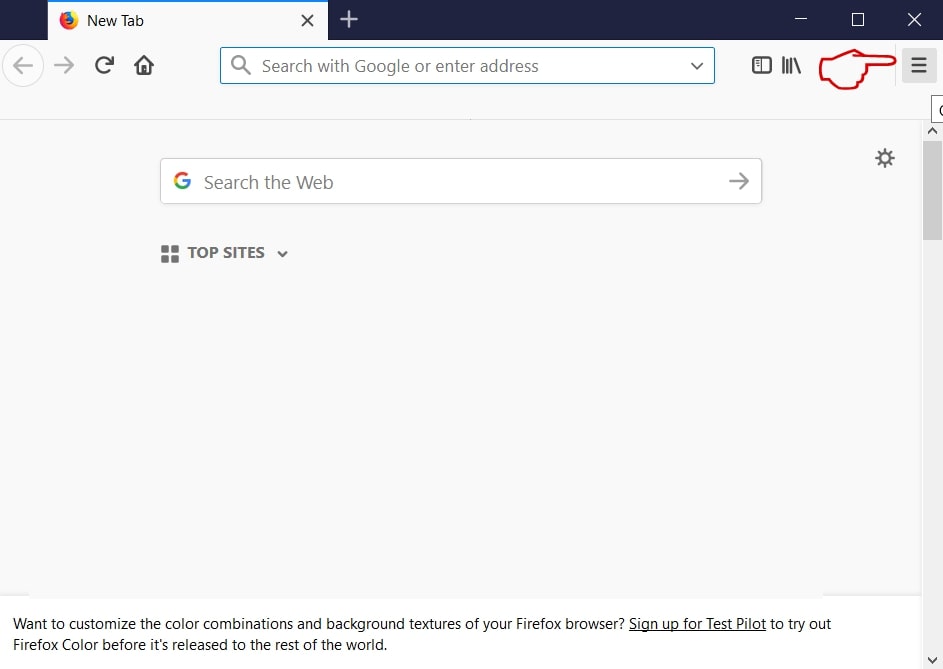
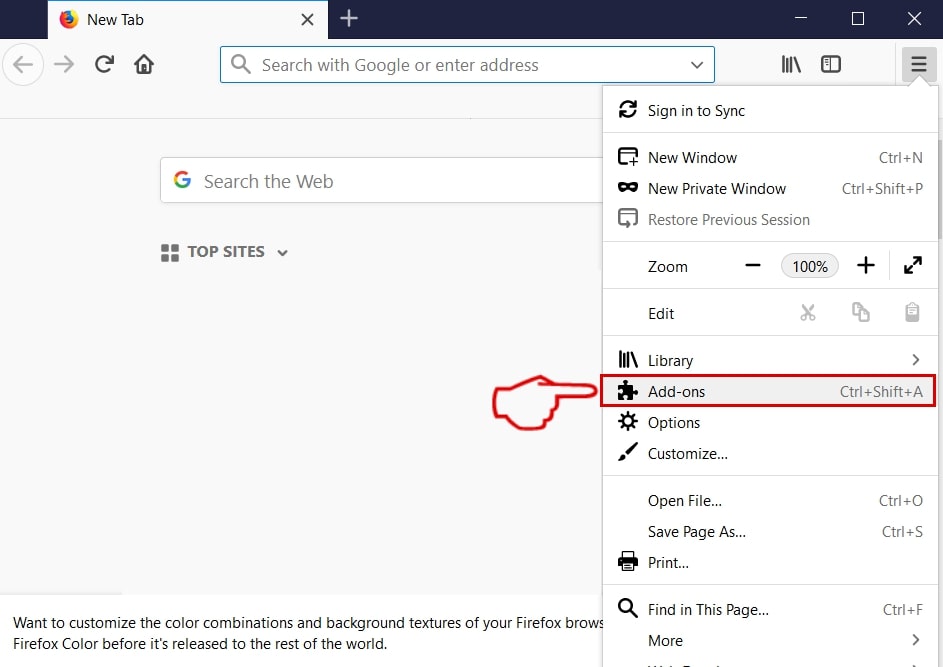
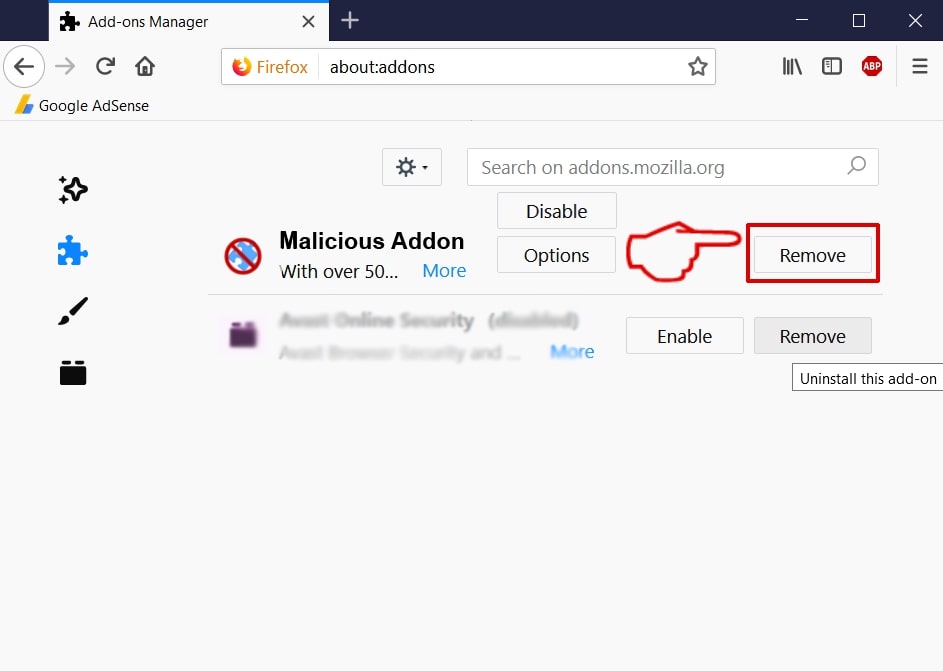
- Unbekannte Add-ons entfernen
- Cookies und Daten löschen
- Aktualisieren Sie den Browser gegebenenfalls.
Schritt 4: Sichern Sie Ihre Konten (Kritisch)
- Ändern Sie Ihre Passwörter sofort
- 2FA aktivieren (Ich bevorzuge Authentifizierungs-Apps.)
- E-Mail-Weiterleitungsregeln prüfen
- Anmeldeaktivitäten überprüfen
- Wenden Sie sich an Ihre Bank, falls Ihre Kartendaten offengelegt wurden.
- Ändern Sie gegebenenfalls Ihr WLAN-Passwort.
Schritt 5: Führen Sie einen vollständigen Systemscan durch
- Antivirendefinitionen aktualisieren
- Führen Sie einen vollständigen Festplattenscan durch.
- Folgen Sie den Anweisungen zur Entfernung.
- Neustart und erneuter Scan
Schritt 6: Anmeldeobjekte und Profile prüfen
- Unbekannte Anmeldedaten entfernen
- Verdächtige Konfigurationsprofile löschen
Wie man zukünftige HTML-Phishing-Angriffe auf dem Mac verhindert
- Öffnen Sie niemals HTML-Anhänge aus E-Mails.
- Überprüfen Sie die URLs, bevor Sie die Anmeldedaten eingeben.
- Verwenden Sie einen Passwortmanager
- Halten Sie macOS und Browser auf dem neuesten Stand.
- Verwenden Sie einzigartige Passwörter.
- Gatekeeper und XProtect müssen aktiviert bleiben.
- Nutzen Sie Echtzeit-Sicherheitstools.
- Seien Sie skeptisch gegenüber dringenden E-Mails.
Häufig gestellte Fragen
Ist Trojan.HTML/Phish ein tatsächlicher Mac-Virus??
Nicht. Es handelt sich um einen Phishing-Angriff., kein herkömmliches Virus. Es nistet sich nicht ein und infiziert keine Systemdateien..
Können Macs tatsächlich Malware bekommen??
Ja. Diese Bedrohung ist zwar von geringer Schwere, Auch Macs sind nicht immun gegen Malware..
Warum tritt die Erkennung immer wieder auf??
Mögliche Ursachen sind unter anderem der Browser-Cache, Erweiterungen, oder wiederholte Phishing-E-Mails.
Sollte ich mir Sorgen wegen Identitätsdiebstahls machen??
Nur wenn Sie Daten eingegeben haben. Wenn dem so ist, Handeln Sie schnell – ändern Sie Passwörter und überwachen Sie Konten.
Zusammenfassung und nächste Schritte
Die *.malware.com-Datei / Trojan.HTML/Phish-Erkennung ist ein Phishing-Angriff, keine Systeminfektion. Wenn Sie nicht damit interagiert haben, Du bist in Sicherheit. Wenn du. .. getan hast, Ihre Zugangsdaten könnten kompromittiert sein..
Prioritäre Maßnahmen:
- Löschen Sie die Datei
- Saubere Browser
- Passwörter ändern
- Führen Sie einen vollständigen Systemscan durch
Vorwärts gehen, HTML-Anhänge vermeiden, Verwenden Sie einen Passwortmanager, und lassen Sie die macOS-Schutzfunktionen aktiviert..
Wenn die Probleme weiterhin bestehen, Möglicherweise handelt es sich um Adware oder einen Browser-Hijacker, der eine gründlichere Bereinigung erfordert..

Ventsislav Krastev
Ventsislav ist seitdem Cybersicherheitsexperte bei SensorsTechForum 2015. Er hat recherchiert, Abdeckung, Unterstützung der Opfer bei den neuesten Malware-Infektionen sowie beim Testen und Überprüfen von Software und den neuesten technischen Entwicklungen. Nachdem auch graduierte-Marketing, Ventsislav hat auch eine Leidenschaft für das Erlernen neuer Veränderungen und Innovationen in der Cybersicherheit, die zu Spielverändernern werden. Nach dem Studium des Wertschöpfungskettenmanagements, Netzwerkadministration und Computeradministration von Systemanwendungen, Er fand seine wahre Berufung in der Cybersecrurity-Branche und glaubt fest an die Aufklärung jedes Benutzers über Online-Sicherheit.
Folge mir:
Schritte zur Vorbereitung vor dem Entfernen:
Vor dem Starten Sie die folgenden Schritte folgen, darauf hingewiesen werden, dass Sie sollten zunächst die folgenden Vorbereitungen tun:
- Sichern Sie Ihre Dateien, falls das Schlimmste passiert.
- Achten Sie darauf, ein Gerät mit dieser Anleitung auf standy haben.
- Bewaffnen Sie sich mit Geduld.
- 1. Suchen Sie nach Mac-Malware
- 2. Deinstallieren Sie riskante Apps
- 3. Bereinigen Sie Ihre Browser
Schritt 1: Scan for and remove *.malware.com files from your Mac
When you are facing problems on your Mac as a result of unwanted scripts and programs such as *.malware.com, der empfohlene Weg, um die Bedrohung zu beseitigen ist durch ein Anti-Malware-Programm. SpyHunter für Mac bietet erweiterte Sicherheitsfunktionen sowie andere Module, die die Sicherheit Ihres Mac verbessern und ihn in Zukunft schützen.
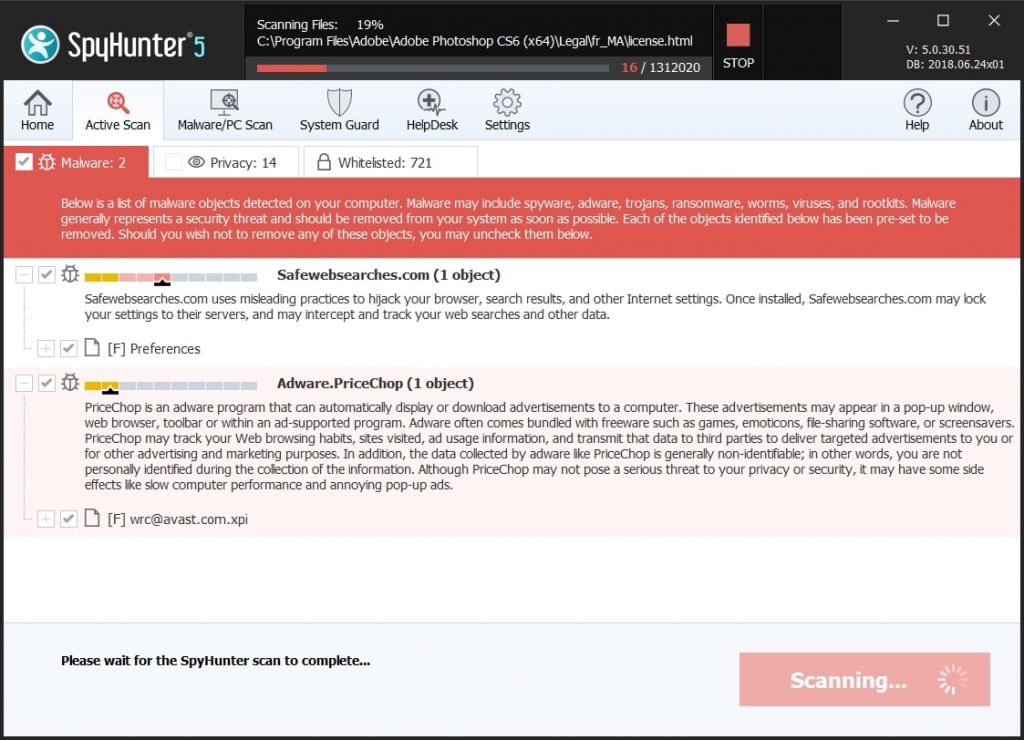
Schnelle und einfache Anleitung zum Entfernen von Mac-Malware-Videos
Bonusschritt: So machen Sie Ihren Mac schneller?
Mac-Rechner unterhalten wahrscheinlich das schnellste Betriebssystem auf dem Markt. Noch, Macs werden manchmal langsam und träge. Die folgende Videoanleitung untersucht alle möglichen Probleme, die dazu führen können, dass Ihr Mac langsamer als gewöhnlich ist, sowie alle Schritte, die Ihnen helfen können, Ihren Mac zu beschleunigen.
Schritt 2: Uninstall *.malware.com and remove related files and objects
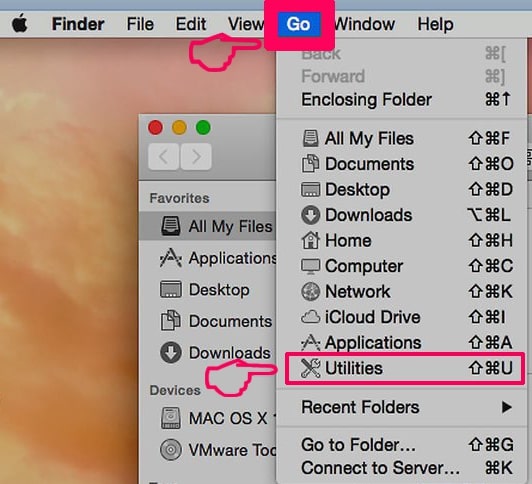
1. hit the ⇧ + ⌘ + U Tasten zum Öffnen von Dienstprogrammen. Eine andere Möglichkeit besteht darin, auf „Los“ zu klicken und dann auf „Dienstprogramme“ zu klicken., wie das Bild unten zeigt:
2. Suchen Sie den Aktivitätsmonitor und doppelklicken Sie darauf:
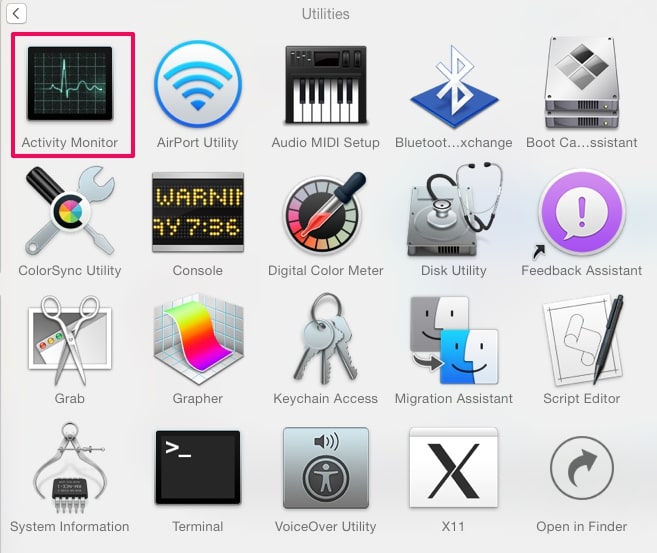
3. Im Activity Monitor sucht verdächtige Prozesse, belonging or related to *.malware.com:
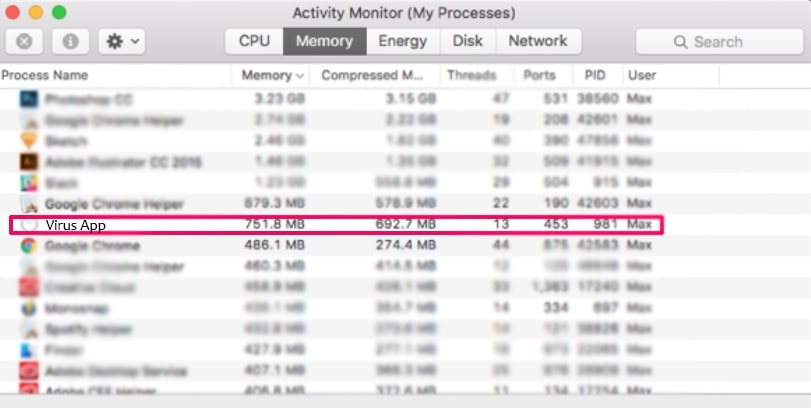

4. Klicken Sie auf die "Gehen" Taste erneut, aber diesmal wählen Sie Anwendungen. Eine andere Möglichkeit ist mit den ⇧+⌘+A Tasten.
5. Im Menü Anwendungen, sucht jede verdächtige App oder eine App mit einem Namen, similar or identical to *.malware.com. Wenn Sie es finden, Klicken Sie mit der rechten Maustaste auf die App und wählen Sie "In den Papierkorb verschieben".

6. Wählen Accounts, Danach klicken Sie auf die Login Artikel Vorliebe. Ihr Mac zeigt Ihnen dann eine Liste der Elemente, die automatisch gestartet werden, wenn Sie sich einloggen. Look for any suspicious apps identical or similar to *.malware.com. Aktivieren Sie die App, deren automatische Ausführung Sie beenden möchten, und wählen Sie dann auf aus Minus („-“) Symbol, um es zu verstecken.
7. Entfernen Sie alle verbleibenden Dateien, die möglicherweise mit dieser Bedrohung zusammenhängen, manuell, indem Sie die folgenden Teilschritte ausführen:
- Gehe zu Finder.
- In der Suchleiste den Namen der Anwendung, die Sie entfernen möchten,.
- Oberhalb der Suchleiste ändern, um die zwei Drop-Down-Menüs "Systemdateien" und "Sind inklusive" so dass Sie alle Dateien im Zusammenhang mit der Anwendung sehen können, das Sie entfernen möchten. Beachten Sie, dass einige der Dateien nicht in der App in Beziehung gesetzt werden kann, so sehr vorsichtig sein, welche Dateien Sie löschen.
- Wenn alle Dateien sind verwandte, halte das ⌘ + A Tasten, um sie auszuwählen und fahren sie dann zu "Müll".
In case you cannot remove *.malware.com via Schritt 1 über:
Für den Fall, können Sie nicht die Virus-Dateien und Objekten in Ihren Anwendungen oder an anderen Orten finden wir oben gezeigt haben, Sie können in den Bibliotheken Ihres Mac für sie manuell suchen. Doch bevor dies zu tun, bitte den Disclaimer unten lesen:
1. Klicke auf "Gehen" und dann "Gehe zum Ordner" wie gezeigt unter:

2. Eintippen "/Library / LauchAgents /" und klicke auf Ok:

3. Delete all of the virus files that have similar or the same name as *.malware.com. Wenn Sie glauben, dass es keine solche Datei, lösche nichts.

Sie können die gleiche Prozedur mit den folgenden anderen Bibliothek Verzeichnisse wiederholen:
→ ~ / Library / Launchagents
/Library / LaunchDaemons
Spitze: ~ ist es absichtlich, denn es führt mehr LaunchAgents- zu.
Schritt 3: Remove *.malware.com – related extensions from Safari / Chrom / Firefox



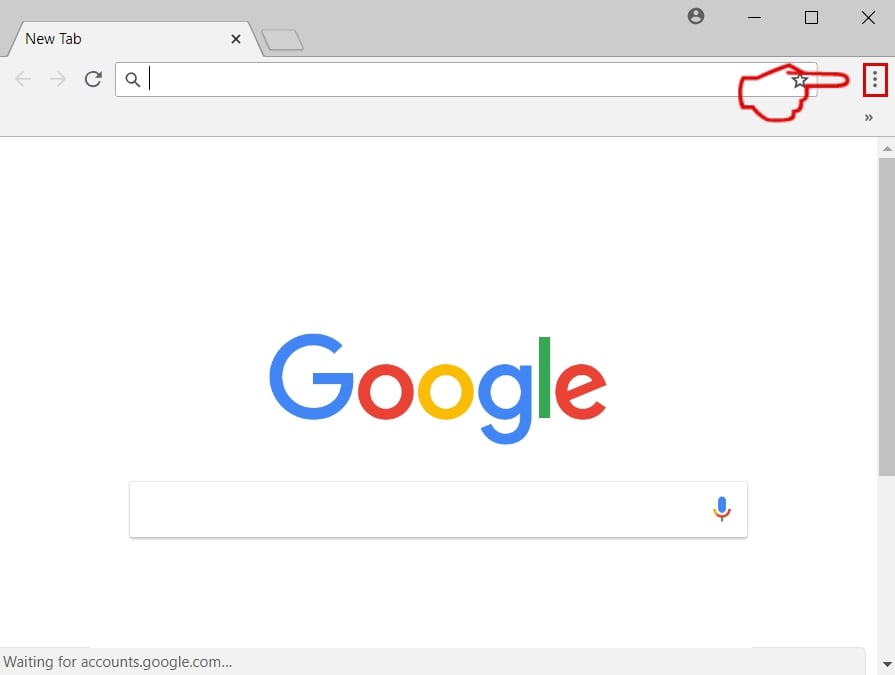
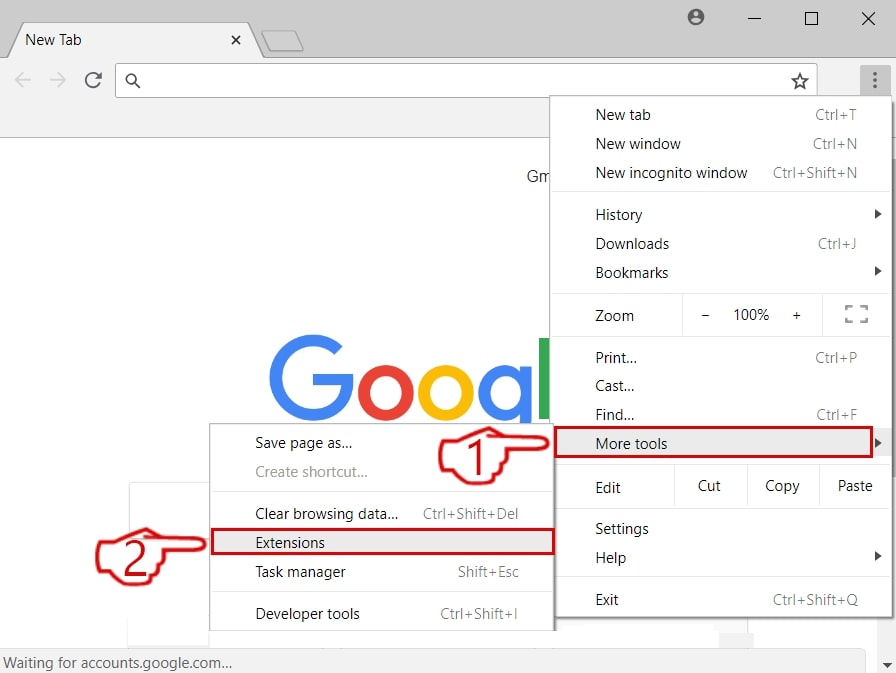
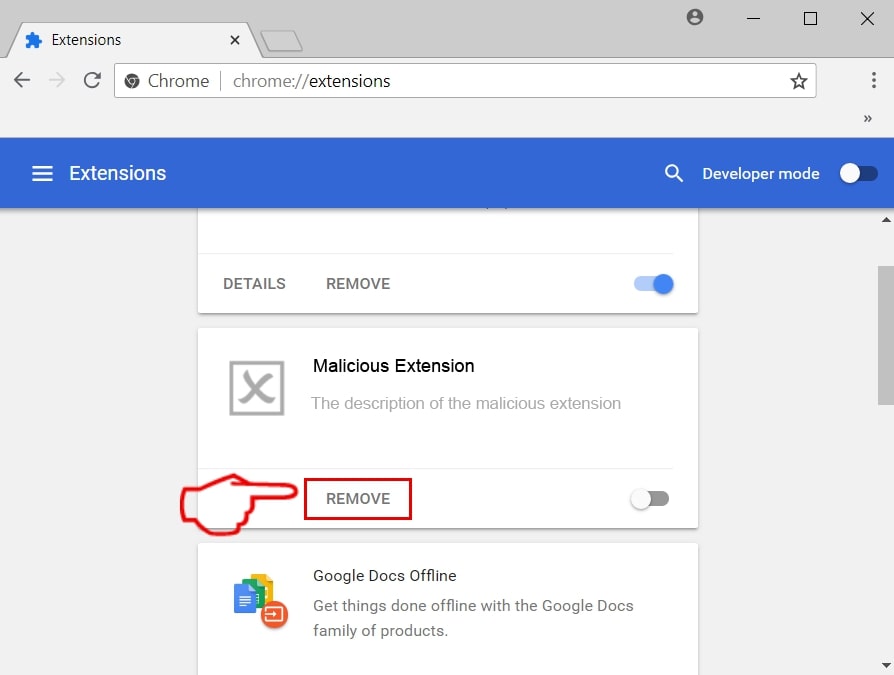
*.malware.com-FAQ
What is *.malware.com on your Mac?
The *.malware.com threat is probably a potentially unwanted app. Es besteht auch die Möglichkeit, dass es damit zusammenhängt Mac Malware. Wenn dem so ist, Solche Apps neigen dazu, Ihren Mac erheblich zu verlangsamen und Werbung anzuzeigen. Sie können auch Cookies und andere Tracker verwenden, um Browserinformationen von den auf Ihrem Mac installierten Webbrowsern abzurufen.
Können Macs Viren bekommen??
Ja. So viel wie jedes andere Gerät, Apple-Computer bekommen Malware. Apple-Geräte sind möglicherweise kein häufiges Ziel von Malware Autoren, Aber seien Sie versichert, dass fast alle Apple-Geräte mit einer Bedrohung infiziert werden können.
Welche Arten von Mac-Bedrohungen gibt es??
Laut den meisten Malware-Forschern und Cyber-Sicherheitsexperten, die Arten von Bedrohungen Bei Viren, die derzeit Ihren Mac infizieren können, kann es sich um betrügerische Antivirenprogramme handeln, Adware oder Entführer (PUPs), Trojanische Pferde, Ransomware und Krypto-Miner-Malware.
Was tun, wenn ich einen Mac-Virus habe?, Like *.malware.com?
Keine Panik! Sie können die meisten Mac-Bedrohungen leicht beseitigen, indem Sie sie zuerst isolieren und dann entfernen. Ein empfehlenswerter Weg, dies zu tun, ist die Verwendung eines seriösen Anbieters Software zum Entfernen von Schadsoftware Das kann die Entfernung automatisch für Sie erledigen.
Es gibt viele Anti-Malware-Apps für Mac, aus denen Sie auswählen können. SpyHunter für Mac ist eine der empfohlenen Mac-Anti-Malware-Apps, das kann kostenlos scannen und alle Viren erkennen. Dies spart Zeit für das manuelle Entfernen, das Sie sonst durchführen müssten.
How to Secure My Data from *.malware.com?
Mit wenigen einfachen Aktionen. Zuallererst, Befolgen Sie unbedingt diese Schritte:
Schritt 1: Finden Sie einen sicheren Computer und verbinden Sie es mit einem anderen Netzwerk, nicht der, mit dem Ihr Mac infiziert war.
Schritt 2: Ändern Sie alle Ihre Passwörter, ausgehend von Ihren E-Mail-Passwörtern.
Schritt 3: Aktivieren Zwei-Faktor-Authentifizierung zum Schutz Ihrer wichtigen Konten.
Schritt 4: Rufen Sie Ihre Bank an Ändern Sie Ihre Kreditkartendaten (Geheim Code, usw.) wenn Sie Ihre Kreditkarte für Online-Einkäufe gespeichert oder Online-Aktivitäten mit Ihrer Karte durchgeführt haben.
Schritt 5: Stellen Sie sicher, dass Rufen Sie Ihren ISP an (Internetprovider oder -anbieter) und bitten Sie sie, Ihre IP-Adresse zu ändern.
Schritt 6: Ändere dein WLAN Passwort.
Schritt 7: (Fakultativ): Stellen Sie sicher, dass Sie alle mit Ihrem Netzwerk verbundenen Geräte auf Viren prüfen und diese Schritte wiederholen, wenn sie betroffen sind.
Schritt 8: Installieren Sie Anti-Malware Software mit Echtzeitschutz auf jedem Gerät, das Sie haben.
Schritt 9: Versuchen Sie, keine Software von Websites herunterzuladen, von denen Sie nichts wissen, und halten Sie sich von diesen fern Websites mit geringer Reputation im allgemeinen.
Wenn Sie diesen Empfehlungen folgen, Ihr Netzwerk und Ihre Apple-Geräte werden wesentlich sicherer vor Bedrohungen oder informationsinvasiver Software und auch in Zukunft virenfrei und geschützt.
Weitere Tipps finden Sie auf unserer MacOS-Virus-Bereich, Hier können Sie auch Fragen stellen und Kommentare zu Ihren Mac-Problemen abgeben.
About the *.malware.com Research
Die Inhalte, die wir auf SensorsTechForum.com veröffentlichen, this *.malware.com how-to removal guide included, ist das Ergebnis umfangreicher Recherchen, harte Arbeit und die Hingabe unseres Teams, um Ihnen bei der Behebung des spezifischen macOS-Problems zu helfen.
How did we conduct the research on *.malware.com?
Bitte beachten Sie, dass unsere Forschung auf einer unabhängigen Untersuchung basiert. Wir stehen in Kontakt mit unabhängigen Sicherheitsforschern, Dank dessen erhalten wir täglich Updates zu den neuesten Malware-Definitionen, einschließlich der verschiedenen Arten von Mac-Bedrohungen, insbesondere Adware und potenziell unerwünschte Apps (zufrieden).
Weiter, the research behind the *.malware.com threat is backed with Virustotal.
Um die Bedrohung durch Mac-Malware besser zu verstehen, Bitte lesen Sie die folgenden Artikel, die sachkundige Details bieten.