

Il tuo antivirus ha appena segnalato qualcosa chiamato Trojan.HTML/Phish collegato a un *.malware.com dominio, e ora ti stai chiedendo se il tuo Mac sia effettivamente compromesso. Risposta breve: probabilmente non è profondamente infetto, ma non dovresti nemmeno ignorarlo.
Questo rilevamento in genere significa che il tuo Mac ha incontrato un file HTML dannoso progettato per rubare le tue credenziali tramite phishing.. Non si tratta di un virus tradizionale che si insinua nei file di sistema.. Invece, Si tratta di una trappola di ingegneria sociale mascherata da pagina di accesso., modulo di pagamento, o richiesta di verifica dell'account. Il vero pericolo non è il file in sé, ma cosa potresti averci digitato dentro.
Ultima revisione: Aprile 2026. Nomi di rilevamento e procedure di rimozione verificati rispetto alla versione corrente di macOS Sequoia.
Cos'è esattamente il rilevamento di Trojan.HTML/Phish??
Trojan.HTML/Phish è un nome di rilevamento generico utilizzato da diversi motori antivirus per i file HTML dannosi che eseguono attacchi di phishing.. Secondo il database delle minacce di F-Secure, questi file “reindirizzare silenziosamente il browser web a una pagina o a un sito web fraudolento” dove le vittime consegnano inconsapevolmente dati sensibili.
Ecco cosa distingue questa minaccia dai tipici malware per Mac.: non installa nulla. Non esiste un processo persistente, nessun demone di sfondo, nessun file di sistema modificato. Il file HTML stesso è l'attacco. Aprilo in un browser, e genera una pagina di accesso falsa convincente per Microsoft 365, Google, la vostra banca, o qualsiasi servizio che l'attaccante abbia scelto di impersonare. Inserisci la tua password, e viene inviato direttamente al server dell'attaccante..
La connessione al dominio *.malware.com significa che il tuo browser ha tentato di caricare risorse da quel dominio oppure che il file di phishing era configurato per segnalare i dati rubati a quel dominio.. Il tuo antivirus l'ha rilevato prima (o durante) quella connessione.
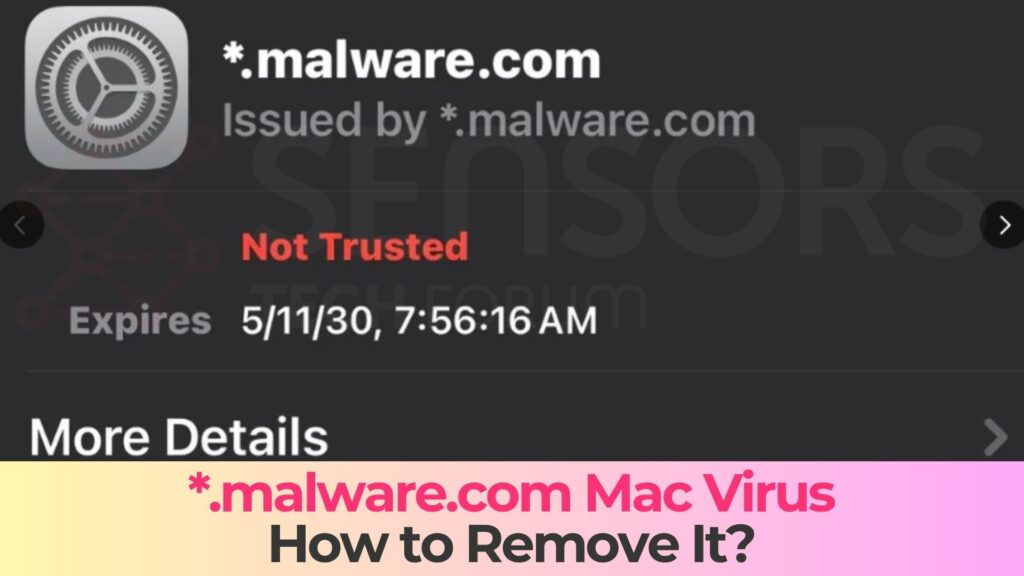
*.Dettagli di malware.com
| Tipo | Trojan per Mac, Malware, Porta Posteriore |
| Tempo di rimozione | In giro 5 Minuti |
| Strumento di rimozione |
Verifica se il tuo sistema è stato interessato da malware
Scarica
Strumento di rimozione malware
|
Come i diversi motori antivirus rilevano questa minaccia
Diversi prodotti di sicurezza segnalano la stessa minaccia con nomi diversi.. Se hai visto uno qualsiasi di questi rilevamenti, Hai a che fare con la stessa categoria di trojan di phishing basati su HTML:
- Avast / AVG: JS:Phishing-DA [Phish]
- Kaspersky: HEUR:Hoax.HTML.Phish.gen
- ESET NOD32-: HTML/PhishingAgent
- Trend Micro: Trojan.HTML.PHISH.SMA (e varianti come .FC, .Hz, .NLJ)
- Bitdefender: Trojan.HTML.Phishing
- Microsoft Defender: Trojan:Script/Phish
- Combo Cleaner: Trojan.HTML.Phishing
Vedere nomi diversi non significa avere infezioni multiple. Si tratta semplicemente di etichette diverse per lo stesso tipo di minaccia..
Come questa minaccia ha raggiunto il tuo Mac
I file HTML di phishing non necessitano di exploit software. Si basano interamente sull'inganno per indurti ad aprirli. Ecco i metodi di consegna più comuni, classificati in base alla frequenza:
1. Allegati e-mail (Più comune)
Ricevi un'email che sembra provenire dalla tua banca, una compagnia di navigazione, o un fornitore di servizi cloud. In allegato è presente un file HTML, a volte chiamato “fattura.html”, “revisione-documento.html”, o “verifica-account.html”. Aprendolo si carica una pagina di accesso falsa.
2. Collegamenti dannosi nei messaggi
Link condivisi tramite iMessage, WhatsApp, messaggi diretti sui social media, oppure gli SMS possono reindirizzare a pagine di phishing. Facendo clic si apre il browser e si carica direttamente la pagina falsa..
3. Siti web compromessi e pubblicità dannosa (malvertising)
Siti web o annunci pubblicitari legittimi possono reindirizzare il browser a pagine di phishing senza un'interazione esplicita.. Questo viene spesso chiamato “sparatoria in auto” attacco.
4. Download bundle
Meno comune, ma i file HTML potrebbero essere inclusi in pacchetti con software pirata o download non ufficiali.
Segnali che il tuo Mac potrebbe essere interessato
- Reindirizzamenti inattesi del browser alle pagine di accesso
- File HTML sconosciuti nella cartella Download, Desktop, o /tmp
- Email di reimpostazione della password non richieste
- Rilevamenti ripetuti di phishing da parte dell'antivirus
- Estensioni del browser sconosciute
- Attività di rete in uscita insolita
- Notifiche di accesso da posizioni sconosciute
Vedere solo il rilevamento è solitamente un buon segno: significa che è stato rilevato.. La vera preoccupazione è inserire le credenziali prima di essere rilevati.
Quali danni può causare questa minaccia??
Se non hai inserito alcuna informazione
Probabilmente stai bene. Il file non può installare malware persistente. Eliminalo e vai avanti.
Se hai inserito credenziali o dati personali
- Acquisizione dell'account: Accesso alle password riutilizzate
- frode finanziaria: Transazioni non autorizzate
- Furto d'identità: Apertura di conti a tuo nome
- Phishing secondario: Attacchi inviati dalla tua email
- Session hijacking: Possibile elusione dell'autenticazione a due fattori
La questione chiave: Le credenziali rubate restano valide finché non le modifichi..
Come rimuovere *.malware.com / Trojan.HTML/Phish dal tuo Mac
Passo 1: Elimina i file dannosi
- Controlla la cartella Download per file .html/.htm sconosciuti
- Controlla la cartella Desktop e quella degli allegati di posta elettronica.
- Utilizza il Finder (Comando+Maiusc+G) → ~/Library/Caches/
- Controlla le cartelle /tmp/ e /private/var/folders/
- vuota il Cestino (Comando+Maiusc+Canc)
Se messo in quarantena, assicurarsi che il file venga eliminato definitivamente.
Passo 2: Controlla Monitoraggio attività
- Ordina per utilizzo della CPU
- Controlla la scheda Rete per attività insolite.
- Ispezionare i percorsi di processo (Evitate la directory /tmp o percorsi casuali.)
- Chiudi forzatamente i processi sospetti
Passo 3: Pulisci i tuoi browser
Safari
- Rimuovi le estensioni sconosciute
- Dati del sito web chiariti
- Verifica la homepage
- Cancella tutta la cronologia
Google Chrome
- Rimuovi le estensioni sconosciute
- Cancella tutti i dati di navigazione
- Ripristina le impostazioni se necessario.
- Verifica le impostazioni del motore di ricerca
Firefox
- Rimuovi i componenti aggiuntivi sconosciuti
- Cancella i cookie e i dati
- Aggiorna il browser se necessario
Passo 4: Proteggi i tuoi account (critico)
- Cambia subito le password
- Abilita l'autenticazione a due fattori (preferisco le app di autenticazione)
- Verifica le regole di inoltro delle email.
- Revisione dell'attività di accesso
- Contatta la banca se i dati della tua carta sono stati compromessi.
- Se necessario, cambia la password del Wi-Fi.
Passo 5: Esegui una scansione completa del sistema
- Aggiorna le definizioni antivirus
- Eseguire una scansione completa del disco.
- Segui le istruzioni per la rimozione
- Riavvia e ripeti la scansione
Passo 6: Verifica gli elementi di accesso e i profili
- Rimuovi gli elementi di accesso sconosciuti
- Elimina i profili di configurazione sospetti
Come prevenire futuri attacchi di phishing HTML su Mac
- Non aprire mai gli allegati HTML delle email.
- Verifica gli URL prima di inserire le credenziali
- Utilizza un gestore di password
- Mantieni aggiornati macOS e i browser.
- Utilizza password univoche
- Mantieni Gatekeeper e XProtec abilitati.
- Utilizzare strumenti di sicurezza in tempo reale
- Siate scettici riguardo alle email urgenti
Domande frequenti
Trojan.HTML/Phish è un vero e proprio virus per Mac??
No. Si tratta di un attacco di phishing., non è un virus tradizionale. Non persiste né infetta i file di sistema..
I Mac possono davvero essere infettati da malware??
Sì. Sebbene questa minaccia sia di bassa gravità, I Mac non sono immuni al malware..
Perché il rilevamento continua a ripetersi??
Possibili cause includono la cache del browser., Estensioni, o email di phishing ripetute.
Devo preoccuparmi del furto d'identità??
Solo se hai inserito dei dati. Se è così, Agisci rapidamente: cambia le password e monitora gli account..
Riepilogo e prossimi passi
Il *.malware.com / Il rilevamento di Trojan.HTML/Phish è un attacco di phishing, non si tratta di un'infezione sistemica. Se non hai interagito con esso, sei al sicuro. Se avete fatto, Le tue credenziali potrebbero essere compromesse..
Azioni prioritarie:
- Eliminare il file
- Browser puliti
- Cambia password
- Esegui una scansione completa del sistema
Andando avanti, evitare allegati HTML, utilizzare un gestore di password, e mantieni attive le protezioni di macOS.
Se i problemi persistono, Potresti avere a che fare con adware o un dirottatore del browser che richiede una pulizia più approfondita..

Ventsislav Krastev
Da allora Ventsislav è un esperto di sicurezza informatica di SensorsTechForum 2015. Ha fatto ricerche, copertura, aiutare le vittime con le ultime infezioni da malware oltre a testare e rivedere il software e gli ultimi sviluppi tecnologici. Avendo Marketing laureato pure, Ventsislav ha anche la passione per l'apprendimento di nuovi turni e innovazioni nella sicurezza informatica che diventano un punto di svolta. Dopo aver studiato la gestione della catena del valore, Amministrazione di rete e amministrazione di computer delle applicazioni di sistema, ha trovato la sua vera vocazione nel settore della cibersicurezza ed è un convinto sostenitore dell'educazione di ogni utente verso la sicurezza online.
Seguimi:
Passaggi da preparare prima della rimozione:
Prima di iniziare a seguire i passi di seguito, Essere informati che si deve prima fare le seguenti operazioni preliminari:
- Eseguire il backup dei file nel caso in cui il peggio accade.
- Assicurarsi di avere un dispositivo con queste istruzioni su standy.
- Armatevi di pazienza.
- 1. Cerca malware per Mac
- 2. Disinstallare le app rischiose
- 3. Pulisci i tuoi browser
Passo 1: Scan for and remove *.malware.com files from your Mac
When you are facing problems on your Mac as a result of unwanted scripts and programs such as *.malware.com, il modo consigliato di eliminare la minaccia è quello di utilizzare un programma anti-malware. SpyHunter per Mac offre funzionalità di sicurezza avanzate insieme ad altri moduli che miglioreranno la sicurezza del tuo Mac e la proteggeranno in futuro.
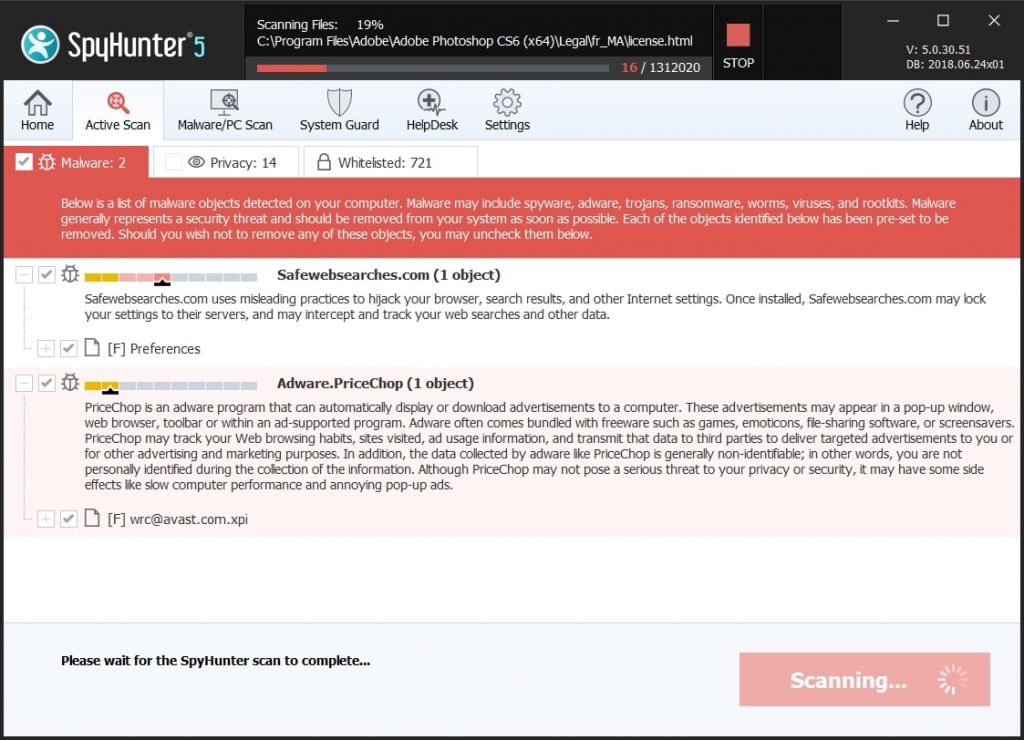
Guida rapida e semplice alla rimozione di video malware per Mac
Passo bonus: Come rendere il tuo Mac più veloce?
Le macchine Mac mantengono probabilmente il sistema operativo più veloce in circolazione. Ancora, I Mac a volte diventano lenti e lenti. La guida video di seguito esamina tutti i possibili problemi che possono portare il tuo Mac a essere più lento del solito, nonché tutti i passaggi che possono aiutarti a velocizzare il tuo Mac.
Passo 2: Uninstall *.malware.com and remove related files and objects
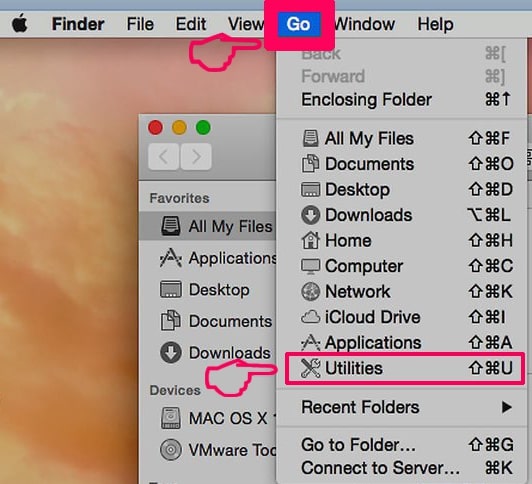
1. Colpire il ⇧ + ⌘ + U chiavi per aprire Utilità. Un altro modo è fare clic su "Vai" e quindi su "Utilità", come l'immagine qui sotto mostra:
2. Trova Activity Monitor e fai doppio clic su di esso:
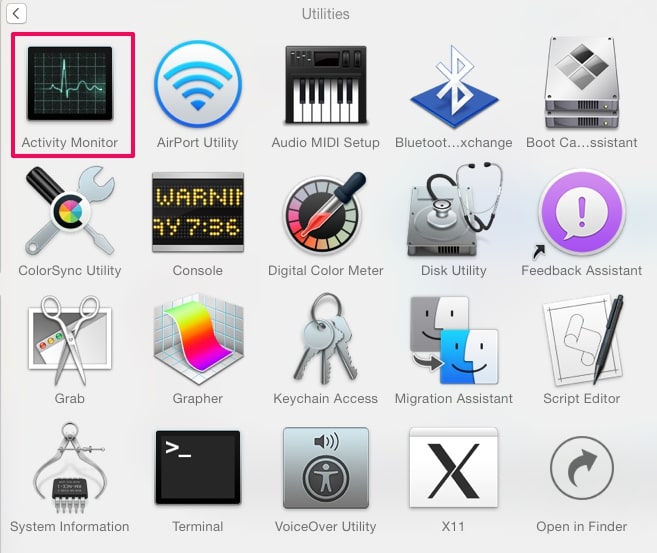
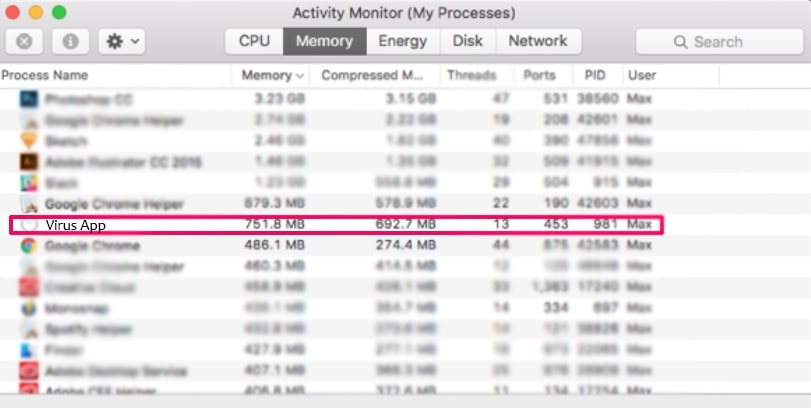
3. Nel sguardo Activity Monitor per eventuali processi sospetti, belonging or related to *.malware.com:

4. Clicca sul "Andare" nuovamente il pulsante, ma questa volta seleziona Applicazioni. Un altro modo è con i pulsanti ⇧+⌘+A.
5. Nel menu Applicazioni, cercare qualsiasi applicazione sospetto o un'applicazione con un nome, similar or identical to *.malware.com. Se lo trovate, fare clic con il tasto destro sull'app e selezionare "Sposta nel cestino".

6. Selezionare conti, dopo di che cliccare sul elementi di login preferenza. Il Mac ti mostrerà un elenco di elementi che si avvia automaticamente quando si accede. Look for any suspicious apps identical or similar to *.malware.com. Seleziona l'app di cui vuoi interrompere l'esecuzione automatica, quindi seleziona su Meno (“-“) icona per nasconderlo.
7. Rimuovi manualmente eventuali file rimanenti che potrebbero essere correlati a questa minaccia seguendo i passaggi secondari di seguito:
- Vai a mirino.
- Nella barra di ricerca digitare il nome della app che si desidera rimuovere.
- Al di sopra della barra di ricerca cambiare i due menu a tendina per "File di sistema" e "Sono inclusi" in modo che è possibile vedere tutti i file associati con l'applicazione che si desidera rimuovere. Tenete a mente che alcuni dei file non possono essere correlati al app in modo da essere molto attenti che i file si elimina.
- Se tutti i file sono correlati, tenere il ⌘ + A per selezionare loro e poi li di auto "Trash".
In case you cannot remove *.malware.com via Passo 1 sopra:
Nel caso in cui non è possibile trovare i file dei virus e gli oggetti nelle applicazioni o altri luoghi che abbiamo sopra riportati, si può cercare manualmente per loro nelle Biblioteche del Mac. Ma prima di fare questo, si prega di leggere il disclaimer qui sotto:
1. Clicca su "Andare" e poi "Vai alla cartella" come mostrato sotto:

2. Digitare "/Library / LauchAgents /" e fai clic su Ok:

3. Delete all of the virus files that have similar or the same name as *.malware.com. Se credete che ci sia tale file non, non eliminare nulla.

È possibile ripetere la stessa procedura con le seguenti altre directory Biblioteca:
→ ~ / Library / LaunchAgents
/Library / LaunchDaemons
Mancia: ~ è lì apposta, perché porta a più LaunchAgents.
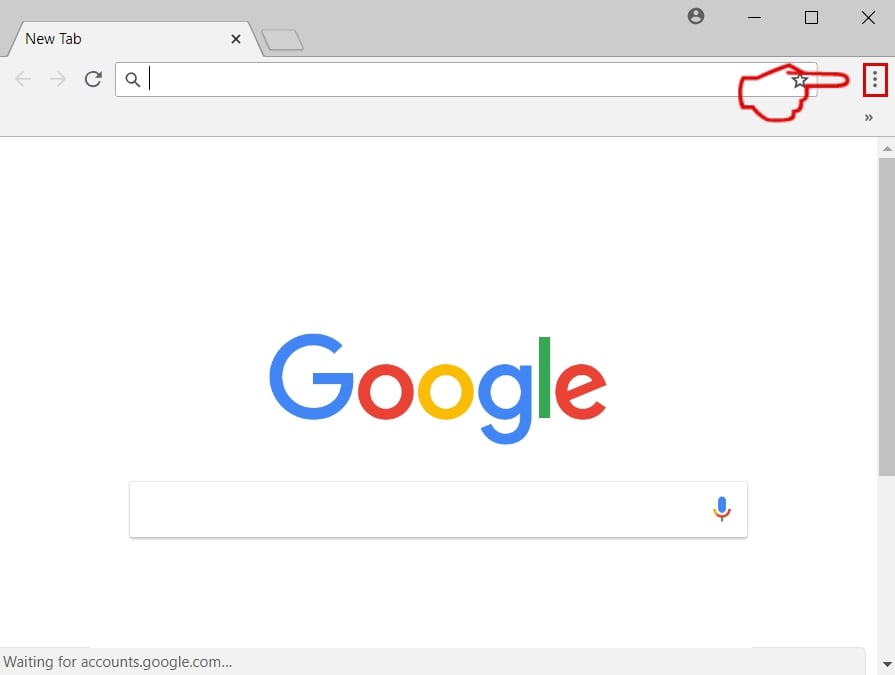
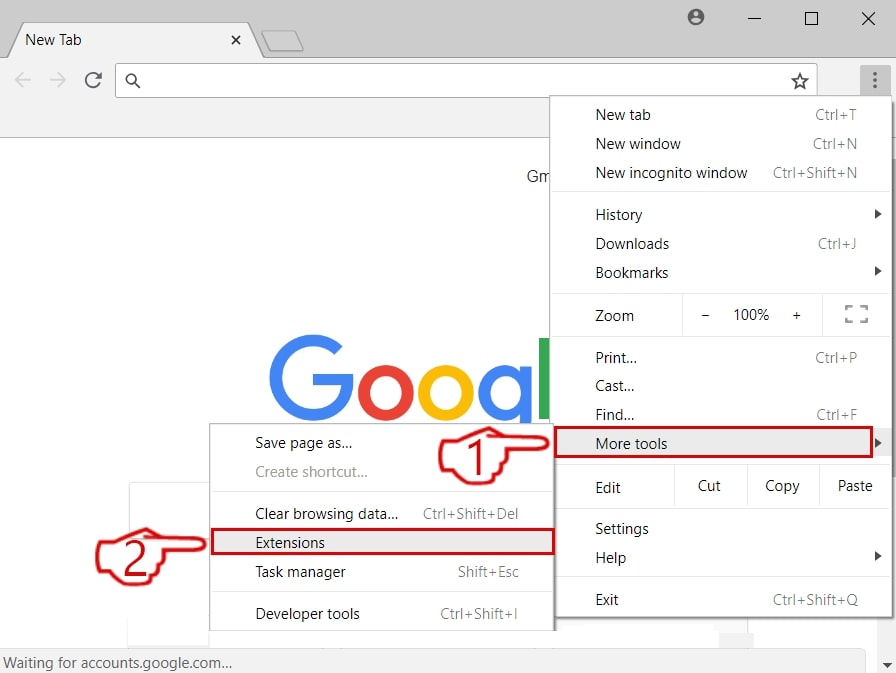
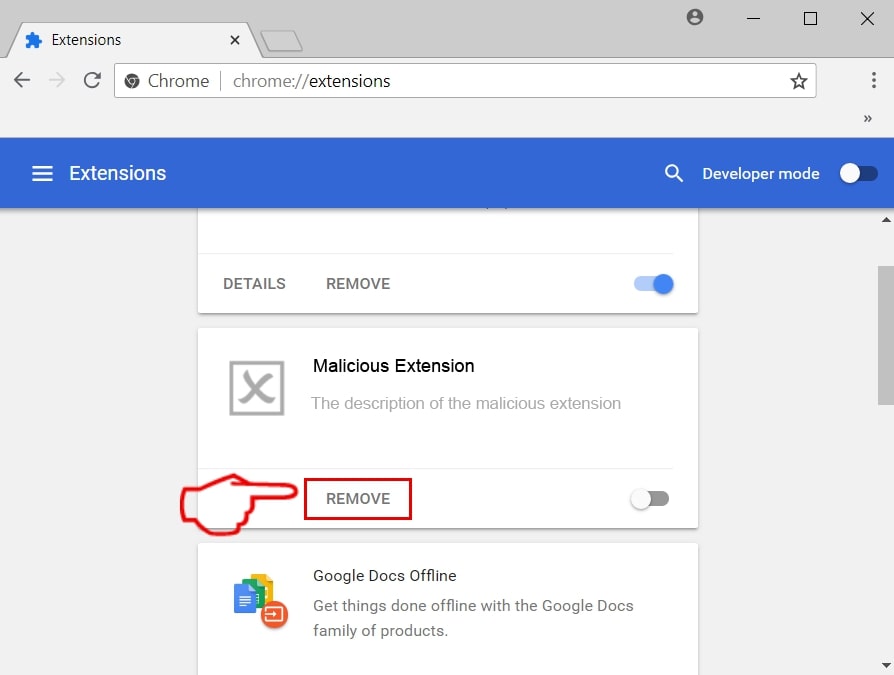
Passo 3: Remove *.malware.com – related extensions from Safari / Cromo / Firefox



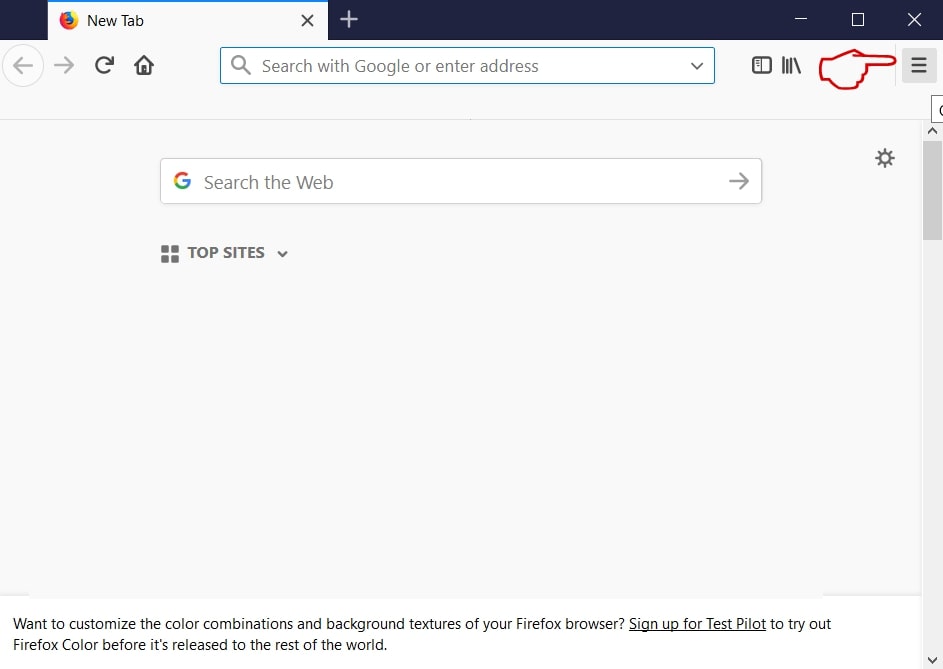
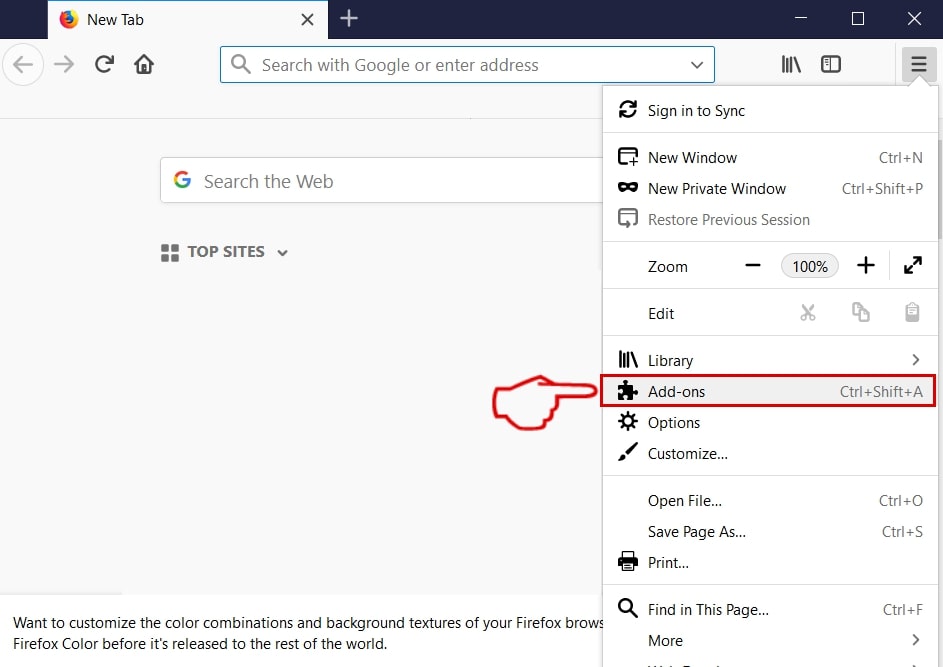
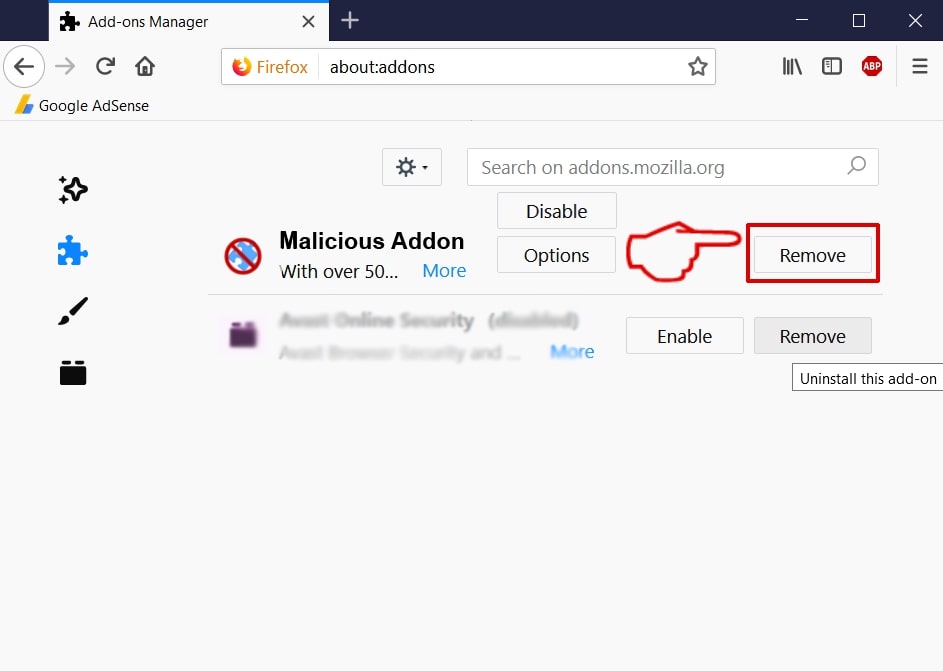
*.malware.com-FAQ
What is *.malware.com on your Mac?
The *.malware.com threat is probably a potentially unwanted app. C'è anche una possibilità a cui potrebbe essere correlato Malware per Mac. Se è così, tali app tendono a rallentare in modo significativo il tuo Mac e visualizzare annunci pubblicitari. Potrebbero anche utilizzare cookie e altri tracker per ottenere informazioni di navigazione dai browser web installati sul tuo Mac.
I Mac possono prendere virus?
Sì. Tanto quanto qualsiasi altro dispositivo, I computer Apple ricevono malware. I dispositivi Apple potrebbero non essere un bersaglio frequente il malware autori, ma stai certo che quasi tutti i dispositivi Apple possono essere infettati da una minaccia.
Quali tipi di minacce esistono per Mac?
Secondo la maggior parte dei ricercatori di malware ed esperti di sicurezza informatica, il tipi di minacce che attualmente possono infettare il tuo Mac possono essere programmi antivirus non autorizzati, adware o dirottatori (PUP), Cavalli di Troia, ransomware e malware crittografico.
Cosa fare se ho un virus Mac, Like *.malware.com?
Niente panico! Puoi sbarazzarti facilmente della maggior parte delle minacce Mac isolandole prima e poi rimuovendole. Un modo consigliato per farlo è utilizzare un fornitore affidabile software di rimozione malware che può occuparsi della rimozione automaticamente per te.
Esistono molte app anti-malware per Mac tra cui puoi scegliere. SpyHunter per Mac è una delle app anti-malware per Mac consigliate, che può eseguire la scansione gratuitamente e rilevare eventuali virus. Ciò consente di risparmiare tempo per la rimozione manuale che altrimenti sarebbe necessario eseguire.
How to Secure My Data from *.malware.com?
Con poche semplici azioni. Innanzitutto, è imperativo seguire questi passaggi:
Passo 1: Trova un computer sicuro e collegalo a un'altra rete, non quello in cui è stato infettato il tuo Mac.
Passo 2: Cambiare tutte le password, a partire dalle password della posta elettronica.
Passo 3: consentire autenticazione a due fattori per la protezione dei tuoi account importanti.
Passo 4: Chiama la tua banca a modificare i dati della carta di credito (codice segreto, eccetera) se hai salvato la tua carta di credito per lo shopping online o hai svolto attività online con la tua carta.
Passo 5: Assicurati che chiama il tuo ISP (Provider o operatore Internet) e chiedi loro di cambiare il tuo indirizzo IP.
Passo 6: Cambia il tuo Password Wi-Fi.
Passo 7: (Opzionale): Assicurati di scansionare tutti i dispositivi collegati alla tua rete alla ricerca di virus e ripeti questi passaggi per loro se sono interessati.
Passo 8: Installa anti-malware software con protezione in tempo reale su ogni dispositivo che hai.
Passo 9: Cerca di non scaricare software da siti di cui non sai nulla e stai alla larga siti web di bassa reputazione generalmente.
Se segui queste raccomandazioni, la tua rete e i dispositivi Apple diventeranno significativamente più sicuri contro qualsiasi minaccia o software invasivo delle informazioni e saranno privi di virus e protetti anche in futuro.
Altri suggerimenti che puoi trovare sul nostro Sezione Virus MacOS, dove puoi anche porre domande e commentare i tuoi problemi con il Mac.
About the *.malware.com Research
I contenuti che pubblichiamo su SensorsTechForum.com, this *.malware.com how-to removal guide included, è il risultato di ricerche approfondite, duro lavoro e la dedizione del nostro team per aiutarti a rimuovere il problema specifico di macOS.
How did we conduct the research on *.malware.com?
Si prega di notare che la nostra ricerca si basa su un'indagine indipendente. Siamo in contatto con ricercatori di sicurezza indipendenti, grazie al quale riceviamo aggiornamenti quotidiani sulle ultime definizioni di malware, compresi i vari tipi di minacce per Mac, in particolare adware e app potenzialmente indesiderate (soddisfatto).
Inoltre, the research behind the *.malware.com threat is backed with VirusTotal.
Per comprendere meglio la minaccia rappresentata dal malware per Mac, si prega di fare riferimento ai seguenti articoli che forniscono dettagli informati.