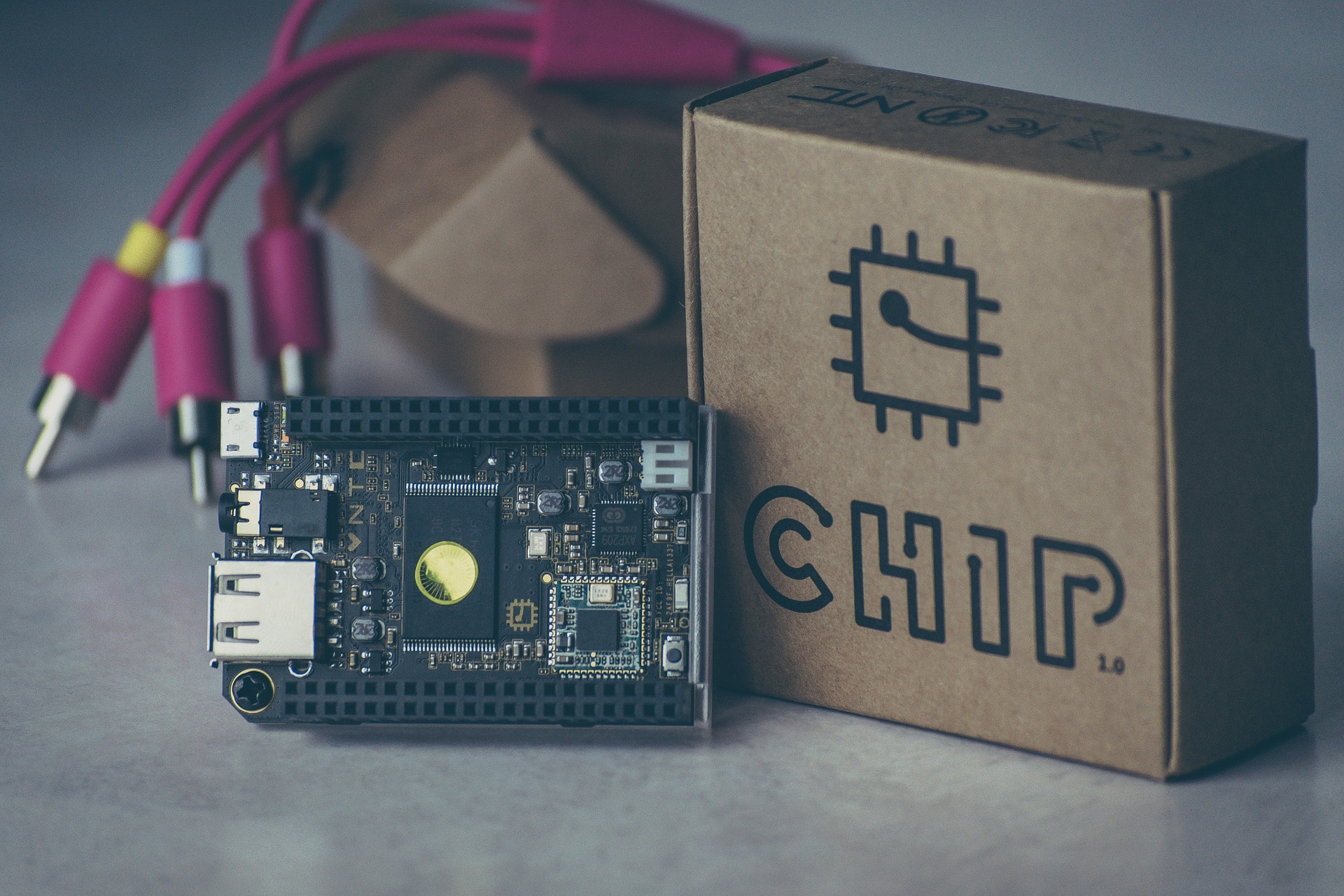


(Nog geen beoordeling)Het gebruik van geïmplanteerde chips misschien niet zo lang geleden hebben leek een samenzwering, maar het is al een feit. Een enge feit. Blijkbaar, een Amerikaans bedrijf, 32M, is nu het aanbieden van chips aan de werknemers bereid zijn om het implantaat te krijgen in hun lichaam. De nieuwigheid is vrijwillig en staat op het punt te worden gestart op augustus 1.
Amerikaans bedrijf nu het aanbieden van RFID-chips aan werknemers
Volgens het bedrijf, de RFID-chips zal van pas komen wanneer werknemers willen “aankopen in hun kantine micro markt, open deuren, loggen op computers, gebruik maken van de kopieermachine”en soortgelijke werk-gerelateerde activiteiten. Voor nu, 32M verwacht meer dan 50 medewerkers om deel te nemen aan de procedure implantaat.
“We voorzien in het gebruik van RFID-technologie om alles te rijden van het doen van aankopen in ons kantoor micro markten, openslaande deuren, gebruik van kopieermachines, in te loggen op ons kantoor computers, ontgrendelen telefoons, het delen van visitekaartjes, opslaan van medische / informatie over gezondheid, en als betalingsmiddel bij andere RFID terminals,” 32M CEO Todd Westby zei onlangs. De technologie zal naar verwachting gestandaardiseerde betekenis geworden dat het zou kunnen (wil?) worden gebruikt als paspoort, openbaar vervoer, inkoop, etc.
Meer over de RFID-technologie
RFID, Radio-Frequency Identification of chiptechnologie kortweg gebruik van elektromagnetische velden om informatie die elektronisch is opgeslagen identificatie. De technologie wordt steeds populairder, en het is niet veel anders dan de technologie die wordt gebruikt in contactloze creditcards en mobiele betalingen, deskundigen zeggen. Niettemin, Na deze technologie direct geïmplementeerd in je lichaam nog steeds verschijnt omstreden, de chip gaan tussen de duim en wijsvinger onder de skin binnen enkele seconden.
Deze RFID chips geactiveerd bij contact met een andere chip om kleine stukjes data tussen elkaar. De technologie moet zeer weinig stroom, en het is de eerste noch de laatste keer dat het wordt uitgevoerd voor identificatie. In feite, voor veel mensen chips vanzelf als de volgende stap in de ontwikkeling van de technologie in ons dagelijks leven. Voor anderen, echter, dit is een echte privacy nachtmerrie.
32M is een partnerschap aangegaan met de Zweedse biohacking stevige BioHax International.
Milena Dimitrova
Een geïnspireerde schrijver en content manager die heeft met SensorsTechForum voor 4 jaar. Geniet ‘Mr. Robot’en angsten‘1984’. Gericht op de privacy van gebruikers en malware ontwikkeling, ze gelooft sterk in een wereld waar cybersecurity speelt een centrale rol. Als het gezond verstand heeft geen zin, ze zullen er zijn om aantekeningen te maken. Deze toelichtingen kunnen later om te zetten in artikelen!
Voorbereiding voor verwijdering .
Voor het eigenlijke verwijdering, Wij raden u aan de volgende voorbereidende stappen te doen.
- Zorg ervoor dat u deze instructies altijd open en in de voorkant van je ogen.
- Doe een back-up van al uw bestanden, zelfs als ze konden worden beschadigd. U moet een back-up van uw gegevens met een cloud backup oplossing en verzekeren van uw bestanden tegen elke vorm van verlies, zelfs van de meest ernstige bedreigingen.
- Wees geduldig als deze een tijdje zou kunnen nemen.
Stap 1: Start uw pc in de veilige modus te isoleren en te verwijderen


Stap 2: Verwijder eventuele registers, aangemaakt door op uw computer.
De doorgaans gericht registers van Windows-machines zijn de volgende:
- HKEY_LOCAL_MACHINE Software Microsoft Windows CurrentVersion Run
- HKEY_CURRENT_USER Software Microsoft Windows CurrentVersion Run
- HKEY_LOCAL_MACHINE Software Microsoft Windows CurrentVersion RunOnce
- HKEY_CURRENT_USER Software Microsoft Windows CurrentVersion RunOnce
U kunt ze openen door het openen van het Windows-register-editor en met weglating van alle waarden, aangemaakt door er. Dit kan gebeuren door de stappen onder:


Stap 3: Zoek bestanden die door


Voor nieuwere Windows-besturingssystemen
1: Op het toetsenbord druk + R en schrijf explorer.exe in de Rennen tekstvak en klik dan op de OK knop.
2: Klik op uw pc uit de snelle toegang bar. Dit is meestal een icoon met een monitor en de naam is ofwel "Mijn computer", "My PC" of "Deze PC" of hoe je het hebt genoemd.
3: Navigeer naar het zoekvak in de rechterbovenhoek van het scherm en het type van uw pc "echter in meerdere contexten:" en waarna typt u de bestandsextensie. Als u op zoek bent naar kwaadaardige executables, Een voorbeeld kan zijn “echter in meerdere contexten:exe”. Na het doen van dat, laat een spatie en typ de bestandsnaam die u denkt dat de malware is gemaakt. Hier is hoe het kan verschijnen als het bestand is gevonden:
NB. Wij adviseren om te wachten op het groene loading bar in de navination vak aan te vullen in het geval dat de PC is op zoek naar het bestand en heeft het nog niet gevonden.
Voor oudere Windows-besturingssystemen
In ouder moeten Windows-besturingssysteem van de conventionele benadering van de effectieve één zijn:
1: Klik op de Start Menu icoon (meestal op uw bottom-links) en kies vervolgens de Zoeken voorkeur.
2: Na het zoekvenster verschijnt, kiezen Meer geavanceerde opties van de search assistent doos. Een andere manier is door te klikken op Alle bestanden en mappen.
3: Na dat type de naam van het bestand dat u zoekt en klik op de knop Zoeken. Dit kan enige tijd duren, waarna de resultaten worden weergegeven. Als u het kwaadaardig bestand hebt gevonden, u kunt kopiëren of openen de locatie door rechtermuisknop te klikken ben ermee bezig.
Nu moet je in staat om elk bestand op Windows ontdekken zolang het op uw harde schijf en is niet verborgen via speciale software.
Voor het starten “Stap 4”, alsjeblieft laars terug in de normale modus, in het geval dat u op dit moment in de Veilige modus.
Dit stelt u in staat om te installeren en gebruik SpyHunter 5 geslaagd.
Stap 4: Scannen op met SpyHunter Anti-Malware Tool
Stap 5 (Facultatief): Probeer om bestanden versleuteld herstellen door .
Ransomware infecties en streven ernaar om te versleutelen van uw bestanden met behulp van een encryptie-algoritme dat zeer moeilijk kan zijn om te decoderen. Dit is waarom we verschillende alternatieve methoden die kunnen helpen je rond directe decryptie en proberen om uw bestanden te herstellen hebben gesuggereerd. Houd in gedachten dat deze methoden misschien niet 100% effectief, maar kan ook u helpen een veel of weinig in verschillende situaties.
Methode 1: Het scannen van sectoren van het station door Data Recovery software.
Een andere methode voor het herstellen van uw bestanden door te proberen om uw bestanden via data recovery software terug te brengen. Hier is een geavanceerde software voor de voorkeur data recovery software-oplossing:
Methode 2: Proberen Kaspersky en Emsisoft's decryptors.
Als de eerste methode niet werkt, raden we proberen te decryptors voor andere ransomware virussen gebruiken, in het geval uw virus een variant daarvan. De twee belangrijkste ontwikkelaars van decryptors zijn Kaspersky en Emsisoft, links die we hieronder hebben verstrekt:
Methode 3: Met behulp van Shadow Explorer
Om uw gegevens te herstellen in het geval dat u back-up ingesteld, is het belangrijk om te controleren op Volume Shadow Copies, als ransomware ze niet heeft verwijderd, in Windows met behulp van de onderstaande software:
Methode 4: Het vinden van de decryptie-toets ingedrukt terwijl de cryptovirus stuurt deze via een netwerk via een snuiven hulpmiddel.
Een andere manier om de bestanden te decoderen is met behulp van een Netwerk Sniffer om de encryptie sleutel te krijgen, terwijl de bestanden worden versleuteld op uw systeem. Een Network Sniffer is een programma en / of controle-apparaat gegevens reist via een netwerk, zoals het internet verkeer en internet pakketten. Als u een sniffer set voor de aanval gebeurde u misschien informatie over de decryptie sleutel te krijgen. See how-to instructies hieronder:
Instructies over hoe u Decryption Key voor bestanden versleuteld met Ransowmare
Milena Dimitrova
Een geïnspireerde schrijver en content manager die heeft met SensorsTechForum voor 4 jaar. Geniet ‘Mr. Robot’en angsten‘1984’. Gericht op de privacy van gebruikers en malware ontwikkeling, ze gelooft sterk in een wereld waar cybersecurity speelt een centrale rol. Als het gezond verstand heeft geen zin, ze zullen er zijn om aantekeningen te maken. Deze toelichtingen kunnen later om te zetten in artikelen!
Voorbereiding voor verwijdering .
Voor het eigenlijke verwijdering, Wij raden u aan de volgende voorbereidende stappen te doen.
- Zorg ervoor dat u deze instructies altijd open en in de voorkant van je ogen.
- Doe een back-up van al uw bestanden, zelfs als ze konden worden beschadigd. U moet een back-up van uw gegevens met een cloud backup oplossing en verzekeren van uw bestanden tegen elke vorm van verlies, zelfs van de meest ernstige bedreigingen.
- Wees geduldig als deze een tijdje zou kunnen nemen.
Stap 1: Start uw pc in de veilige modus te isoleren en te verwijderen


Stap 2: Verwijder eventuele registers, aangemaakt door op uw computer.
De doorgaans gericht registers van Windows-machines zijn de volgende:
- HKEY_LOCAL_MACHINE Software Microsoft Windows CurrentVersion Run
- HKEY_CURRENT_USER Software Microsoft Windows CurrentVersion Run
- HKEY_LOCAL_MACHINE Software Microsoft Windows CurrentVersion RunOnce
- HKEY_CURRENT_USER Software Microsoft Windows CurrentVersion RunOnce
U kunt ze openen door het openen van het Windows-register-editor en met weglating van alle waarden, aangemaakt door er. Dit kan gebeuren door de stappen onder:


Stap 3: Zoek bestanden die door


Voor nieuwere Windows-besturingssystemen
1: Op het toetsenbord druk + R en schrijf explorer.exe in de Rennen tekstvak en klik dan op de OK knop.
2: Klik op uw pc uit de snelle toegang bar. Dit is meestal een icoon met een monitor en de naam is ofwel "Mijn computer", "My PC" of "Deze PC" of hoe je het hebt genoemd.
3: Navigeer naar het zoekvak in de rechterbovenhoek van het scherm en het type van uw pc "echter in meerdere contexten:" en waarna typt u de bestandsextensie. Als u op zoek bent naar kwaadaardige executables, Een voorbeeld kan zijn “echter in meerdere contexten:exe”. Na het doen van dat, laat een spatie en typ de bestandsnaam die u denkt dat de malware is gemaakt. Hier is hoe het kan verschijnen als het bestand is gevonden:
NB. Wij adviseren om te wachten op het groene loading bar in de navination vak aan te vullen in het geval dat de PC is op zoek naar het bestand en heeft het nog niet gevonden.
Voor oudere Windows-besturingssystemen
In ouder moeten Windows-besturingssysteem van de conventionele benadering van de effectieve één zijn:
1: Klik op de Start Menu icoon (meestal op uw bottom-links) en kies vervolgens de Zoeken voorkeur.
2: Na het zoekvenster verschijnt, kiezen Meer geavanceerde opties van de search assistent doos. Een andere manier is door te klikken op Alle bestanden en mappen.
3: Na dat type de naam van het bestand dat u zoekt en klik op de knop Zoeken. Dit kan enige tijd duren, waarna de resultaten worden weergegeven. Als u het kwaadaardig bestand hebt gevonden, u kunt kopiëren of openen de locatie door rechtermuisknop te klikken ben ermee bezig.
Nu moet je in staat om elk bestand op Windows ontdekken zolang het op uw harde schijf en is niet verborgen via speciale software.
Voor het starten “Stap 4”, alsjeblieft laars terug in de normale modus, in het geval dat u op dit moment in de Veilige modus.
Dit stelt u in staat om te installeren en gebruik SpyHunter 5 geslaagd.
Stap 4: Scannen op met SpyHunter Anti-Malware Tool
Milena Dimitrova
Een geïnspireerde schrijver en content manager die heeft met SensorsTechForum voor 4 jaar. Geniet ‘Mr. Robot’en angsten‘1984’. Gericht op de privacy van gebruikers en malware ontwikkeling, ze gelooft sterk in een wereld waar cybersecurity speelt een centrale rol. Als het gezond verstand heeft geen zin, ze zullen er zijn om aantekeningen te maken. Deze toelichtingen kunnen later om te zetten in artikelen!
Voorbereiding voor verwijdering .
Voor het eigenlijke verwijdering, Wij raden u aan de volgende voorbereidende stappen te doen.
- Zorg ervoor dat u deze instructies altijd open en in de voorkant van je ogen.
- Wees geduldig als deze een tijdje zou kunnen nemen.
Stap 1: Verwijderen en bijbehorende software van Windows
Hier is een methode om in een paar eenvoudige stappen die moeten in staat zijn om de meeste programma's te verwijderen. Geen probleem als u Windows 10, 8, 7, Vista of XP, die stappen zal de klus te klaren. Slepen van het programma of de map naar de prullenbak kan een zeer slechte beslissing. Als je dat doet, stukjes van het programma worden achtergelaten, en dat kan leiden tot een instabiel werk van uw PC, fouten met het bestandstype verenigingen en andere onaangename activiteiten. De juiste manier om een programma te krijgen van je computer is deze ook te verwijderen. Om dat te doen:


Stap 2: Reinig uw Browsers uit .


2. Selecteer “Add-ons” symbool uit het menu.


3. Selecteer de ongewenste uitbreiding en klik op “Verwijderen“


4. Nadat de extensie wordt verwijderd, herstart Mozilla Firefox door het sluiten van de rode “X” knop aan de rechter bovenhoek en opnieuw starten.


2. Beweeg de cursor over “Gereedschap” en vervolgens het uitgebreide menu kiest “Extensions“


3. Van de geopende “Extensions” menu vinden de ongewenste uitbreiding en klik op de “Verwijderen” knop.


4. Nadat de extensie wordt verwijderd, herstart Google Chrome door het sluiten van de rode “X” knop aan de rechter bovenhoek en opnieuw starten.
2. Klik op de versnelling pictogram met de naam 'Tools’ naar de drop-menu te openen en selecteer 'Manage Add-ons’


3. In het 'Manage Add-ons’ venster.


4. Selecteer de extensie die u wilt verwijderen en klik vervolgens op 'Uitschakelen’. Een pop-up venster zal verschijnen om u te informeren dat u op het punt om de geselecteerde extensie uit te schakelen zijn, en wat meer add-ons kan net zo goed worden uitgeschakeld. Laat alle vakjes aangevinkt, en klik 'Uitschakelen’.


5. Nadat de ongewenste uitbreiding is verwijderd, herstart Internet Explorer door het sluiten van de rode 'X’ knop aan de rechter bovenhoek en opnieuw starten.
2. Open het drop menu door te klikken op het pictogram in de rechterbovenhoek.


3. Uit het drop menu selecteren “Extensions”.


4. Kies de vermoedelijke kwaadaardige extensie die u wilt verwijderen en klik dan op de tandwiel icoon.


5. Verwijder de kwaadaardige uitbreiding door naar beneden scrollen en vervolgens te klikken op Uninstall.


Stap 3: Verwijder eventuele registers, aangemaakt door op uw computer.
De doorgaans gericht registers van Windows-machines zijn de volgende:
- HKEY_LOCAL_MACHINE Software Microsoft Windows CurrentVersion Run
- HKEY_CURRENT_USER Software Microsoft Windows CurrentVersion Run
- HKEY_LOCAL_MACHINE Software Microsoft Windows CurrentVersion RunOnce
- HKEY_CURRENT_USER Software Microsoft Windows CurrentVersion RunOnce
U kunt ze openen door het openen van het Windows-register-editor en met weglating van alle waarden, aangemaakt door er. Dit kan gebeuren door de stappen onder:


Voor het starten “Stap 4”, alsjeblieft laars terug in de normale modus, in het geval dat u op dit moment in de Veilige modus.
Dit stelt u in staat om te installeren en gebruik SpyHunter 5 geslaagd.
Stap 4: Scannen op met SpyHunter Anti-Malware Tool
Milena Dimitrova
Een geïnspireerde schrijver en content manager die heeft met SensorsTechForum voor 4 jaar. Geniet ‘Mr. Robot’en angsten‘1984’. Gericht op de privacy van gebruikers en malware ontwikkeling, ze gelooft sterk in een wereld waar cybersecurity speelt een centrale rol. Als het gezond verstand heeft geen zin, ze zullen er zijn om aantekeningen te maken. Deze toelichtingen kunnen later om te zetten in artikelen!
voorbereidingsfase:
Voordat u begint met de onderstaande stappen te volgen, er rekening mee dat je eerst moet doen de volgende bereidingen:
- Een backup van uw bestanden voor het geval het ergste gebeurt.
- Zorg ervoor dat u een apparaat met deze instructies op standy hebben.
- Wapen jezelf met geduld.
Stap 1: Uninstall en verwijder gerelateerde bestanden en objecten
1. Druk op de ⇧ ⌘ + + U sleutels te openen nutsbedrijven. Een andere manier is om te klikken op “Gaan”En vervolgens op“nutsbedrijven", zoals blijkt uit onderstaande afbeelding:
- Ga naar vinder.
- In de zoekbalk typt u de naam van de app die u wilt verwijderen.
- Boven de zoekbalk veranderen de twee drop down menu's om "System Files" en "Zijn inbegrepen" zodat je alle bestanden in verband met de toepassing kunt zien die u wilt verwijderen. Houd er rekening mee dat sommige van de bestanden kunnen niet worden gerelateerd aan de app, zodat heel voorzichtig welke bestanden u wilt verwijderen.
- Als alle bestanden zijn gerelateerd, houd de ⌘ + A knoppen om ze te selecteren en dan rijden ze naar "Trash".
Stap 2: Verwijder - gerelateerde extensies van uw Mac-browsers
Stap 3: Scan op en verwijder bestanden van uw Mac
Als u worden geconfronteerd met problemen op je Mac als gevolg van ongewenste scripts en programma's zoals , de aanbevolen manier van het elimineren van de dreiging is met behulp van een anti-malware programma. Combo Cleaner biedt geavanceerde beveiligingsfuncties, samen met andere modules die uw veiligheid Mac's zal verbeteren en beschermen in de toekomst.
Milena Dimitrova
Een geïnspireerde schrijver en content manager die heeft met SensorsTechForum voor 4 jaar. Geniet ‘Mr. Robot’en angsten‘1984’. Gericht op de privacy van gebruikers en malware ontwikkeling, ze gelooft sterk in een wereld waar cybersecurity speelt een centrale rol. Als het gezond verstand heeft geen zin, ze zullen er zijn om aantekeningen te maken. Deze toelichtingen kunnen later om te zetten in artikelen!


Ik wil me wel als proefkonijn laten chippen en meewerken aan de optimalisatie van de chip. Ik geloof in de voordelen indien de veiligheid en de juiste rechten aan de bevoegde instanties gegarandeerd worden. Stel je voor: geld afhalen, betalen aan de kassa, mutualiteit, medisch dossier, inloggen om je belastingen in te dienen, badgen en printen op het werk, deuren openen… klinkt praktisch! Ik zie er enkel voordelen in. Angst om gevolgd te worden heb ik niet, dat gebeurt sowieso via onze online profielen, social media… degene die tégen de chip zijn hebben wat te verbergen of zijn bang dat aspecten uit hun leven wordt blootgesteld.
Ik ben kandidaat proefkonijn.