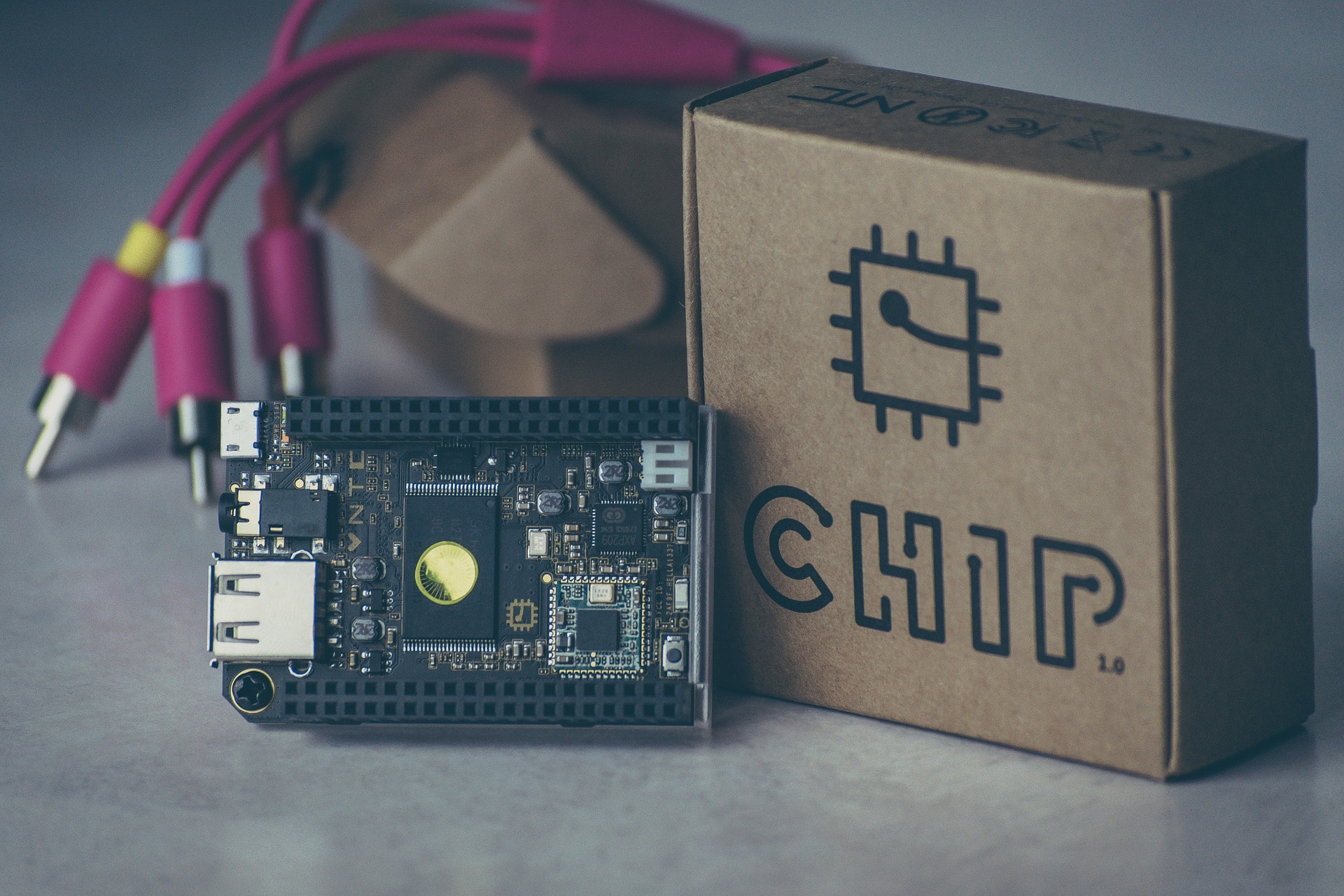


(Ancora nessuna valutazione)L'impiego di chip impiantati può essere sembrato come una cospirazione non troppo tempo fa, ma è già un dato di fatto. Un fatto inquietante. Apparentemente, una società americana, 32M, offre ora chip per i dipendenti disposti a ottenere l'impianto nei loro corpi. La novità è volontaria ed è in procinto di essere avviato agosto 1.
Americana azienda offre ora chip RFID per dipendenti
Secondo la società, i chip RFID sarà utile quando i dipendenti vogliono “fare acquisti nella loro sala break mercato micro, porte aperte, accedere ai computer, utilizzare la macchina della copia”e le attività legate al lavoro simili. Per ora, 32M si aspetta più di 50 i membri del personale a partecipare alla procedura di impianto.
“Si prevede l'uso della tecnologia RFID per guidare tutto da fare acquisti nei nostri mercati micro ufficio, apertura porte, uso di fotocopiatrici, accedendo al nostro computer di ufficio, telefoni sblocco, la condivisione di biglietti da visita, la memorizzazione di informazioni mediche / salute, e utilizzato come pagamento in altri terminali RFID,” 32CEO M Todd Westby ha detto di recente. La tecnologia è destinato a diventare senso standardizzato che poteva (volere?) essere utilizzato come un passaporto, trasporto pubblico, acquisto, etc.
Di più sulla tecnologia RFID
RFID, Identificazione di radiofrequenza o tecnologia chip per breve utilizza campi elettromagnetici per identificare informazioni memorizzate elettronicamente. La tecnologia sta diventando sempre più popolare, e non è molto diverso da quello della tecnologia utilizzata nelle carte di credito contactless e mobile payments, dicono gli esperti. Ciò nonostante, avendo questa tecnologia direttamente implementata nel vostro corpo appare ancora controversa, con il chip in corso tra il pollice e l'indice sotto la pelle in secondi.
Questi chip RFID attivano a contatto con un altro chip per trasferire piccoli pezzi di dati tra loro. La tecnologia ha bisogno di pochissima energia, ed è né il primo né l'ultima volta che viene implementato per identificazione. Infatti, per molte persone chip naturalmente vengono come il prossimo passo nello sviluppo della tecnologia nella nostra vita quotidiana. Per gli altri, tuttavia, questo è un vero e proprio incubo privacy.
32M ha collaborato con la ditta svedese biohacking BioHax Internazionale.
Milena Dimitrova
Uno scrittore ispirato e gestore di contenuti che è stato con SensorsTechForum per 4 anni. Gode di ‘Mr. Robot’e le paure‘1984’. Incentrato sulla privacy degli utenti e lo sviluppo di malware, crede fortemente in un mondo in cui la sicurezza informatica gioca un ruolo centrale. Se il buon senso non ha senso, lei sarà lì per prendere appunti. Quelle note possono poi trasformarsi in articoli!
Preparazione prima di rimuovere .
Prima di avviare il processo di rimozione effettiva, si consiglia di effettuare le seguenti operazioni di preparazione.
- Assicurarsi di avere le istruzioni sempre aperta e di fronte ai vostri occhi.
- Fare un backup di tutti i file, anche se potrebbero essere danneggiati. È necessario eseguire il backup dei dati con una soluzione di backup su cloud e assicurare i vostri file contro qualsiasi tipo di perdita, anche dalle più gravi minacce.
- Siate pazienti in quanto ciò potrebbe richiedere un po '.
Passo 1: Avviare il PC in modalità provvisoria per isolare e rimuovere


Passo 2: Pulire eventuali registri, creato da computer.
I registri di solito mirati di macchine Windows sono i seguenti:
- HKEY_LOCAL_MACHINE Software Microsoft Windows CurrentVersion Run
- HKEY_CURRENT_USER Software Microsoft Windows CurrentVersion Run
- HKEY_LOCAL_MACHINE Software Microsoft Windows CurrentVersion RunOnce
- HKEY_CURRENT_USER Software Microsoft Windows CurrentVersion RunOnce
È possibile accedere aprendo l'editor del registro di Windows e l'eliminazione di tutti i valori, creato da lì. Questo può accadere seguendo la procedura sotto:


Passo 3: Trovare i file creati da


Per i sistemi operativi Windows più recenti
1: Sulla vostra stampa della tastiera + R e scrivi explorer.exe nel Correre casella di testo e quindi fare clic sul Ok pulsante.
2: Clicca su PC dalla barra di accesso rapido. Questo è di solito una icona con un monitor e il suo nome è o "Il mio computer", "Il mio PC" o "Questo PC" o quello che hanno chiamato.
3: Passare alla casella di ricerca in alto a destra dello schermo e il tipo del vostro PC "FileExtension:" e dopo di che digitare l'estensione del file. Se siete alla ricerca di eseguibili dannosi, Un esempio può essere “FileExtension:exe”. Dopo aver fatto che, lasciare uno spazio e digitare il nome del file si ritiene che il malware si è creato. Ecco come si può essere visualizzato se è stato trovato il file:
NB. Si consiglia di attendere che la barra di caricamento verde nella casella navination per riempire nel caso in cui il PC è alla ricerca per il file e non ha ancora trovato.
Per i sistemi operativi Windows meno recenti
Nel vecchio l'approccio convenzionale del sistema operativo Windows dovrebbe essere quella efficace:
1: Clicca sul Menu iniziale icona (di solito sulla vostra in basso a sinistra) e quindi scegliere il Ricerca preferenza.
2: Una volta visualizzata la finestra di ricerca, scegliere Altre opzioni avanzate da l'assistente di ricerca. Un altro modo è cliccando su Tutti i file e le cartelle.
3: Dopo di che tipo il nome del file che si sta cercando e fare clic sul pulsante di ricerca. Questo potrebbe richiedere un certo tempo dopo il quale verranno visualizzati i risultati. Se avete trovato il file dannoso, è possibile copiare o aprire la sua posizione da pulsante destro del mouse su di essa.
Ora si dovrebbe essere in grado di scoprire qualsiasi file in Windows, purché sia sul disco rigido e non è nascosto via software speciale.
Prima di cominciare “fase 4”, Per favore l'avvio in modalità normale, nel caso in cui siete attualmente in modalità provvisoria.
Questo vi permetterà di installare e uso SpyHunter 5 con successo.
Passo 4: Scansione per utensili con SpyHunter Anti-Malware
Passo 5 (Opzionale): Cercare di ripristinare i file crittografati da .
infezioni ransomware e mirano a crittografare i file utilizzando un algoritmo di cifratura che può essere molto difficile da decifrare. Questo è il motivo per cui abbiamo suggerito diversi metodi alternativi che possono aiutare a andare in giro decrittazione dirette e cercano di ripristinare i file. Tenete a mente che questi metodi non possono essere 100% efficace, ma può anche aiutare un po 'o molto in situazioni diverse.
Metodo 1: Scansione settori del l'unità utilizzando un software di recupero dati.
Un altro metodo per il ripristino dei file è, cercando di portare i vostri file avanti tramite software di recupero dati. Qui è uno software avanzato per la soluzione software preferito di recupero di dati:
Metodo 2: Cercando decryptors Kaspersky e Emsisoft di.
Se il primo metodo non funziona, ti suggeriamo di provare ad utilizzare decryptors per altri virus ransomware, nel caso in cui il virus è una variante di loro. I due sviluppatori principali di decryptors sono Kaspersky e Emsisoft, link alla quale abbiamo fornito qui sotto:
Metodo 3: Utilizzando Ombra Explorer
Per ripristinare i dati nel caso in cui si dispone di backup configurato, è importante controllare copie dell'ombra del volume, se ransomware non li ha cancellato, in Windows utilizzando il software di seguito:
Metodo 4: Trovare la chiave di decrittazione, mentre il cryptovirus lo invia in rete tramite uno strumento di sniffing.
Un altro modo per decifrare i file è utilizzando un Sniffer Network per ottenere la chiave di crittografia, mentre i file sono criptati sul vostro sistema. Uno sniffer di rete è un programma e / o di monitoraggio dispositivo dati che viaggiano in rete, come ad esempio i suoi pacchetti di traffico internet e internet. Se si dispone di un set di sniffer prima dell'attacco successo si potrebbe ottenere informazioni sulla chiave di decrittazione. Vedere how-to istruzioni riportate di seguito:
Le istruzioni su come trovare chiave di decodifica per i file crittografati da Ransowmare
Milena Dimitrova
Uno scrittore ispirato e gestore di contenuti che è stato con SensorsTechForum per 4 anni. Gode di ‘Mr. Robot’e le paure‘1984’. Incentrato sulla privacy degli utenti e lo sviluppo di malware, crede fortemente in un mondo in cui la sicurezza informatica gioca un ruolo centrale. Se il buon senso non ha senso, lei sarà lì per prendere appunti. Quelle note possono poi trasformarsi in articoli!
Preparazione prima di rimuovere .
Prima di avviare il processo di rimozione effettiva, si consiglia di effettuare le seguenti operazioni di preparazione.
- Assicurarsi di avere le istruzioni sempre aperta e di fronte ai vostri occhi.
- Fare un backup di tutti i file, anche se potrebbero essere danneggiati. È necessario eseguire il backup dei dati con una soluzione di backup su cloud e assicurare i vostri file contro qualsiasi tipo di perdita, anche dalle più gravi minacce.
- Siate pazienti in quanto ciò potrebbe richiedere un po '.
Passo 1: Avviare il PC in modalità provvisoria per isolare e rimuovere


Passo 2: Pulire eventuali registri, creato da computer.
I registri di solito mirati di macchine Windows sono i seguenti:
- HKEY_LOCAL_MACHINE Software Microsoft Windows CurrentVersion Run
- HKEY_CURRENT_USER Software Microsoft Windows CurrentVersion Run
- HKEY_LOCAL_MACHINE Software Microsoft Windows CurrentVersion RunOnce
- HKEY_CURRENT_USER Software Microsoft Windows CurrentVersion RunOnce
È possibile accedere aprendo l'editor del registro di Windows e l'eliminazione di tutti i valori, creato da lì. Questo può accadere seguendo la procedura sotto:


Passo 3: Trovare i file creati da


Per i sistemi operativi Windows più recenti
1: Sulla vostra stampa della tastiera + R e scrivi explorer.exe nel Correre casella di testo e quindi fare clic sul Ok pulsante.
2: Clicca su PC dalla barra di accesso rapido. Questo è di solito una icona con un monitor e il suo nome è o "Il mio computer", "Il mio PC" o "Questo PC" o quello che hanno chiamato.
3: Passare alla casella di ricerca in alto a destra dello schermo e il tipo del vostro PC "FileExtension:" e dopo di che digitare l'estensione del file. Se siete alla ricerca di eseguibili dannosi, Un esempio può essere “FileExtension:exe”. Dopo aver fatto che, lasciare uno spazio e digitare il nome del file si ritiene che il malware si è creato. Ecco come si può essere visualizzato se è stato trovato il file:
NB. Si consiglia di attendere che la barra di caricamento verde nella casella navination per riempire nel caso in cui il PC è alla ricerca per il file e non ha ancora trovato.
Per i sistemi operativi Windows meno recenti
Nel vecchio l'approccio convenzionale del sistema operativo Windows dovrebbe essere quella efficace:
1: Clicca sul Menu iniziale icona (di solito sulla vostra in basso a sinistra) e quindi scegliere il Ricerca preferenza.
2: Una volta visualizzata la finestra di ricerca, scegliere Altre opzioni avanzate da l'assistente di ricerca. Un altro modo è cliccando su Tutti i file e le cartelle.
3: Dopo di che tipo il nome del file che si sta cercando e fare clic sul pulsante di ricerca. Questo potrebbe richiedere un certo tempo dopo il quale verranno visualizzati i risultati. Se avete trovato il file dannoso, è possibile copiare o aprire la sua posizione da pulsante destro del mouse su di essa.
Ora si dovrebbe essere in grado di scoprire qualsiasi file in Windows, purché sia sul disco rigido e non è nascosto via software speciale.
Prima di cominciare “fase 4”, Per favore l'avvio in modalità normale, nel caso in cui siete attualmente in modalità provvisoria.
Questo vi permetterà di installare e uso SpyHunter 5 con successo.
Passo 4: Scansione per utensili con SpyHunter Anti-Malware
Milena Dimitrova
Uno scrittore ispirato e gestore di contenuti che è stato con SensorsTechForum per 4 anni. Gode di ‘Mr. Robot’e le paure‘1984’. Incentrato sulla privacy degli utenti e lo sviluppo di malware, crede fortemente in un mondo in cui la sicurezza informatica gioca un ruolo centrale. Se il buon senso non ha senso, lei sarà lì per prendere appunti. Quelle note possono poi trasformarsi in articoli!
Preparazione prima di rimuovere .
Prima di avviare il processo di rimozione effettiva, si consiglia di effettuare le seguenti operazioni di preparazione.
- Assicurarsi di avere le istruzioni sempre aperta e di fronte ai vostri occhi.
- Siate pazienti in quanto ciò potrebbe richiedere un po '.
Passo 1: Disinstallare e relativo software da Windows
Ecco un metodo in pochi semplici passi che dovrebbero essere in grado di disinstallare maggior parte dei programmi. Non importa se si utilizza Windows 10, 8, 7, Vista o XP, quei passi otterrà il lavoro fatto. Trascinando il programma o la relativa cartella nel cestino può essere un molto cattiva decisione. Se lo fai, frammenti di programma vengono lasciati, e che possono portare al lavoro instabile del PC, errori con le associazioni di tipo file e altre attività spiacevoli. Il modo corretto per ottenere un programma dal computer è di disinstallarlo. Per fare questo:


Passo 2: Pulire le Browser da .


2. Selezionare il “Componenti aggiuntivi” icona dal menu.


3. Selezionare l'estensione indesiderata e fare clic su “Rimuovere“


4. Dopo l'estensione viene rimossa, riavviare Mozilla Firefox chiudendo dal rosso “X” pulsante in alto a destra e iniziare di nuovo.


2. Spostare il cursore sopra “Strumenti” e poi dal menu esteso scegliere “Estensioni“


3. Dal aperto “Estensioni” menu di individuare l'estensione indesiderata e fare clic sul suo “Rimuovere” pulsante.


4. Dopo l'estensione viene rimossa, ricomincia Google Chrome chiudendo dal rosso “X” pulsante in alto a destra e iniziare di nuovo.
2. Clicca sul Ingranaggio icona con l'etichetta 'Strumenti’ per aprire il menu a discesa e selezionare 'Gestione componenti aggiuntivi’


3. Nella 'Gestione componenti aggiuntivi’ finestra.


4. Selezionare l'estensione che si desidera rimuovere e quindi fare clic su 'Disabilita’. Una finestra pop-up apparirà per informarvi che si sta per disattivare l'estensione selezionata, e alcuni altri componenti aggiuntivi potrebbero essere disattivate pure. Lasciare tutte le caselle selezionate, e fare clic su 'Disabilita’.


5. Dopo l'estensione indesiderato è stato rimosso, ricomincia Internet Explorer chiudendo dal rosso 'X’ pulsante che si trova nell'angolo in alto a destra e iniziare di nuovo.
2. Aprire il menu facendo clic sull'icona in alto destra.


3. Dal menu a discesa selezionare “Estensioni”.


4. Scegliere l'estensione dannoso sospetto che si desidera rimuovere e quindi fare clic sul icona ingranaggio.


5. Rimuovere l'estensione dannoso scorrendo verso il basso e poi cliccando su Disinstallare.


Passo 3: Pulire eventuali registri, creato da computer.
I registri di solito mirati di macchine Windows sono i seguenti:
- HKEY_LOCAL_MACHINE Software Microsoft Windows CurrentVersion Run
- HKEY_CURRENT_USER Software Microsoft Windows CurrentVersion Run
- HKEY_LOCAL_MACHINE Software Microsoft Windows CurrentVersion RunOnce
- HKEY_CURRENT_USER Software Microsoft Windows CurrentVersion RunOnce
È possibile accedere aprendo l'editor del registro di Windows e l'eliminazione di tutti i valori, creato da lì. Questo può accadere seguendo la procedura sotto:


Prima di cominciare “fase 4”, Per favore l'avvio in modalità normale, nel caso in cui siete attualmente in modalità provvisoria.
Questo vi permetterà di installare e uso SpyHunter 5 con successo.
Passo 4: Scansione per utensili con SpyHunter Anti-Malware
Milena Dimitrova
Uno scrittore ispirato e gestore di contenuti che è stato con SensorsTechForum per 4 anni. Gode di ‘Mr. Robot’e le paure‘1984’. Incentrato sulla privacy degli utenti e lo sviluppo di malware, crede fortemente in un mondo in cui la sicurezza informatica gioca un ruolo centrale. Se il buon senso non ha senso, lei sarà lì per prendere appunti. Quelle note possono poi trasformarsi in articoli!
Fase di preparazione:
Prima di iniziare a seguire i passi di seguito, Essere informati che si deve prima fare le seguenti operazioni preliminari:
- Eseguire il backup dei file nel caso in cui il peggio accade.
- Assicurarsi di avere un dispositivo con queste istruzioni su standy.
- Armatevi di pazienza.
Passo 1: Disinstallare e rimuovere i file e gli oggetti correlati
1. Colpire il ⇧ + ⌘ + U chiavi per aprire Utilità. Un altro modo è quello di cliccare su “Andare”E poi cliccare su“Utilità", come l'immagine qui sotto mostra:
- Vai a mirino.
- Nella barra di ricerca digitare il nome della app che si desidera rimuovere.
- Al di sopra della barra di ricerca cambiare i due menu a tendina per "File di sistema" e "Sono inclusi" in modo che è possibile vedere tutti i file associati con l'applicazione che si desidera rimuovere. Tenete a mente che alcuni dei file non possono essere correlati al app in modo da essere molto attenti che i file si elimina.
- Se tutti i file sono correlati, tenere il ⌘ + A per selezionare loro e poi li di auto "Trash".
Passo 2: Rimuovere - estensioni legate dal browser del tuo Mac
Passo 3: Ricercare e rimuovere file dal tuo Mac
Quando si trovano ad affrontare problemi sul vostro Mac come un risultato di script e programmi come indesiderati , il modo consigliato di eliminare la minaccia è quello di utilizzare un programma anti-malware. Combo Cleaner offre funzionalità di sicurezza avanzate insieme ad altri moduli che miglioreranno la sicurezza del Mac e proteggere in futuro.
Milena Dimitrova
Uno scrittore ispirato e gestore di contenuti che è stato con SensorsTechForum per 4 anni. Gode di ‘Mr. Robot’e le paure‘1984’. Incentrato sulla privacy degli utenti e lo sviluppo di malware, crede fortemente in un mondo in cui la sicurezza informatica gioca un ruolo centrale. Se il buon senso non ha senso, lei sarà lì per prendere appunti. Quelle note possono poi trasformarsi in articoli!


Voglio lasciare o scheggiature come cavie e contribuire all'ottimizzazione del chip. Io credo nei benefici se i diritti corrette ed in sicurezza sono garantiti alle autorità competenti. immaginare: prelevare contanti, pagare alla cassa, Servizio Sanitario, cartelle cliniche, login per inviare le vostre tasse, badgen e stampa lavoro, porte aperte… suono pratico! Sono in alcuni benefici. La paura di essere seguito non l'ho fatto, che in ogni caso è attraverso i nostri profili online, social media… quella contro il chip hanno qualcosa da nascondere o temere che gli aspetti della loro vita esposti.
Sono in esecuzione cavia.