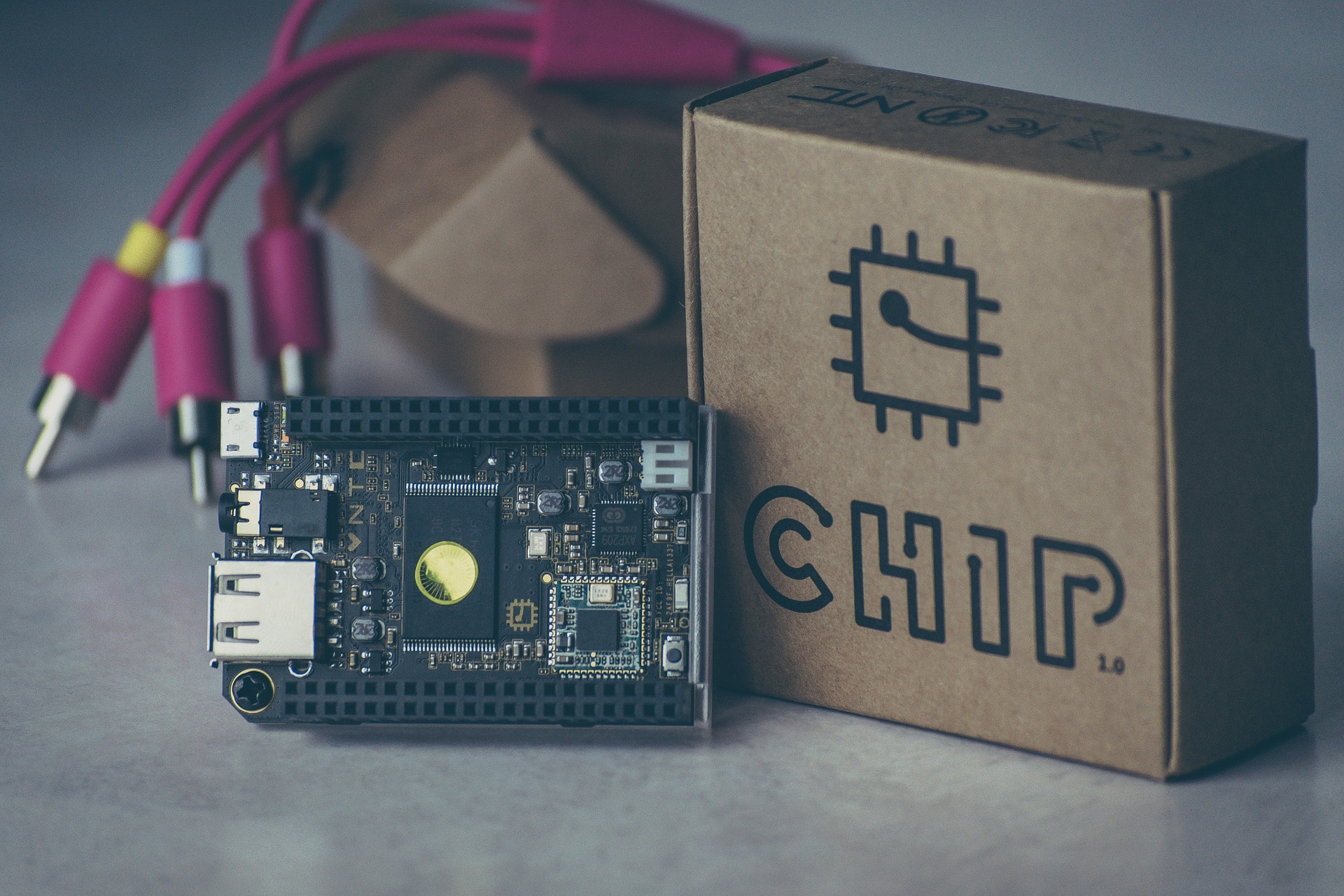


(Ingen stemmer endnu)Ansættelse af implanterede chips kan have virket som en sammensværgelse ikke alt for længe siden, men det er allerede en kendsgerning. En skræmmende kendsgerning. Tilsyneladende, et amerikansk selskab, 32M, tilbyder nu chips til medarbejderne er villige til at få implantatet i deres organer. Det nye er frivillig og er ved at blive iværksat på August 1.
Amerikanske selskab tilbyder nu RFID-chips til medarbejdere
Ifølge selskabet, RFID chips vil komme i handy, når medarbejdere ønsker at ”foretage indkøb i deres pause rum mikro marked, åbne døre, logge ind på computere, bruge den kopi maskine”og lignende arbejdsrelaterede aktiviteter. For nu, 32M forventer mere end 50 medarbejdere til at deltage i implantatet procedure.
“Vi forudser brugen af RFID-teknologi til at køre alt fra at foretage indkøb i vores kontor mikro markeder, åbne døre, brug af kopimaskiner, logge ind på vores kontor computere, frigøre telefoner, deling visitkort, opbevaring af medicinsk / sundhed oplysninger, og bruges som betaling på andre RFID-terminaler,” 32M CEO Todd Westby nylig sagde. Teknologien forventes at blive standardiseret betydning, at det kunne (vilje?) anvendes som et pas, offentlig transport, indkøb, etc.
Mere om RFID-teknologi
RFID, Radio-Frequency Identification eller chip-teknologi for korte benytter elektromagnetiske felter for at identificere oplysninger der er lagret elektronisk. Teknologien bliver stadig mere populære, og det er ikke meget anderledes end den teknologi, der anvendes i kontaktløse kreditkort og mobile betalinger, siger eksperter. Ikke desto mindre, at have denne teknologi direkte implementeret i din krop stadig vises omstridt, med chippen går mellem tommel- og pegefinger under huden på få sekunder.
Disse RFID-chips aktiveres ved kontakt med en anden chip til at overføre små stykker data mellem hinanden. Teknologien kræver meget lidt strøm, og det er hverken første eller sidste gang, det er at blive implementeret til identifikation. Faktisk, for mange mennesker chips naturligt kommer som det næste skridt i udviklingen af teknologi i vores dagligdag. For andre, dog, dette er en reel beskyttelse af personlige oplysninger mareridt.
32M har indgået et samarbejde med svenske biohacking firma BioHax International.
Milena Dimitrova
En inspireret forfatter og indhold leder, der har været med SensorsTechForum for 4 år. Nyder ’Mr. Robot’og frygt’1984’. Fokuseret på brugernes privatliv og malware udvikling, hun tror stærkt på en verden, hvor cybersikkerhed spiller en central rolle. Hvis almindelig sund fornuft giver ingen mening, hun vil være der til at tage noter. Disse noter senere kan blive til artikler!
Forberedelse før fjernelse .
, Før den egentlige fjernelse proces, Vi anbefaler, at du gør følgende forberedelse trin.
- Sørg for at have disse instruktioner altid åben og foran dine øjne.
- Gør en sikkerhedskopi af alle dine filer, selv om de kunne blive beskadiget. Du bør sikkerhedskopiere dine data med en sky backup-løsning og forsikre dine filer mod enhver form for tab, selv fra de mest alvorlige trusler.
- Vær tålmodig, da det kan tage et stykke tid.
Trin 1: Boot din pc i fejlsikret tilstand for at isolere og fjerne


Trin 2: Rens eventuelle registre, skabt af på din computer.
De normalt målrettede registre af Windows-maskiner er følgende:
- HKEY_LOCAL_MACHINE Software Microsoft Windows CurrentVersion Run
- HKEY_CURRENT_USER Software Microsoft Windows CurrentVersion Run
- HKEY_LOCAL_MACHINE Software Microsoft Windows CurrentVersion RunOnce
- HKEY_CURRENT_USER Software Microsoft Windows CurrentVersion RunOnce
Du kan få adgang til dem ved at åbne Windows Registry Editor og slette eventuelle værdier, skabt af der. Dette kan ske ved at følge trinene nedenunder:


Trin 3: Find filer oprettet af


For Nyere Windows-operativsystemer
1: På dit tastatur tryk + R og skrive explorer.exe i Løbe tekstboks og derefter klikke på Ok knap.
2: Klik på din pc fra hurtig adgang bar. Dette er normalt et ikon med en skærm og dets navn er enten "Min computer", "Min PC" eller "Denne PC" eller hvad du har navngivet det.
3: Naviger til søgefeltet i øverste højre hjørne af din PC skærm og type "fileextension:" og hvorefter skrive filtypen. Hvis du er på udkig efter ondsindede eksekverbare, et eksempel kan være “fileextension:exe”. Efter at gøre det, efterlade et mellemrum og skriv filnavnet du mener malware har skabt. Her er, hvordan det kan se ud, hvis der er fundet din fil:
NB. Vi anbefaler at vente på den grønne lastning bar i navination boksen for at fylde op i tilfælde af PC er på udkig efter filen og har ikke fundet det endnu.
For ældre Windows-operativsystemer
I ældre Windows OS er den konventionelle tilgang bør være den effektive én:
1: Klik på Start Menu ikon (normalt på din nederste venstre) og vælg derefter Søg præference.
2: Efter søgningen vises, vælge Flere avancerede indstillinger fra søgningen assistent boksen. En anden måde er ved at klikke på Alle filer og mapper.
3: Efter denne type navnet på den fil, du søger, og klik på knappen Søg. Dette kan tage noget tid, hvorefter resultater vises. Hvis du har fundet den skadelig fil, du må kopiere eller åbne sin placering ved højreklikke på det.
Nu skulle du være i stand til at opdage en fil på Windows, så længe det er på din harddisk og ikke skjult via speciel software.
Inden start “Trin 4”, be om boot tilbage til normal tilstand, hvis du er i øjeblikket i fejlsikret tilstand.
Dette vil gøre det muligt for dig at installere og brug SpyHunter 5 succesfuld.
Trin 4: Scan efter med SpyHunter Anti-Malware værktøj
Trin 5 (Valgfri): Prøv at gendanne filer krypteret med .
Ransomware infektioner og har til formål at kryptere dine filer ved hjælp af en krypteringsalgoritme, som kan være meget svært at dekryptere. Det er derfor, vi har foreslået flere alternative metoder, der kan hjælpe dig med at gå rundt direkte dekryptering og forsøge at gendanne dine filer. Husk på, at disse metoder ikke kan være 100% effektiv, men kan også hjælpe dig lidt eller meget i forskellige situationer.
Metode 1: Scanning din drevets sektorer ved hjælp af Data Recovery software.
En anden metode til at genoprette dine filer er ved at forsøge at bringe dine filer tilbage via data opsving programmel. Her er en avanceret software til foretrukne datagendannelse software løsning:
Metode 2: Forsøger Kaspersky og Emsisoft s decryptors.
Hvis den første metode ikke virker, foreslår vi forsøger at bruge decryptors for andre ransomware virus, i tilfælde af din virus er en variant af dem. De to primære udviklere af decryptors er Kaspersky og Emsisoft, links, som vi har givet nedenfor:
Metode 3: Brug Shadow Explorer
For at gendanne dine data, hvis du har backup oprettet, er det vigtigt at kontrollere for øjebliksbilleder, hvis ransomware ikke har slettet dem, i Windows ved hjælp af nedenstående software:
Metode 4: At finde den dekrypteringsnøgle mens cryptovirus sender det via et netværk via en snuse værktøj.
En anden måde at dekryptere filerne er ved hjælp af en Netværk Sniffer at få krypteringsnøglen, mens filer krypteres på dit system. En Network Sniffer er et program og / eller enhed overvågningsdata, der rejser via et netværk, såsom dets internet-trafik og internet pakker. Hvis du har en sniffer sæt før angrebet skete, du kan få oplysninger om dekrypteringsnøglen. Se, hvordan-til instruktionerne nedenfor:
Instruktioner om hvordan man kan finde dekrypteringsnøgle for filer krypteret med Ransowmare
Milena Dimitrova
En inspireret forfatter og indhold leder, der har været med SensorsTechForum for 4 år. Nyder ’Mr. Robot’og frygt’1984’. Fokuseret på brugernes privatliv og malware udvikling, hun tror stærkt på en verden, hvor cybersikkerhed spiller en central rolle. Hvis almindelig sund fornuft giver ingen mening, hun vil være der til at tage noter. Disse noter senere kan blive til artikler!
Forberedelse før fjernelse .
, Før den egentlige fjernelse proces, Vi anbefaler, at du gør følgende forberedelse trin.
- Sørg for at have disse instruktioner altid åben og foran dine øjne.
- Gør en sikkerhedskopi af alle dine filer, selv om de kunne blive beskadiget. Du bør sikkerhedskopiere dine data med en sky backup-løsning og forsikre dine filer mod enhver form for tab, selv fra de mest alvorlige trusler.
- Vær tålmodig, da det kan tage et stykke tid.
Trin 1: Boot din pc i fejlsikret tilstand for at isolere og fjerne


Trin 2: Rens eventuelle registre, skabt af på din computer.
De normalt målrettede registre af Windows-maskiner er følgende:
- HKEY_LOCAL_MACHINE Software Microsoft Windows CurrentVersion Run
- HKEY_CURRENT_USER Software Microsoft Windows CurrentVersion Run
- HKEY_LOCAL_MACHINE Software Microsoft Windows CurrentVersion RunOnce
- HKEY_CURRENT_USER Software Microsoft Windows CurrentVersion RunOnce
Du kan få adgang til dem ved at åbne Windows Registry Editor og slette eventuelle værdier, skabt af der. Dette kan ske ved at følge trinene nedenunder:


Trin 3: Find filer oprettet af


For Nyere Windows-operativsystemer
1: På dit tastatur tryk + R og skrive explorer.exe i Løbe tekstboks og derefter klikke på Ok knap.
2: Klik på din pc fra hurtig adgang bar. Dette er normalt et ikon med en skærm og dets navn er enten "Min computer", "Min PC" eller "Denne PC" eller hvad du har navngivet det.
3: Naviger til søgefeltet i øverste højre hjørne af din PC skærm og type "fileextension:" og hvorefter skrive filtypen. Hvis du er på udkig efter ondsindede eksekverbare, et eksempel kan være “fileextension:exe”. Efter at gøre det, efterlade et mellemrum og skriv filnavnet du mener malware har skabt. Her er, hvordan det kan se ud, hvis der er fundet din fil:
NB. Vi anbefaler at vente på den grønne lastning bar i navination boksen for at fylde op i tilfælde af PC er på udkig efter filen og har ikke fundet det endnu.
For ældre Windows-operativsystemer
I ældre Windows OS er den konventionelle tilgang bør være den effektive én:
1: Klik på Start Menu ikon (normalt på din nederste venstre) og vælg derefter Søg præference.
2: Efter søgningen vises, vælge Flere avancerede indstillinger fra søgningen assistent boksen. En anden måde er ved at klikke på Alle filer og mapper.
3: Efter denne type navnet på den fil, du søger, og klik på knappen Søg. Dette kan tage noget tid, hvorefter resultater vises. Hvis du har fundet den skadelig fil, du må kopiere eller åbne sin placering ved højreklikke på det.
Nu skulle du være i stand til at opdage en fil på Windows, så længe det er på din harddisk og ikke skjult via speciel software.
Inden start “Trin 4”, be om boot tilbage til normal tilstand, hvis du er i øjeblikket i fejlsikret tilstand.
Dette vil gøre det muligt for dig at installere og brug SpyHunter 5 succesfuld.
Trin 4: Scan efter med SpyHunter Anti-Malware værktøj
Milena Dimitrova
En inspireret forfatter og indhold leder, der har været med SensorsTechForum for 4 år. Nyder ’Mr. Robot’og frygt’1984’. Fokuseret på brugernes privatliv og malware udvikling, hun tror stærkt på en verden, hvor cybersikkerhed spiller en central rolle. Hvis almindelig sund fornuft giver ingen mening, hun vil være der til at tage noter. Disse noter senere kan blive til artikler!
Forberedelse før fjernelse .
, Før den egentlige fjernelse proces, Vi anbefaler, at du gør følgende forberedelse trin.
- Sørg for at have disse instruktioner altid åben og foran dine øjne.
- Vær tålmodig, da det kan tage et stykke tid.
Trin 1: Afinstaller og tilhørende software fra Windows
Her er en metode i nogle få nemme trin, der bør være i stand til at afinstallere de fleste programmer. Uanset om du bruger Windows 10, 8, 7, Vista eller XP, disse skridt vil få arbejdet gjort. At trække det program eller dets mappe til papirkurven kan være en meget dårlig beslutning. Hvis du gør det, stumper og stykker af programmet er efterladt, og det kan føre til ustabile arbejde på din PC, fejl med filtypen foreninger og andre ubehagelige aktiviteter. Den rigtige måde at få et program fra din computer er at afinstallere det. For at gøre dette:


Trin 2: Rens dine Browsere fra .


2. Vælg “Add-ons” ikon fra menuen.


3. Vælg den uønskede udvidelse og klik “Fjerne“


4. Efter udvidelsen er fjernet, genstarte Mozilla Firefox ved at lukke det fra den røde “X” knappen i øverste højre hjørne, og starte den igen.


2. Flyt markøren hen over “Værktøj” og derefter fra den udvidede menu vælge “Udvidelser“


3. Fra den åbnede “Udvidelser” Menuen lokalisere den uønskede udvidelse og klik på dens “Fjerne” knap.


4. Efter udvidelsen er fjernet, genstart Google Chrome ved at lukke det fra den røde “X” knappen i øverste højre hjørne, og starte den igen.
2. Klik på gear ikon mærket »Værktøj’ at åbne drop-menuen og vælg "Administrer tilføjelsesprogrammer’


3. I "Administrer tilføjelsesprogrammer’ vindue.


4. Vælg den udvidelse, du vil fjerne, og klik derefter på 'Disable’. Et pop-up vindue vises for at informere dig om, at du er ved at deaktivere den valgte udvidelse, og nogle flere tilføjelser kan være deaktiveret så godt. Lad alle boksene kontrolleret, og klik 'Disable’.


5. Efter den uønskede udvidelse er blevet fjernet, genstart Internet Explorer ved at lukke det fra den røde 'X’ knap placeret i øverste højre hjørne, og starte den igen.
2. Åbn menuen dråbe ved at klikke på ikonet øverst højre hjørne.


3. Fra drop-menuen vælg “Udvidelser”.


4. Vælg den formodede ondsindet udvidelse, du vil fjerne, og derefter klikke på gear ikon.


5. Fjern ondsindet udvidelse af rulle ned og derefter klikke på Afinstaller.


Trin 3: Rens eventuelle registre, skabt af på din computer.
De normalt målrettede registre af Windows-maskiner er følgende:
- HKEY_LOCAL_MACHINE Software Microsoft Windows CurrentVersion Run
- HKEY_CURRENT_USER Software Microsoft Windows CurrentVersion Run
- HKEY_LOCAL_MACHINE Software Microsoft Windows CurrentVersion RunOnce
- HKEY_CURRENT_USER Software Microsoft Windows CurrentVersion RunOnce
Du kan få adgang til dem ved at åbne Windows Registry Editor og slette eventuelle værdier, skabt af der. Dette kan ske ved at følge trinene nedenunder:


Inden start “Trin 4”, be om boot tilbage til normal tilstand, hvis du er i øjeblikket i fejlsikret tilstand.
Dette vil gøre det muligt for dig at installere og brug SpyHunter 5 succesfuld.
Trin 4: Scan efter med SpyHunter Anti-Malware værktøj
Milena Dimitrova
En inspireret forfatter og indhold leder, der har været med SensorsTechForum for 4 år. Nyder ’Mr. Robot’og frygt’1984’. Fokuseret på brugernes privatliv og malware udvikling, hun tror stærkt på en verden, hvor cybersikkerhed spiller en central rolle. Hvis almindelig sund fornuft giver ingen mening, hun vil være der til at tage noter. Disse noter senere kan blive til artikler!
forberedelsesfasen:
Inden du begynder at følge nedenstående trin, tilrådes, at du først skal gøre følgende forberedelser:
- Backup dine filer i tilfælde det værste sker.
- Sørg for at have en enhed med disse instruktioner om standy.
- Arm dig selv med tålmodighed.
Trin 1: Afinstaller og fjerne relaterede filer og objekter
1. ramte ⇧ + ⌘ + U nøgler til at åbne Hjælpeprogrammer. En anden måde er at klikke på ”Gå”Og derefter klikke på”Hjælpeprogrammer", ligesom på billedet nedenfor viser:
- Gå til Finder.
- I søgefeltet skriv navnet på den app, du vil fjerne.
- Over søgefeltet ændre to rullemenuerne til "System Files" og "Er Inkluderet" så du kan se alle de filer, der er forbundet med det program, du vil fjerne. Husk på, at nogle af filerne kan ikke være relateret til den app, så være meget forsigtig, hvilke filer du sletter.
- Hvis alle filerne er relateret, hold ⌘ + A knapperne til at vælge dem og derefter køre dem til "Affald".
Trin 2: Fjern - relaterede udvidelser fra din Mac browsere
Trin 3: Scanne efter og fjerne filer fra din Mac
Når du står over for problemer på din Mac som følge af uønskede scripts og programmer såsom , den anbefalede måde at eliminere truslen er ved hjælp af en anti-malware program. Combo Cleaner tilbyder avancerede sikkerhedsfunktioner sammen med andre moduler, der vil forbedre din Mac sikkerhed og beskytte det i fremtiden.
Milena Dimitrova
En inspireret forfatter og indhold leder, der har været med SensorsTechForum for 4 år. Nyder ’Mr. Robot’og frygt’1984’. Fokuseret på brugernes privatliv og malware udvikling, hun tror stærkt på en verden, hvor cybersikkerhed spiller en central rolle. Hvis almindelig sund fornuft giver ingen mening, hun vil være der til at tage noter. Disse noter senere kan blive til artikler!


Jeg ønsker at forlade eller skår som marsvin og bidrage til optimering af chip. Jeg tror på de fordele, hvis sikre og ordentlige rettigheder er garanteret at de kompetente myndigheder. Forestil: hæve kontanter, betale ved kassen, Health service, medicinske journaler, log til at indsende din skat, badgen og trykning arbejde, åbne døre… lyder praktisk! Jeg er i nogle fordele. Frygt for at blive fulgt jeg ikke, som alligevel er via vores online-profiler, sociale medier… den ene mod chippen har noget at skjule eller frygter, at aspekter af deres liv udsat.
Jeg kører marsvin.