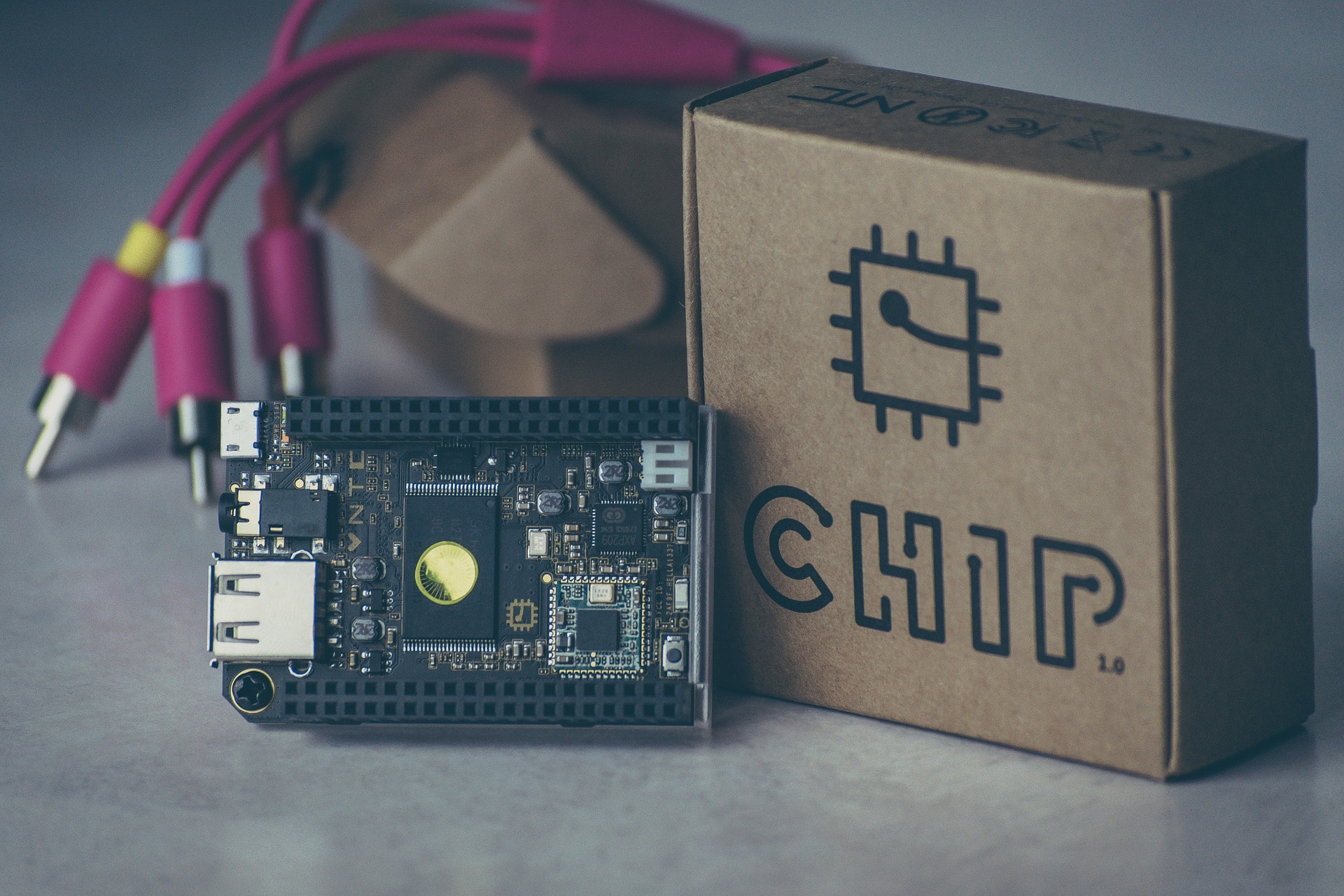


(Pas encore d'évaluation)L'emploi des puces implantées peut sembler comme une conspiration pas trop longtemps, mais il est déjà un fait. Un fait peur. Apparemment, une société américaine, 32M, offre maintenant jetons aux employés désireux d'obtenir l'implant dans leur corps. La nouveauté est volontaire et est sur le point d'être lancé en Août 1.
Société américaine offre maintenant des puces RFID aux employés
Selon la compagnie, les puces RFID seront utiles lorsque les employés veulent « faire des achats dans leur salle de pause micro marché, portes ouvertes, se connecter à des ordinateurs, utiliser la machine à copier » et les activités liées au travail similaires. Pour l'instant, 32M attend plus 50 les membres du personnel de participer à la procédure d'implantation.
“Nous prévoyons l'utilisation de la technologie RFID pour conduire tout de faire des achats dans nos bureaux micro marchés, ouverture des portes, utilisation des machines de copie, la connexion à nos ordinateurs de bureau, déverrouillage des téléphones, le partage de cartes de visite, stockage de l'information médicale / santé, et utilisé comme moyen de paiement à d'autres terminaux RFID,” 32M PDG Todd Westby a récemment déclaré. La technologie devrait devenir une signification normalisée qu'il pourrait (volonté?) être utilisé comme un passeport, transport en commun, achat, etc.
En savoir plus sur la technologie RFID
RFID, Radio-Frequency Identification ou la technologie des puces à court utilise des champs électromagnétiques en vue d'identifier l'information qui est stockée électroniquement. La technologie devient de plus en plus populaire, et ce n'est pas très différent de la technologie utilisée dans les cartes de crédit sans contact et des paiements mobiles, disent les experts. Cependant, ayant cette technologie directement mis en œuvre dans votre corps apparaît toujours controversée, avec la puce passe entre le pouce et l'index sous la peau en quelques secondes.
Ces puces RFID activent lorsqu'il est en contact avec une autre puce pour transférer des petits morceaux de données entre eux. La technologie a besoin de très peu d'énergie, et il est ni la première ni la dernière fois qu'il est mis en œuvre pour l'identification. En fait, pour beaucoup de gens viennent naturellement puces comme la prochaine étape dans le développement de la technologie dans notre vie quotidienne. Pour les autres, cependant, c'est un vrai cauchemar de la vie privée.
32M a conclu un partenariat avec la société suédoise de biohacking BioHax internationale.
Milena Dimitrova
Un écrivain inspiré et gestionnaire de contenu qui a été avec SensorsTechForum pour 4 ans. Bénéficie d' « M.. Robot » et les craintes de 1984 '. Axé sur la vie privée des utilisateurs et le développement des logiciels malveillants, elle croit fermement dans un monde où la cybersécurité joue un rôle central. Si le bon sens n'a pas de sens, elle sera là pour prendre des notes. Ces notes peuvent se tourner plus tard dans les articles!
Préparation avant de retirer .
Avant de commencer le processus de suppression réelle, nous vous recommandons d'effectuer les étapes de préparation suivantes.
- Assurez-vous que vous avez ces instructions toujours ouvert et devant vos yeux.
- Faites une sauvegarde de tous vos fichiers, même si elles pourraient être endommagées. Vous devez sauvegarder vos données avec une solution de sauvegarde en nuage et assurer vos fichiers contre tout type de perte, même des menaces les plus graves.
- Soyez patient car cela pourrait prendre un certain temps.
Étape 1: Démarrez votre PC En mode sans échec pour isoler et éliminer


Étape 2: Nettoyer les registres, créé par votre ordinateur.
Les registres généralement ciblés des machines Windows sont les suivantes:
- HKEY_LOCAL_MACHINE Software Microsoft Windows CurrentVersion Run
- HKEY_CURRENT_USER Software Microsoft Windows CurrentVersion Run
- HKEY_LOCAL_MACHINE Software Microsoft Windows CurrentVersion RunOnce
- HKEY_CURRENT_USER Software Microsoft Windows CurrentVersion RunOnce
Vous pouvez y accéder en ouvrant l'éditeur de Registre Windows et la suppression de toutes les valeurs, créé par là. Cela peut se produire en suivant les étapes ci-dessous:


Étape 3: Trouver les fichiers créés par


Pour les plus récents systèmes d'exploitation Windows
1: Sur votre clavier, pressez la + R et écrire explorer.exe dans le Courir zone de texte et puis cliquez sur le D'accord bouton.
2: Cliquer sur votre PC dans la barre d'accès rapide. Cela est généralement une icône avec un moniteur et son nom est soit "Mon ordinateur", "Mon PC" ou "Ce PC" ou ce que vous avez nommé il.
3: Accédez à la boîte de recherche en haut à droite de l'écran et le type de votre PC "extension de fichier:" et après quoi tapez l'extension de fichier. Si vous êtes à la recherche pour les exécutables malveillants, Un exemple peut être “extension de fichier:exe”. Après avoir fait cela, laisser un espace et tapez le nom de fichier que vous croyez que le malware a créé. Voici comment cela peut apparaître si votre fichier a été trouvé:
N.B. Nous vous recommandons d'attendre la barre de chargement vert dans la boîte de navination pour remplir au cas où le PC est à la recherche du fichier et n'a pas encore trouvé.
Pour plus anciens systèmes d'exploitation Windows
En plus âgé l'approche classique de système d'exploitation Windows doit être celui efficace:
1: Cliquez sur le Le menu Démarrer icône (habituellement sur votre inférieur gauche) puis choisissez le Recherche préférence.
2: Après la fenêtre de recherche apparaît, choisir Options avancées de la boîte assistant de recherche. Une autre façon est en cliquant sur Tous les fichiers et dossiers.
3: Après ce type le nom du fichier que vous recherchez et cliquez sur le bouton Rechercher. Cela peut prendre un certain temps, après quoi les résultats apparaîtront. Si vous avez trouvé le fichier malveillant, vous pouvez copier ou ouvrir son emplacement par clic-droit dessus.
Maintenant, vous devriez être en mesure de découvrir tous les fichiers sur Windows aussi longtemps qu'il est sur votre disque dur et ne soit pas cachée par l'intermédiaire d'un logiciel spécial.
Avant de commencer “Étape 4”, S'il vous plaît démarrer en mode normal, dans le cas où vous êtes actuellement en mode sans échec.
Cela vous permettra d'installer et utilisation SpyHunter 5 avec succès.
Étape 4: Scan for avec SpyHunter Anti-Malware outil
Étape 5 (En option): Essayez de restaurer des fichiers Chiffré par .
infections Ransomware et visent à chiffrer vos fichiers à l'aide d'un algorithme de chiffrement qui peut être très difficile à déchiffrer. Voilà pourquoi nous avons proposé plusieurs méthodes alternatives qui peuvent vous aider à faire le tour de décryptage directe et essayer de restaurer vos fichiers. Gardez à l'esprit que ces méthodes peuvent ne pas être 100% efficace, mais peut aussi vous aider un peu ou beaucoup dans différentes situations.
Méthode 1: Numérisation des secteurs de votre entraînement en utilisant un logiciel de récupération de données.
Une autre méthode pour restaurer vos fichiers est en essayant de ramener vos fichiers via le logiciel de récupération de données. Voici un logiciel avancé pour la solution de logiciel de récupération de données préférée:
Méthode 2: Essayer de decryptor Kaspersky et Emsisoft.
Si la première méthode ne fonctionne pas, nous vous suggérons d'essayer d'utiliser decryptor pour d'autres virus ransomware, dans le cas où votre virus est une variante d'entre eux. Les deux principaux développeurs de decryptor sont Kaspersky et Emsisoft, liens auxquels nous avons fourni ci-dessous:
Méthode 3: Utilisation de l'Explorateur Ombre
Pour restaurer vos données au cas où vous avez sauvegarde mis en place, il est important de vérifier les copies de cliché instantané des volumes, si ransomware ne les a pas supprimé, dans Windows en utilisant le logiciel ci-dessous:
Méthode 4: Trouver la clé de décryptage tandis que le cryptovirus envoie sur un réseau via un outil renifler.
Une autre manière de décrypter les fichiers est en utilisant un Sniffer réseau pour obtenir la clé de cryptage, tandis que les fichiers sont cryptés sur votre système. Un espion réseau est un programme et / ou de surveillance de l'appareil les données qui circulent sur un réseau, tels que ses paquets de trafic internet et internet. Si vous avez un ensemble de sniffer avant l'attaque des événements que vous pourriez obtenir des informations sur la clé de déchiffrement. Voyez comment à instructions ci-dessous:
Milena Dimitrova
Un écrivain inspiré et gestionnaire de contenu qui a été avec SensorsTechForum pour 4 ans. Bénéficie d' « M.. Robot » et les craintes de 1984 '. Axé sur la vie privée des utilisateurs et le développement des logiciels malveillants, elle croit fermement dans un monde où la cybersécurité joue un rôle central. Si le bon sens n'a pas de sens, elle sera là pour prendre des notes. Ces notes peuvent se tourner plus tard dans les articles!
Préparation avant de retirer .
Avant de commencer le processus de suppression réelle, nous vous recommandons d'effectuer les étapes de préparation suivantes.
- Assurez-vous que vous avez ces instructions toujours ouvert et devant vos yeux.
- Faites une sauvegarde de tous vos fichiers, même si elles pourraient être endommagées. Vous devez sauvegarder vos données avec une solution de sauvegarde en nuage et assurer vos fichiers contre tout type de perte, même des menaces les plus graves.
- Soyez patient car cela pourrait prendre un certain temps.
Étape 1: Démarrez votre PC En mode sans échec pour isoler et éliminer


Étape 2: Nettoyer les registres, créé par votre ordinateur.
Les registres généralement ciblés des machines Windows sont les suivantes:
- HKEY_LOCAL_MACHINE Software Microsoft Windows CurrentVersion Run
- HKEY_CURRENT_USER Software Microsoft Windows CurrentVersion Run
- HKEY_LOCAL_MACHINE Software Microsoft Windows CurrentVersion RunOnce
- HKEY_CURRENT_USER Software Microsoft Windows CurrentVersion RunOnce
Vous pouvez y accéder en ouvrant l'éditeur de Registre Windows et la suppression de toutes les valeurs, créé par là. Cela peut se produire en suivant les étapes ci-dessous:


Étape 3: Trouver les fichiers créés par


Pour les plus récents systèmes d'exploitation Windows
1: Sur votre clavier, pressez la + R et écrire explorer.exe dans le Courir zone de texte et puis cliquez sur le D'accord bouton.
2: Cliquer sur votre PC dans la barre d'accès rapide. Cela est généralement une icône avec un moniteur et son nom est soit "Mon ordinateur", "Mon PC" ou "Ce PC" ou ce que vous avez nommé il.
3: Accédez à la boîte de recherche en haut à droite de l'écran et le type de votre PC "extension de fichier:" et après quoi tapez l'extension de fichier. Si vous êtes à la recherche pour les exécutables malveillants, Un exemple peut être “extension de fichier:exe”. Après avoir fait cela, laisser un espace et tapez le nom de fichier que vous croyez que le malware a créé. Voici comment cela peut apparaître si votre fichier a été trouvé:
N.B. Nous vous recommandons d'attendre la barre de chargement vert dans la boîte de navination pour remplir au cas où le PC est à la recherche du fichier et n'a pas encore trouvé.
Pour plus anciens systèmes d'exploitation Windows
En plus âgé l'approche classique de système d'exploitation Windows doit être celui efficace:
1: Cliquez sur le Le menu Démarrer icône (habituellement sur votre inférieur gauche) puis choisissez le Recherche préférence.
2: Après la fenêtre de recherche apparaît, choisir Options avancées de la boîte assistant de recherche. Une autre façon est en cliquant sur Tous les fichiers et dossiers.
3: Après ce type le nom du fichier que vous recherchez et cliquez sur le bouton Rechercher. Cela peut prendre un certain temps, après quoi les résultats apparaîtront. Si vous avez trouvé le fichier malveillant, vous pouvez copier ou ouvrir son emplacement par clic-droit dessus.
Maintenant, vous devriez être en mesure de découvrir tous les fichiers sur Windows aussi longtemps qu'il est sur votre disque dur et ne soit pas cachée par l'intermédiaire d'un logiciel spécial.
Avant de commencer “Étape 4”, S'il vous plaît démarrer en mode normal, dans le cas où vous êtes actuellement en mode sans échec.
Cela vous permettra d'installer et utilisation SpyHunter 5 avec succès.
Étape 4: Scan for avec SpyHunter Anti-Malware outil
Milena Dimitrova
Un écrivain inspiré et gestionnaire de contenu qui a été avec SensorsTechForum pour 4 ans. Bénéficie d' « M.. Robot » et les craintes de 1984 '. Axé sur la vie privée des utilisateurs et le développement des logiciels malveillants, elle croit fermement dans un monde où la cybersécurité joue un rôle central. Si le bon sens n'a pas de sens, elle sera là pour prendre des notes. Ces notes peuvent se tourner plus tard dans les articles!
Préparation avant de retirer .
Avant de commencer le processus de suppression réelle, nous vous recommandons d'effectuer les étapes de préparation suivantes.
- Assurez-vous que vous avez ces instructions toujours ouvert et devant vos yeux.
- Soyez patient car cela pourrait prendre un certain temps.
Étape 1: Désinstallation et logiciels connexes à partir de Windows
Voici une méthode en quelques étapes simples qui devraient pouvoir désinstaller la plupart des programmes. Peu importe si vous utilisez Windows 10, 8, 7, Vista ou XP, ces mesures seront faire le travail. Faire glisser le programme ou de son dossier à la corbeille peut être un très mauvaise décision. Si vous faites cela, des morceaux du programme sont laissés, et qui peut conduire à un travail instable de votre PC, erreurs avec les associations de types de fichiers et d'autres activités désagréables. La bonne façon d'obtenir un programme sur votre ordinateur est de le désinstaller. Pour ce faire,:


Étape 2: Nettoyez vos moteurs de recherche depuis .


2. Sélectionnez le “Add-ons” icône dans le menu.


3. Sélectionnez l'extension indésirable et cliquez sur “Supprimer“


4. Une fois l'extension retirée, redémarrer Mozilla Firefox par fermeture du rouge “X” bouton dans le coin supérieur droit et commencer à nouveau.


2. Déplacez le curseur sur “Outils” et puis dans le menu étendu choisir “Extensions“


3. De l'ouverture “Extensions” Menu localiser l'extension indésirable et cliquez sur son “Supprimer” bouton.


4. Une fois l'extension retirée, redémarrage Google Chrome fermer celle-ci à partir du rouge “X” bouton dans le coin supérieur droit et commencer à nouveau.
2. Cliquez sur le équipement icône intitulée 'Outils’ pour ouvrir le menu déroulant et sélectionner «Gérer les modules complémentaires’


3. Dans le «Gérer les modules complémentaires’ fenêtre.


4. Sélectionnez l'extension que vous souhaitez supprimer puis cliquez sur «Désactiver’. Une fenêtre pop-up apparaîtra pour vous informer que vous êtes sur le point de désactiver l'extension sélectionnée, et quelques autres add-ons peuvent être désactivées et. Laissez toutes les cases cochées, et cliquez sur «Désactiver’.


5. Après l'extension indésirable a été supprimé, redémarrage Internet Explorer en la fermant du rouge 'X’ bouton situé dans le coin supérieur droit et commencer à nouveau.
2. Ouvrez le menu déroulant en cliquant sur l'icône en haut coin droit.


3. Dans le menu de liste déroulante, sélectionnez “Extensions”.


4. Choisissez l'extension malveillante soupçonné que vous voulez supprimer, puis cliquez sur le icône d'engrenage.


5. Supprimer l'extension malveillante par défilement vers le bas et puis en cliquant sur Désinstaller.


Étape 3: Nettoyer les registres, créé par votre ordinateur.
Les registres généralement ciblés des machines Windows sont les suivantes:
- HKEY_LOCAL_MACHINE Software Microsoft Windows CurrentVersion Run
- HKEY_CURRENT_USER Software Microsoft Windows CurrentVersion Run
- HKEY_LOCAL_MACHINE Software Microsoft Windows CurrentVersion RunOnce
- HKEY_CURRENT_USER Software Microsoft Windows CurrentVersion RunOnce
Vous pouvez y accéder en ouvrant l'éditeur de Registre Windows et la suppression de toutes les valeurs, créé par là. Cela peut se produire en suivant les étapes ci-dessous:


Avant de commencer “Étape 4”, S'il vous plaît démarrer en mode normal, dans le cas où vous êtes actuellement en mode sans échec.
Cela vous permettra d'installer et utilisation SpyHunter 5 avec succès.
Étape 4: Scan for avec SpyHunter Anti-Malware outil
Milena Dimitrova
Un écrivain inspiré et gestionnaire de contenu qui a été avec SensorsTechForum pour 4 ans. Bénéficie d' « M.. Robot » et les craintes de 1984 '. Axé sur la vie privée des utilisateurs et le développement des logiciels malveillants, elle croit fermement dans un monde où la cybersécurité joue un rôle central. Si le bon sens n'a pas de sens, elle sera là pour prendre des notes. Ces notes peuvent se tourner plus tard dans les articles!
Phase de préparation:
Avant de commencer à suivre les étapes ci-dessous, noter que vous devez d'abord faire les préparations suivantes:
- Sauvegardez vos fichiers au cas où le pire se produit.
- Assurez-vous d'avoir un appareil avec ces instructions sur standy.
- Armez-vous de patience.
Étape 1: Désinstaller et supprimer les fichiers et les objets connexes
1. Appuyez sur la ⇧ + ⌘ + U clés pour ouvrir Utilitaires. Une autre façon est de cliquer sur «Aller» Puis cliquez sur «Utilitaires", comme l'image ci-dessous montre:
- Aller à Chercheur.
- Dans la barre de recherche tapez le nom de l'application que vous souhaitez supprimer.
- Au-dessus de la barre de recherche changer les deux menus déroulants à "Fichiers système" et "Sont inclus" de sorte que vous pouvez voir tous les fichiers associés à l'application que vous souhaitez supprimer. Gardez à l'esprit que certains des fichiers ne peuvent pas être liés à l'application de manière très attention quels fichiers vous supprimez.
- Si tous les fichiers sont liés, tenir la ⌘ + A boutons pour les sélectionner, puis les conduire à "Poubelle".
Étape 2: Supprimer - extensions liées depuis le navigateur de votre Mac
Étape 3: Rechercher et supprimer les fichiers de votre Mac
Lorsque vous faites face à des problèmes sur votre Mac en raison de scripts et de programmes indésirables tels que , la méthode recommandée pour éliminer la menace est à l'aide d'un programme anti-malware. Cleaner Combo offre des fonctionnalités de sécurité avancées ainsi que d'autres modules qui permettront d'améliorer votre sécurité Mac et de le protéger à l'avenir.
Milena Dimitrova
Un écrivain inspiré et gestionnaire de contenu qui a été avec SensorsTechForum pour 4 ans. Bénéficie d' « M.. Robot » et les craintes de 1984 '. Axé sur la vie privée des utilisateurs et le développement des logiciels malveillants, elle croit fermement dans un monde où la cybersécurité joue un rôle central. Si le bon sens n'a pas de sens, elle sera là pour prendre des notes. Ces notes peuvent se tourner plus tard dans les articles!


Je veux partir ou écaillage comme cobayes et contribuer à l'optimisation de la puce. Je crois aux avantages si les droits sûrs et appropriés sont garantis aux autorités compétentes. imaginer: retirer de l'argent, payer à la caisse, Service santé, dossiers médicaux, connecté pour envoyer votre impôts, travail badgen et impression, portes ouvertes… pratique son! Je suis dans certains avantages. La peur de je ne l'ai pas été suivi, qui est de toute façon par nos profils en ligne, Média social… celui contre la puce ont quelque chose à cacher ou de peur que les aspects de leur vie exposées.
Je courais cochon Guinée.