

Was ist ein Trojaner?:Win32/Ravartar!Deutschland?
Microsoft Defender meldete Trojaner:Win32/Ravartar!rfn und die Warnung kehrt immer wieder zurück, Oder Sie möchten wissen, ob diese Erkennung echt oder ein Fehlalarm ist und was genau zu tun ist.. Lesen Sie diese Anleitung sorgfältig durch, bevor Sie in Defender irgendwelche Aktionen durchführen..
Trojan:Win32/Ravartar!rfn ist eine Erkennungs- und Sicherheitsinformationslösung von Microsoft Defender und Microsoft Security Intelligence.. Die !Das RFN-Suffix bestätigt, dass es sich um eine reputations- und verhaltensbasierte Analyse und nicht um eine exakte Signaturübereinstimmung handelt.. Microsoft gibt an, dass die Bedrohung Aktionen ausführen kann, die von einem böswilligen Akteur ausgewählt werden., und dass die technischen Details nicht öffentlich zugänglich sind. Gridinsoft-Urteil: Eine Ravartar-Warnung aus einem Riss, einrichten, archivieren, Skript, gefälschtes Update, E-Mail-Anhänge sollten bis zum Beweis des Gegenteils als echte Schadsoftware behandelt werden.. Benutzer auf Microsoft Q&In Foren wird berichtet, dass die Bedrohung immer wiederkehrt., FRST-Protokolle bestätigen Persistenzkomponenten, die durch Standardscans allein nicht erfasst werden..
![Trojan:Win32/Ravartar!Deutschland - So entfernen Sie [Fix]](https://cdn.sensorstechforum.com/wp-content/uploads/2026/09/0e8821ae-9262-4c73-a7a1-c000627808ee-1024x576.png)
Trojan:Win32/Ravartar!RFN Kurzübersicht
| Art | Microsoft Defender !Deutschland (Reputation/verhaltensbasiert) Entdeckung – Die Bedrohung kann vom Angreifer gewählte Aktionen ausführen; Microsoft hat keine technischen Details veröffentlicht.; dokumentiert von Gridinsoft im Juli 2026. |
| Symptome | Verteidiger meldet Trojaner:Win32/Ravartar!Deutschland, Die Warnung kehrt nach der Quarantäne zurück, eine Erkennung, die auf einen Crack/Temp/AppData-Pfad oder einen PowerShell-Kontext hinweist, oder dass die Bedrohung über mehrere Scans hinweg fortbesteht. |
| Entfernungszeit | Ca. 15 Minuten für einen vollständigen Systemscan |
| Removal Tool | Überprüfen Sie, ob Ihr System von Malware betroffen ist
Herunterladen
Malware Removal Tool
|
Wie habe ich mir Trojaner eingefangen?:Win32/Ravartar!Deutschland?
- Eine fehlerhafte Anwendung, archivieren, oder Installationsprogramm für Raubkopien – Gridinsoft nennt explizit Cracks, Neuverpackungen, und inoffizielle Installateure als der risikoreichste Lieferweg. Wenn die Erkennung auf eine Datei im selben Verzeichnis wie ein Keygen oder Crack hinweist, Behandeln Sie es als bestätigt bösartig..
- Ein bösartiger E-Mail-Anhang oder ein PowerShell-Skript – Ein Dokument, archivieren, oder ein Skript aus einer Spam- oder Phishing-E-Mail führt beim Öffnen den Trojaner-Dropper aus.. Wenn die Warnung auf einen PowerShell-Kontext verweist (amsi Pfad), Ein bösartiges Skript löste die Erkennung aus. – Finde das Skript, die geplante Aufgabe, oder der Run-Registry-Eintrag, der es gestartet hat.
- Ein Outlook-Anhangscache – Gridinsoft dokumentiert, dass diese Warnung manchmal im Outlook-Anhangscache für eine Datei erscheint, die nie geöffnet wurde.. Wenn der Anhang nie ausgeführt wurde, Das Risiko ist geringer – Aktualisieren Sie Defender und führen Sie einen vollständigen Scan durch, bevor Sie irgendetwas wiederherstellen..
- Softwarebündelung mit inoffiziellen Gratis-Downloads – Ein kostenloses Programm von einer Drittanbieterseite installiert die Ravartar-Komponente als mitgelieferte Erweiterung über Software-Bündelung.
Was bedeutet Trojan:Win32/Ravartar!rfn Do?
- Führt von böswilligen Akteuren gesteuerte Aktionen durch, ohne dass die spezifische Nutzlast offengelegt wird. – Microsoft Security Intelligence gibt an, dass die Bedrohung eine Reihe von Aktionen nach Wahl des Angreifers ausführen kann., mit technischen Details, die nicht öffentlich verfügbar sind. Die Nutzlast ist vom Angreifer konfigurierbar und kann den Diebstahl von Zugangsdaten beinhalten., zusätzlicher Malware-Download, Anzeigeneinblendung, oder Fernzugriff, je nach dem jeweiligen Muster.
- Versteckt sich hinter einer normal aussehenden App oder einem normalen Prozess – die Trojan ist so gestaltet, dass es harmlos erscheint, verhält sich ähnlich wie Trojan:Win32/Suschil!rfn und ChatGPTStealer – Bedrohungen, die sich als legitime Software ausgeben, während sie im Hintergrund bösartige Vorgänge ausführen..
- Stellt eine Persistenz her, die dazu führt, dass die Warnung immer wieder angezeigt wird. – Community-Berichte zu Microsoft Q&Eine Bestätigung zeigt, dass die Bedrohung immer wiederkehrt, nachdem Defender sie unter Quarantäne gestellt hat.. Ein Persistenzmechanismus – eine geplante Aufgabe, ein Startup Registrierung Eintrag, oder eine Dienstleistung – Startet die erkannte Komponente nach der Entfernung neu..
- Missbraucht PowerShell in einigen Varianten – Wenn die Ravartar-Warnung auf einen PowerShell-Prozesskontext verweist, Ein bösartiges Skript ist die Quelle. Zur Behebung des Problems müssen das Skript und sein Startmechanismus gefunden und entfernt werden., PowerShell selbst nicht löschen.
Falsch-positive Prüfung: Ein falsch positives Ergebnis ist nur dann angemessen, wenn die markierte Datei eine vertrauenswürdige Quelle hat., eine verifizierte digitale Signatur, ein normaler Installationspfad, saubere Nachuntersuchungen, und keine Ausführungs- oder Persistenzsymptome. Wenn eine dieser Bedingungen fehlt, Behandle die Erkennung als real.
Wie Trojaner entfernen:Win32/Ravartar!Deutschland [Fix]
- Den Artikel in Quarantäne halten – Klicken Sie nicht auf „Zulassen“ oder „Wiederherstellen“.. Schutzhistorie von Open Defender, Öffne Ravartar!rfn-Ereignis, und kopieren Sie den vollständigen Pfad der betroffenen Datei.
- Beurteilen Sie den Weg – Wenn es sich in einem Crack-Verzeichnis befindet, Temp, Anwendungsdaten, oder ein Outlook-Cache für einen ungeöffneten Anhang, Behandeln Sie es wie echte Malware und fahren Sie mit der Bereinigung fort..
- Wenn die Warnung auf einen PowerShell-Kontext verweist – Löschen Sie PowerShell selbst nicht.. Aufgabenplaner öffnen (taskschd.msc) und suchen Sie nach Aufgaben, die PowerShell mit einem verschleierten oder Base64-kodierten Argument ausführen.. Überprüfen Sie außerdem die Registrierungsschlüssel für den Autostart unter HKCU und HKLM sowie kürzlich erstellte Skripte in den Ordnern Temp und AppData.. Löschen Sie das schädliche Skript und seinen Startmechanismus..
- Führen Sie einen Microsoft Defender Offline-Scan durch. – Gehen Sie zu Windows-Sicherheit, dann Viren- und Bedrohungsschutz, dann Scanoptionen, dann Microsoft Defender Offline-Scan. Dadurch werden persistente Komponenten erfasst, die sich während des normalen Windows-Startvorgangs verbergen..
- Verwenden Sie LockHunter für gesperrte Dateien. – Wenn Defender eine Datei nicht entfernen kann, weil sie gerade verwendet wird, Lockhunter verwenden (kostenloses Tool) um es ohne Neustartschleife zu entsperren und zu löschen..
- Sollte die Warnmeldung nach all den oben genannten Schritten immer noch auftreten, – Verwenden Sie das Farbar Recovery Scan Tool (FRST) Erstellen Sie ein Systemscan-Protokoll und posten Sie es in den MalwareTips- oder Malwarebytes-Foren, damit die Community bei der Bereinigung helfen kann.. Hartnäckige Ravartar-Varianten, dokumentiert auf Microsoft Q&A benötigt ein angepasstes FRST-Reparaturskript.
- Führen Sie zur Sicherheit ein spezielles Anti-Malware-Tool durch. – Verwenden Sie SpyHunter oder Malwarebytes, um alle zusätzlichen Komponenten zu erkennen, die Defender nicht vollständig erfasst hat..
Die vollständige Entfernungsanleitung unterhalb dieses Artikels beschreibt den gesamten Vorgang Schritt für Schritt..

Ventsislav Krastev
Ventsislav ist seitdem Cybersicherheitsexperte bei SensorsTechForum 2015. Er hat recherchiert, Abdeckung, Unterstützung der Opfer bei den neuesten Malware-Infektionen sowie beim Testen und Überprüfen von Software und den neuesten technischen Entwicklungen. Nachdem auch graduierte-Marketing, Ventsislav hat auch eine Leidenschaft für das Erlernen neuer Veränderungen und Innovationen in der Cybersicherheit, die zu Spielverändernern werden. Nach dem Studium des Wertschöpfungskettenmanagements, Netzwerkadministration und Computeradministration von Systemanwendungen, Er fand seine wahre Berufung in der Cybersecrurity-Branche und glaubt fest an die Aufklärung jedes Benutzers über Online-Sicherheit.
Folge mir:
Vorbereitung vor Trojan Entfernen:Win32/Ravartar!Deutschland.
Vor dem eigentlichen Entfernungsprozess starten, Wir empfehlen Ihnen die folgenden Vorbereitungsschritte zu tun.
- Stellen Sie sicher, dass Sie diese Anweisungen haben immer offen und vor Ihren Augen.
- Führen Sie eine Sicherung aller Dateien, selbst wenn sie beschädigt werden könnten. Sie sollten Ihre Daten mit einer Cloud-Backup-Lösung und sichern Sie Ihre Dateien gegen jede Art von Verlust sichern, selbst von den schwersten Bedrohungen.
- Seien Sie geduldig, da dies könnte eine Weile dauern.
- Nach Malware durchsuchen
- Register reparieren
- Entfernen Sie Virendateien
Schritt 1: Scannen nach Trojan:Win32/Ravartar!RFN mit SpyHunter Anti-Malware-Tool
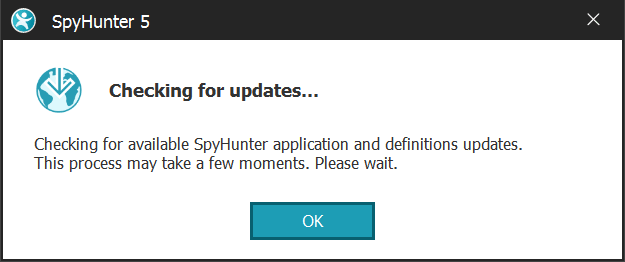
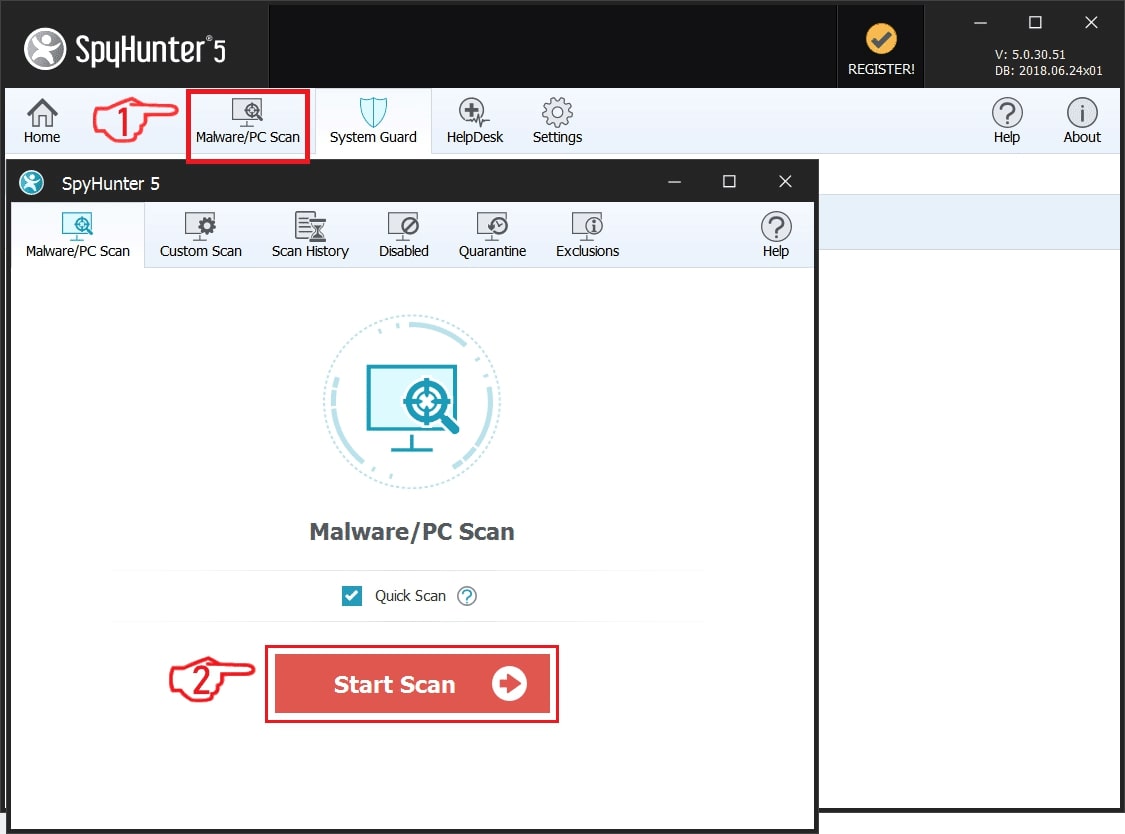
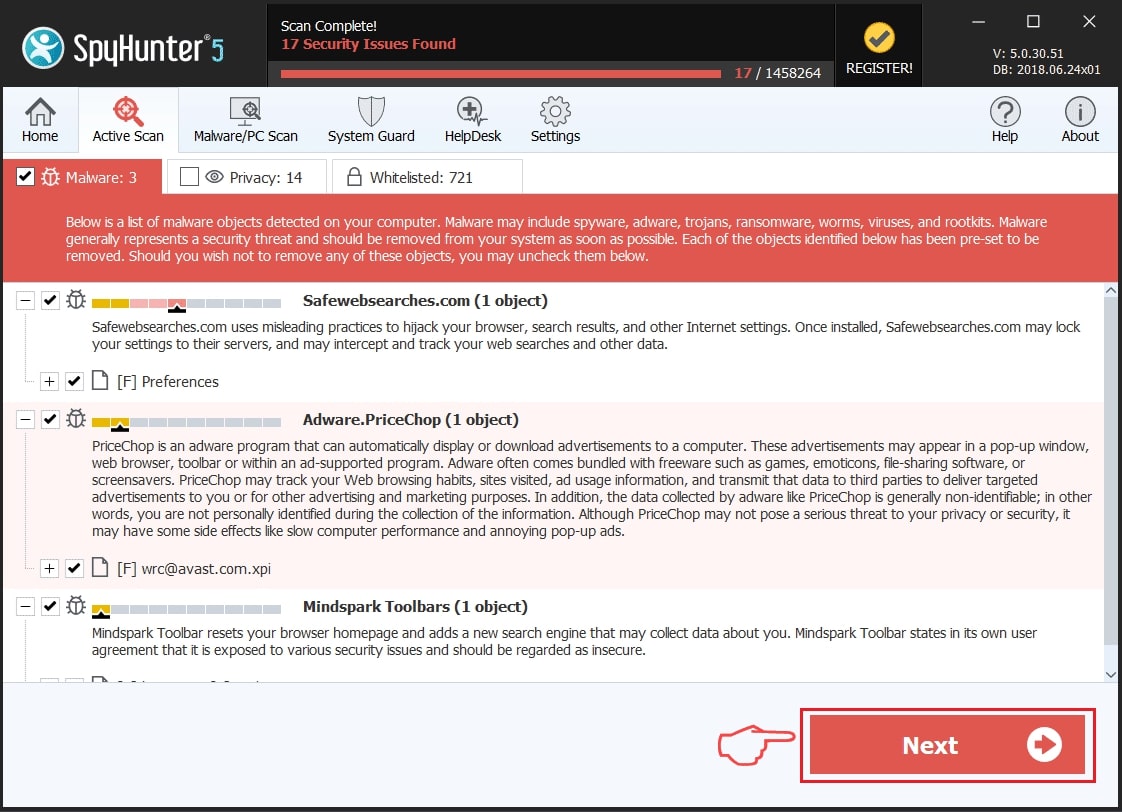
Schritt 2: Reinigen Sie alle Register, erstellt von Trojan:Win32/Ravartar!RFN auf Ihrem Computer.
Die in der Regel gezielt Register von Windows-Rechnern sind die folgenden:
- HKEY_LOCAL_MACHINE Software Microsoft Windows Currentversion Run
- HKEY_CURRENT_USER Software Microsoft Windows Currentversion Run
- HKEY_LOCAL_MACHINE Software Microsoft Windows Currentversion RunOnce
- HKEY_CURRENT_USER Software Microsoft Windows Currentversion RunOnce
Sie können auf sie zugreifen, indem Sie den Windows-Registrierungs-Editor und löschen Sie alle Werte öffnen, erstellt von Trojan:Win32/Ravartar!RFN dort. Dies kann passieren, darunter indem Sie die Schritte:


 Spitze: Um einen Virus erstellten Wert zu finden, Sie können sich auf der rechten Maustaste und klicken Sie auf "Ändern" um zu sehen, welche Datei es wird ausgeführt. Ist dies der Virus Speicherort, Entfernen Sie den Wert.
Schritt 3: Find virus files created by Trojan:Win32/Ravartar!rfn on your PC.
1.Für Windows- 8, 8.1 und 10.
Für neuere Windows-Betriebssysteme
1: Auf Ihrer Tastatur drücken + R und schreibe explorer.exe im Lauf Textfeld ein und klicken Sie dann auf die Ok Taste.
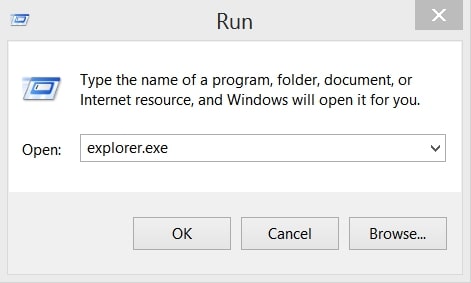
2: Klicke auf Ihren PC von der schnellen Zugriffsleiste. Dies ist in der Regel ein Symbol mit einem Monitor und sein Name ist entweder "Mein Computer", "Mein PC" oder "Dieser PC" oder was auch immer Sie haben es benannt.
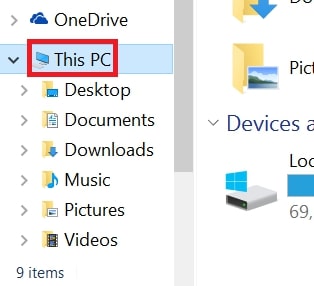
3: Navigieren Sie zum Suchfeld oben rechts auf dem Bildschirm Ihres PCs und geben Sie ein "Dateierweiterung:" und wonach geben Sie die Dateierweiterung. Wenn Sie böswillige exe-Dateien suchen, Ein Beispiel kann sein, "Dateierweiterung:exe". Nachdem ich, dass, einen Raum verlassen und den Dateinamen, den Sie sich die Malware glauben geben Sie erstellt. Hier ist, wie es scheinen mag, wenn Ihre Datei gefunden wurde,:
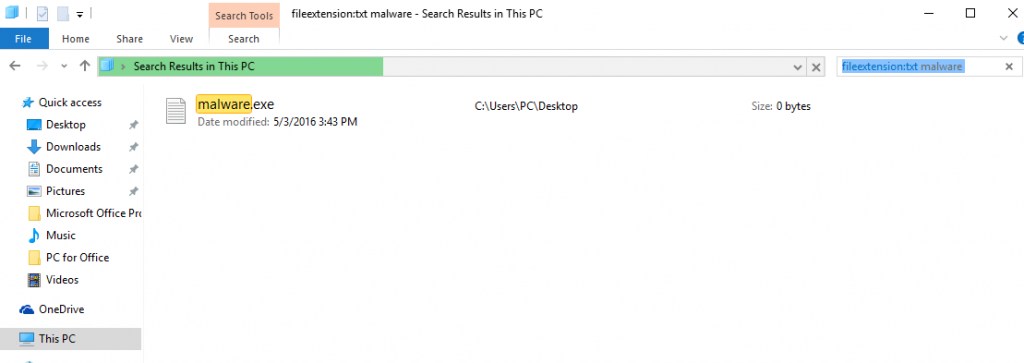
NB. We recommend to wait for the green loading bar in the navigation box to fill up in case the PC is looking for the file and hasn't found it yet.
2.Für Windows XP, Aussicht, und 7.
Für Ältere Windows-Betriebssysteme
In älteren Windows-Betriebssystemen sollte der herkömmliche Ansatz der effektive sein:
1: Klicken Sie auf die Startmenü Symbol (in der Regel auf der linken unteren) und wählen Sie dann die Suche Vorliebe.
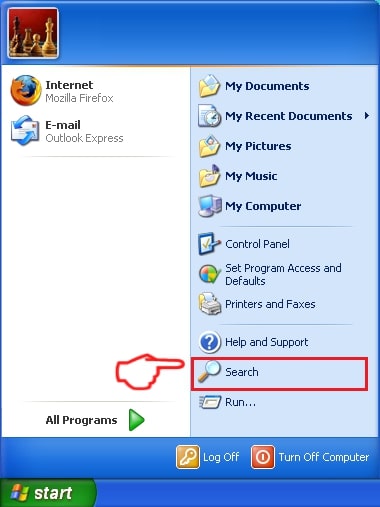
2: Nachdem das Suchfenster erscheint, wählen Weitere Optionen von der Suchassistent Box. Eine andere Möglichkeit ist, indem Sie auf Alle Dateien und Ordner.
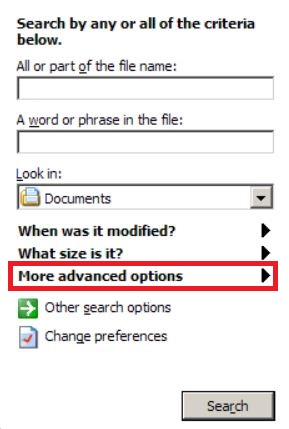
3: Nach dieser Art für den Namen der Datei, suchen Sie und klicken Sie auf die Schaltfläche Suchen. Dies könnte einige Zeit dauern, nach der Ergebnisse werden angezeigt. Wenn Sie die bösartige Datei gefunden, Sie können ihre Lage zu kopieren oder zu öffnen, indem Sie Rechtsklick auf sie.
Jetzt sollten Sie jede Datei unter Windows, so lange zu entdecken können, wie es auf der Festplatte ist und nicht über eine spezielle Software verborgen.
Trojan:Win32/Ravartar!rfn-FAQ
Was bedeutet Trojan:Win32/Ravartar!rfn Trojan Do?
der Trojaner:Win32/Ravartar!Deutschland Trojan ist ein bösartiges Computerprogramm entworfen, um zu stören, Schaden, oder sich unbefugten Zugriff verschaffen an ein Computersystem. Es kann verwendet werden, um sensible Daten zu stehlen, Kontrolle über ein System erlangen, oder andere böswillige Aktivitäten starten.
Können Trojaner Passwörter stehlen??
Ja, Trojaner, wie Trojaner:Win32/Ravartar!Deutschland, kann Passwörter stehlen. Diese Schadprogramme are designed to gain access to a user's computer, Opfer ausspionieren und vertrauliche Informationen wie Bankdaten und Passwörter stehlen.
Can Trojan:Win32/Ravartar!rfn Trojan Hide Itself?
Ja, es kann. Ein Trojaner kann sich verschiedener Techniken bedienen, um sich zu maskieren, einschließlich Rootkits, Verschlüsselung, und Verschleierungs, um sich vor Sicherheitsscannern zu verstecken und der Entdeckung zu entgehen.
Kann ein Trojaner durch Zurücksetzen auf die Werkseinstellungen entfernt werden??
Ja, Ein Trojaner kann durch Zurücksetzen Ihres Geräts auf die Werkseinstellungen entfernt werden. Dies liegt daran, dass das Gerät in seinen ursprünglichen Zustand zurückversetzt wird, Entfernen von möglicherweise installierter Schadsoftware. Bedenken Sie, dass es ausgefeiltere Trojaner gibt, die Hintertüren hinterlassen und selbst nach einem Zurücksetzen auf die Werkseinstellungen erneut infizieren.
Can Trojan:Win32/Ravartar!rfn Trojan Infect WiFi?
Ja, Es ist möglich, dass ein Trojaner WiFi-Netzwerke infiziert. Wenn sich ein Benutzer mit dem infizierten Netzwerk verbindet, Der Trojaner kann sich auf andere verbundene Geräte ausbreiten und auf vertrauliche Informationen im Netzwerk zugreifen.
Können Trojaner gelöscht werden?
Ja, Trojaner können gelöscht werden. Dies geschieht normalerweise durch Ausführen eines leistungsstarken Antiviren- oder Anti-Malware-Programms, das darauf ausgelegt ist, bösartige Dateien zu erkennen und zu entfernen. In einigen Fällen, Gegebenenfalls ist auch eine manuelle Löschung des Trojaners erforderlich.
Können Trojaner Dateien stehlen??
Ja, Trojaner können Dateien stehlen, wenn sie auf einem Computer installiert sind. Dies geschieht durch Zulassen der Malware-Autor oder Benutzer, sich Zugriff auf den Computer zu verschaffen und dann die darauf gespeicherten Dateien zu stehlen.
Welche Anti-Malware kann Trojaner entfernen?
Anti-Malware-Programme wie z SpyHunter sind in der Lage, Ihren Computer nach Trojanern zu durchsuchen und diese zu entfernen. Es ist wichtig, Ihre Anti-Malware auf dem neuesten Stand zu halten und Ihr System regelmäßig auf schädliche Software zu scannen.
Können Trojaner USB infizieren?
Ja, Trojaner können infizieren USB Geräte. USB-Trojaner verbreitet sich in der Regel über bösartige Dateien, die aus dem Internet heruntergeladen oder per E-Mail geteilt werden, allowing the hacker to gain access to a user's confidential data.
Über den Trojaner:Win32/Ravartar!rfn-Forschung
Die Inhalte, die wir auf SensorsTechForum.com veröffentlichen, dieser Trojaner:Win32/Ravartar!rfn Anleitung zum Entfernen enthalten, ist das Ergebnis umfangreicher Recherchen, harte Arbeit und die Hingabe unseres Teams, um Ihnen bei der Beseitigung des spezifischen Trojanerproblems zu helfen.
Wie haben wir die Recherche zu Trojan:Win32/Ravartar!Deutschland?
Bitte beachten Sie, dass unsere Forschung auf einer unabhängigen Untersuchung basiert. Wir stehen in Kontakt mit unabhängigen Sicherheitsforschern, Dank dessen erhalten wir täglich Updates zu den neuesten Malware-Definitionen, einschließlich der verschiedenen Arten von Trojanern (hintertür, Downloader, infostealer, Lösegeld, usw.)
Weiter, die Forschung hinter dem Trojaner:Win32/Ravartar!rfn threat is backed with Virustotal.
Um die Bedrohung durch Trojaner besser zu verstehen, Bitte lesen Sie die folgenden Artikel, die sachkundige Details bieten.