

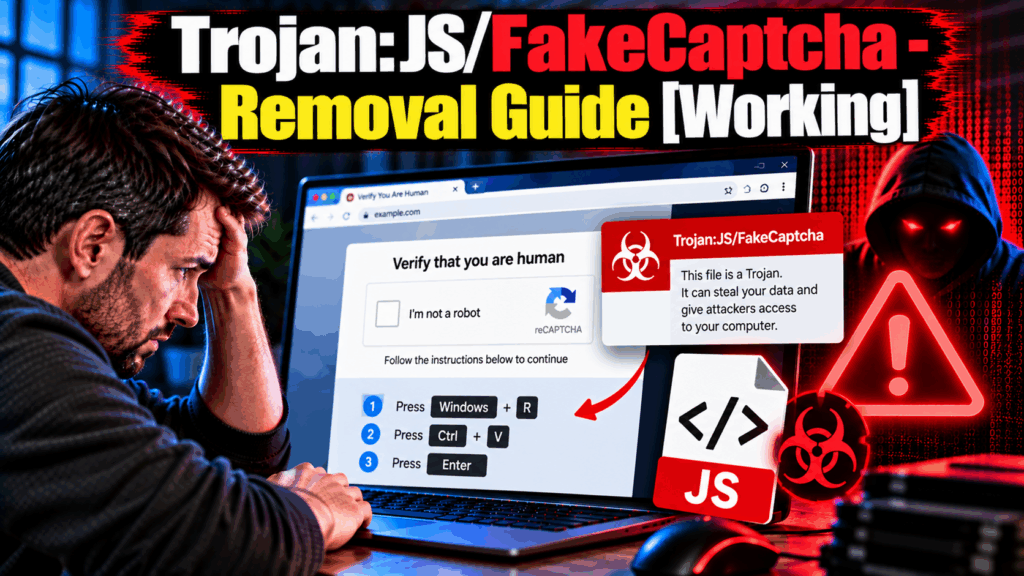
Trojan:JS/FakeCaptcha ist eine der ausgefeilteren Social-Engineering-Bedrohungen, die derzeit aktiv sind., weil es keinen Exploit erfordert, keine Software-Schwachstelle, und kein Drive-by-Download erfolgreich sein – Es verleitet den Benutzer schlichtweg dazu, die Arbeit selbst zu erledigen.. Wenn Sie eine Microsoft Defender-Warnung zu dieser Erkennung erhalten haben, oder falls Sie sich an die Interaktion mit einer CAPTCHA-ähnlichen Seite erinnern, die Sie aufforderte, Tastenkombinationen zu drücken und etwas einzufügen, Es ist unerlässlich, Ihr System als potenziell kompromittiert zu behandeln und den unten beschriebenen vollständigen Entfernungsprozess zu befolgen.. Was wie eine routinemäßige Bot-Überprüfung aussah, könnte der Einfallstor für eine schwerwiegende Infektion gewesen sein..
Trojan:JS/FakeCaptcha ist eine von Microsoft Defender Antivirus ausgegebene Erkennung für schädlichen JavaScript-Code, der das implementiert, was Sicherheitsforscher als … bezeichnen. “ClickFix” oder ein Social-Engineering-Angriff mit gefälschtem CAPTCHA. Wie in Microsoft Security Intelligence dokumentiert., Diese Technik präsentiert dem Benutzer eine Seite, die wie ein standardmäßiges CAPTCHA-Verifizierungsformular aussieht., aber anstatt sie aufzufordern, Bilder zu identifizieren, Es fordert sie auf, den Windows-Ausführen-Dialog zu öffnen. (Sieg + R), Fügen Sie einen Befehl ein, der vom JavaScript der Seite im Hintergrund in die Zwischenablage geladen wurde., und drücken Sie die Eingabetaste. Der Befehl ist typischerweise eine PowerShell- oder mshta-Anweisung, die Schadsoftware herunterlädt und ausführt. – und der gesamte Prozess wird vom Benutzer selbst abgeschlossen, Umgehung automatisierter Abwehrmechanismen.
| Name | Trojan:JS/FakeCaptcha |
| Bedrohungstyp | JavaScript Trojan / Social Engineering / ClickFix-Angriff (Microsoft Defender-Erkennung) |
| Symptome | Microsoft Defender-Warnung vor Trojaner:JS/FakeCaptcha; auf eine gefälschte CAPTCHA-Seite gestoßen, die zum Drücken von Windows+R und Einfügen eines Befehls auffordert; PowerShell- oder CMD-Fenster erscheint kurz und schließt sich unerwartet wieder.; Unerwartete Dateien erscheinen nach einer gefälschten CAPTCHA-Interaktion in temporären Verzeichnissen; Sekundäre Malware wurde installiert, nachdem Inhalte aus der Zwischenablage von einer gefälschten Verifizierungsseite ausgeführt wurden. |
| Entfernungszeit | Um 15 Protokoll |
| Removal Tool | Überprüfen Sie, ob Ihr System von Malware betroffen ist
* Free Remover ermöglicht es Ihnen, vorbehaltlich einer Wartezeit von 48 Stunden, eine Korrektur und Entfernung für Ergebnisse gefunden. SpyHunter-EULA, Datenschutz-Bestimmungen, und Weitere Details zum kostenlosen Entferner. |
Wie habe ich mir Trojaner eingefangen?:JS/FakeCaptcha?
Der FakeCaptcha-Angriff erreicht Nutzer über verschiedene Übertragungskanäle., alles davon abhängig, dass der Benutzer eine Seite erreicht, die den schädlichen JavaScript-Code enthält.:
- Kompromittierte legitime Websites – Webseiten mit Sicherheitslücken, in deren Seiten von Angreifern gefälschtes CAPTCHA-JavaScript eingeschleust wurde, Das bedeutet, dass Nutzern, die ganz normale Websites besuchen, plötzlich eine gefälschte Verifizierungsaufforderung angezeigt werden könnte..
- Schädliche Werbenetzwerke – Werbeinhalte, die den Browserverkehr auf Seiten umleiten, die das FakeCaptcha-Skript enthalten, wenn Besucher von bestimmten Quellen kommen oder bestimmte Profilkriterien erfüllen..
- SEO-Vergiftung – Gefälschte Seiten, die so optimiert wurden, dass sie bei häufigen Suchanfragen in den Suchergebnissen gut platziert werden., Nutzer werden auf Seiten weitergeleitet, die gefälschte Captchas hosten, wenn sie auf scheinbar legitime Suchergebnisse klicken..
- Phishing-E-Mails Verlinkung zu Seiten, die eine gefälschte CAPTCHA-Verifizierung als Voraussetzung für die Anzeige der verlinkten Inhalte darstellen. – eine Rechnung, ein Dokument, eine gemeinsam genutzte Datei, oder ein Medienartikel.
- Links zu sozialen Medien und Foren geteilt in Communities mit Themen, die Nutzer anziehen, die bereit sind, auf externe Links zu klicken – Spieleforen, Softwarepiraterie-Communities, Auch Plattformen für Inhalte für Erwachsene wurden bereits als Verbreitungswege dokumentiert..
Was bedeutet Trojan:JS/FakeCaptcha Do?
Der Angriffsablauf und seine Folgen folgen einem einheitlichen Muster.:
- Zeigt eine überzeugend gefälschte Verifizierungsseite an – Das JavaScript generiert eine Seite, die optisch den legitimen CAPTCHA-Oberflächen großer Plattformen ähnelt., behauptet, dass ein menschlicher Verifizierungsschritt erforderlich sei, um fortzufahren. Das Design kann bestimmte, bekannte CAPTCHA-Anbieter imitieren, um die Glaubwürdigkeit zu erhöhen..
- Lädt im Hintergrund einen schädlichen Befehl in die Zwischenablage. – während der Benutzer die gefälschten Anweisungen liest, Das JavaScript verwendet Clipboard-APIs, um den aktuellen Inhalt der Zwischenablage durch einen PowerShell-Befehl zu ersetzen., mshta, oder ein cmd-Befehl, der beim Ausführen Malware herunterlädt und ausführt.
- Weist den Benutzer an, den Inhalt der Zwischenablage einzufügen und auszuführen. – Die gefälschten Anweisungen lauten typischerweise: “Drücken Sie Windows + R, Fügen Sie den unten stehenden Bestätigungscode ein., und drücken Sie die Eingabetaste” oder “Open Run, Geben Sie den Code ein, um die Überprüfung abzuschließen.” Der Benutzer wird dazu verleitet, cmd oder PowerShell zu öffnen und den Befehl des Angreifers selbst auszuführen..
- Führt eine Downloader-Payload aus – Der eingefügte Befehl kontaktiert einen Remote-Server und lädt zusätzliche Schadsoftware auf das System herunter., Dies kann unter anderem Infostealer umfassen, die es auf Browser-Zugangsdaten und Krypto-Wallets abgesehen haben., Ransomware, Remote-Access-Trojaner, oder Münzschürfer.
- Die sekundäre Schadsoftware funktioniert auf herkömmliche Weise. einmal auf dem System – Persistenz herstellen, Daten sammeln, oder die Verschlüsselung von Dateien, abhängig von der spezifischen Nutzlast, die die Kampagnenbetreiber zum Zeitpunkt der Ausführung auswählen..
Wie Trojaner entfernen:JS/FakeCaptcha?
Wenn Sie einen Befehl von einer gefälschten CAPTCHA-Seite ausgeführt haben, Betrachten Sie dies als einen aktiven Kompromiss.:
- Trennen Sie die Internetverbindung sofort. um zu verhindern, dass aktive Malware mit Command-and-Control-Servern kommuniziert oder Daten exfiltriert..
- Starten Sie im abgesicherten Modus mit Netzwerkunterstützung – Neustart, Halten Sie die Umschalttaste gedrückt und klicken Sie auf „Neustart“., Navigieren Sie zu Fehlerbehebung – Erweiterte Optionen – Starteinstellungen, Presse 5. Dies verhindert, dass die meisten heruntergeladenen Daten beim Systemstart geladen werden..
- Führen Sie einen umfassenden Systemscan durch mit SpyHunter im abgesicherten Modus – Das FakeCaptcha-JavaScript selbst ist typischerweise vorübergehend. (ein Seitenskript), Die heruntergeladenen und ausgeführten Nutzdaten sind jedoch echte, installierte Schadsoftware, die eine gründliche Erkennung und Entfernung erfordert..
- Überprüfen Sie %Temp% und %AppData%. für kürzlich erstellte ausführbare Dateien, PowerShell-Skripte, oder Batchdateien – Diese Orte dienen häufig als Zwischenspeicher für über FakeCaptcha-Angriffe heruntergeladene Nutzdaten..
- Überprüfen Sie den Aufgabenplaner und die Registrierungsstartschlüssel. für Einträge, die durch heruntergeladene Nutzdaten erstellt wurden: Aufgabenplanung über Windows + R – taskschd.msc, und Registrierung über Windows + R – regedit unter HKEY_CURRENT_USERSoftwareMicrosoftWindowsCurrentVersionRun.
- Prüfen Sie, ob Programme installiert sind. etwa zur Zeit der Interaktion hinzugefügt, in den Einstellungen nach Datum sortiert – Apps.
- Führen Sie nach einem normalen Neustart einen zweiten Scan durch. um die vollständige Entfernung aller heruntergeladenen Komponenten zu bestätigen.
- Ändern Sie alle im Browser gespeicherten Passwörter und Anmeldeinformationen von einem sauberen Gerät aus. – wenn sich ein Infostealer unter den heruntergeladenen Nutzdaten befand, Alle im Browser gespeicherten Zugangsdaten sollten als kompromittiert betrachtet werden..

Ventsislav Krastev
Ventsislav ist seitdem Cybersicherheitsexperte bei SensorsTechForum 2015. Er hat recherchiert, Abdeckung, Unterstützung der Opfer bei den neuesten Malware-Infektionen sowie beim Testen und Überprüfen von Software und den neuesten technischen Entwicklungen. Nachdem auch graduierte-Marketing, Ventsislav hat auch eine Leidenschaft für das Erlernen neuer Veränderungen und Innovationen in der Cybersicherheit, die zu Spielverändernern werden. Nach dem Studium des Wertschöpfungskettenmanagements, Netzwerkadministration und Computeradministration von Systemanwendungen, Er fand seine wahre Berufung in der Cybersecrurity-Branche und glaubt fest an die Aufklärung jedes Benutzers über Online-Sicherheit.
Folge mir:
Vorbereitung vor Trojan Entfernen:JS/FakeCaptcha.
Vor dem eigentlichen Entfernungsprozess starten, Wir empfehlen Ihnen die folgenden Vorbereitungsschritte zu tun.
- Stellen Sie sicher, dass Sie diese Anweisungen haben immer offen und vor Ihren Augen.
- Führen Sie eine Sicherung aller Dateien, selbst wenn sie beschädigt werden könnten. Sie sollten Ihre Daten mit einer Cloud-Backup-Lösung und sichern Sie Ihre Dateien gegen jede Art von Verlust sichern, selbst von den schwersten Bedrohungen.
- Seien Sie geduldig, da dies könnte eine Weile dauern.
- Nach Malware durchsuchen
- Register reparieren
- Entfernen Sie Virendateien
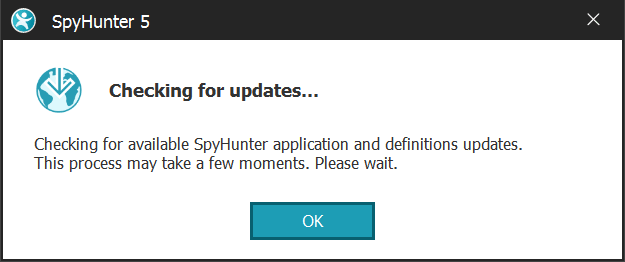
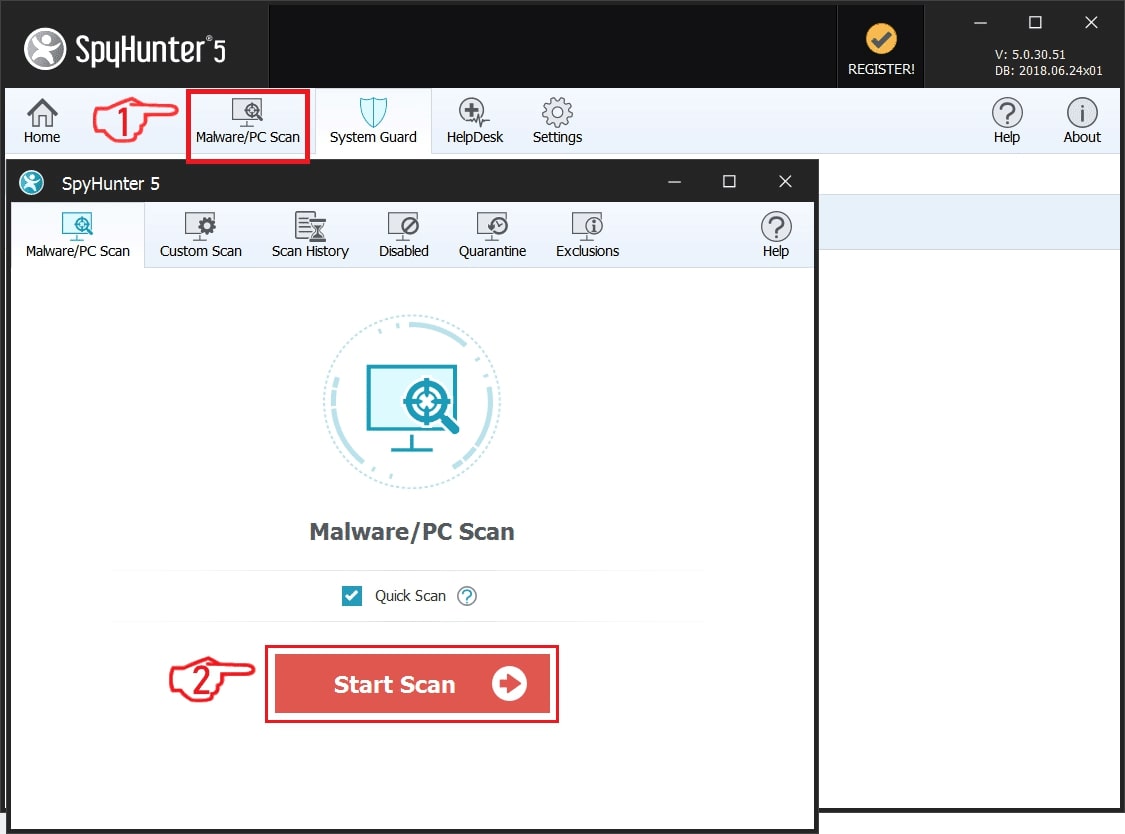
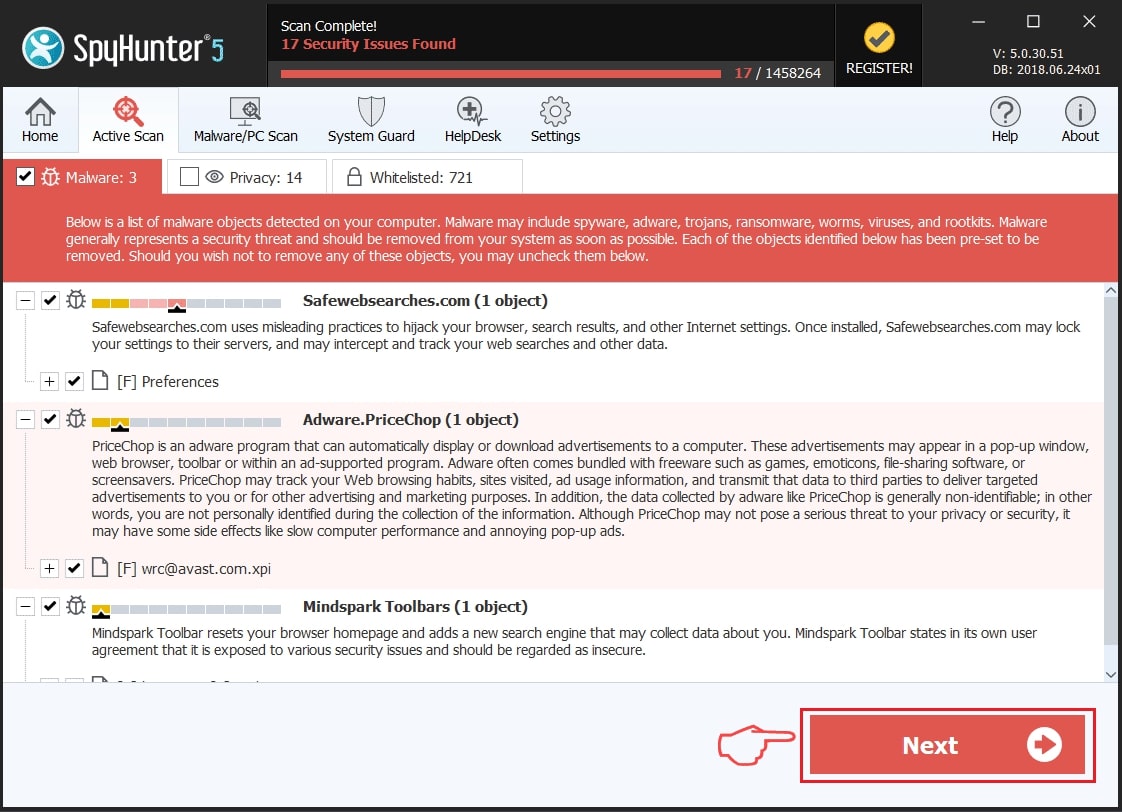
Schritt 1: Scannen nach Trojan:JS/FakeCaptcha with SpyHunter Anti-Malware Tool
Schritt 2: Reinigen Sie alle Register, erstellt von Trojan:JS/FakeCaptcha on your computer.
Die in der Regel gezielt Register von Windows-Rechnern sind die folgenden:
- HKEY_LOCAL_MACHINE Software Microsoft Windows Currentversion Run
- HKEY_CURRENT_USER Software Microsoft Windows Currentversion Run
- HKEY_LOCAL_MACHINE Software Microsoft Windows Currentversion RunOnce
- HKEY_CURRENT_USER Software Microsoft Windows Currentversion RunOnce
Sie können auf sie zugreifen, indem Sie den Windows-Registrierungs-Editor und löschen Sie alle Werte öffnen, erstellt von Trojan:JS/FakeCaptcha there. Dies kann passieren, darunter indem Sie die Schritte:


 Spitze: Um einen Virus erstellten Wert zu finden, Sie können sich auf der rechten Maustaste und klicken Sie auf "Ändern" um zu sehen, welche Datei es wird ausgeführt. Ist dies der Virus Speicherort, Entfernen Sie den Wert.
Schritt 3: Find virus files created by Trojan:JS/FakeCaptcha on your PC.
1.Für Windows- 8, 8.1 und 10.
Für neuere Windows-Betriebssysteme
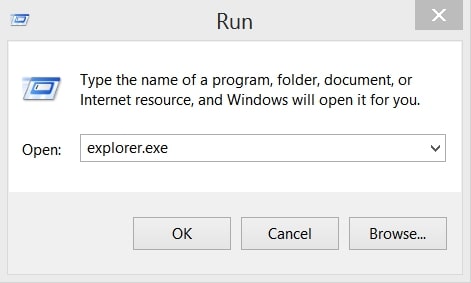
1: Auf Ihrer Tastatur drücken + R und schreibe explorer.exe im Lauf Textfeld ein und klicken Sie dann auf die Ok Taste.
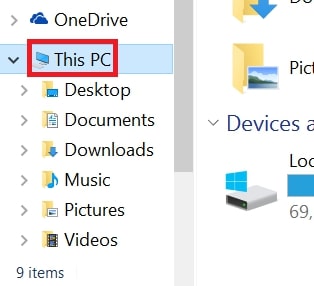
2: Klicke auf Ihren PC von der schnellen Zugriffsleiste. Dies ist in der Regel ein Symbol mit einem Monitor und sein Name ist entweder "Mein Computer", "Mein PC" oder "Dieser PC" oder was auch immer Sie haben es benannt.
3: Navigieren Sie zum Suchfeld oben rechts auf dem Bildschirm Ihres PCs und geben Sie ein "Dateierweiterung:" und wonach geben Sie die Dateierweiterung. Wenn Sie böswillige exe-Dateien suchen, Ein Beispiel kann sein, "Dateierweiterung:exe". Nachdem ich, dass, einen Raum verlassen und den Dateinamen, den Sie sich die Malware glauben geben Sie erstellt. Hier ist, wie es scheinen mag, wenn Ihre Datei gefunden wurde,:
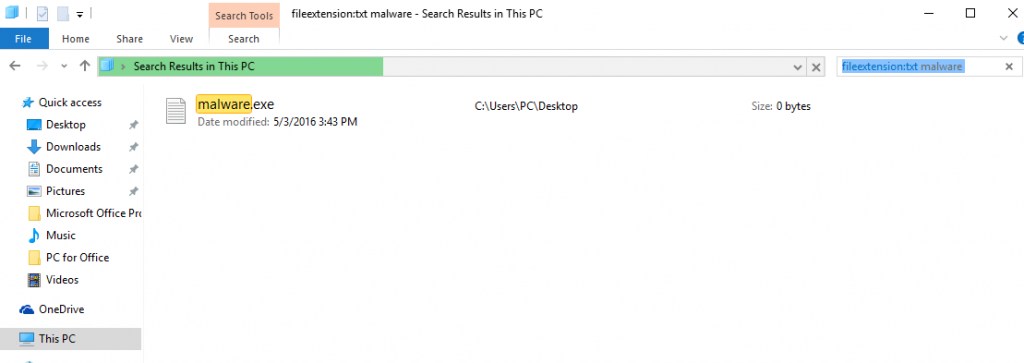
NB. We recommend to wait for the green loading bar in the navigation box to fill up in case the PC is looking for the file and hasn't found it yet.
2.Für Windows XP, Aussicht, und 7.
Für Ältere Windows-Betriebssysteme
In älteren Windows-Betriebssystemen sollte der herkömmliche Ansatz der effektive sein:
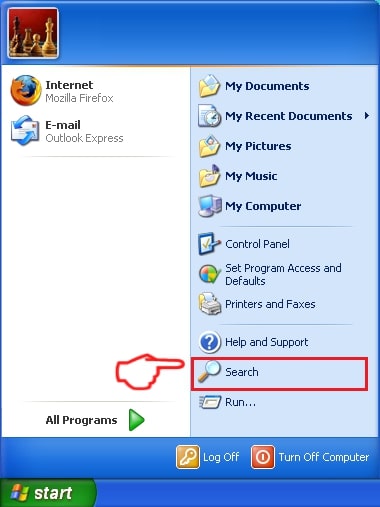
1: Klicken Sie auf die Startmenü Symbol (in der Regel auf der linken unteren) und wählen Sie dann die Suche Vorliebe.
2: Nachdem das Suchfenster erscheint, wählen Weitere Optionen von der Suchassistent Box. Eine andere Möglichkeit ist, indem Sie auf Alle Dateien und Ordner.
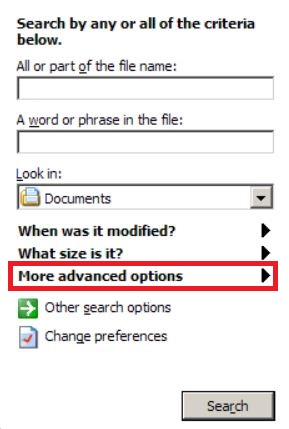
3: Nach dieser Art für den Namen der Datei, suchen Sie und klicken Sie auf die Schaltfläche Suchen. Dies könnte einige Zeit dauern, nach der Ergebnisse werden angezeigt. Wenn Sie die bösartige Datei gefunden, Sie können ihre Lage zu kopieren oder zu öffnen, indem Sie Rechtsklick auf sie.
Jetzt sollten Sie jede Datei unter Windows, so lange zu entdecken können, wie es auf der Festplatte ist und nicht über eine spezielle Software verborgen.
Trojan:JS/FakeCaptcha FAQ
Was bedeutet Trojan:JS/FakeCaptcha Trojan Do?
der Trojaner:JS/FakeCaptcha Trojan ist ein bösartiges Computerprogramm entworfen, um zu stören, Schaden, oder sich unbefugten Zugriff verschaffen an ein Computersystem. Es kann verwendet werden, um sensible Daten zu stehlen, Kontrolle über ein System erlangen, oder andere böswillige Aktivitäten starten.
Können Trojaner Passwörter stehlen??
Ja, Trojaner, wie Trojaner:JS/FakeCaptcha, kann Passwörter stehlen. Diese Schadprogramme are designed to gain access to a user's computer, Opfer ausspionieren und vertrauliche Informationen wie Bankdaten und Passwörter stehlen.
Can Trojan:JS/FakeCaptcha Trojan Hide Itself?
Ja, es kann. Ein Trojaner kann sich verschiedener Techniken bedienen, um sich zu maskieren, einschließlich Rootkits, Verschlüsselung, und Verschleierungs, um sich vor Sicherheitsscannern zu verstecken und der Entdeckung zu entgehen.
Kann ein Trojaner durch Zurücksetzen auf die Werkseinstellungen entfernt werden??
Ja, Ein Trojaner kann durch Zurücksetzen Ihres Geräts auf die Werkseinstellungen entfernt werden. Dies liegt daran, dass das Gerät in seinen ursprünglichen Zustand zurückversetzt wird, Entfernen von möglicherweise installierter Schadsoftware. Bedenken Sie, dass es ausgefeiltere Trojaner gibt, die Hintertüren hinterlassen und selbst nach einem Zurücksetzen auf die Werkseinstellungen erneut infizieren.
Can Trojan:JS/FakeCaptcha Trojan Infect WiFi?
Ja, Es ist möglich, dass ein Trojaner WiFi-Netzwerke infiziert. Wenn sich ein Benutzer mit dem infizierten Netzwerk verbindet, Der Trojaner kann sich auf andere verbundene Geräte ausbreiten und auf vertrauliche Informationen im Netzwerk zugreifen.
Können Trojaner gelöscht werden?
Ja, Trojaner können gelöscht werden. Dies geschieht normalerweise durch Ausführen eines leistungsstarken Antiviren- oder Anti-Malware-Programms, das darauf ausgelegt ist, bösartige Dateien zu erkennen und zu entfernen. In einigen Fällen, Gegebenenfalls ist auch eine manuelle Löschung des Trojaners erforderlich.
Können Trojaner Dateien stehlen??
Ja, Trojaner können Dateien stehlen, wenn sie auf einem Computer installiert sind. Dies geschieht durch Zulassen der Malware-Autor oder Benutzer, sich Zugriff auf den Computer zu verschaffen und dann die darauf gespeicherten Dateien zu stehlen.
Welche Anti-Malware kann Trojaner entfernen?
Anti-Malware-Programme wie z SpyHunter sind in der Lage, Ihren Computer nach Trojanern zu durchsuchen und diese zu entfernen. Es ist wichtig, Ihre Anti-Malware auf dem neuesten Stand zu halten und Ihr System regelmäßig auf schädliche Software zu scannen.
Können Trojaner USB infizieren?
Ja, Trojaner können infizieren USB Geräte. USB-Trojaner verbreitet sich in der Regel über bösartige Dateien, die aus dem Internet heruntergeladen oder per E-Mail geteilt werden, allowing the hacker to gain access to a user's confidential data.
Über den Trojaner:JS/FakeCaptcha Research
Die Inhalte, die wir auf SensorsTechForum.com veröffentlichen, dieser Trojaner:JS/FakeCaptcha how-to removal guide included, ist das Ergebnis umfangreicher Recherchen, harte Arbeit und die Hingabe unseres Teams, um Ihnen bei der Beseitigung des spezifischen Trojanerproblems zu helfen.
Wie haben wir die Recherche zu Trojan:JS/FakeCaptcha?
Bitte beachten Sie, dass unsere Forschung auf einer unabhängigen Untersuchung basiert. Wir stehen in Kontakt mit unabhängigen Sicherheitsforschern, Dank dessen erhalten wir täglich Updates zu den neuesten Malware-Definitionen, einschließlich der verschiedenen Arten von Trojanern (hintertür, Downloader, infostealer, Lösegeld, usw.)
Weiter, die Forschung hinter dem Trojaner:JS/FakeCaptcha threat is backed with Virustotal.
Um die Bedrohung durch Trojaner besser zu verstehen, Bitte lesen Sie die folgenden Artikel, die sachkundige Details bieten.